Windows 一分钟快速安装 ComfyUI 便携版
在大家的认知里是否还停留在要安装 ComfyUI 只能通过命令进行源码编译安装,或者使用秋叶的第三方扩展包才能安装?随着 ComfyUI 的生态越来越好,ComfyUI 官方也推出了基于普通用户也能安装的程序,今天就教你 Windows 系统下一分钟快速安装 ComfyUI 最新的官方程序,没有显卡也能用 CPU 运行 ComfyUI。
在大家的认知里是否还停留在要安装 ComfyUI 只能通过命令进行源码编译安装,或者使用秋叶的第三方扩展包才能安装?
随着 ComfyUI 的生态越来越好,ComfyUI 官方也推出了基于普通用户也能安装的程序,今天就教你 Windows 系统下一分钟快速安装 ComfyUI 最新的官方程序,没有显卡也能用 CPU 运行 ComfyUI。
ComfyUI 目前安装方式有 3 种:
1.桌面版,适合普通用户,系统支持 Windows 和 MacOS,和普通的所有安装程序一样,通过操作界面傻瓜式的下一步下一步,直到安装完成,但官方为了追求稳定所以版本号会较为落后,安装过程同时还需要先安装 Git、Python、UV 等其他依赖,相对还是没那么简单。
2.源码版,也就是手动源码编译安装,适合开发者,需要通过代码命令进行操作,能随时更新体验最新版。
3.便携版,系统仅支持 Windows 10/11,说的通俗一点,就是绿色解压版,最快捷简单的一种方式,同时也能随时更新体验最新版。
今天要安装的就是便携版,仅需三步,下载、解压、运行,即可使用 ComfyUI。
一、下载安装包
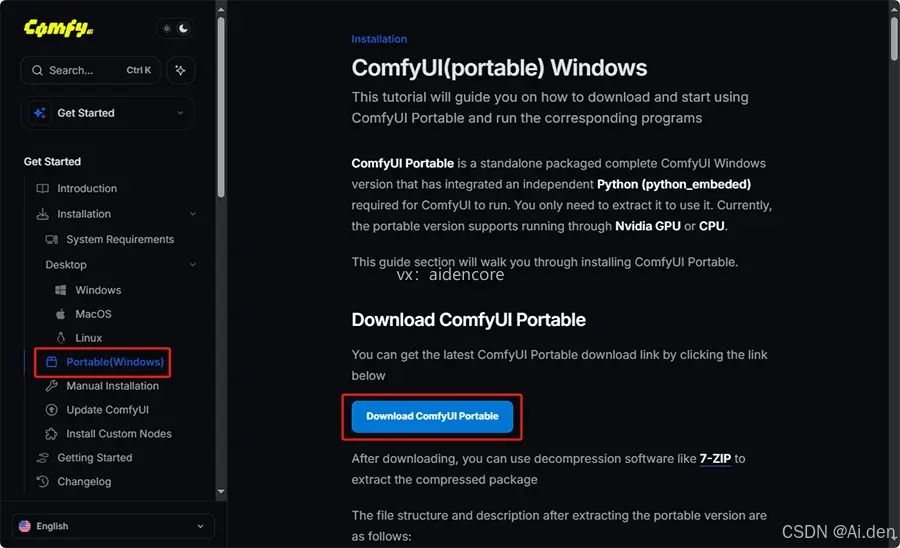
进入 ComfyUI 官网,找到便携版下载地址,点击下载。
二、解压安装包
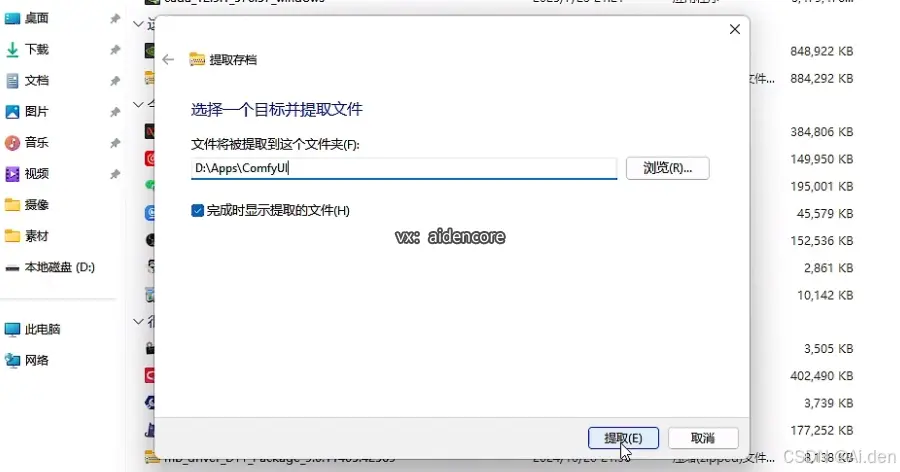
打开下载好的安装包,解压到你需要放到的目录里,根据自己情况而定,例如我这里解压到 D:\Apps\ComfyUI 文件夹中。
三、打开运行程序
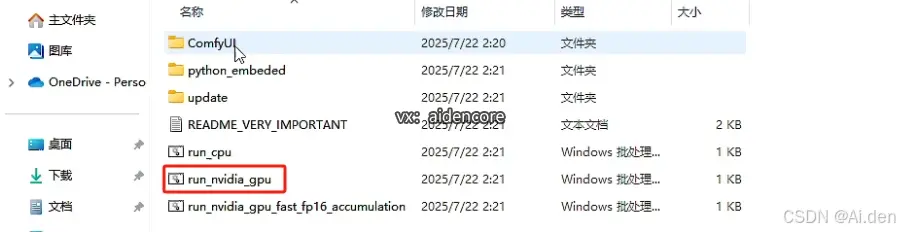
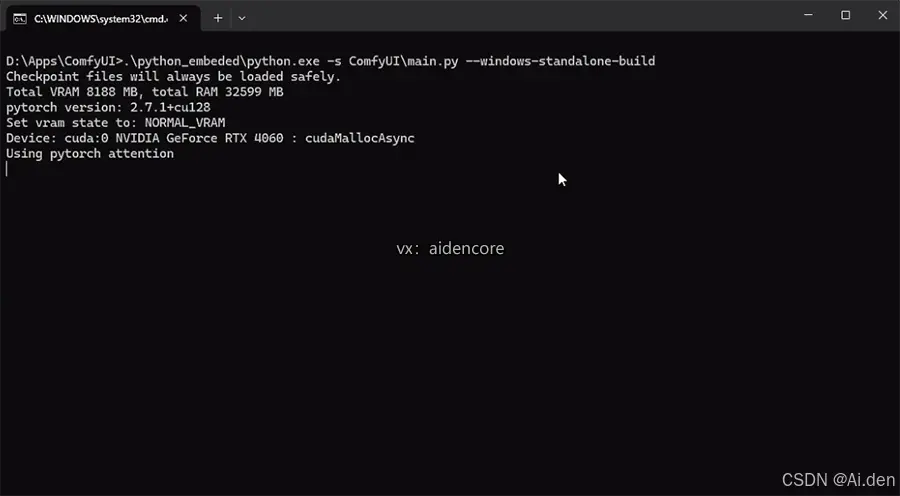
进入刚才解压到的文件夹 D:\Apps\ComfyUI,双击运行 run_nvidia_gpu.bat,首先会出现黑色的命令弹窗,等待运行加载完成后会自动打开浏览器加载 ComfyUI。

四、扩充说明
文件夹中会有 3 个运行程序,分别对应不同场景,根据自己情况选择,默认一般使用 run_nvidia_gpu.bat 即可。
run_cpu.bat:使用 CPU 运行。
run_nvidia_gpu.bat:使用 GPU 运行,但只支持 Nvidia 显卡,默认为 32 位,依赖 FP32 精度,显存占用较高。
run_nvidia_gpu_fast_fp16_accumulation.bat:使用 GPU 运行,也只支持 Nvidia 显卡,混合精度(FP16+FP32),适用于显存小的用户。

火山引擎开发者社区是火山引擎打造的AI技术生态平台,聚焦Agent与大模型开发,提供豆包系列模型(图像/视频/视觉)、智能分析与会话工具,并配套评测集、动手实验室及行业案例库。社区通过技术沙龙、挑战赛等活动促进开发者成长,新用户可领50万Tokens权益,助力构建智能应用。
更多推荐
 4
4 0
0- 0


 已为社区贡献7条内容

所有评论(0)