【2025最新!Windows系统下完整安装Qdrant向量数据库环境(超详细图文教程)】
本文提供了2025年Windows系统下安装Qdrant向量数据库的三种详细方法:Docker方式(推荐)、原生exe二进制安装(无需Docker)和WSL2+Docker方案(最稳定)。教程包含环境准备、安装步骤、验证方法和常见问题解决方案,特别针对Windows特有的文件挂载问题给出了优化建议。同时提供了Python客户端测试代码和生产环境配置建议,适合不同场景需求。文章结构清晰,图文并茂,是
2025最新!Windows系统下完整安装Qdrant向量数据库环境(超详细图文教程)
作者:小杍随笔
发布时间:2025-11-25
收藏:一键三连后直接开干!
前言
2025年,随着大模型+RAG(Retrieval-Augmented Generation)架构的全面普及,Qdrant 作为目前最受欢迎的开源向量数据库之一,在国内的使用率直线上升。它支持高性能向量相似度搜索、过滤查询、云原生部署,且完全开源免费。
本文基于 Qdrant v1.13.x(2025年11月最新版),为大家带来 Windows 10/11 系统下最完整、最稳定的安装教程,三种主流方式全部覆盖:
- Docker 方式(官方最推荐,90%人选这个)
- 原生二进制 exe 方式(完全脱离Docker)
- WSL2 + Docker 方式(解决Windows挂载bug的最佳实践)
建议收藏,绝对是2025年最全的Windows Qdrant安装教程!
一、环境准备
| 项目 | 推荐版本 | 下载地址 |
|---|---|---|
| 操作系统 | Windows 10/11 22H2+ | 系统自带 |
| Docker Desktop | 4.34.0+(2025最新版) | https://www.docker.com/products/docker-desktop/ |
| WSL2 | 默认开启 | 系统功能 |
| Python(可选) | 3.11+ | https://www.python.org |
| 内存 | 建议≥8GB | - |
二、方法一:Docker方式安装(强烈推荐)
1. 安装Docker Desktop
- 前往官网下载最新版Docker Desktop(2025年已更新到4.34+)
- 安装时勾选 “Use WSL 2 instead of Hyper-V”(性能更好)
- 安装完成后重启电脑,启动Docker Desktop
验证安装:
docker --version
# 输出类似:Docker version 27.3.1, build ce12230
2. 创建持久化存储目录(重要!)
# PowerShell(管理员)执行
mkdir C:\qdrant-data
注意:Windows直接挂载C盘目录有时会出现文件锁死问题,后续会提供终极解决方案
3. 一键启动Qdrant最新版
docker run -p 6333:6333 -p 6334:6334 ^
  -v C:/qdrant-data:/qdrant/storage ^
  --name qdrant ^
  -d qdrant/qdrant:latest
参数说明:
-p 6333:REST API + Dashboard端口-p 6334:gRPC端口(客户端推荐使用)-v:数据持久化--name:容器命名,方便管理-d:后台运行
4. 验证是否成功
打开浏览器访问:
http://localhost:6333/dashboard
看到如下界面即代表安装成功!
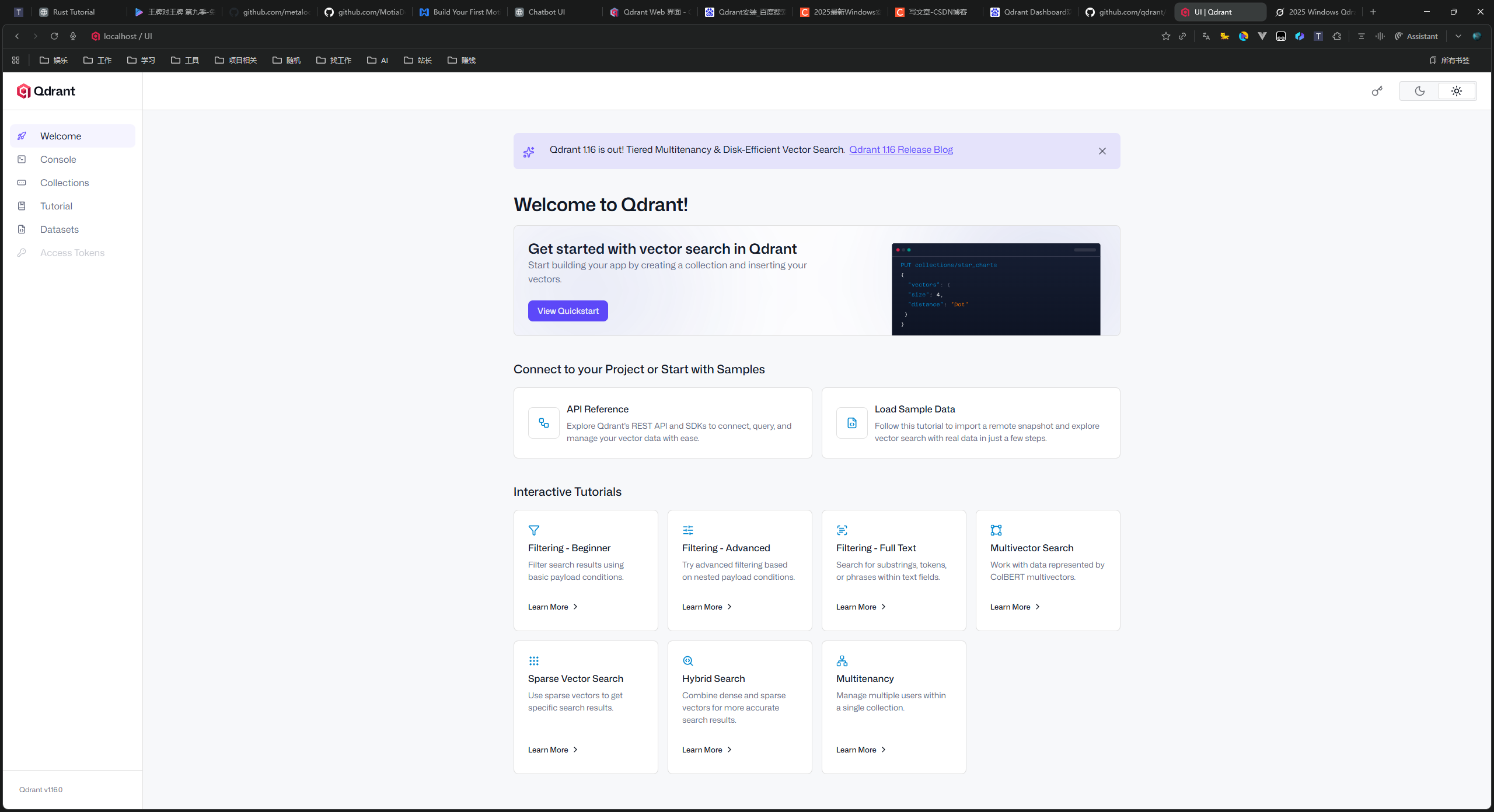
5. 常用Docker命令
# 查看运行状态
docker ps

# 查看日志
docker logs qdrant -f

# 停止容器
docker stop qdrant

# 启动容器
docker start qdrant

# 删除容器(数据仍在卷中)
docker rm qdrant
推荐升级方案(解决Windows挂载bug)
使用命名卷,彻底避免Windows文件系统问题:
# 创建命名卷(推荐!)
docker volume create qdrant_data

# 使用命名卷启动
docker run -p 6333:6333 -p 6334:6334 ^
  -v qdrant_data:/qdrant/storage ^
  --name qdrant ^
  -d qdrant/qdrant:latest
三、方法二:原生exe二进制安装(无Docker环境)
适合公司内网无法使用Docker的同学
1. 下载Windows二进制包
GitHub Releases页面:
https://github.com/qdrant/qdrant/releases
下载最新版:qdrant-x86_64-pc-windows-msvc.zip(v1.13.4+)
2. 解压并配置
mkdir C:\Qdrant
# 将下载的zip解压到 C:\Qdrant
目录结构:
C:\Qdrant\
├── qdrant.exe
├── storage\          # 手动创建
└── config\
    └── config.yaml   # 可选配置文件
3. 创建配置文件(推荐)
新建 C:\Qdrant\config\config.yaml:
service:
  host: 0.0.0.0
  http_port: 6333
  grpc_port: 6334

storage:
  storage_path: "./storage"
4. 下载Web UI静态资源(必须)
Dashboard默认不打包,需要手动下载:
https://github.com/qdrant/qdrant-web-ui/releases
下载 qdrant-web-ui.zip,解压到 C:\Qdrant\static
5. 启动Qdrant
cd C:\Qdrant
.\qdrant.exe
看到日志:
Qdrant HTTP 0.0.0.0:6333
Dashboard static folder: ./static
浏览器访问 http://localhost:6333/dashboard 即可!
6. 设置开机自启(使用NSSM)
下载NSSM:https://nssm.cc/download
nssm install Qdrant "C:\Qdrant\qdrant.exe"
# 设置启动目录为 C:\Qdrant
# 设置为自动启动
四、方法三:WSL2 + Docker(终极稳定方案)
如果你在原生Windows Docker遇到任何奇怪问题,直接上WSL2!
# 一键安装WSL2 + Ubuntu
wsl --install

# 重启后进入Ubuntu,安装Docker
sudo apt update && sudo apt install docker.io -y
sudo service docker start

# 然后按方法一在Ubuntu里运行Qdrant即可
挂载Windows磁盘:
# 在WSL中可以访问Windows盘
mkdir /mnt/e/qdrant-data
五、Python客户端快速测试
pip install qdrant-client==1.16.0
from qdrant_client import QdrantClient

# 本地连接
client = QdrantClient("localhost", port=6333)

# 查看所有集合
print(client.get_collections())

# 创建一个测试集合
client.create_collection(
    collection_name="test_collection",
    vectors_config={"size": 768, "distance": "Cosine"}
)

print("Qdrant连接成功!")
六、生产环境建议
- 开启TLS加密
- 配置API-Key认证
- 使用Qdrant Cloud(免运维):https://cloud.qdrant.io
- 集群部署参考官方文档
最后
本文三种方法任选其一:
| 场景 | 推荐方式 |
|---|---|
| 快速上手、开发测试 | 方法一(Docker) |
| 内网无Docker环境 | 方法二(exe) |
| 追求极致稳定 | 方法三(WSL2) |
点赞 + 收藏 + 一键三连,你的支持是我更新的最大动力!
我是小杍随笔,我们下期见!
评论区见!有问题直接留言,我看到都会回复~

火山引擎开发者社区是火山引擎打造的AI技术生态平台,聚焦Agent与大模型开发,提供豆包系列模型(图像/视频/视觉)、智能分析与会话工具,并配套评测集、动手实验室及行业案例库。社区通过技术沙龙、挑战赛等活动促进开发者成长,新用户可领50万Tokens权益,助力构建智能应用。
更多推荐
 31
31 0
0- 0


 已为社区贡献1条内容

所有评论(0)