Miniconda 新手教程:从安装到环境管理
一个简单工具使用教学
本方法适用于Windows操作系统
作者使用的是Windows11操作系统
写这篇文章的根本目的是为了帮助新人快速的掌握conda环境的安装以及基础的操作,节省新人在非开发事务上的时间从而提高学习效率和学习信心
PS:作者就曾被环境配置搞破防过
写在前面:如果已经安装了Miniconda或者Anaconda可以自行跳过标题1
1 Miniconda安装
Miniconda 是一个轻量级的 Conda 发行版,主要用于管理 Python 环境和软件包。相比完整的 Anaconda,它只包含 conda、Python 及基本依赖,占用更少的存储空间,适合需要定制化安装的用户。
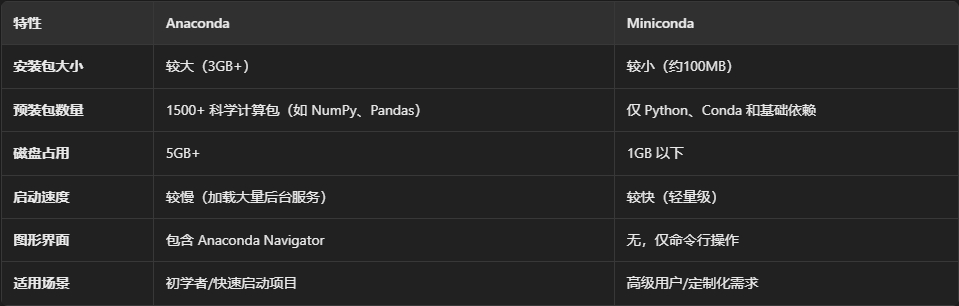
Miniconda和Anaconda的区别见下图
两者都是 Conda 的发行版,Anaconda 强调便利性,Miniconda 侧重灵活性
1.1 Miniconda安装包下载
先进入Miniconda的网站
https://www.anaconda.com/docs/getting-started/miniconda/install
输入网址或点击上面的“Miniconda”
点击“Download”(见下图红框所示)

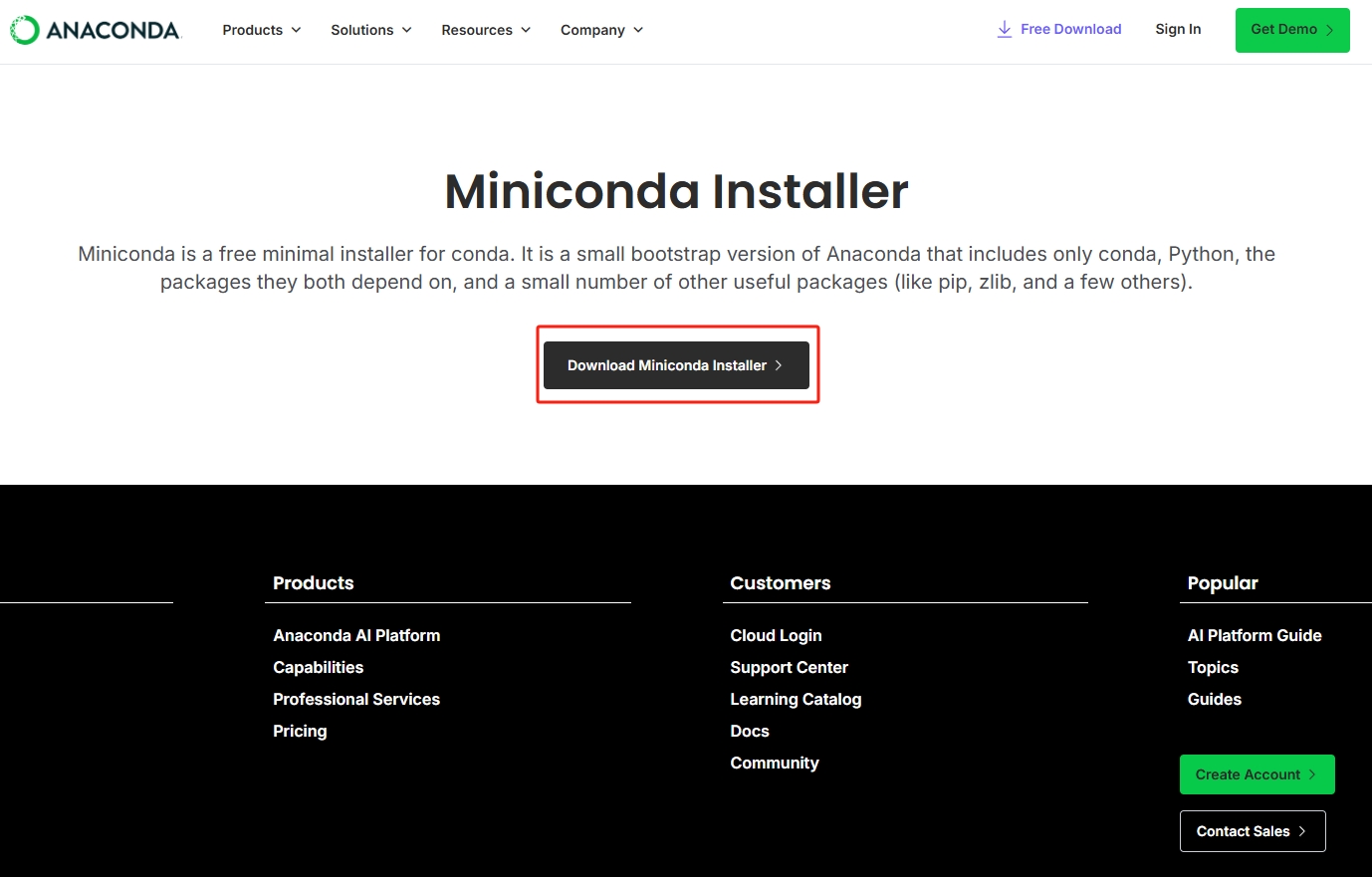
将网页划到最下面点击“Download Miniconda Installer”(见下图红框所示)
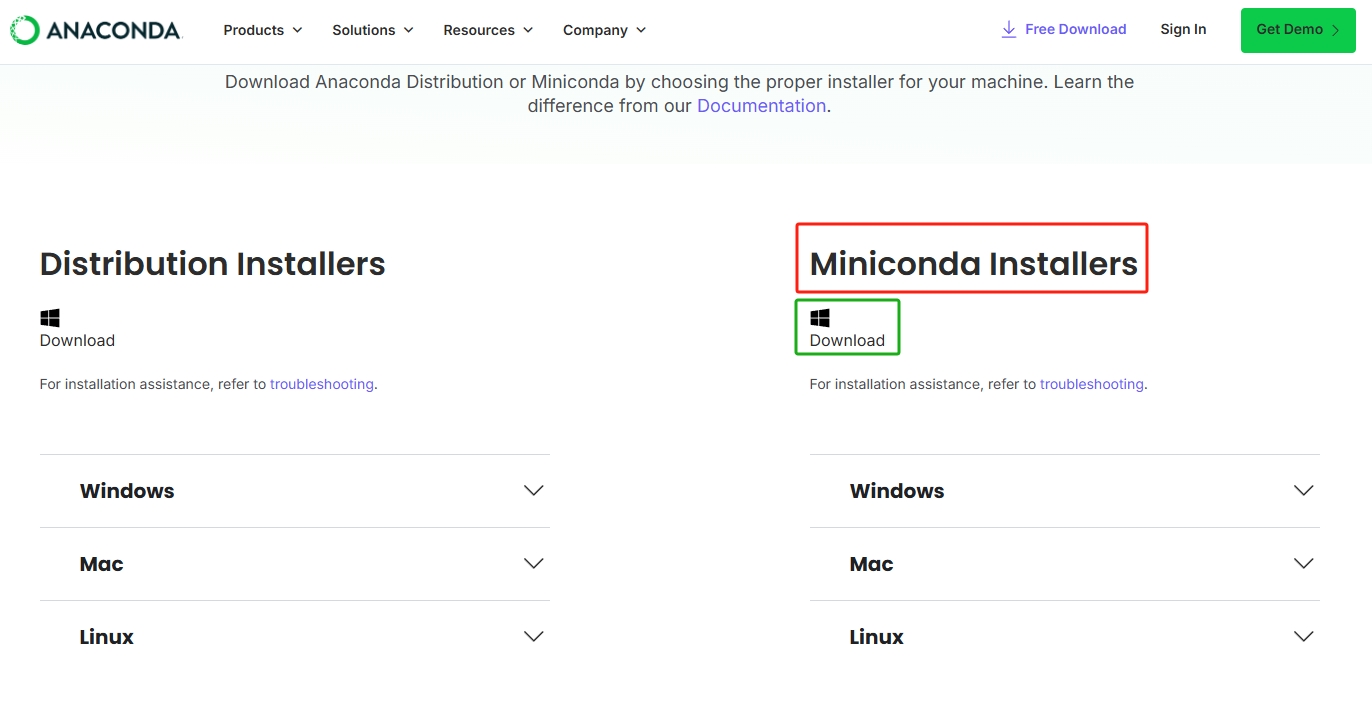
找到“Miniconda Installers”(下图红框)点击Windows图标(下图绿框)
1.2 Miniconda安装包安装
下载完毕后,按照引导正常安装即可,这里就不再赘述,提一些注意事项:
- 需要安装在C盘之外的盘符中,而且需要保证该盘有一定空间(随着插件和虚拟环境的增多其所需的存储空间也将更大)
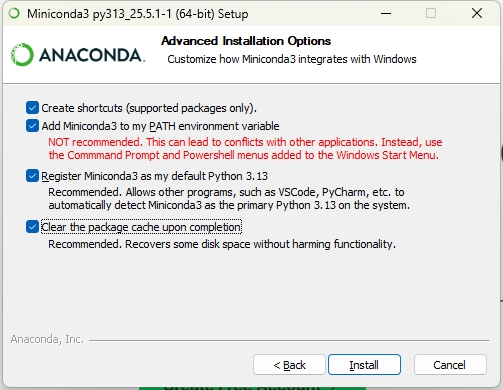
- 如果第一次安装最好全部勾选(见下图),尤其是“PATH”,这样可以省略环境配置的操作
1.3 Miniconda安装验证
在开始使用前,先需要确定conda环境是否正常,打开Windows终端,输入下面的代码
Windows终端怎么打开因篇幅有限不细说了,可以自行Search
conda -V
会在终端返回一个conda的版本号,比如作者的:
conda 25.5.1
这就表示conda已经安装完毕了,下面就可以开始使用conda了
2 Miniconda使用
这里会通过一个具体的例子来说明如何使用Miniconda的基础功能
例:Jack是一个软件工程师,他接手了一个新的项目,这个项目需要他的电脑具有以下环境: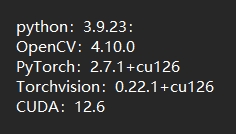
2.1 第一个虚拟环境
在终端中使用下面的代码创建一个新的基于conda的虚拟环境
conda create -n test_prj python==3.9.23
conda create:conda创建新虚拟环境的指令
-n:一个命令给新的虚拟环境命名(这是一个缩减,全文是-name)
test_prj:是虚拟环境的名字,可以是任何根据自己的项目要求或者自己的想法来命名
Python==3.9.23:指定虚拟环境的Python版本,如果没有后面的等号会将版本设置为Miniconda默认的Python环境
会出现下面这个信息,输入“y”开始下载相关包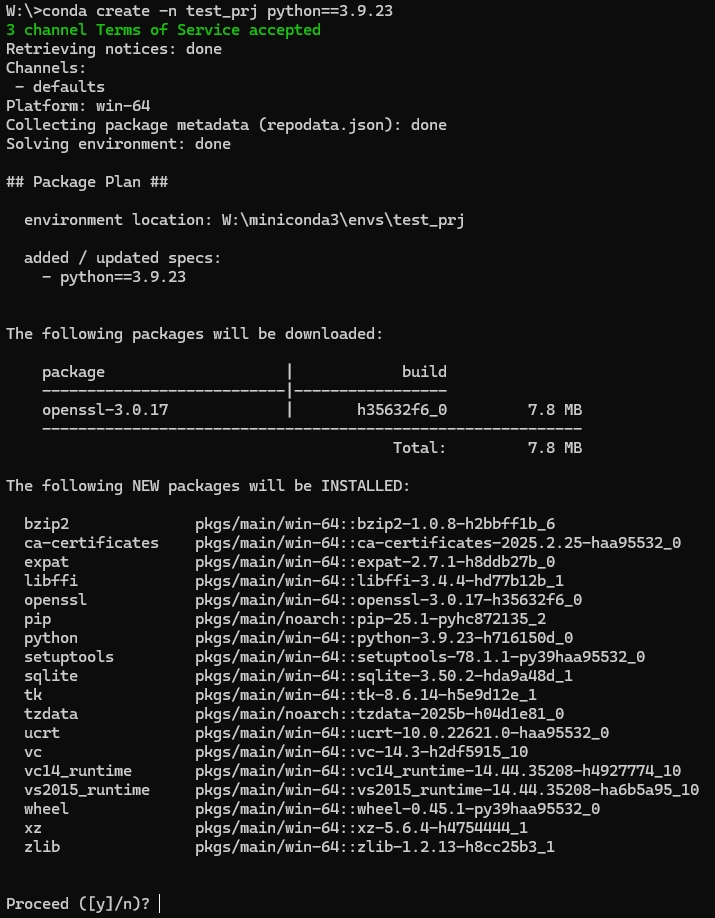
下载完这些包后,会出下面这个信息(红框里面的命令后面会用到)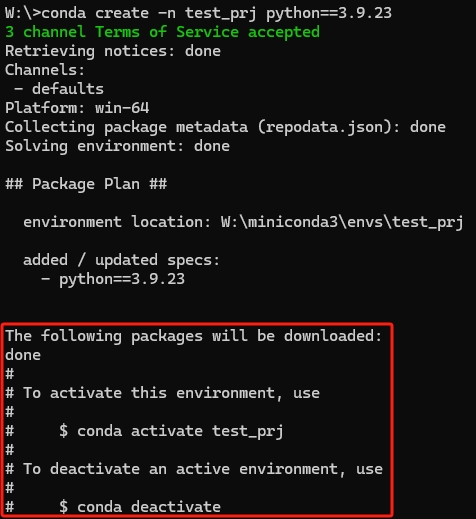
2.2 搭建虚拟环境
(非必须步骤)在进入虚拟环境之前最好确定当下有哪些虚拟环境可用
conda env list
env list:一个指令可以用来查询当前所有的虚拟环境
输入该指令后会出现下面的信息,从信息中可以看到刚才创建的“test_prj”以及这个虚拟环境所在的地址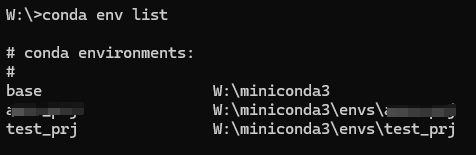
使用技巧:如果想重命名一个虚拟环境可以去到“envs”这个文件夹中找到需要修改环境(以文件夹方式显示)直接重命名这个文件夹即可,然后再次查询确定是否重命名成功即可;删除也可以按照这种方法操作
2.1.1 OpenCV安装
根据环境需求,需要在新创建的“test_prj”虚拟环境中导入OpenCV的4.10.0版本,但是在这之前需要先进入该虚拟环境,然后开始安装OpenCV的指定版本
conda activate test_prj
在进入虚拟环境后,终端会显示该信息(图中红色箭头所指位置会显示当前所在的虚拟环境名称)
输入命令后会需要下一堆包,直接在提示弹出后输入“y”即可
conda install opencv==4.10.0
终端弹出该信息即包已安装完毕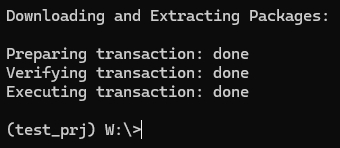
2.1.2 PyTorch2.7.1&CUDA安装
PyTorch&CUDA的安装会和OpenCV的安装不一样,PyTorch&CUDA的安装需要使用Python3的pip3指令进行安装,其主要原因是conda的包库中不包含需要的指定版本(篇幅有限具体情况就不展示了,可以自行在conda中尝试发现)
首先,进入PyTorch官网,点击“Get started”(下图绿框)进入“Start Locally”界面
点击超链接或自行Search
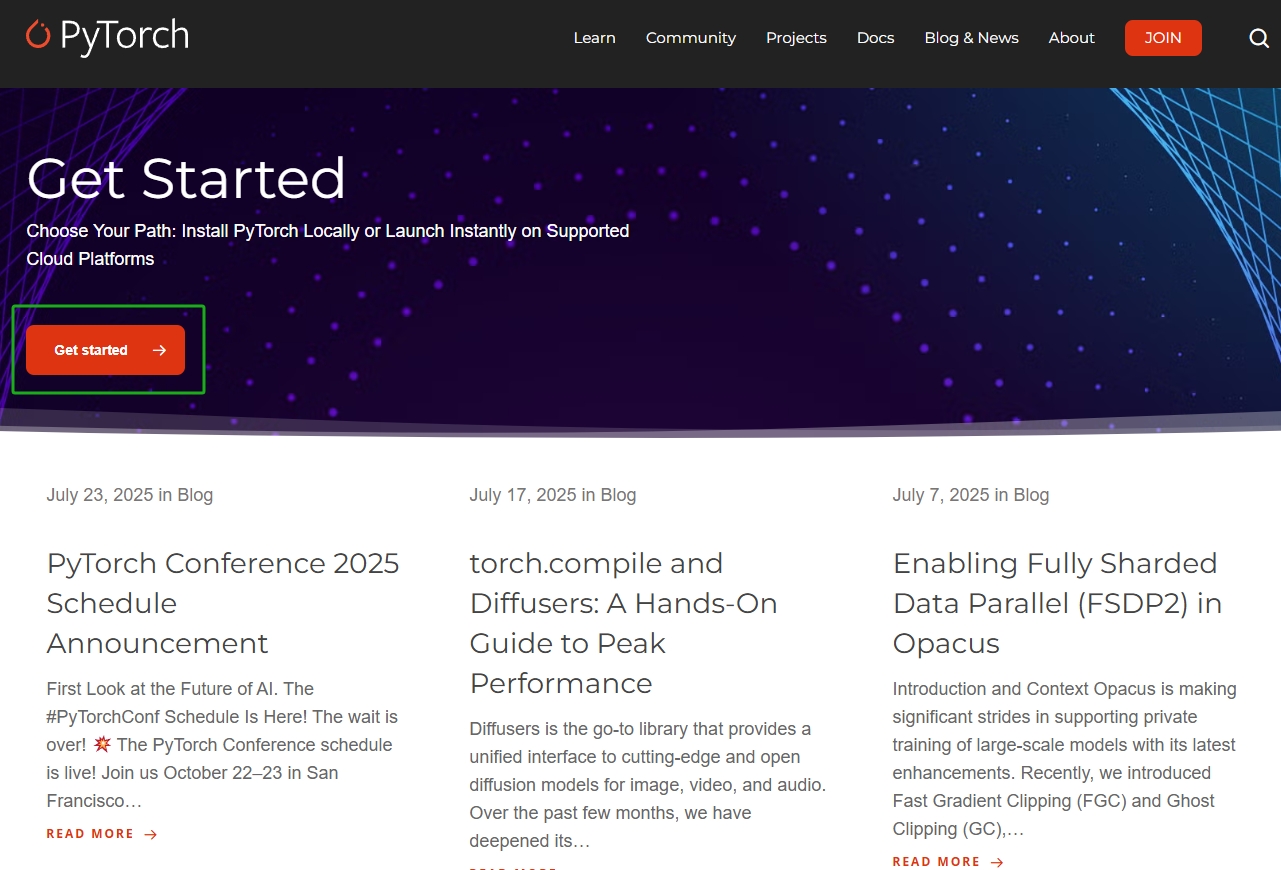
进入“Start Locally”界面后,选择构建版本、系统、包方式、编程语言、版本(下图已根据所需的环境选择好),然后将“Run this Command”后面的指令复制粘贴到终端中(红框所示)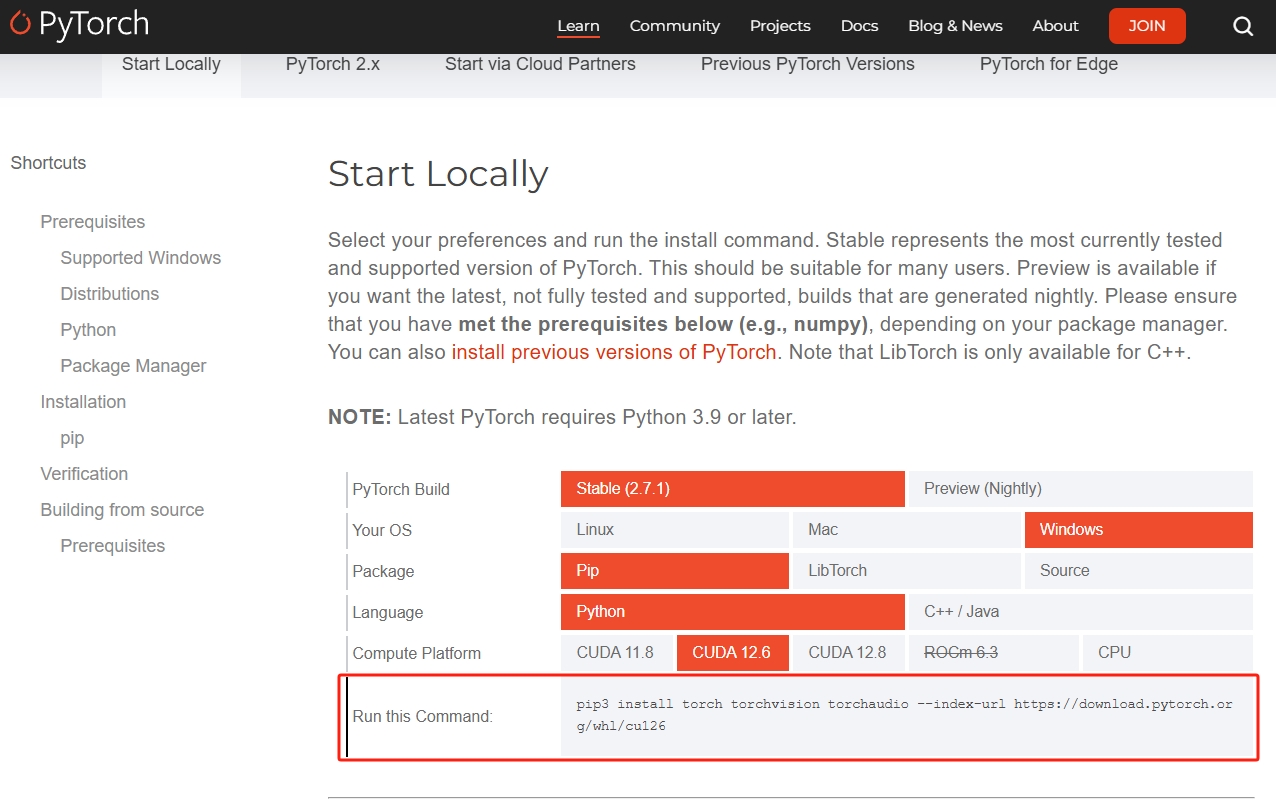
为了确保下载的版本是指定的版本,需要将“Run this Command”提供的命令做一些改变,输入命令后就会开始下载相应的包
pip3 install torch==2.7.1+cu126 torchvision==0.22.1+cu126 torchaudio --index-url https://download.pytorch.org/whl/cu126
下载完成后,终端会显示这个信息
2.3 检查虚拟环境
这里会提供两种检查方法,一个是使用conda,一个是使用PyCharm
2.3.1 使用conda
在安装完需要的库和软件包后,需要确定这些库和软件包是否已经被包含在该虚拟环境中,使用命令查看该虚拟环境中的库和软件包
conda list
可以看到本虚拟环境包含的库和软件包,然后确认“Name”和“Version”是否符合所需就行了
(图片仅展示)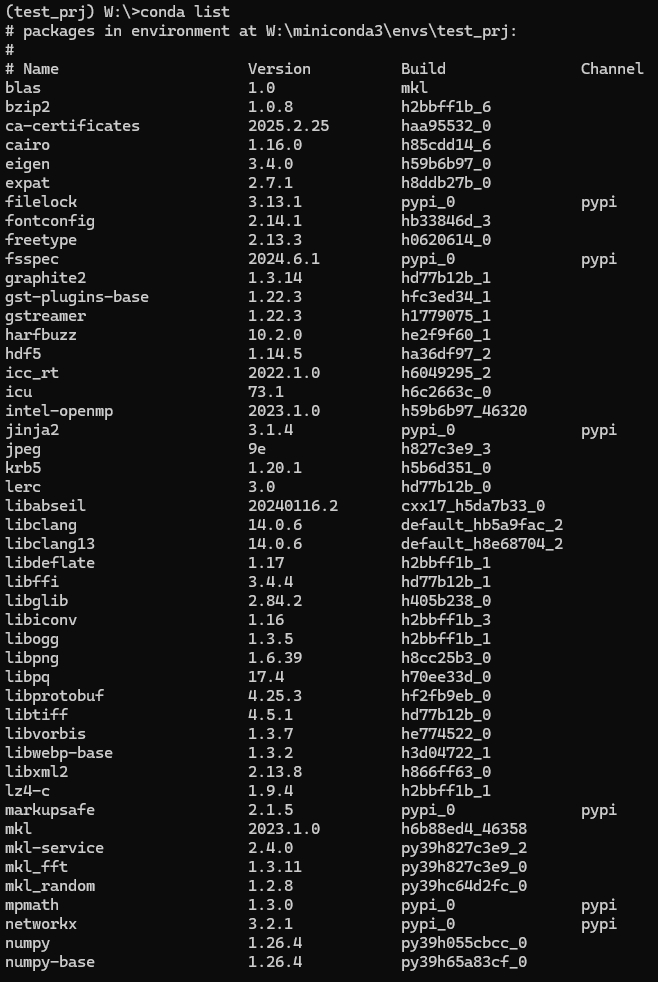
2.3.2 使用PyCharm
因篇幅有限,这里不再细讲PyCharm的具体操作和相关的UI位置,如果没有使用经验可以在任何技术社区或者视频网站找到自学资料
1- 在PyCharm中创建一个简单的项目或者Python文件
2- 将Python解释器选择为刚才conda创建的虚拟环境中的Python解释器
3- 在Python文件中输入下面这段代码并运行
import cv2
import torch
import torchvision
import torch.version


def pytorch_version():
    print(f"OpenCV version: {cv2.__version__}")
    print(f"PyTorch version: {torch.__version__}")
    print(f"Torchvision version: {torchvision.__version__}")
    print(torch.cuda.is_available())  # 返回值必须为 true
    print(f"CUDA version: {torch.version.cuda}")
    print(f"CUDNN version: {torch.backends.cudnn.version()}")


if __name__ == '__main__':
    pytorch_version()
上段代码运行结果为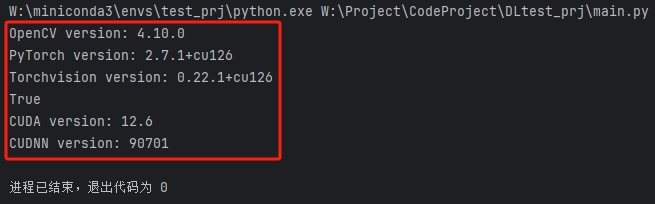
至此,Jack就完成了环境搭建并学会如何管理虚拟环境
如果还有其他问题可以在评论区交流吗
也欢迎指出不足之处作者会积极回应并修改

中国智能体开发者社区,聚焦智能体与大模型开发,提供前沿资讯、实用工具链、开源项目及行业案例。通过技术沙龙、开发者大赛等活动,促进经验交流与协作,助力开发者快速构建创新智能应用。
更多推荐
 23
23 0
0- 0


 已为社区贡献1条内容

所有评论(0)