【超简单】视频导出一帧一帧的图片?1 分钟免费搞定,不用 Python 、不折腾!
视频导出帧,视频转图片,导出一帧一帧的图片,拆帧,逐帧提取图片 视频导出一帧一帧的图片,视频导出图片,视频拆成图片,视频逐帧提取图片,视频转图片,视频分解成图片,视频截取帧图片,视频提取画面帧 不用 Python,视频转图片 免费方法,视频拆帧 无需代码,视频导出图片 不用 ffmpeg,视频提取帧 非代码方法,视频转图片 不付费,视频拆帧 简单工具新手 视频导出图片,小白 视频拆帧教程,非代码人
《视频导出一帧一帧的图片?1 分钟免费搞定,不用 Python!》
作为一个 “失忆” 的工具使用者,我前段时间想把视频导出成一帧一帧的图片,结果在搜索引擎里兜了好大一个圈子,用 AI 搜索也是同样的结果!
先是忘了自己早前用过的一两款软件(格式工厂、Pr 等)有这功能,于是疯狂搜索 “视频导出帧”“视频拆成图片”—— 结果要么是一堆 Python 代码(各种cv2、ffmpeg库,新手根本看不懂),要么是推荐付费软件(动辄几十块,就为个小需求太不值),甚至还有让装冷门工具、配置ffmpeg环境的,操作复杂到直接把我劝退,我只想便捷地实现这一很简单的需求而已。
后来猛地想起:哎,格式工厂好像有这功能!赶紧下载安装,一找果然在 ——免费、不用写代码、不用额外配置任何插件、纯图形化操作,对新手和非代码人士友好到飞起!想到肯定有不少人和我一样,被复杂教程误导,还在为 “视频拆帧” 犯愁,就赶紧把这个宝藏方法整理成教程,让大家少走弯路~
一、准备工具:格式工厂(免费版就够!)
去官网下载格式工厂(认准官方,免费无套路),安装时一路 “下一步”,新手也能轻松搞定~
二、实操步骤:三步导出一帧一帧的图片
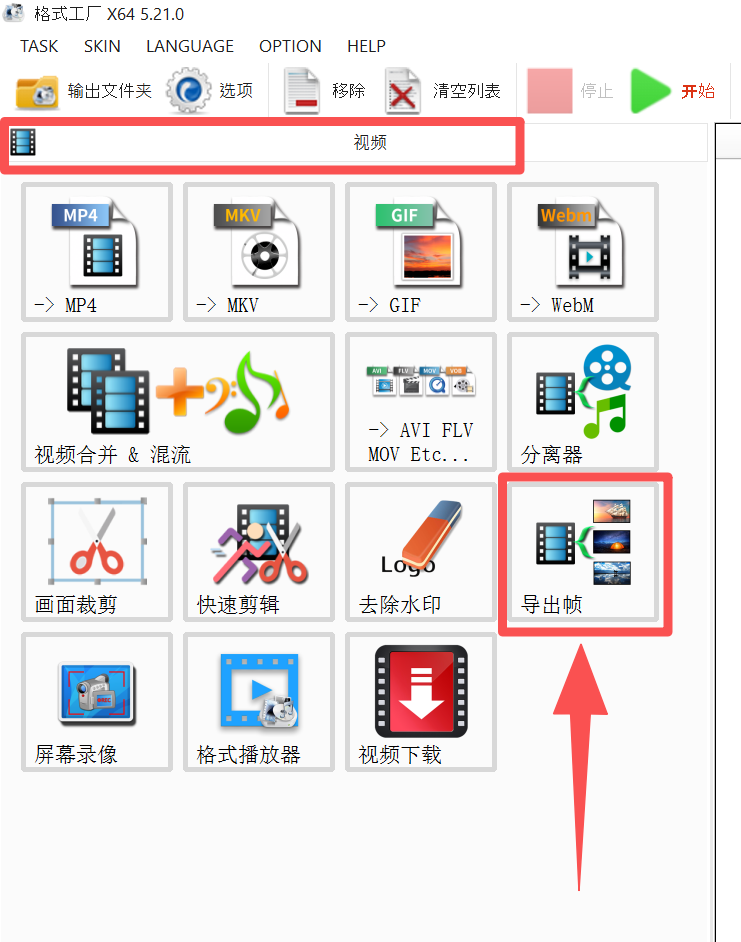
步骤 1:打开软件,找到 “导出帧” 功能
启动格式工厂后,先定位到 **“视频” 分类区 **(界面上方红框标注处),然后在下方功能区里找到核心工具 ——“导出帧”(红框 + 箭头特意标注,生怕你找不到~),点击它!
步骤 2:添加视频,设置输出格式与导出间隔
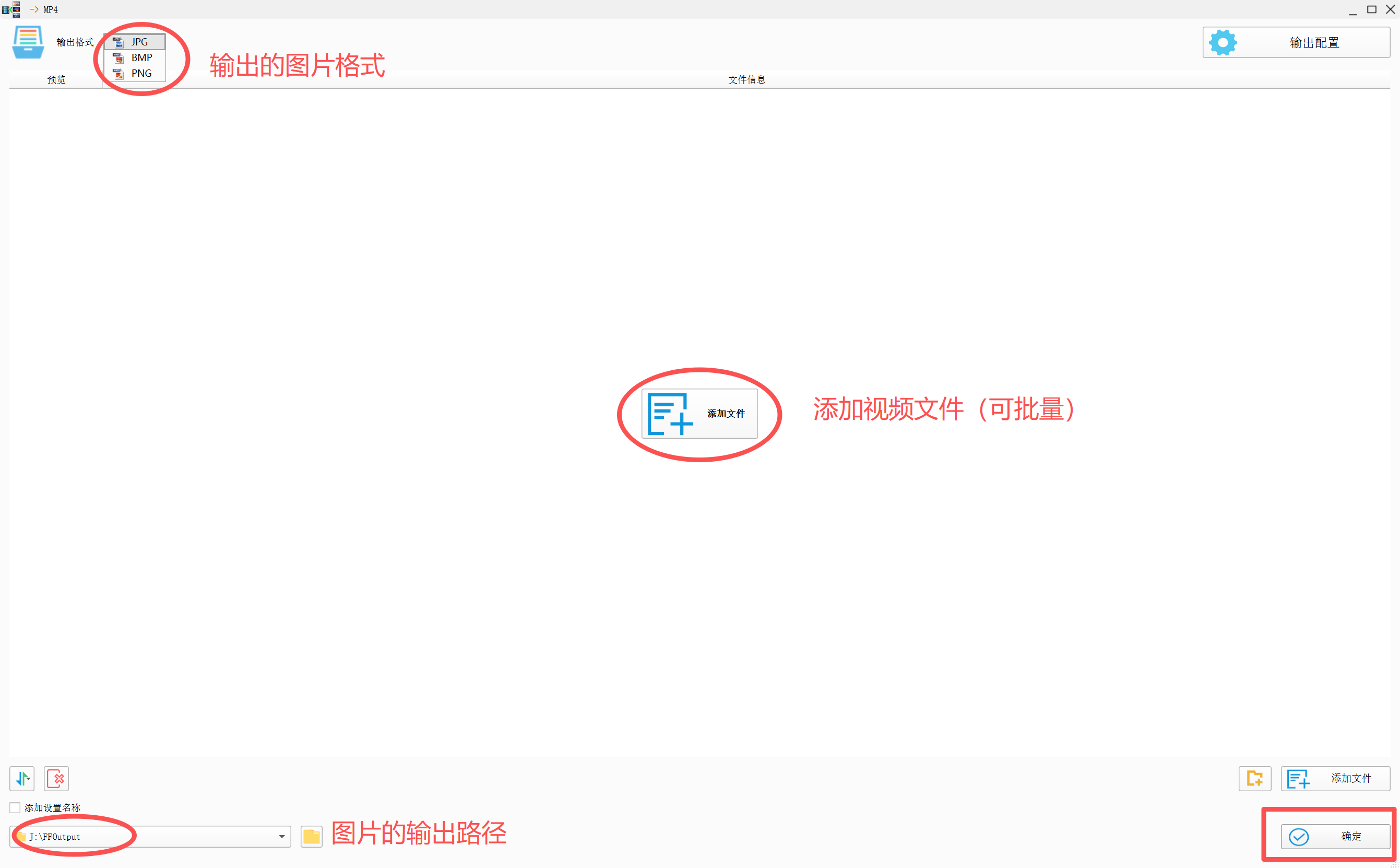
点击后进入新界面,中间显眼的 **“添加文件”** 按钮(界面中心标注处),支持批量添加 1 个或多个视频。
- 左上角 **“输出格式”** 默认是
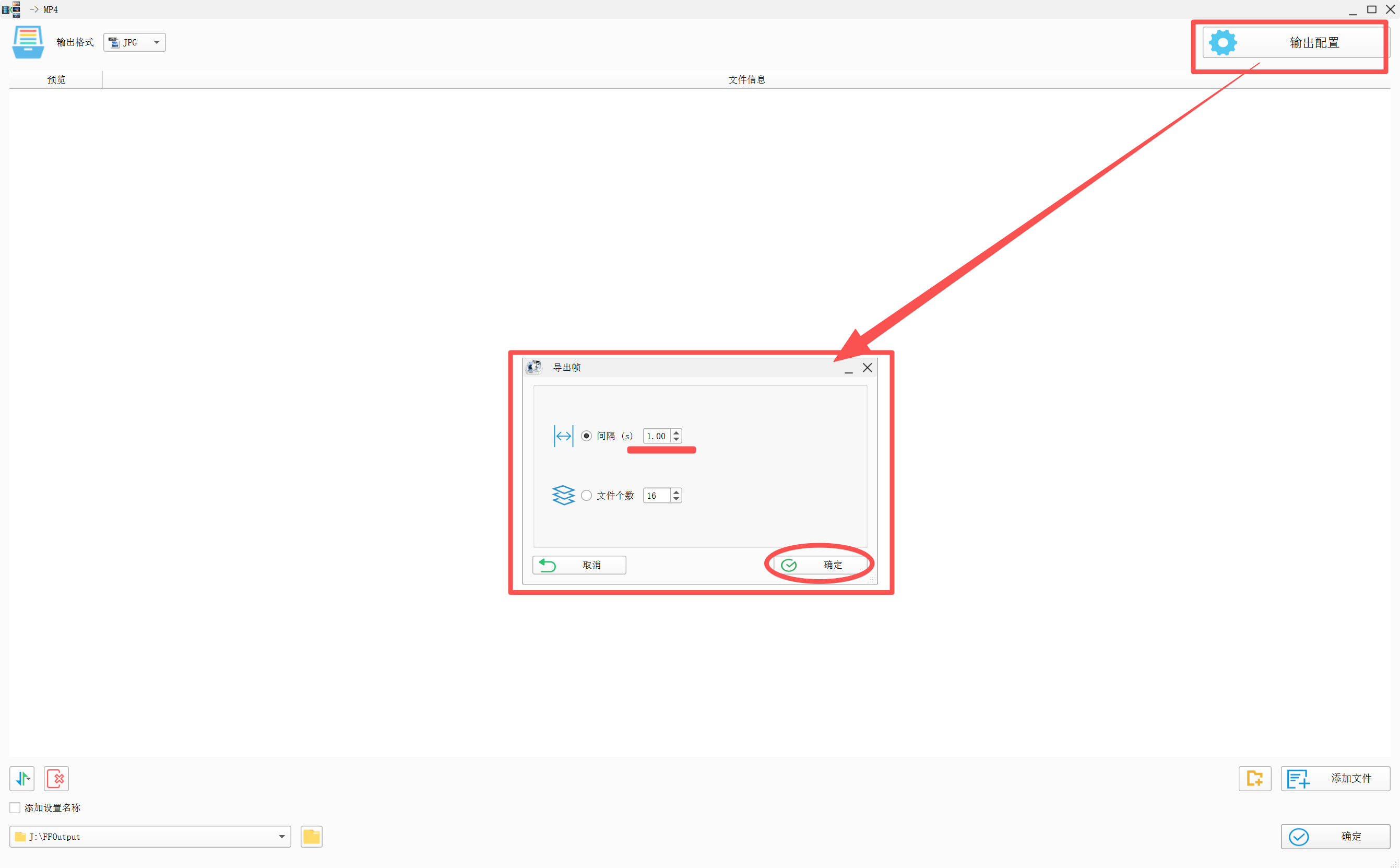
.JPG,完全够用;有特殊需求可自行选择格式。 - 添加好视频后,点击视频右侧 **“选项”按钮,在弹出的 “导出帧” 窗口中,选择“间隔(s)”** 并输入 “1.00”(即 “每 1 秒导出 1 帧”,可按需调整时间),确认后点 “确定”。
- 最后设置输出路径(界面下方文件夹图标处,自由选择存储位置)。
步骤 3:启动任务,查看导出的图片帧
所有设置完成后,视频会出现在任务列表中。
点击界面左上方红框标注的 **“开始”按钮,格式工厂就会自动开始导出帧图片。
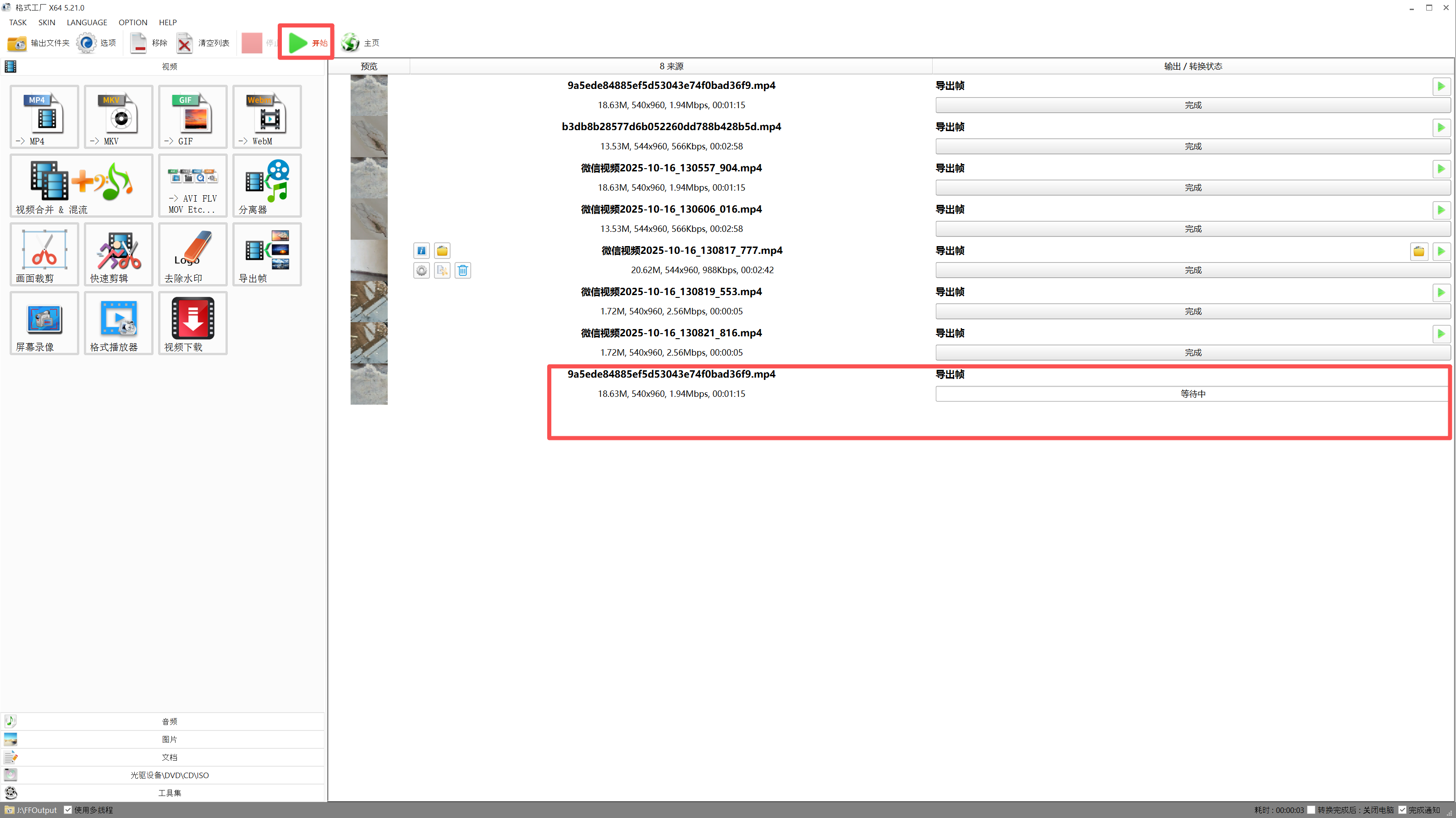
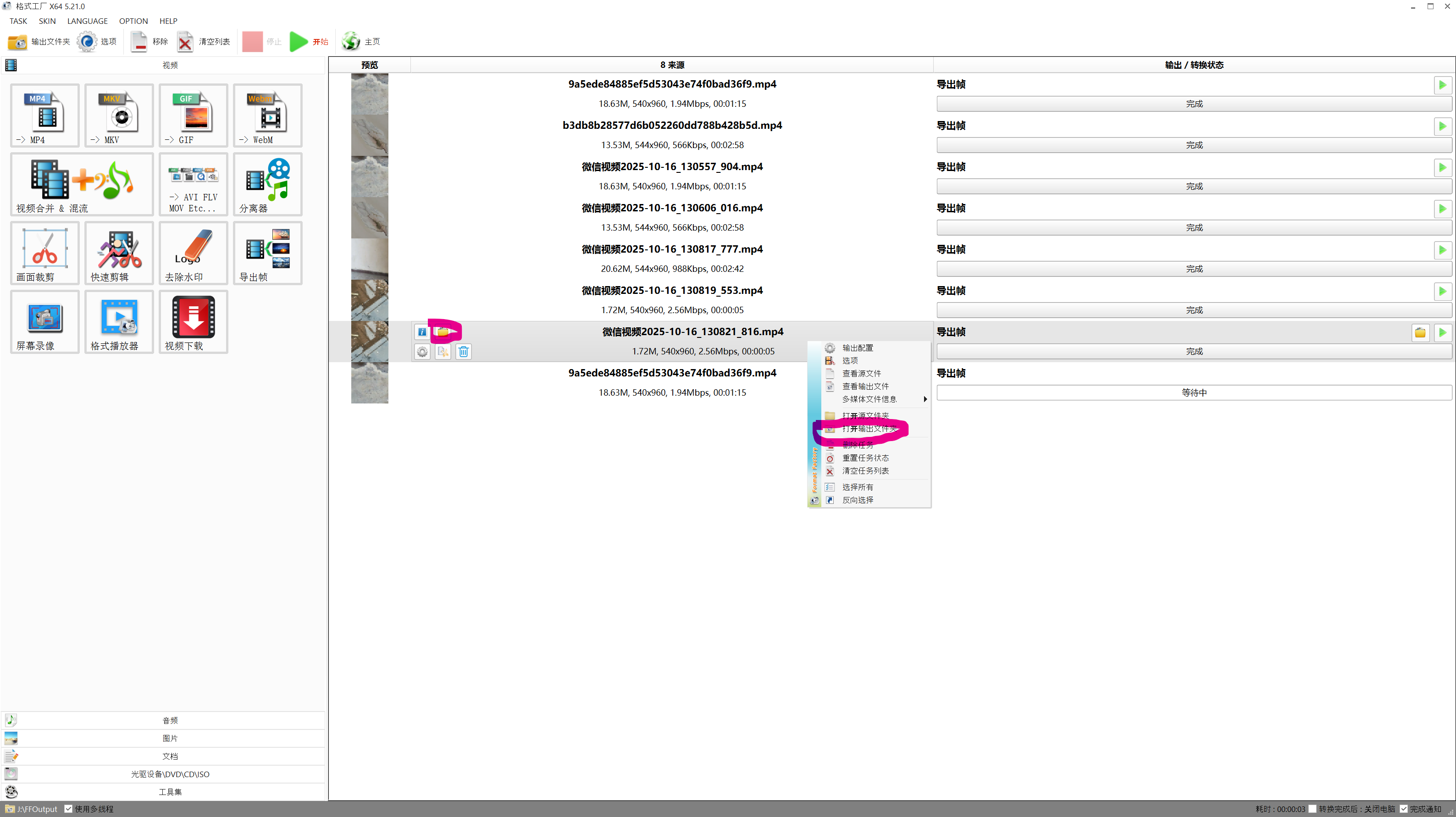
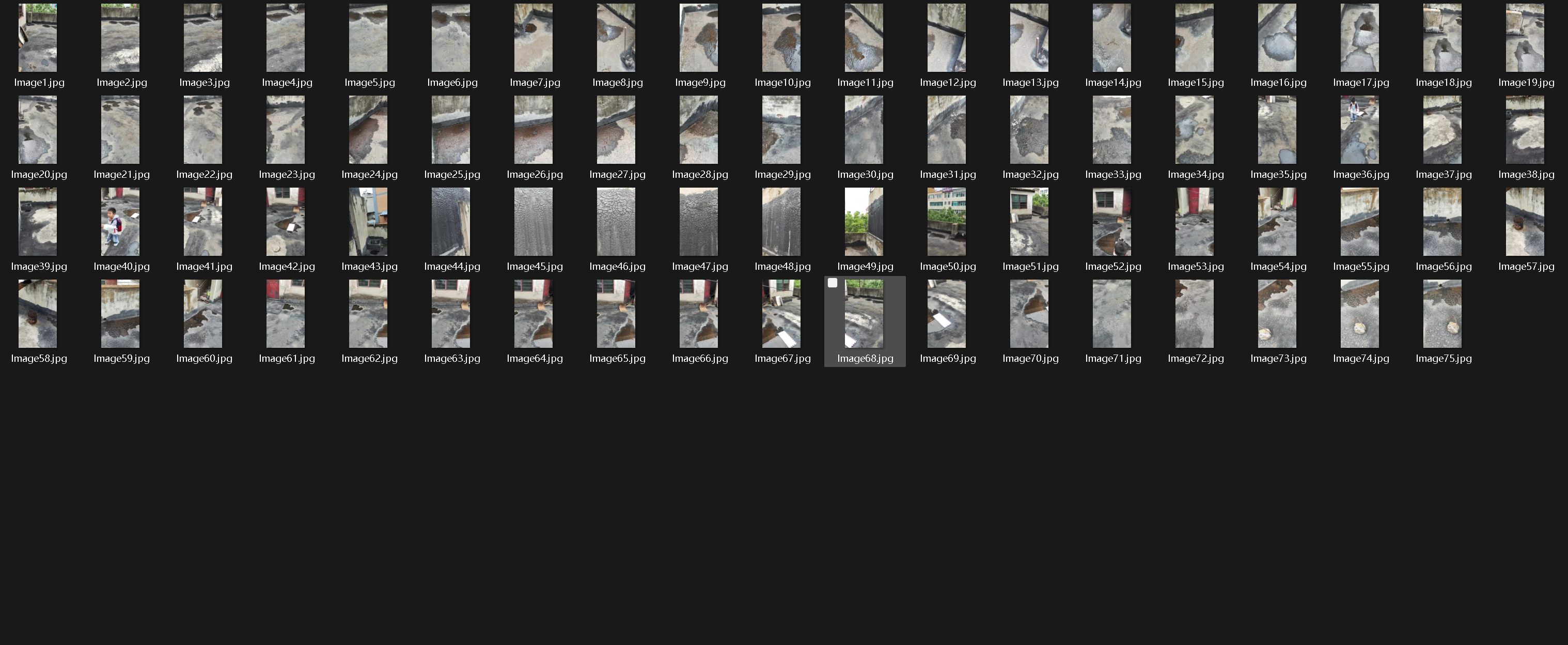
导出完成后,在任务列表右侧右键,选择“打开输出文件夹”**,就能看到一帧一帧的图片集合啦!
三、总结:小白导出视频帧,就这么简单!
步骤总结:格式工厂导出视频帧三步极简操作
想要用格式工厂免费导出一帧一帧的图片,只需记住这三个核心步骤,全程不用代码、不花一分钱:
第一步:找到功能入口打开格式工厂后,先定位到 “视频” 分类区域,在下方功能列表里找到 **“导出帧”** 选项并点击 —— 这个功能入口设计得很直观,新手一眼就能找到。
第二步:配置视频与导出规则点击 “导出帧” 后,通过 “添加文件” 按钮可以批量导入 1 个或多个视频;接着在左上角选择输出格式(默认 JPG 足够日常使用);再点击视频右侧 “选项”,在弹出的窗口中设置 **“间隔(s)” 为 1.00**(实现每 1 秒导出 1 帧,也可根据需求调整时间);最后在界面下方选择好输出路径,完成所有配置。
第三步:启动任务并查看结果将视频添加到任务列表后,点击界面左上方的 “开始” 按钮,格式工厂就会自动执行导出操作。等任务显示 “完成” 后,在任务列表右侧右键选择 “打开输出文件夹”,就能看到所有导出的图片帧了 —— 从操作到查看结果,全程可视化无门槛。
这套流程对新手和非代码人士极其友好,不用纠结 Python 语法、不用配置 ffmpeg 环境、也没有任何付费陷阱,真正做到了 “打开软件→点点鼠标→拿到结果” 的极简体验。
不用学 Python、不用花一分钱、不用配置任何复杂环境,用格式工厂就能轻松实现视频导出一帧一帧的图片、视频导出帧。新手和非代码人士快把这个方法用起来,告别复杂教程和付费套路!
本教程不作推广,仅作为经验分享,如果有问题,评论区随时问~觉得有用的话,点赞收藏让更多小白看到哦!

中国智能体开发者社区,聚焦智能体与大模型开发,提供前沿资讯、实用工具链、开源项目及行业案例。通过技术沙龙、开发者大赛等活动,促进经验交流与协作,助力开发者快速构建创新智能应用。
更多推荐
 36
36 0
0- 0


 已为社区贡献92条内容

所有评论(0)