第 2 课|Sora 2 界面与操作全流程
本文介绍了Sora2视频生成工具的操作界面和功能使用指南。主要内容包括:1)界面结构分为Prompt输入区、参数设置区、预览区等模块;2)详细解析分辨率、时长、风格等参数设置;3)演示从输入文字描述到生成视频的完整流程;4)讲解Cameo功能如何实现个性化角色定制;5)提供输出格式选择和练习任务。通过本教程,用户可以快速掌握Sora2的基本操作,实现从文本描述到个性化视频的完整制作流程。
一、 操作界面概览
在本课中,我们将介绍 的操作界面,帮助你熟悉工具的各项功能与参数设置。
Sora 2 的界面设计简洁直观,使用者无需具备专业的视频制作背景也能轻松上手。 每个功能模块都清晰标注,帮助你迅速找到所需工具并进行操作。
1. 界面结构
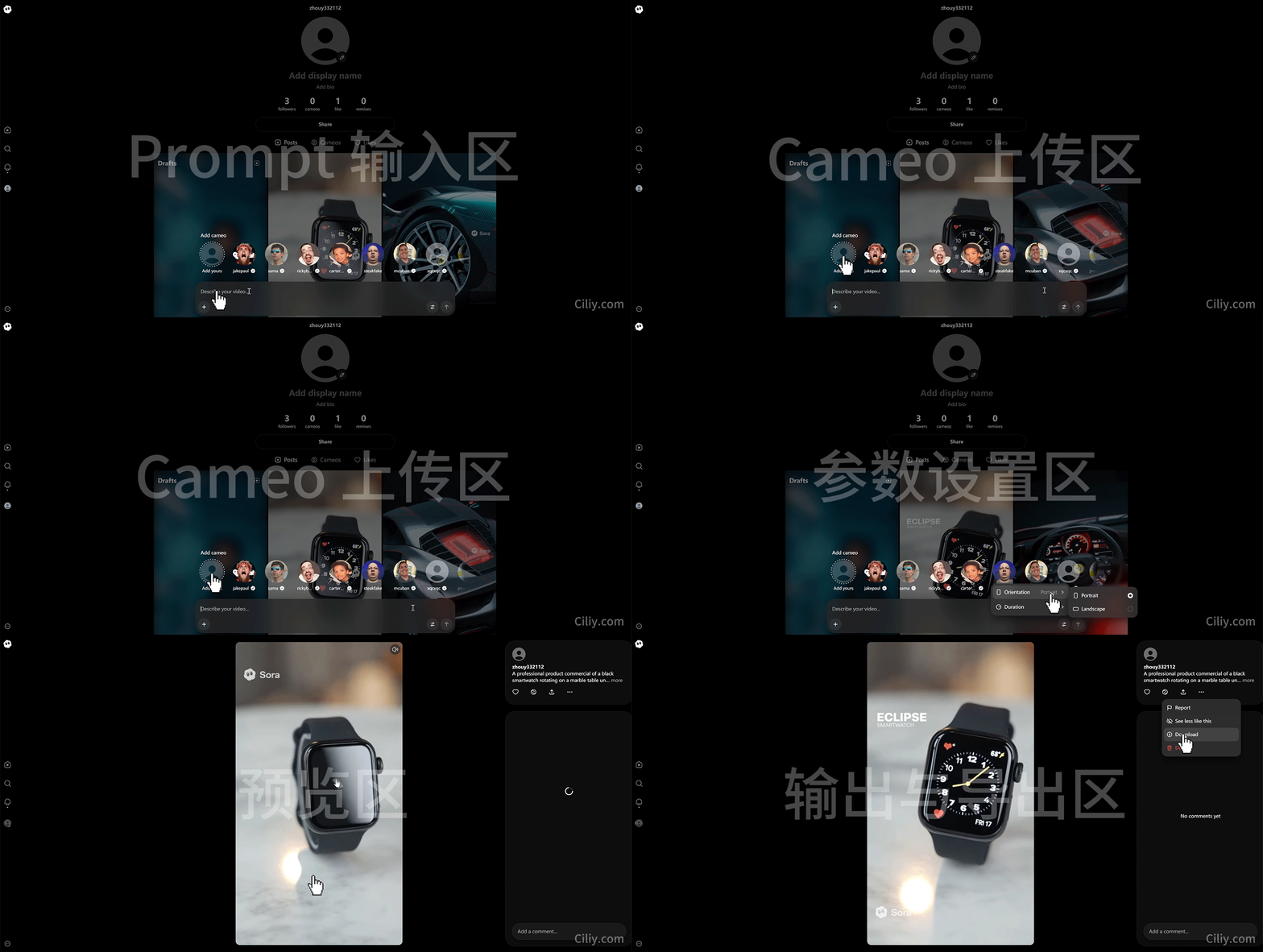
Sora 2 的界面主要分为以下几个区域:
Prompt 输入区:在此输入文本描述,根据文本生成视频
参数设置区:设置视频的输出参数,包括分辨率、时长、风格等
预览区:实时显示生成的视频效果预览
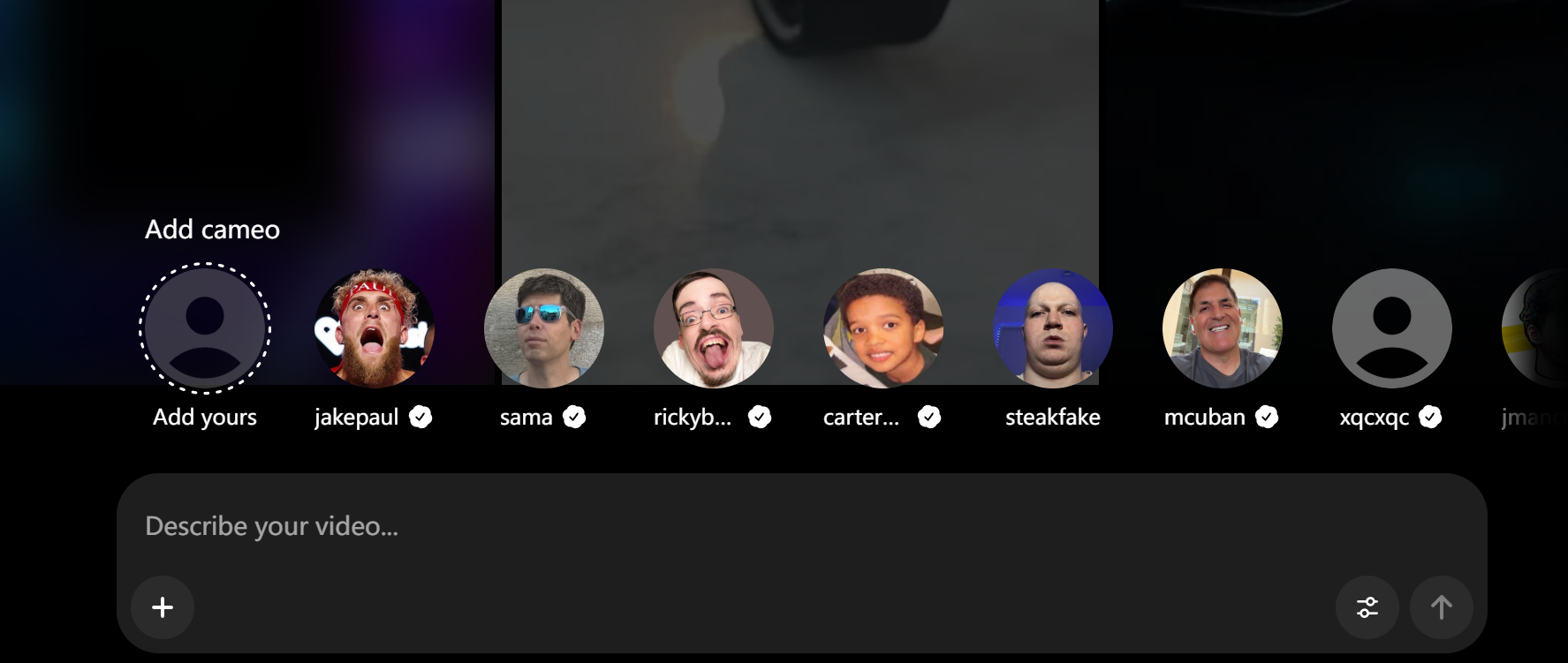
Cameo 上传区:上传真人头像,插入个性化角色(如企业代言人)
输出与导出区:下载生成视频、导出选项设置
二、 参数设置详解
在 Sora 2 中,参数设置决定了你视频的输出效果。了解每个参数的作用,能够帮助你精确控制视频的视觉风格与输出质量。
1. 分辨率设置
分辨率是视频质量的基础参数。支持常见的视频分辨率选择:
-
1920×1080(标准高清)
-
4K(适用于高质量输出)
-
720p(适合快速生成与低带宽使用)
根据项目需求,你可以自由选择适合的分辨率。通常,广告片、品牌片等需要较高质量的画面时,建议选择 1080p 或 4K 分辨率。
2. 视频时长
允许你设定生成视频的时长。时长可以根据实际需求调整,最大支持 90 秒。 建议初学者先从 10-15 秒 的短片开始练习,逐步增加时长。
3. 风格与氛围控制
在 Sora 2 中,你可以通过文字控制视频的整体风格。 这包括以下几个要素:
-
光线(Lighting):选择柔光、硬光、自然光等,决定视频的整体亮度与质感。
-
氛围(Mood):设置情绪,如“温馨”、“现代感”、“奢华”等,帮助画面呈现特定的视觉氛围。
-
镜头(Shot):指定镜头类型,如广角镜头、特写镜头等,影响镜头的聚焦点与视角。
三、如何操作生成第一个视频
1. 输入文字描述(Prompt)
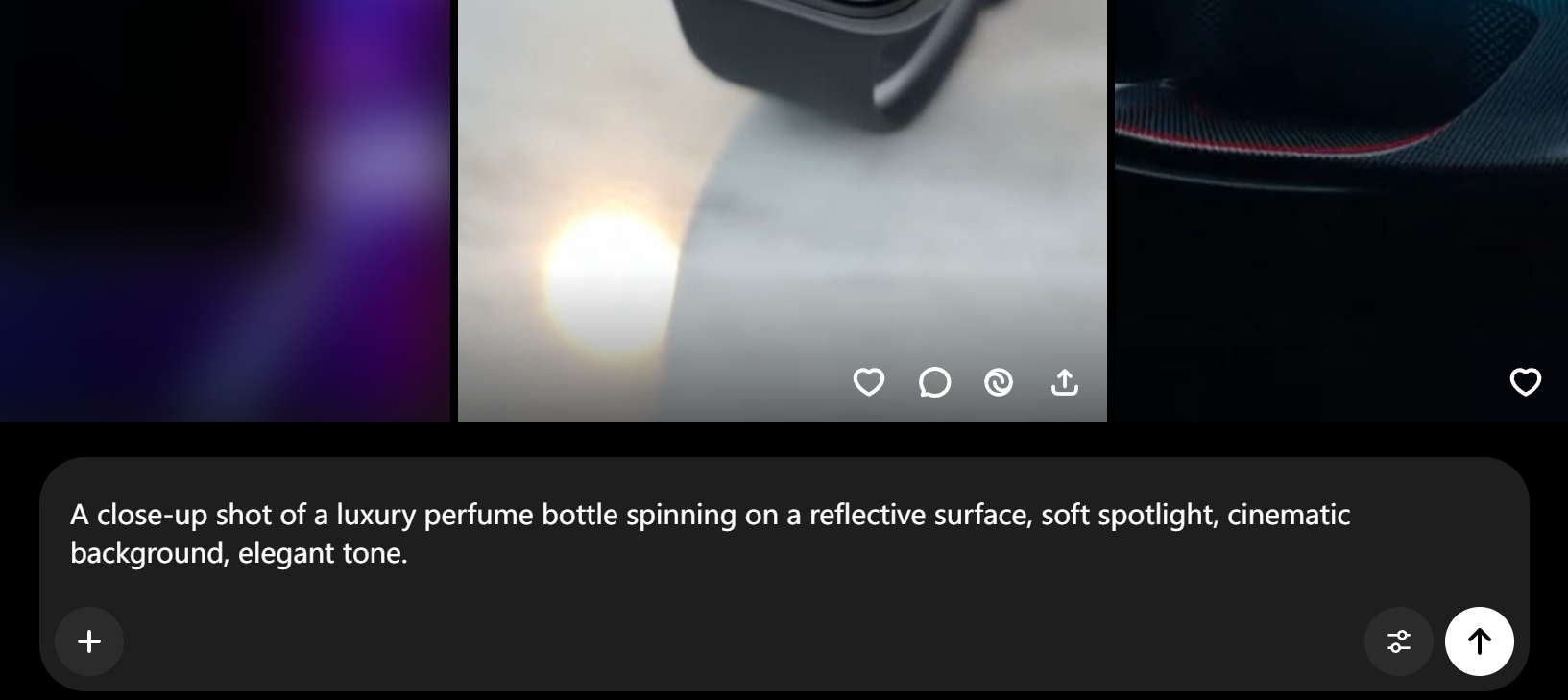
你可以在 Prompt 输入区 输入自然语言描述,Sora 2 会根据这段文字自动生成视频。
例如:
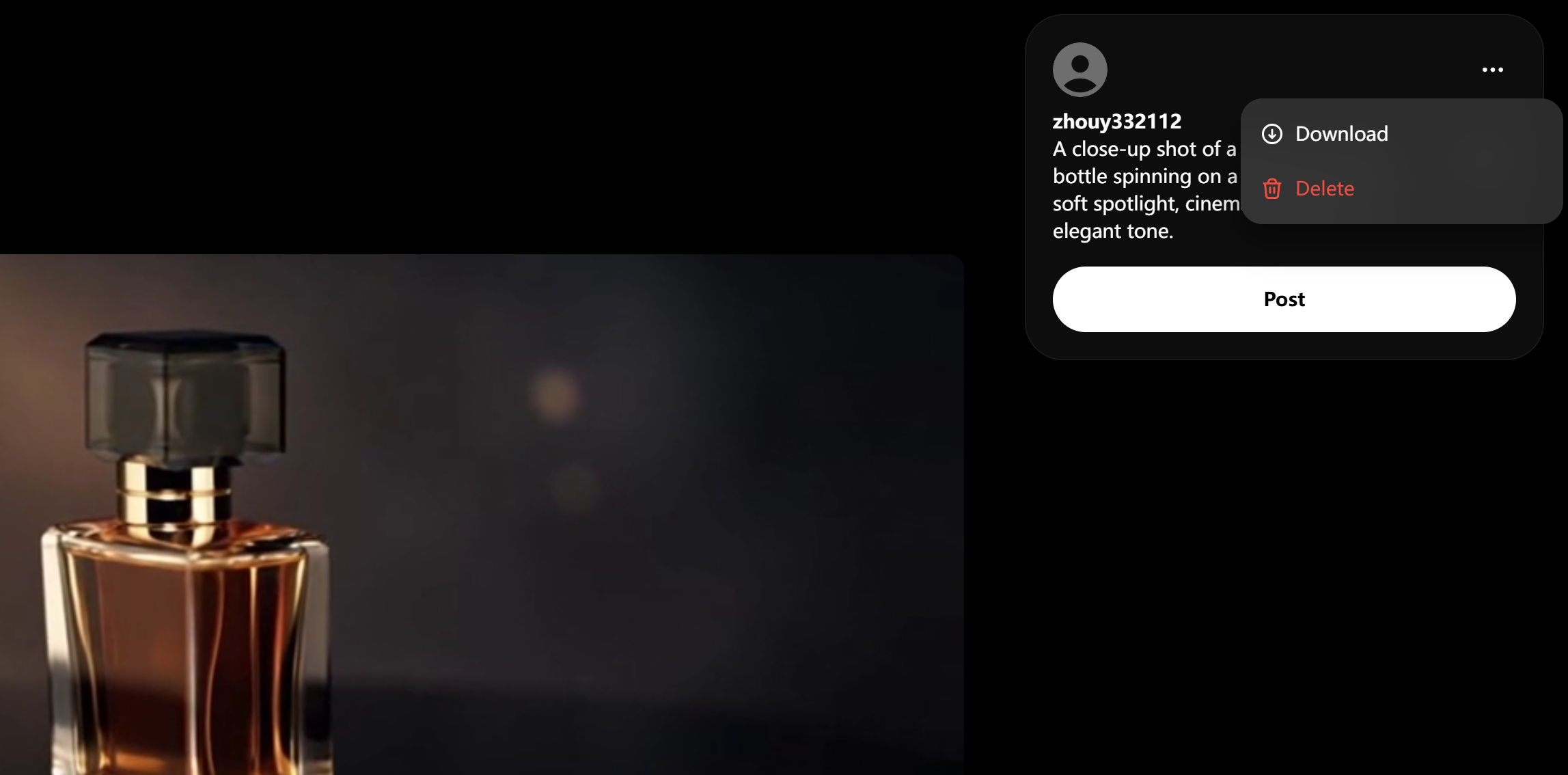
A close-up shot of a luxury perfume bottle spinning on a reflective surface, soft spotlight, cinematic background, elegant tone.
2. 设置参数
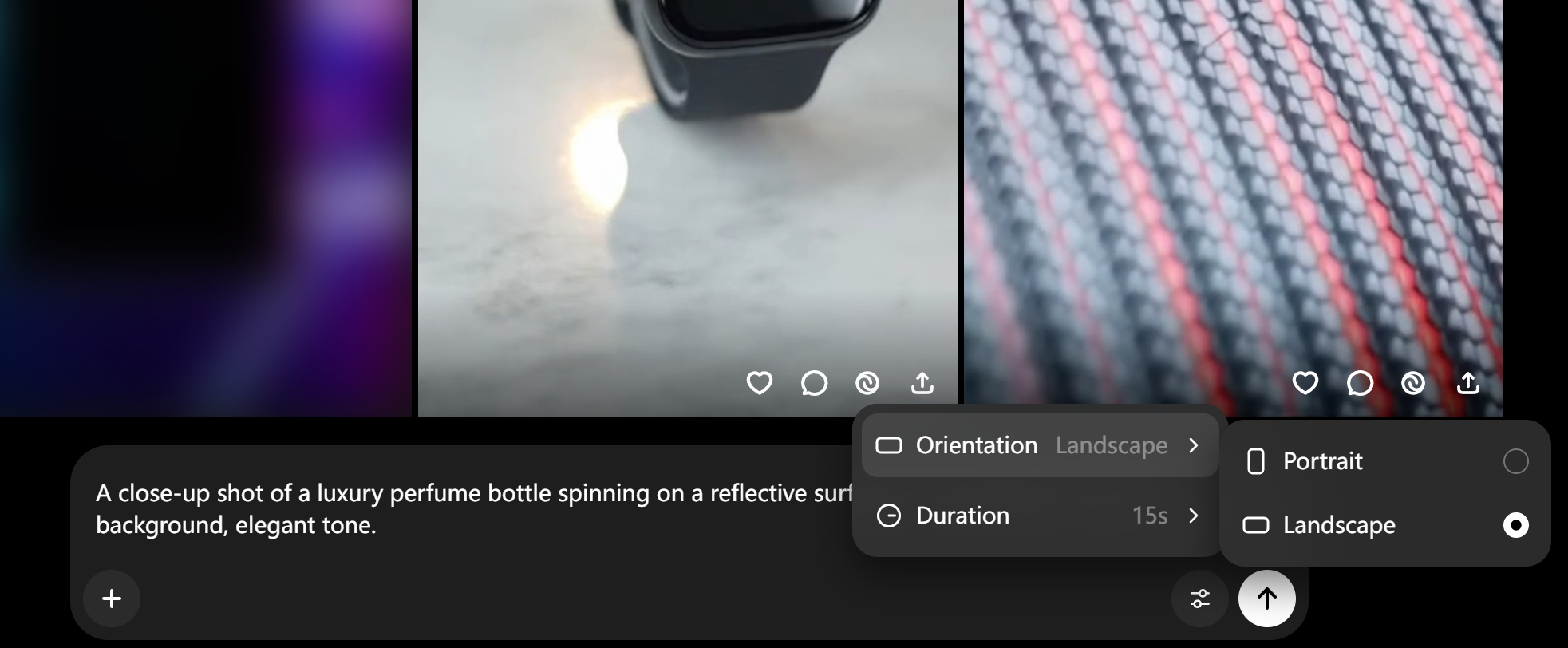
根据需要,你可以在 参数设置区 调整以下选项:
-
比例:选择 横屏
-
时长:设置为 15 秒
3. 点击生成
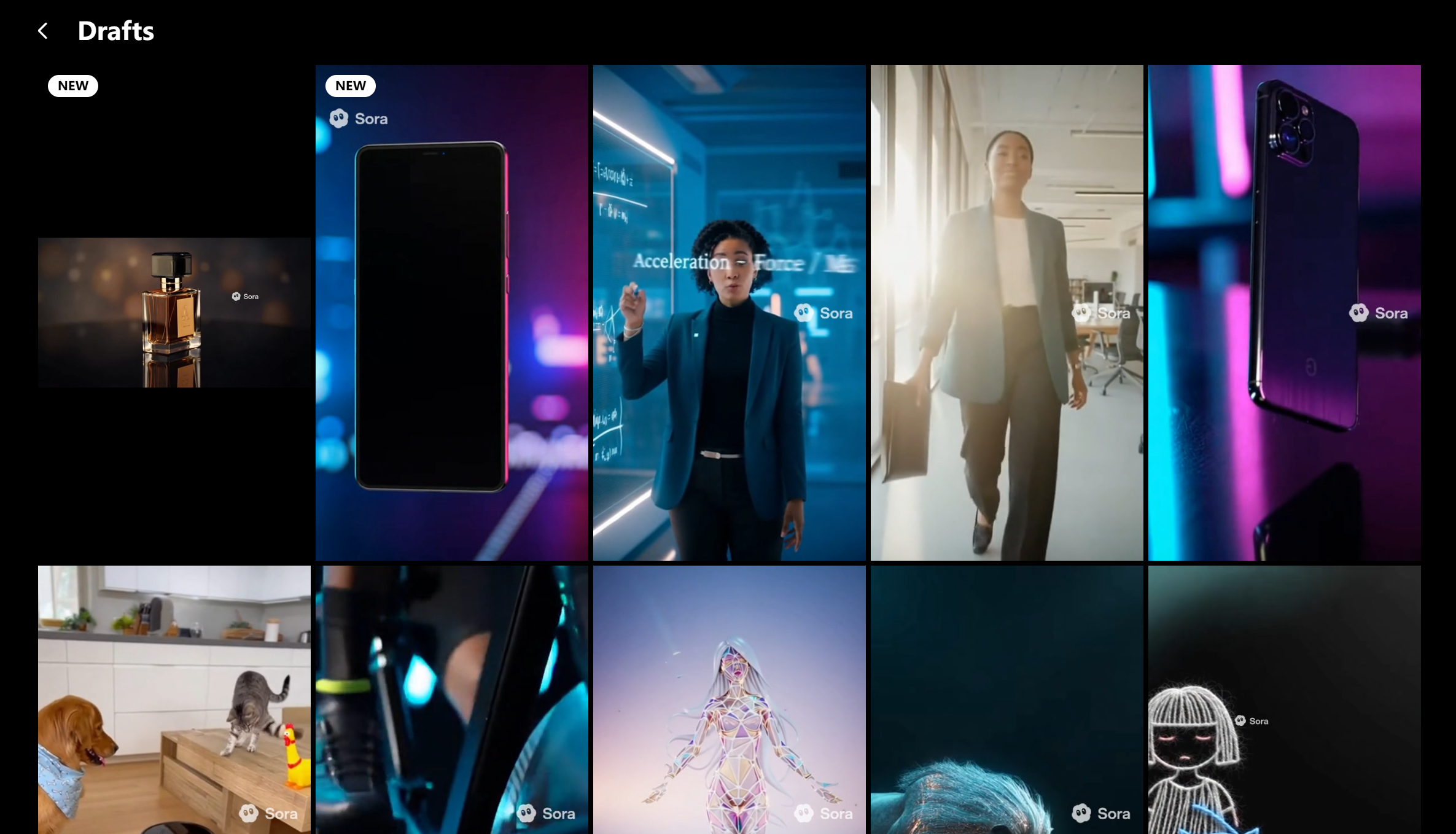
设置完成后,点击 “生成视频” 按钮,会在几分钟内生成视频。 你可以通过 预览区 查看生成的效果,确保视频的光线、动作和镜头符合你的需求。
四、Cameo 功能:个性化定制角色
Sora 2 的 Cameo 功能 允许你上传真人头像,并将其插入生成的视频中。 这对于需要品牌代言人、讲解员或特定人物形象的项目非常有用。
1. 上传头像
在 Cameo 上传区,点击“上传头像”,选择你想要加入视频中的人物照片。 Sora 2 会识别照片中的人脸,并根据你的文字描述生成相应的角色。
2. 插入角色
在 Prompt 中指定“Cameo”角色位置,例如:
A confident speaker standing on stage, camera zooms in on his face, soft spotlight, cinematic mood.
生成的视频将自动将上传的头像人物插入到视频中,成为你的品牌代言人或讲解员。
五、输出与导出设置
生成视频后,提供多种输出选项,你可以根据需要选择视频格式与分辨率。
1. 下载视频
点击 “导出” 按钮后,选择你希望的文件格式(如 MP4 或 MOV)。 根据视频时长与分辨率,生成的视频可能需要几分钟到十几分钟的时间。
2. 多平台适配
支持横屏(16:9)、竖屏(9:16)输出。 根据你的视频使用场景(社交媒体、广告、官网等),选择适合的输出比例。

六、练习任务
请根据以下任务练习,熟悉 Sora 2 的界面操作与参数设置:
-
输入一个关于你产品的 Prompt,例如:
-
产品广告:
A shiny laptop opening on a desk, soft lighting, modern background, cinematic style -
品牌形象片:
A confident businessman walking through a modern office, sunlight shining through the windows, inspiring tone
-
-
设置参数:
-
比例:横屏
-
时长:15 秒
-
-
点击生成并观察结果,确保视频符合你的需求。
-
调整参数,重新生成视频,比较不同设置对效果的影响。
七、本课总结
通过本课,你已经掌握以下要点:
熟悉操作界面:知道如何定位各功能模块
掌握参数设置方法:能根据需求设置分辨率、时长、风格等参数
学会生成视频与导出:能生成第一个完整视频,并根据需要导出不同格式与比例
理解 Cameo 功能:可以个性化视频,加入品牌代言人或讲解员

火山引擎开发者社区是火山引擎打造的AI技术生态平台,聚焦Agent与大模型开发,提供豆包系列模型(图像/视频/视觉)、智能分析与会话工具,并配套评测集、动手实验室及行业案例库。社区通过技术沙龙、挑战赛等活动促进开发者成长,新用户可领50万Tokens权益,助力构建智能应用。
更多推荐
 12
12 0
0- 0



 已为社区贡献5条内容

所有评论(0)