Anaconda安装虚拟cuda环境——解决Pytorch无法识别cuda的问题
在 Anaconda 的环境配置过程中,明明根据电脑已经安装的 cuda 版本从 Pytorch 官网上安装了对应版本的 torch 包 但依然无法调用 GPU 进行 torch 任务,编辑 GPUtest.py 文件。得到结果如下:torch 无法正常识别到 cuda。打开 Anaconda Prompt 输入,nvidia-smi 查看当前 GPU 驱动程序nvidia-smi得到驱动版本是5
一、问题阐述
在 Anaconda 的环境配置过程中,明明根据电脑已经安装的 cuda 版本从 Pytorch 官网上安装了对应版本的 torch 包 但依然无法调用 GPU 进行 torch 任务,编辑 GPUtest.py 文件。
import torch
device = "mycuda"
print(f"Current device: {device}")
print(torch.__version__)                # 查看pytorch安装的版本号
print(torch.cuda.is_available())        # 查看cuda是否可用。True为可用,即是gpu版本pytorch
print(torch.cuda.device_count())        # 返回可以用的cuda(GPU)数量,0代表一个
print(torch.version.cuda)               # 查看cuda的版本
print(torch.cuda.get_device_name(0))    # 返回GPU型号
得到结果如下:
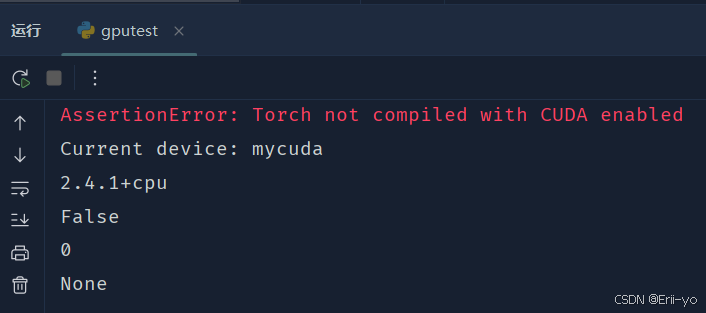
torch 无法正常识别到 cuda 。打开 Anaconda Prompt 输入,nvidia-smi 查看当前 GPU 驱动程序
nvidia-smi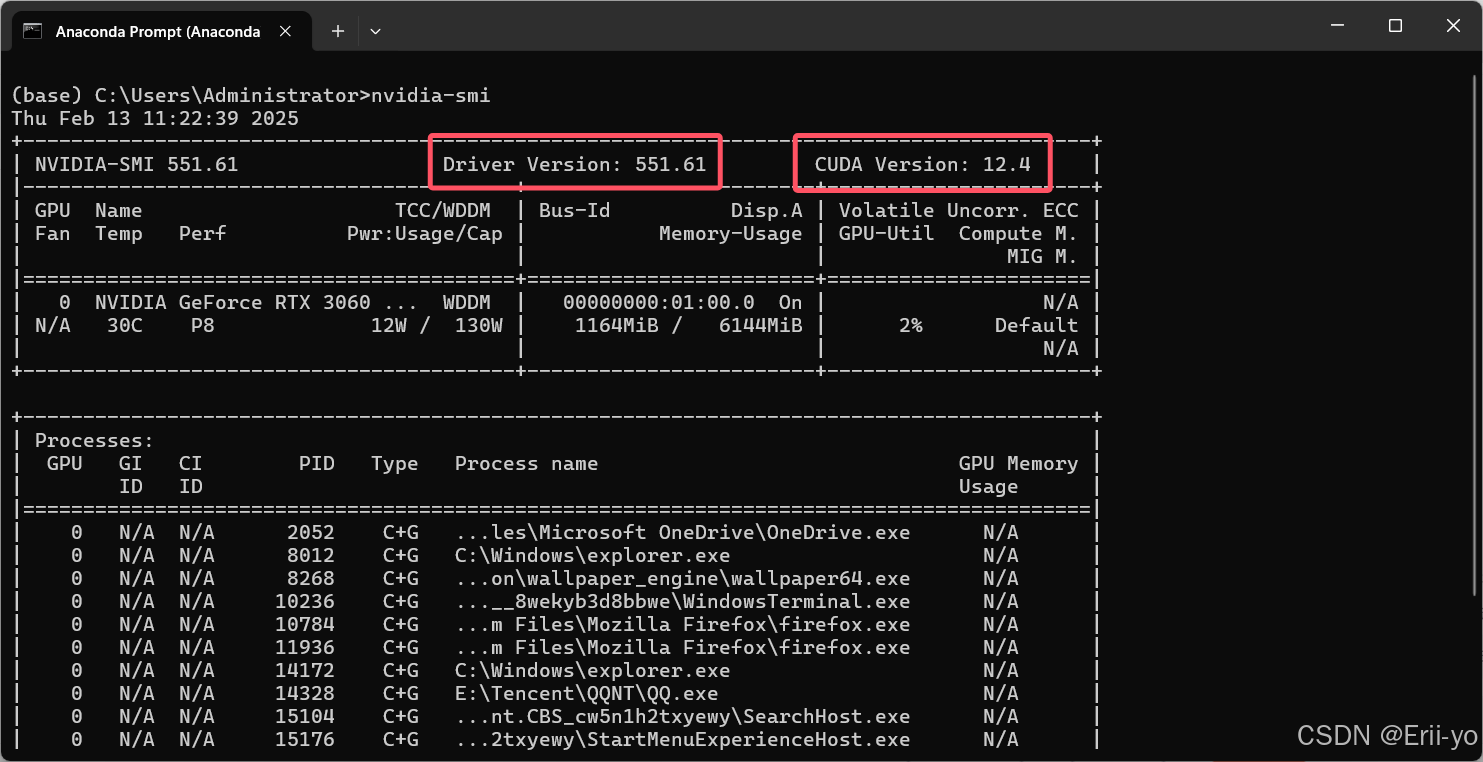
得到驱动版本是551.61,CUDA 版本是12.4。而我选择安装的Pytorch版本是2.4.1的 cuda 12.4的版本 ,但依然无法匹配。Torch官网地址:Pytorch下载
注:torch和cuda版本对应关系可以参考,@程序员洲洲 的文章 【2024保姆级图文教程】深度学习GPU环境搭建:Win11+CUDA 11.7+Pytorch1.12.1+Anaconda 深度学习环境配置
因此 怀疑是没有在 conda 的虚拟环境中正确配置 cudatoolkit 工具包。
二、配置方法
1、新建虚拟环境
打开 Anaconda Prompt 输入:
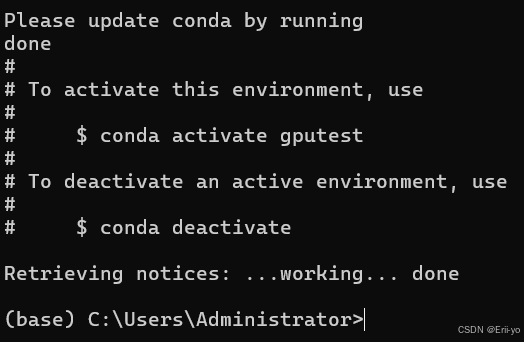
conda create -n 你的环境名字 python=需要的版本 -y以我安装的 python 3.8 的版本为例 输入如下 conda create -n gputest python=3.8 -y 等待安装。
2、安装 cudatoolkit 工具包
输入:
conda search cudatoolkit结果如下:
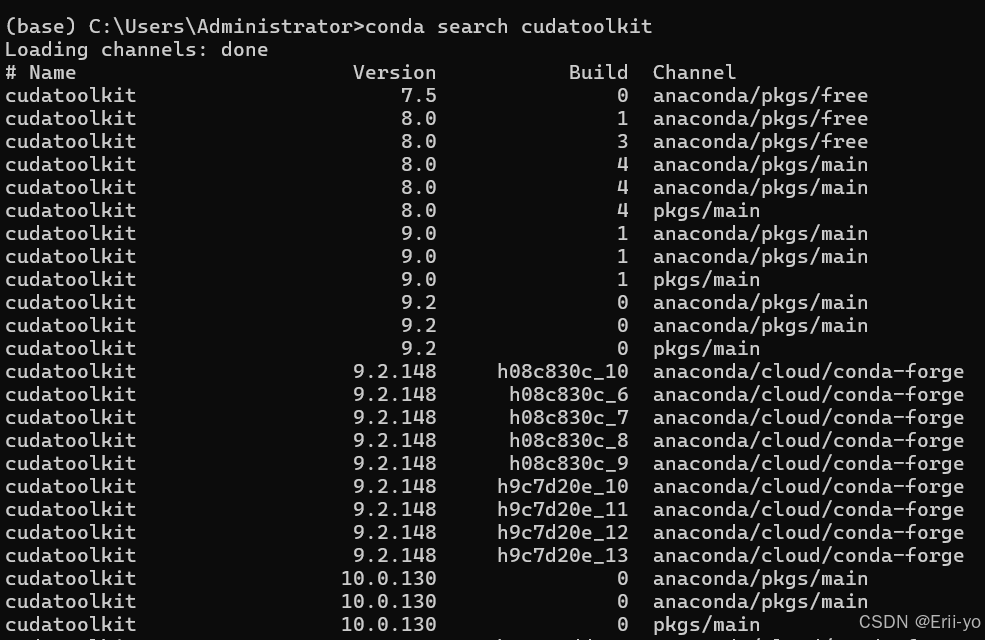
注:必须在 base 环境下,切记不要进入刚刚安装的环境中!!!
如果出现网络无法连接的问题 如:CondaHTTPError,请参考文章anaconda3 | 使用中常见错误
方法一:直接从pkgs中安装
我选择安装的是 cudatoolkit 11.8 的版本,输入:(加一个 -y 可以自动确定) 等待安装。
conda install -n 你的环境名字 cudatoolkit=你选择的版本号 -y等待安装就行。
方法二:从conda-forge中安装
如果方法一无法正常安装,在 Anaconda Prompt 中输入:
conda install -n 你的环境名字 -c conda-forge cudatoolkit=你选择的版本号 -y
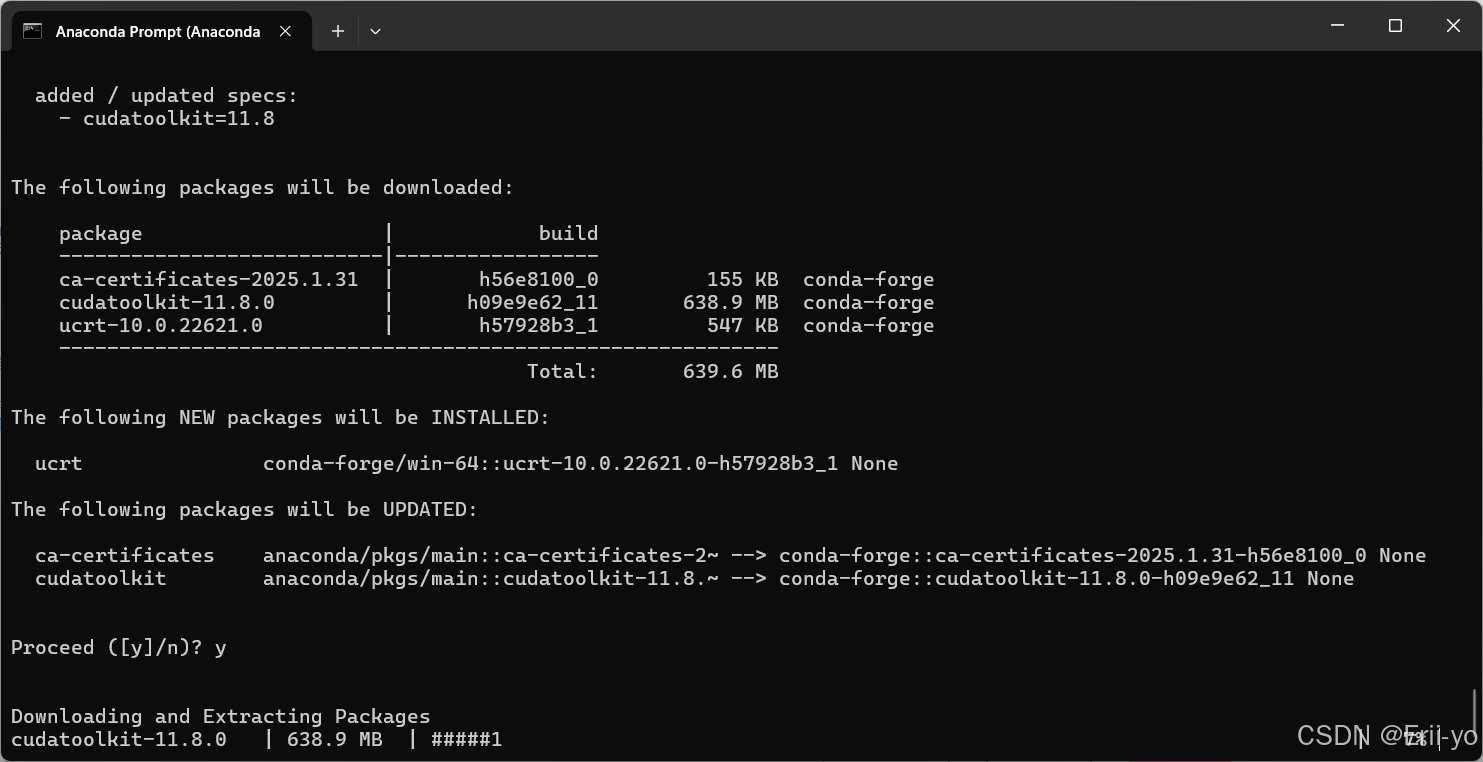
注:如果出现网络问题报错 CondaHTTPError ,多运行几次就可以了。
3、安装Pytorch
方法一:网络安装
进入 Torch官网地址:Pytorch下载 ,我选择的是 torch2.0.1 的版本,找到对应的 cuda11.8 版本的下载方法,这里只能用 pip 进行安装,但如果网速过慢 请见 方法二。
注:torch和cuda版本对应关系参考:【2024保姆级图文教程】深度学习GPU环境搭建:Win11+CUDA 11.7+Pytorch1.12.1+Anaconda 深度学习环境配置
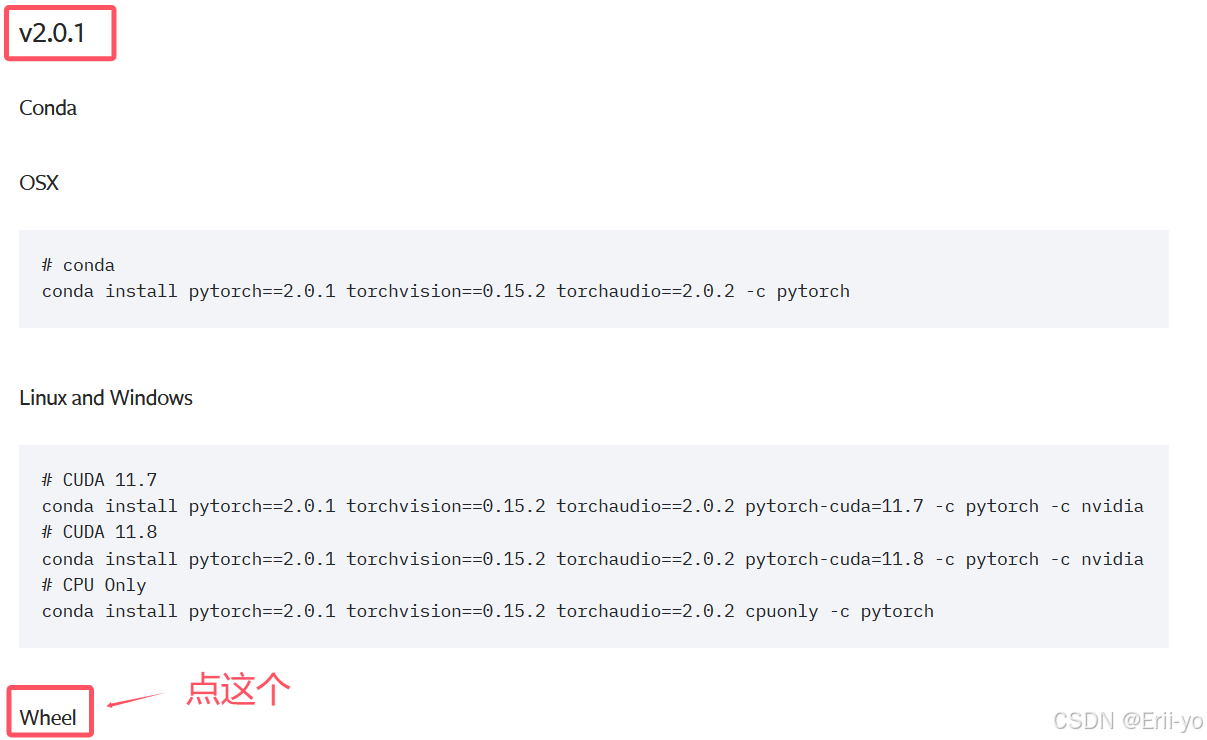
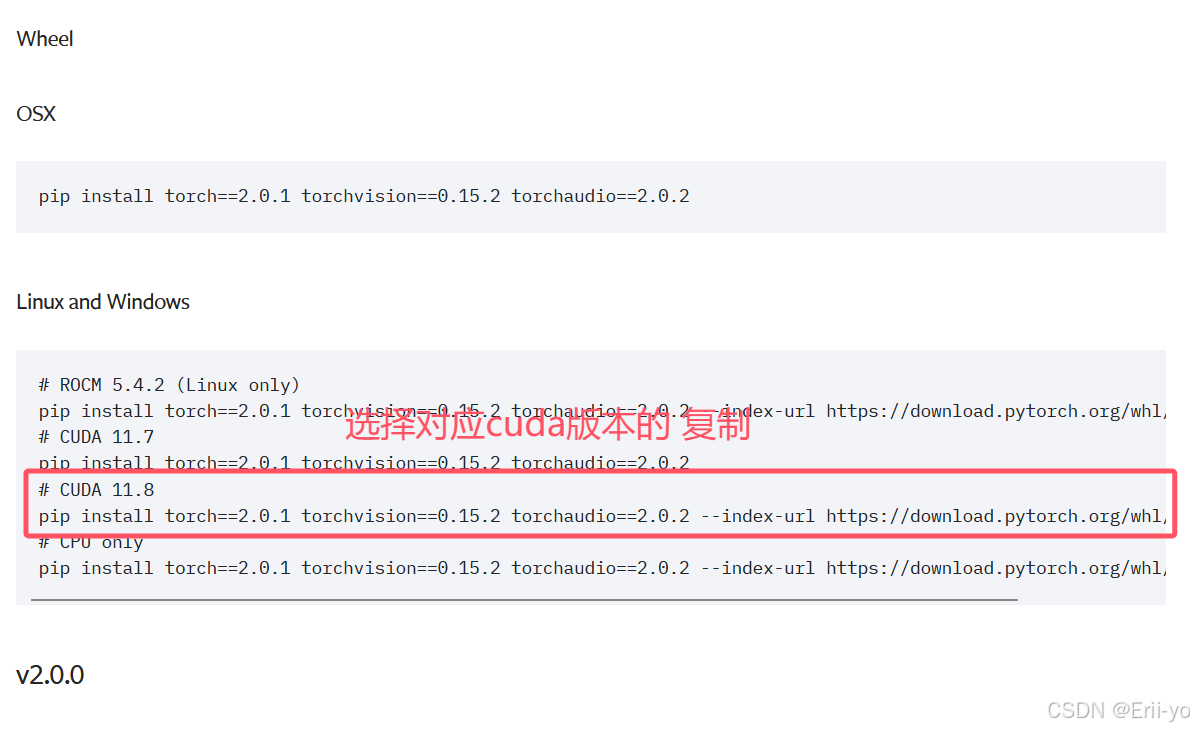
在 Anaconda Prompt 中,输入: 进行安装
pip install torch==2.0.1 torchvision==0.15.2 torchaudio==2.0.2 --index-url https://download.pytorch.org/whl/cu118
如果下载失败或者网络太慢,可以换源下载
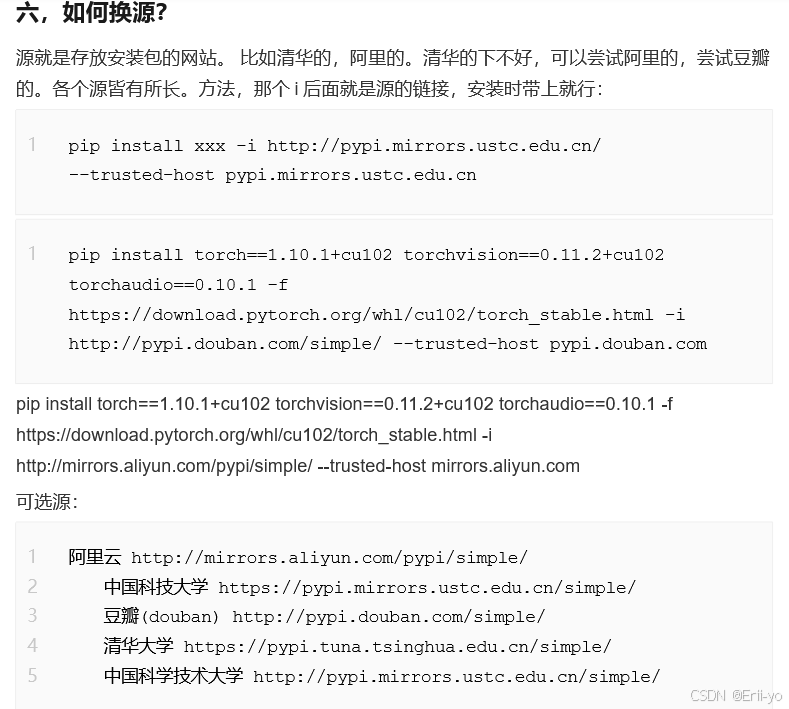
注:来自于 @李哥考研 深度学习班 共享文档。学习 深度学习 可以 +vx公众号 李哥考研!
也可以见方法二
方法二:下载后本地安装

复制这个下载链接在浏览器中打开,调用下载器下载
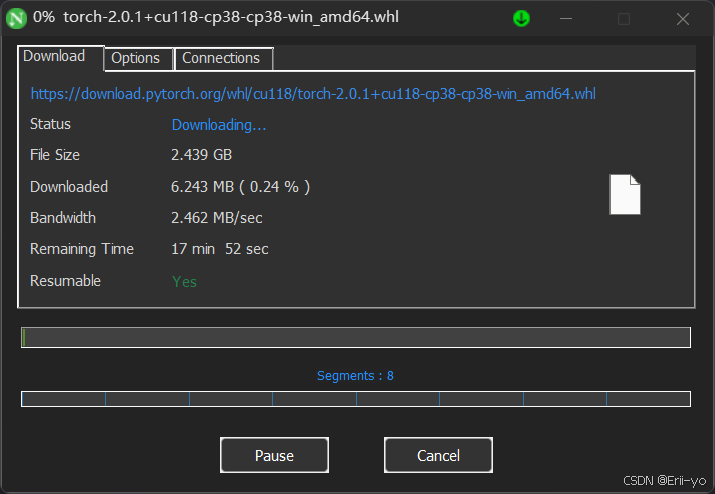
本地安装方法,找到刚刚下载的文档位置,在 Anaconda Prompt 中 进入到对应文件夹
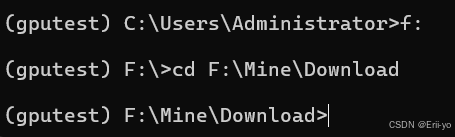
例,如上图所示,找到下载的 .whl 文件,复制名字
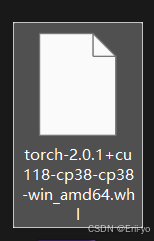
在 Anaconda Prompt 中输入:
pip install torch-2.0.1+cu118-cp38-cp38-win_amd64.whl等待安装
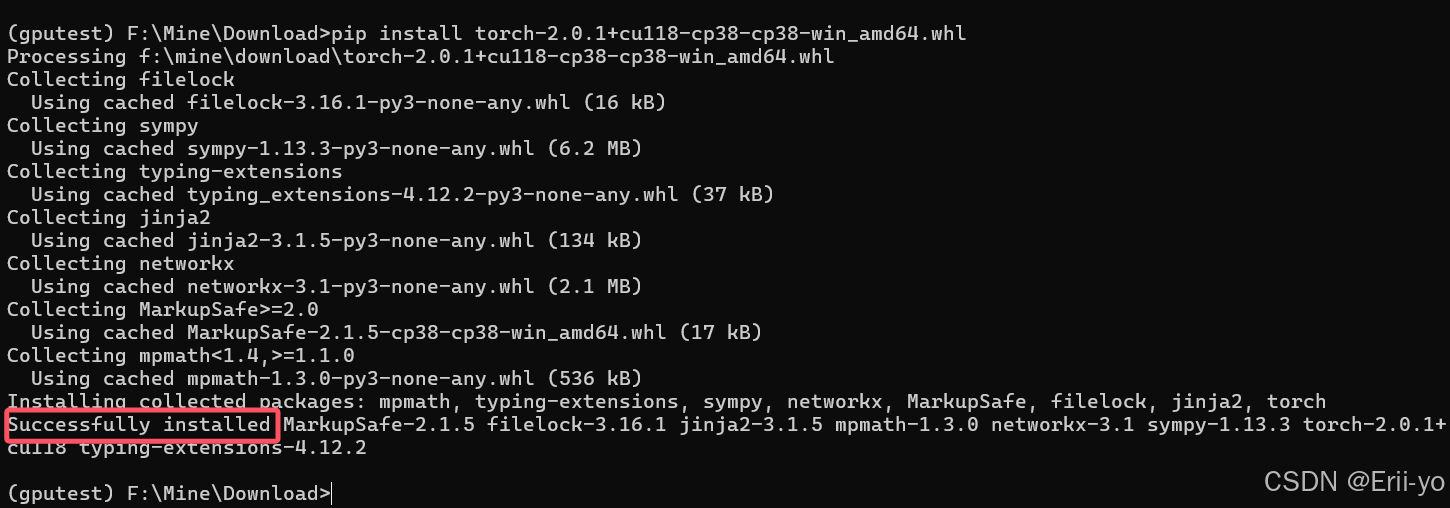
后正常安装 torchaudio 以及 torchvision 包,在 Anaconda Prompt 中输入:
pip install torchvision==0.15.2 torchaudio==2.0.2 --index-url https://download.pytorch.org/whl/cu118注:不要安装 torch!!!
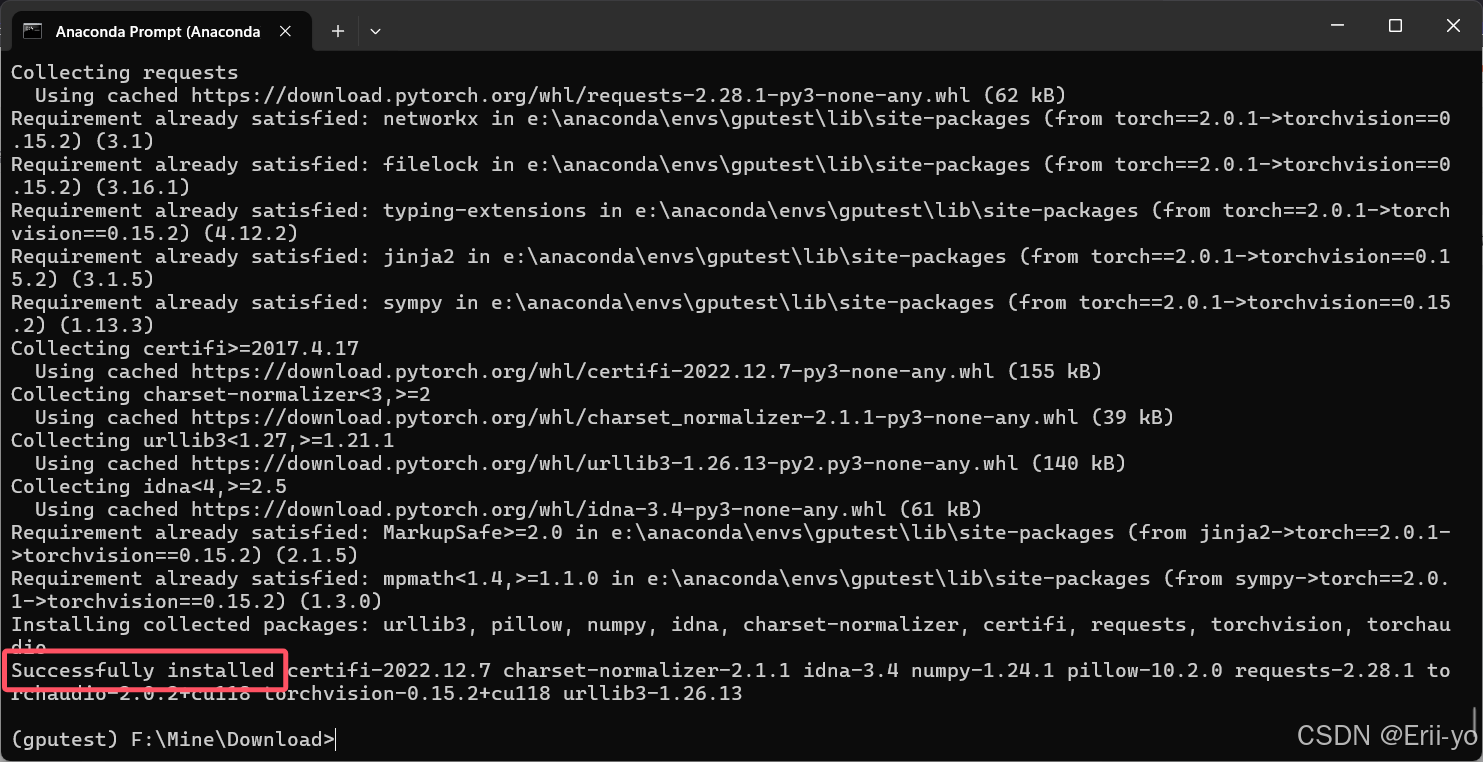
安装成功!
三、测试cuda
打开 PyCharm 添加环境
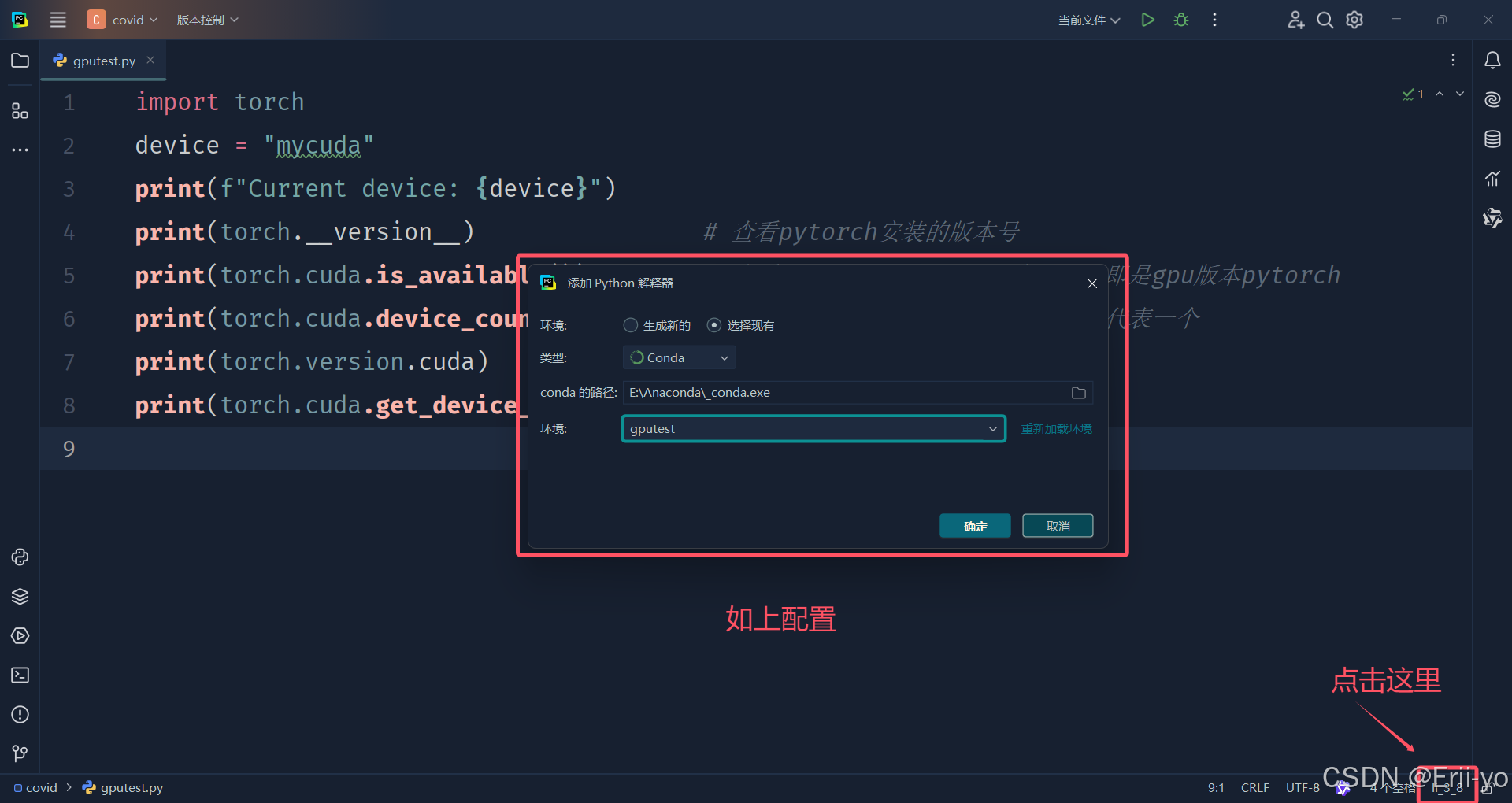
打开 GPUtest.py 文件
import torch
device = "mycuda"
print(f"Current device: {device}")
print(torch.__version__)                # 查看pytorch安装的版本号
print(torch.cuda.is_available())        # 查看cuda是否可用。True为可用,即是gpu版本pytorch
print(torch.cuda.device_count())        # 返回可以用的cuda(GPU)数量,0代表一个
print(torch.version.cuda)               # 查看cuda的版本
print(torch.cuda.get_device_name(0))    # 返回GPU型号
运行成功! 问题解决!
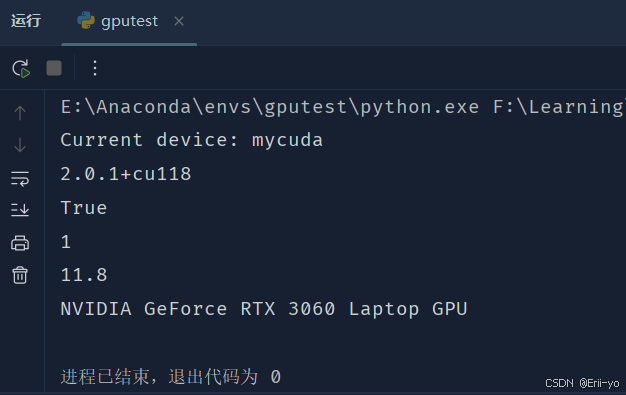
如有错误,请在评论区帮忙指正!

火山引擎开发者社区是火山引擎打造的AI技术生态平台,聚焦Agent与大模型开发,提供豆包系列模型(图像/视频/视觉)、智能分析与会话工具,并配套评测集、动手实验室及行业案例库。社区通过技术沙龙、挑战赛等活动促进开发者成长,新用户可领50万Tokens权益,助力构建智能应用。
更多推荐
 38
38 0
0- 0


 已为社区贡献1条内容

所有评论(0)