谁说官方文档看不懂?我和Gemini CLI“联手”,万字保姆级指南奉上!
《GeminiCLI使用指南》是一份详细介绍Google Gemini命令行工具的功能与用法的文档。GeminiCLI是一个强大的终端交互工具,能够通过命令行与Gemini AI模型对话,并支持文件操作、Shell命令执行等功能。文档包含安装配置、核心功能、工具使用、高级特性等内容,特别强调其文件系统交互能力和安全机制。此外还提供了故障排除方法和卸载说明。该工具适合开发者通过命令行高效利用AI能力
今天我让Gemini CLI去了解自己的项目内容,一起共创一个使用指南。
首先得把项目从GitHub上克隆下来,然后选个习惯的IDE打开项目,比如VS Code、Cursor和IDEA。
为什么用IDE呢?因为它们不仅能让我方便地查看文件结构,最重要的是能直接打开终端!这样我就可以一边在终端里执行Gemini CLI命令,一边在编辑器里实时查看文章输出的内容,简直不要太爽!
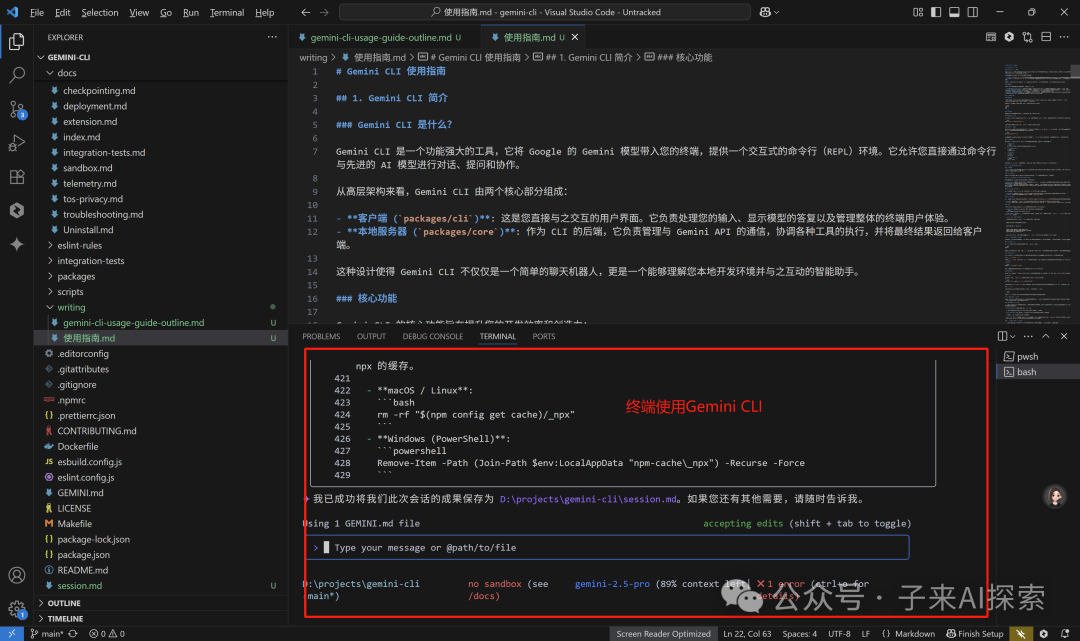
面对Gemini CLI项目里那一堆文档(全在docs目录下),而且还都是英文的,我的第一反应不是自己一个个去啃,而是让它帮我读一下@docs/目录下的文档,然后给我整个使用指南的大纲出来!
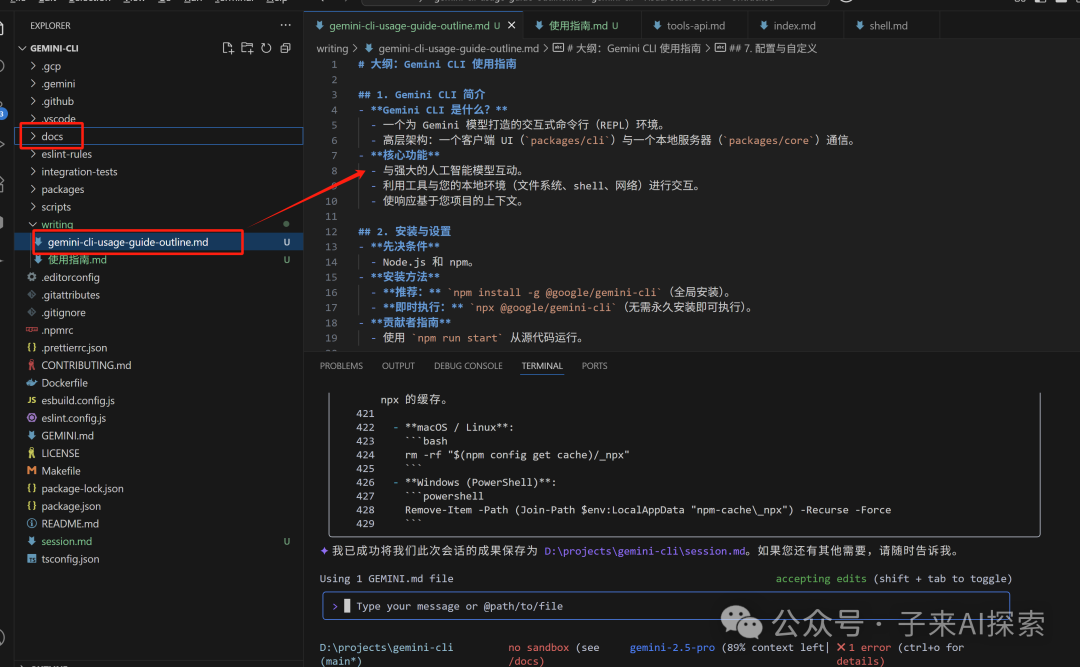
有了大纲,接下来就是正戏了。我新建了一个空白的使用指南.md文档,然后使用Gemini CLI先完成第一部分的内容。
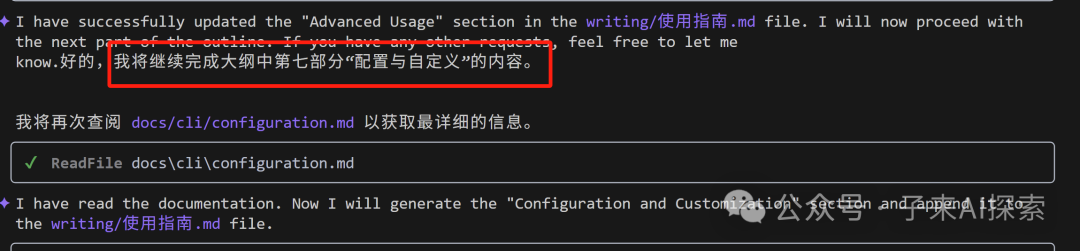
有意思的是,当它完成第一部分后,后自动完成第二部分,直到全部完成,我就刷刷手机等着就好了。
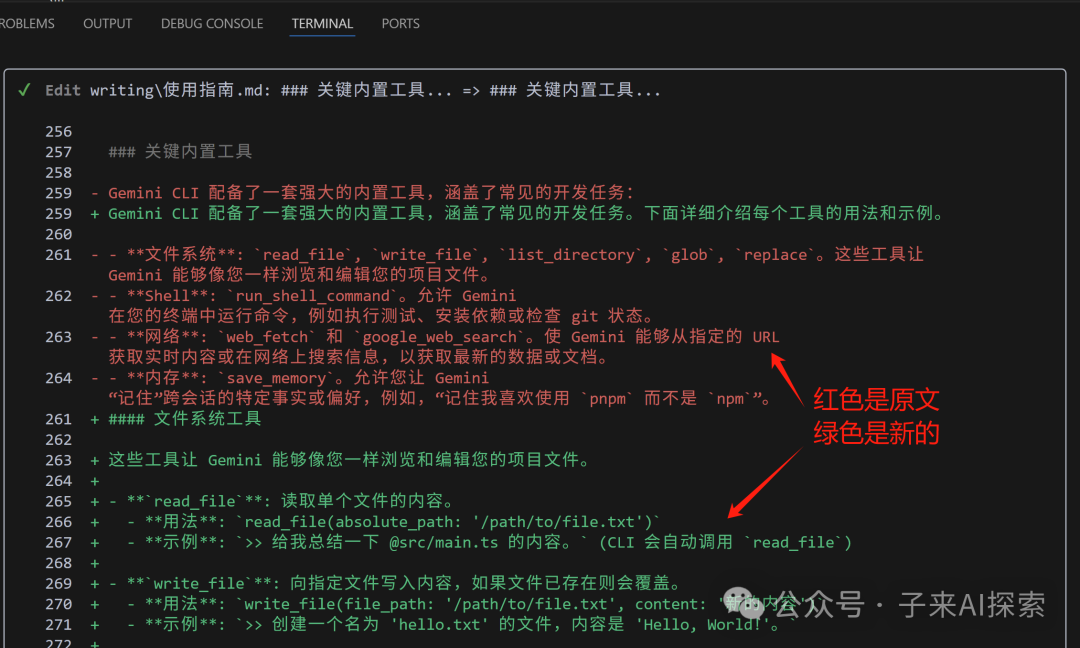
当然,AI写的东西不可能一次就完美。比如在写内置工具那一部分时,只是简单罗列了一下工具名称,完全没有深入介绍,那再要求它修改下。
最后,这份和Gemini CLI共创的使用指南基本成型了。
飞书文档也保存了一份,欢迎大家当工具查阅:
https://xzg7bivhn3.feishu.cn/docx/RrNhd9MM6oUJxIxmw74c8h9Pngg
Gemini CLI 使用指南
1. Gemini CLI 简介
Gemini CLI 是什么?
Gemini CLI 是一个功能强大的工具,它将 Google 的 Gemini 模型带入您的终端,提供一个交互式的命令行(REPL)环境。它允许您直接通过命令行与先进的 AI 模型进行对话、提问和协作。
从高层架构来看,Gemini CLI 由两个核心部分组成:
-
• 客户端 (
packages/cli): 这是您直接与之交互的用户界面。它负责处理您的输入、显示模型的答复以及管理整体的终端用户体验。 -
• 本地服务器 (
packages/core): 作为 CLI 的后端,它负责管理与 Gemini API 的通信,协调各种工具的执行,并将最终结果返回给客户端。
这种设计使得 Gemini CLI 不仅仅是一个简单的聊天机器人,更是一个能够理解您本地开发环境并与之互动的智能助手。
核心功能
Gemini CLI 的核心功能旨在提升您的开发效率和创造力:
-
• 与强大的人工智能模型互动: 您可以像与人交谈一样,向 Gemini 提出复杂的问题、寻求代码建议、或者进行头脑风暴。
-
• 利用工具与本地环境交互: Gemini CLI 内置了一系列工具,使其能够读取、写入、搜索您的本地文件,执行 shell 命令,甚至访问网络资源。这意味着您可以让它帮您“阅读”一个文件后进行总结,或者“运行”一个测试脚本并分析结果。
-
• 使响应基于您项目的上下文: 通过读取您项目中的
GEMINI.md配置文件,您可以为 Gemini 提供特定的背景信息、编码规范或项目指南。这使得模型的回答能够更加贴合您项目的实际情况,而不是给出通用的答案。
2. 安装与设置
先决条件
在安装 Gemini CLI 之前,请确保您的系统已安装 Node.js (推荐使用最新的 LTS 版本) 和 npm (通常随 Node.js 一起安装)。
您可以通过在终端运行以下命令来检查它们是否已安装以及当前版本:
node -v
npm -v
安装方法
您可以根据自己的需求选择以下任一方法来安装和运行 Gemini CLI。
推荐:全局安装
对于日常使用者,我们推荐将 Gemini CLI 进行全局安装。这会将 gemini 命令添加到您的系统路径中,让您可以从任何目录直接启动它。
npm install -g @google/gemini-cli安装完成后,您可以随时通过运行 gemini 命令来启动交互式会话。
即时执行 (npx)
如果您希望在不永久安装包的情况下试用或执行 Gemini CLI,可以使用 npx。npx 是一个 npm 包运行器,它会下载最新版本的包,执行它,然后在执行完毕后清理,不会在您的系统中留下任何痕迹。
npx @google/gemini-cli当您需要运行特定版本的 Gemini CLI 或者只是想快速执行一个一次性命令而不想污染全局安装列表时,这是一个绝佳的选择。
这份完整版的大模型 AI 学习和面试资料已经上传CSDN,朋友们如果需要可以微信扫描下方CSDN官方认证二维码免费领取【保证100%免费】
贡献者指南
如果您希望为 Gemini CLI 的开发做出贡献,您需要从源代码运行它。请按照以下步骤操作:
- 1. 克隆仓库:
git clone https://github.com/google/gemini-cli.git - 2. 进入项目目录:
cd gemini-cli - 3. 安装依赖:
npm install - 4. 从源代码运行:
npm run start
此命令将使用 ts-node 实时编译并运行 TypeScript 源码,让您可以立即看到自己所做更改的效果。
3. 身份验证:连接到 Google
为何需要
为了使用 Gemini 模型的强大功能,Gemini CLI 需要访问 Google 的人工智能服务。因此,在首次启动时,您必须配置一种身份验证方法。这确保了只有经过授权的用户才能使用服务。
身份验证方法
Gemini CLI 提供了多种身份验证方式,以适应不同的用户和使用场景。您只需选择其中一种即可:
1. 使用 Google 登录 (Gemini Code Assist)
这是最推荐个人和 Google Workspace 账户使用者的方法。
-
• 工作原理: 首次运行时,CLI 会自动在您的默认浏览器中打开一个 Google 登录页面。您只需登录您的 Google 账户并授权,凭据便会自动缓存到本地,后续启动将不再需要手动登录。
-
• 特殊情况: 如果您是 Google Workspace 用户、通过 Google 开发者计划获得 Code Assist 许可,或者在部分地区使用,您可能需要额外设置一个 Google Cloud 项目 ID。详情请参阅相关文档。
2. Gemini API 密钥
对于希望快速开始或进行原型设计的开发者来说,使用 API 密钥是最简单的方法。
-
• 获取密钥: 您可以从 Google AI Studio 免费获取您的 API 密钥。
-
• 配置: 获取密钥后,您需要将其设置为环境变量
GEMINI_API_KEY。
3. Vertex AI
对于 Google Cloud 用户,特别是企业级应用开发者,我们推荐使用 Vertex AI 进行身份验证。这种方法提供了更强大的企业级功能和管理能力。
-
• 设置: 您需要先通过
gcloud工具登录并设置应用默认凭据 (Application Default Credentials)。 -
• 配置: 之后,设置
GOOGLE_CLOUD_PROJECT、GOOGLE_CLOUD_LOCATION和GOOGLE_GENAI_USE_VERTEXAI=true等环境变量。
配置
配置身份验证凭据最常见的方法是使用环境变量。这不仅安全,而且非常灵活。
- • 临时设置: 您可以在当前的 shell 会话中临时设置环境变量。例如:
export GEMINI_API_KEY="YOUR_GEMINI_API_KEY" - • 永久设置: 为了方便长期使用,您可以将环境变量添加到您的 shell 配置文件中(如
~/.bashrc,~/.zshrc)或是在您的项目根目录创建一个.env文件。使用
.env文件 (推荐):在您的项目根目录创建一个名为
.env的文件,并添加如下内容:GEMINI_API_KEY="YOUR_GEMINI_API_KEY"或者,如果您使用 Vertex AI:
GOOGLE_CLOUD_PROJECT="YOUR_PROJECT_ID"
GOOGLE_CLOUD_LOCATION="YOUR_PROJECT_LOCATION"
GOOGLE_GENAI_USE_VERTEXAI=true
Gemini CLI 会自动加载这些变量,无需手动执行
source命令,这使得配置管理更加便捷和清晰。
4. 基本用法:您的第一个提示
完成安装和身份验证后,您就可以开始与 Gemini 互动了。本节将介绍启动 CLI、发送您的第一个提示以及如何退出会话的基础知识。
启动交互式 CLI
要开始一个交互式会话,只需在您的终端中运行 gemini 命令:
gemini成功启动后,您会看到一个欢迎界面和 >> 提示符,表示 Gemini 已准备好接收您的输入。现在,您可以开始输入您的问题或指令了。
非交互式模式
对于自动化任务和脚本编写,Gemini CLI 提供了强大的非交互式模式。您无需进入完整的 REPL 环境即可获得答案。
使用 --prompt 标志
您可以使用 --prompt (或其缩写 -p) 标志直接将单个问题传递给 CLI。Gemini 会处理该问题,将答案直接输出到标准输出,然后退出。
示例:
gemini -p "法国的首都是哪里?"这对于快速查询信息或将 Gemini CLI 集成到您的 shell 脚本中非常有用。
管道输入
Gemini CLI 也支持通过标准输入 (stdin) 管道传递上下文。您可以将 any 命令的输出通过管道传送给 gemini,并让它对输入内容进行处理。
示例:
假设您有一个名为 report.txt 的文件,您想让 Gemini 为您总结其内容。
cat report.txt | gemini -p "总结一下你读到的内容"在这个例子中,cat report.txt 的输出内容会成为 Gemini 的上下文,然后它会根据您的提示("总结一下...")来完成任务。
退出 CLI
当您在交互式模式下完成会话后,可以通过以下任一命令优雅地退出 CLI:
-
•
/quit -
•
/exit
输入其中任一命令并按 Enter 键,即可关闭会话并返回到您的常规终端提示符。
5. 核心命令:掌握界面
Gemini CLI 包含一套丰富的命令,用于与本地文件系统交互、执行 shell 命令、管理会话以及获取帮助。这些命令以特殊前缀(@、! 和 /)开头,为您提供了超越简单对话的强大能力。
与文件交互 (@ 命令)
@ 命令是 Gemini CLI 与您的项目文件进行交互的核心。它允许您将一个或多个文件的内容作为上下文注入到您的问题中,让 Gemini 能够“看到”您的代码或文档。
- • 引用单个文件: 只需在文件路径前加上
@。>> @src/components/Button.tsx 帮我为这个 React 组件写一些测试。 - • 引用整个目录: 您也可以引用一个目录,CLI 会递归地读取该目录下的所有文件。
>> @docs/ 总结一下这个目录里的所有文档。 -
• Git 感知过滤: 为了效率和相关性,
@命令默认是 git 感知的。它会自动忽略.gitignore文件中列出的文件和目录(例如node_modules、dist/),确保只有相关的项目文件被用作上下文。
执行 Shell 命令 (! 命令)
! 命令为您提供了一个直接从 CLI 内部访问系统 shell 的通道,无需离开当前会话即可执行终端命令。
- • 运行单个命令: 在任何您想执行的 shell 命令前加上
!。>> !ls -la -
• 切换持久 Shell 模式: 如果您需要执行一系列 shell 命令,只需输入一个单独的
!即可进入“Shell 模式”。在此模式下,您输入的任何内容都将直接作为 shell 命令执行。再次输入!或按Esc键即可退出该模式。
管理对话
这些命令帮助您管理当前的对话历史,使其保持整洁和高效。
-
•
/clear(快捷键: Ctrl+L): 清空当前屏幕,为您提供一个干净的界面,但会保留完整的对话历史以供参考。 -
•
/chat save <tag>: 将当前的对话分支保存为一个带标签的快照。这在您想探索一个不同的思路但又不想丢失当前对话时非常有用。 -
•
/chat resume <tag>: 恢复之前用/chat save保存的对话。 -
•
/compress: 当对话历史变得过长时,此命令会将其压缩成一个简洁的摘要,从而在后续的交互中节省大量的 token,同时保留对话的核心上下文。
获取帮助和信息
当您需要帮助或想了解会话状态时,可以使用以下命令:
-
•
/help: 显示所有可用的命令及其用法。 -
•
/stats: 查看当前会话的详细统计信息,包括已使用的 token 数量、通过缓存节省的 token 数量以及会话持续时间。 -
•
/tools: 列出当前模型可用的所有工具的完整列表。 -
•
/about: 显示版本和调试信息,这在您需要报告问题时非常有用。
6. 高级用法:释放工具的力量
Gemini CLI 的真正威力在于其“工具使用”能力。工具是赋予 Gemini 模型与您本地环境(文件系统、shell、网络等)进行交互的特殊功能。这使得 Gemini 不再仅仅是一个语言模型,而是一个能够执行操作、获取信息并完成实际任务的智能代理。
工具如何工作
工具的使用过程是全自动且透明的:
-
1. 模型决策: 当您提出一个请求时(例如,“重构
main.py文件,将所有print语句替换为日志记录”),Gemini 模型会分析您的意图。 -
2. 请求工具: 如果模型确定需要与您的环境交互才能完成任务,它会生成一个“工具调用”请求,指明需要使用哪个工具(例如
replace)以及需要哪些参数(例如文件名、要查找的字符串和替换字符串)。 -
3. 用户确认: 出于安全考虑,对于任何可能修改文件或执行命令的工具,CLI 都会向您显示一个清晰的确认提示,详细说明将要执行的操作。
-
4. CLI 执行: 在您批准后,CLI 会在您的本地环境中安全地执行该工具。
-
5. 返回结果: 工具的执行结果(例如,“成功替换了 5 个实例”)会被返回给模型。
-
6. 生成最终答案: 模型会利用这个结果来形成最终的、更完整和上下文感知的回答(例如,“我已经成功将
main.py中的print语句重构为日志记录。”)。
关键内置工具
Gemini CLI 配备了一套强大的内置工具,涵盖了常见的开发任务。下面详细介绍每个工具的用法和示例。
文件系统工具
这些工具让 Gemini 能够像您一样浏览和编辑您的项目文件。
-
•
read_file: 读取单个文件的内容。-
• 用法:
read_file(absolute_path: '/path/to/file.txt') -
• 示例:
>> 给我总结一下 @src/main.ts 的内容。(CLI 会自动调用read_file)
-
-
•
write_file: 向指定文件写入内容,如果文件已存在则会覆盖。-
• 用法:
write_file(file_path: '/path/to/file.txt', content: '新的内容') -
• 示例:
>> 创建一个名为 'hello.txt' 的文件,内容是 'Hello, World!'。
-
-
•
list_directory: 列出指定目录下的文件和子目录。-
• 用法:
list_directory(path: '/path/to/dir') -
• 示例:
>> 列出src目录下的所有文件。
-
-
•
glob: 使用 glob 模式查找文件。-
• 用法:
glob(pattern: 'src/**/*.ts') -
• 示例:
>> 找到所有以.test.ts结尾的测试文件。
-
-
•
replace: 在文件中查找并替换文本。-
• 用法:
replace(file_path: '/path/to/file.txt', old_string: '要被替换的文本', new_string: '新的文本') -
• 示例:
>> 在package.json文件中,将react的版本号改为18.2.0。
-
-
•
search_file_content: 在文件中搜索正则表达式。-
• 用法:
search_file_content(pattern: 'function\s+myFunction', include: '*.js') -
• 示例:
>> 在所有 JavaScript 文件中搜索函数myFunction。
-
Shell 工具
-
•
run_shell_command: 执行终端命令。-
• 用法:
run_shell_command(command: 'ls -la', description: '列出文件') -
• 示例:
>> !npm install react@latest(CLI 会自动调用run_shell_command)
-
网络工具
-
•
web_fetch: 从一个或多个 URL 获取内容并进行处理。-
• 用法:
web_fetch(prompt: '总结一下 https://example.com 的内容') -
• 示例:
>> 总结一下这个页面的内容:https://gemini.google.com/
-
-
•
google_web_search: 使用 Google 搜索获取信息。-
• 用法:
google_web_search(query: '最新的 AI 进展') -
• 示例:
>> 最近有什么关于 AI 的新闻?
-
内存工具
-
•
save_memory: 让 Gemini “记住”一个事实,以便在未来的对话中使用。-
• 用法:
save_memory(fact: '我喜欢使用 pnpm 而不是 npm') -
• 示例:
>> 记住,我的项目使用 TypeScript。
-
工具安全与确认
安全是工具设计的核心原则。您始终是最终的控制者。
-
• 明确提示: 在执行任何具有潜在风险的操作(如写入文件、执行命令)之前,CLI 都会暂停并请求您的明确批准。
-
• 沙箱隔离: 为了提供额外的保护层,您可以在沙箱模式下运行 CLI,将工具的执行环境与您的主系统隔离开来。这可以有效防止意外的或恶意的操作。
7. 配置与自定义
Gemini CLI 提供了丰富的配置选项,让您可以根据自己的工作流程和偏好来定制其行为和外观。您可以通过配置文件、命令行参数和内置命令来调整设置。
配置文件 (settings.json)
持久化配置的核心是 settings.json 文件。CLI 会在两个位置查找此文件,并按层级合并配置:
-
1. 全局设置:
~/.gemini/settings.json-
• 这个文件位于您的用户主目录下,其中的配置会应用到您所有的 Gemini CLI 会话中。适合存放通用偏好,如主题、编辑器等。
-
-
2. 项目特定设置:
.gemini/settings.json-
• 您可以在项目的根目录下创建一个
.gemini文件夹,并在其中放置一个settings.json文件。这里的配置仅对该项目生效,并且会覆盖全局设置中的同名配置。这对于定义项目独有的工具或上下文非常有用。
-
自定义体验
您可以通过以下命令轻松调整 CLI 的外观和感觉:
-
•
/theme: 弹出一个对话框,让您可以从多个内置的视觉主题(如Default,GitHub,Dracula等)中进行选择,以匹配您的终端配色方案。 -
•
/editor: 设置您偏好的代码编辑器。当工具执行了文件修改(例如replace)后,CLI 会使用您选择的编辑器来展示清晰的diff视图,让您在确认更改前一目了然。
提供指令性上下文 (GEMINI.md)
这是 Gemini CLI 最强大的功能之一。通过在您的项目中创建一个 GEMINI.md 文件,您可以为模型提供关于您项目的“记忆”或“指令”。
-
• 工作原理:
GEMINI.md是一个简单的 Markdown 文件,您可以在其中定义项目的编码规范、架构概览、库使用偏好、或任何您希望 Gemini 在提供回答时遵守的规则。 -
• 分层加载: CLI 会智能地从多个位置加载这些上下文文件,并将其内容合并:
-
1. 主目录:
~/.gemini/GEMINI.md(全局规则) -
2. 项目根目录:
your-project/.gemini/GEMINI.md或your-project/GEMINI.md(项目级规范) -
3. 子目录:
your-project/src/feature/GEMINI.md(特定模块的详细说明)
-
-
• 管理上下文: 您可以使用
/memory show命令查看当前加载的所有上下文内容,或者使用/memory refresh强制重新加载所有GEMINI.md文件,以确保 Gemini 拥有最新的指令。
通过精心配置 GEMINI.md,您可以将 Gemini 训练成一个真正理解您项目需求的专家,从而获得高度定制化和精准的辅助。
8. 高级用户功能
对于需要更高安全性、可恢复性和可扩展性的高级用户,Gemini CLI 提供了一系列强大的功能。这些功能允许您在隔离的环境中工作,轻松撤销更改,并集成自定义工具。
检查点与恢复 (/restore)
检查点功能是您的安全网。当您让 Gemini 使用工具对您的文件进行修改时,它能让您毫无顾虑地进行实验。
-
• 它是什么?: 在任何文件修改工具(如
write_file或replace)执行之前,CLI 会自动创建一个“检查点”。这个检查点是您项目当前状态的一个快照,包括所有文件和当前的对话历史。这个快照被安全地存储在一个独立的 git 仓库中(~/.gemini/history/<project_hash>),完全不影响您自己的项目仓库。 -
• 如何启用: 您可以通过在启动时添加
--checkpointing标志,或在settings.json中将checkpointing.enabled设置为true来启用此功能。 -
• 如何使用: 如果您对工具所做的更改不满意,只需运行
/restore命令。CLI 会列出所有可用的检查点。然后,运行/restore <checkpoint_file>即可将您的项目文件和对话历史瞬间恢复到修改之前的状态。
安全沙箱
为了最大程度地保护您的系统,Gemini CLI 可以在一个隔离的沙箱环境中执行所有工具。这可以防止 AI 意外执行破坏性命令或访问项目目录之外的文件。
-
• 为何使用?: 当您处理不熟悉的代码、运行复杂的 shell 命令或只是想增加一层额外的安全保障时,沙箱是理想的选择。
-
• 如何启用: 通过
--sandbox(或-s) 标志启动 CLI,或在settings.json中设置"sandbox": true。 -
• 方法: Gemini CLI 支持多种沙箱技术:
-
• macOS Seatbelt: 在 macOS 上,CLI 可以利用系统内置的
sandbox-exec功能,提供一个轻量级的隔离环境。 -
• Docker/Podman: 对于需要完全隔离的跨平台解决方案,CLI 可以使用容器技术。它会自动使用一个预构建的
gemini-cli-sandbox镜像,或者您也可以在项目的.gemini/sandbox.Dockerfile中提供一个自定义的 Dockerfile 来安装项目特定的依赖项。
-
使用 MCP 服务器进行扩展
对于希望将 Gemini CLI 与自己的工具、API 或服务集成的团队和开发者,模型上下文协议(MCP)服务器提供了无限的可能性。
-
• 它是什么?: MCP 是一个开放标准,允许您创建一个服务来向 Gemini CLI “宣告”您的自定义工具。您可以编写一个简单的 HTTP 服务器,它能响应工具发现和执行的请求。
- • 如何配置: 在
settings.json的mcpServers部分,您可以配置一个或多个服务器。您需要提供启动服务器的命令、工作目录以及任何必要的环境变量。"mcpServers": { "myPythonServer": { "command": "python", "args": ["mcp_server.py"], "cwd": "./mcp_tools/python" } }
配置完成后,Gemini CLI 会自动连接到您的服务器,发现您定义的工具,并将它们与内置工具一样提供给模型使用。这为您创建高度定制化的、与您的特定工作流程深度集成的 AI 助手打开了大门。
9. 故障排除与卸载
本节提供常见问题的解决方案和卸载 Gemini CLI 的说明。
常见问题
-
• 错误:
Failed to login. Message: Request contains an invalid argument-
• 原因: 拥有 Google Workspace 帐户或与 Gmail 关联的 Google Cloud 帐户的用户可能无法激活 Gemini Code Assist 的免费套餐。
-
• 解决方案: 对于 Google Cloud 帐户,可以通过设置
GOOGLE_CLOUD_PROJECT环境变量为您的项目 ID 来解决。或者,您可以从 AI Studio 获取一个 API 密钥,该密钥也包含一个独立的免费套餐。
-
-
• 错误:
Command not found-
• 原因: Gemini CLI 未正确安装或未在系统的 PATH 中。
-
• 解决方案: 确保您已成功全局安装了该软件包,并检查您的 npm 全局二进制文件目录是否在系统的 PATH 环境变量中。
-
卸载
卸载方法取决于您的安装方式。
- • 如果使用
npm install -g安装:使用 npm 的 uninstall 命令并带上
-g标志即可完全移除。npm uninstall -g @google/gemini-cli - • 如果使用
npx运行:npx在执行后不会永久安装软件包。但是,它会将包缓存在一个临时目录中。要完全移除,您需要清空 npx 的缓存。- • macOS / Linux:
rm -rf "$(npm config get cache)/_npx" - • Windows (PowerShell):
Remove-Item -Path (Join-Path $env:LocalAppData "npm-cache\_npx") -Recurse -Force
- • macOS / Linux:
之前商界有位名人说过:“站在风口,猪都能吹上天”。这几年,AI大模型领域百家争鸣,百舸争流,明显是这个时代下一个风口!
那如何学习大模型&AI产品经理?
我在一线互联网企业工作十余年里,指导过不少同行后辈。帮助很多人得到了学习和成长。
只要你是真心想学AI大模型,我这份资料就可以无偿共享给你学习。大模型行业确实也需要更多的有志之士加入进来,我也真心希望帮助大家学好这门技术,如果日后有什么学习上的问题,欢迎找我交流,有技术上面的问题,我是很愿意去帮助大家的!
如果你也想通过学大模型技术去帮助就业和转行,可以点扫描下方链接👇👇
大模型重磅福利:入门进阶全套104G学习资源包免费分享!
01.从入门到精通的全套视频教程
包含提示词工程、RAG、Agent等技术点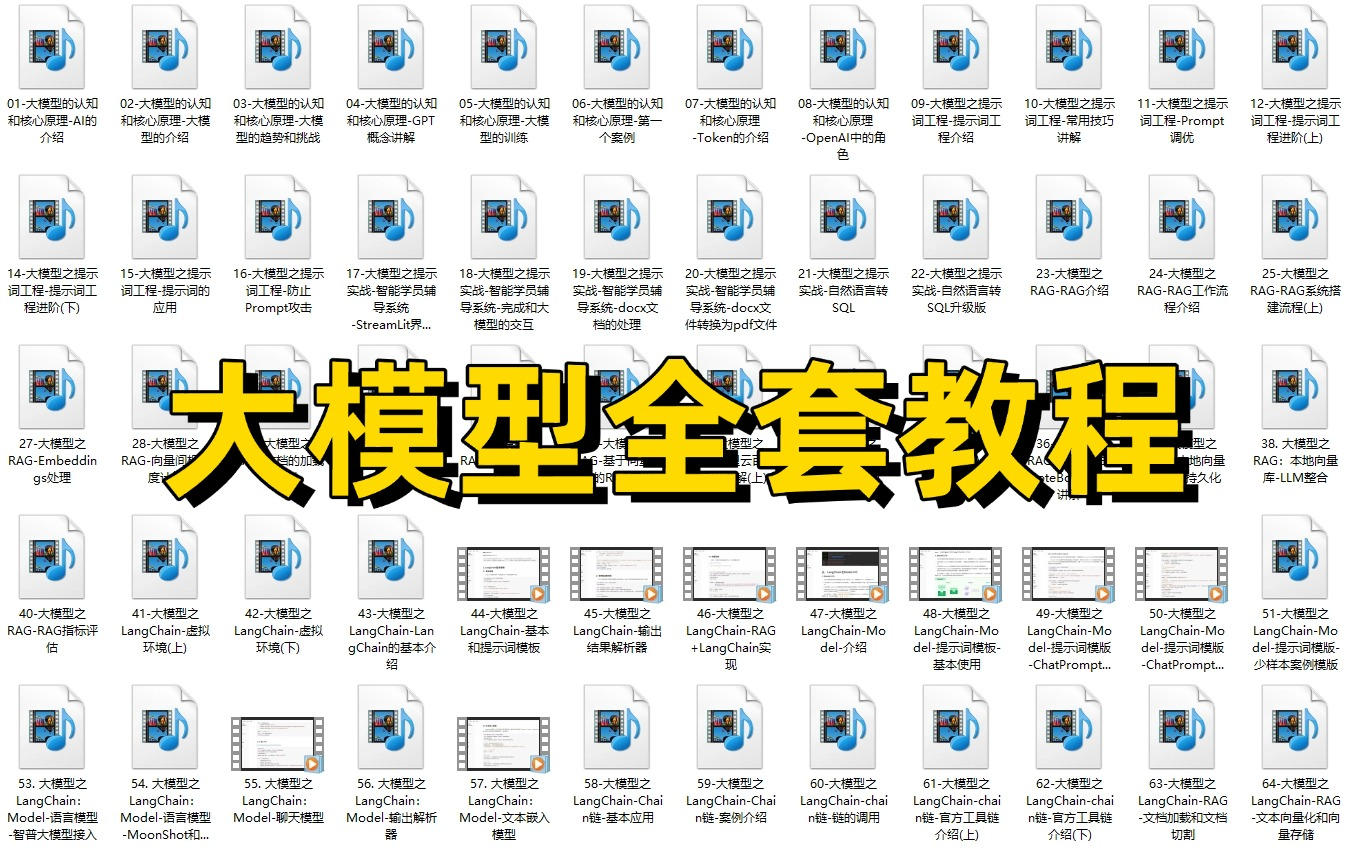
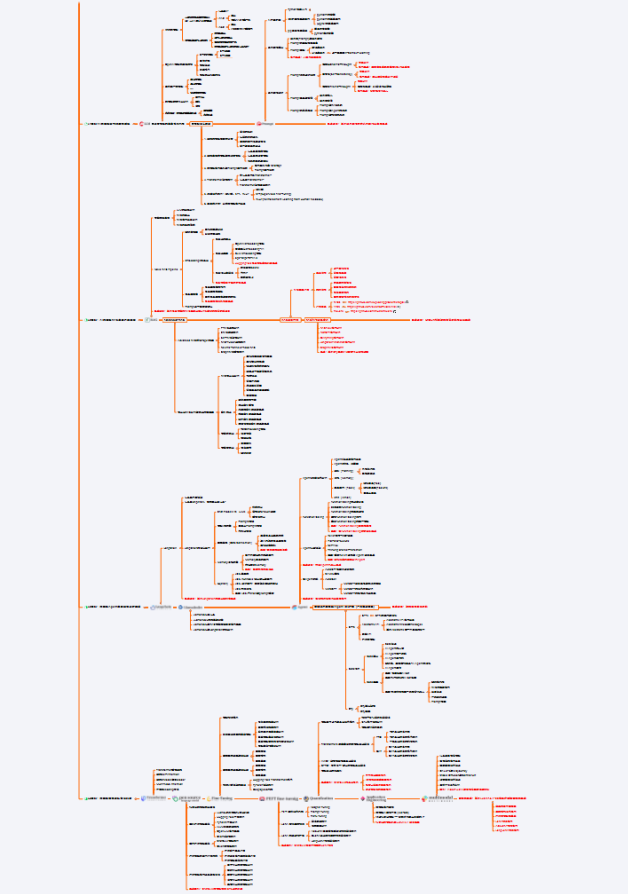
02.AI大模型学习路线图(还有视频解说)
全过程AI大模型学习路线

03.学习电子书籍和技术文档
市面上的大模型书籍确实太多了,这些是我精选出来的

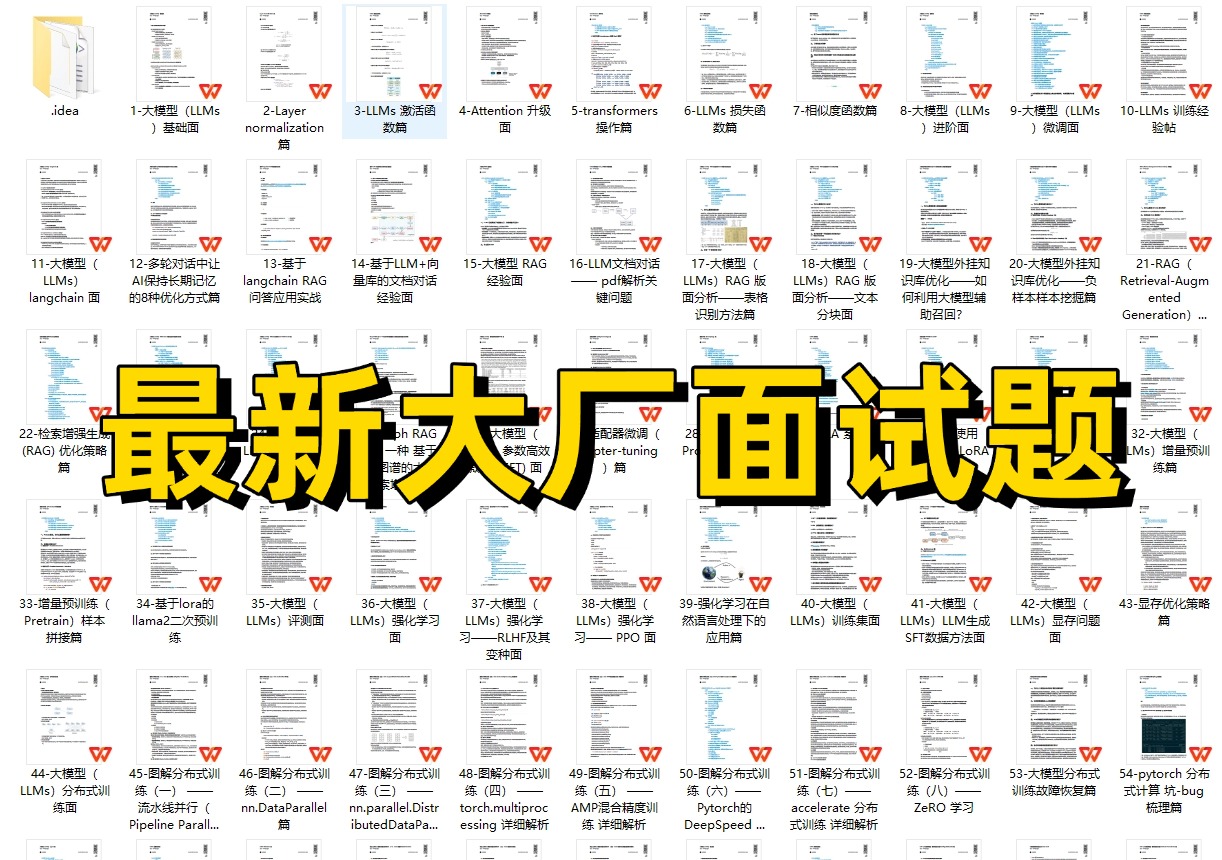
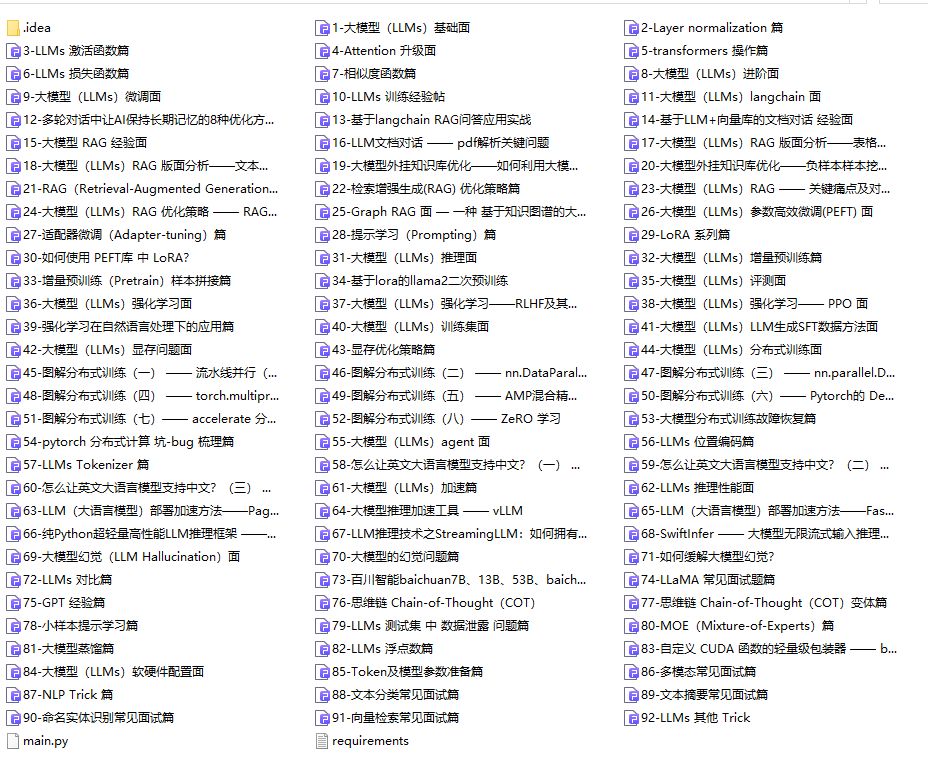
04.大模型面试题目详解
05.这些资料真的有用吗?
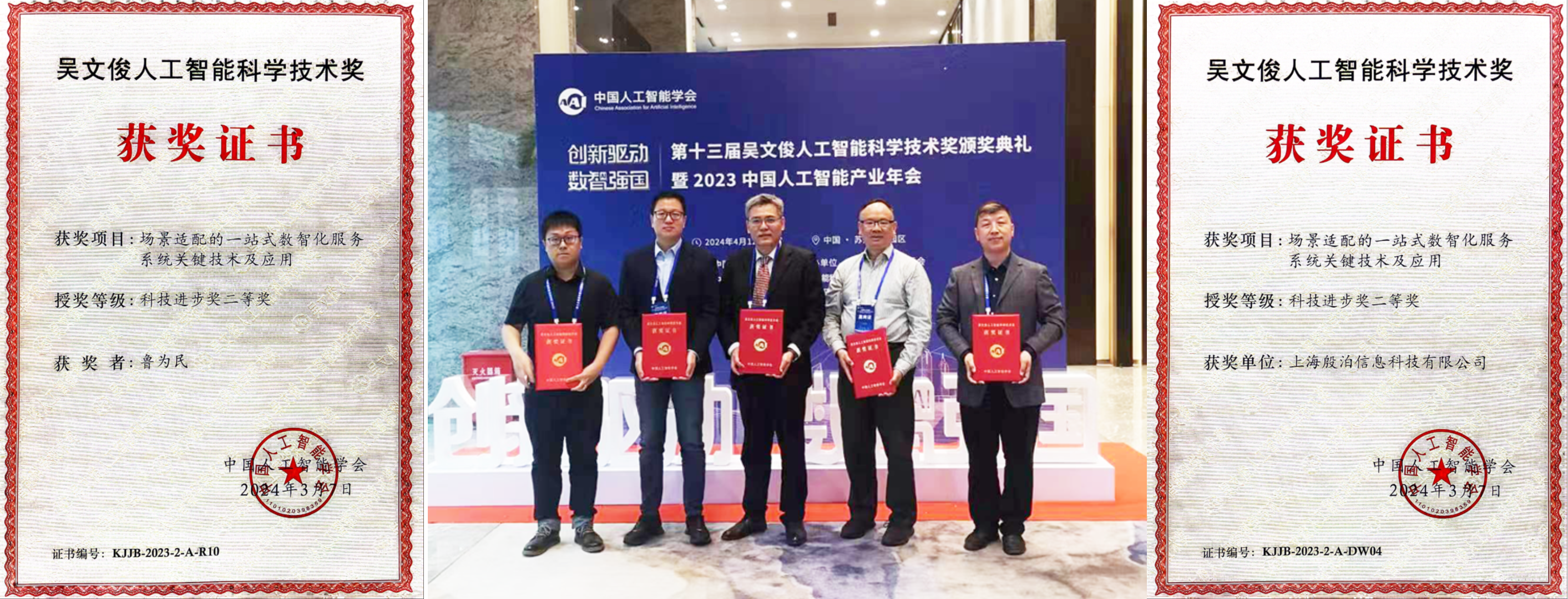
这份资料由我和鲁为民博士共同整理,鲁为民博士先后获得了北京清华大学学士和美国加州理工学院博士学位,在包括IEEE Transactions等学术期刊和诸多国际会议上发表了超过50篇学术论文、取得了多项美国和中国发明专利,同时还斩获了吴文俊人工智能科学技术奖。目前我正在和鲁博士共同进行人工智能的研究。
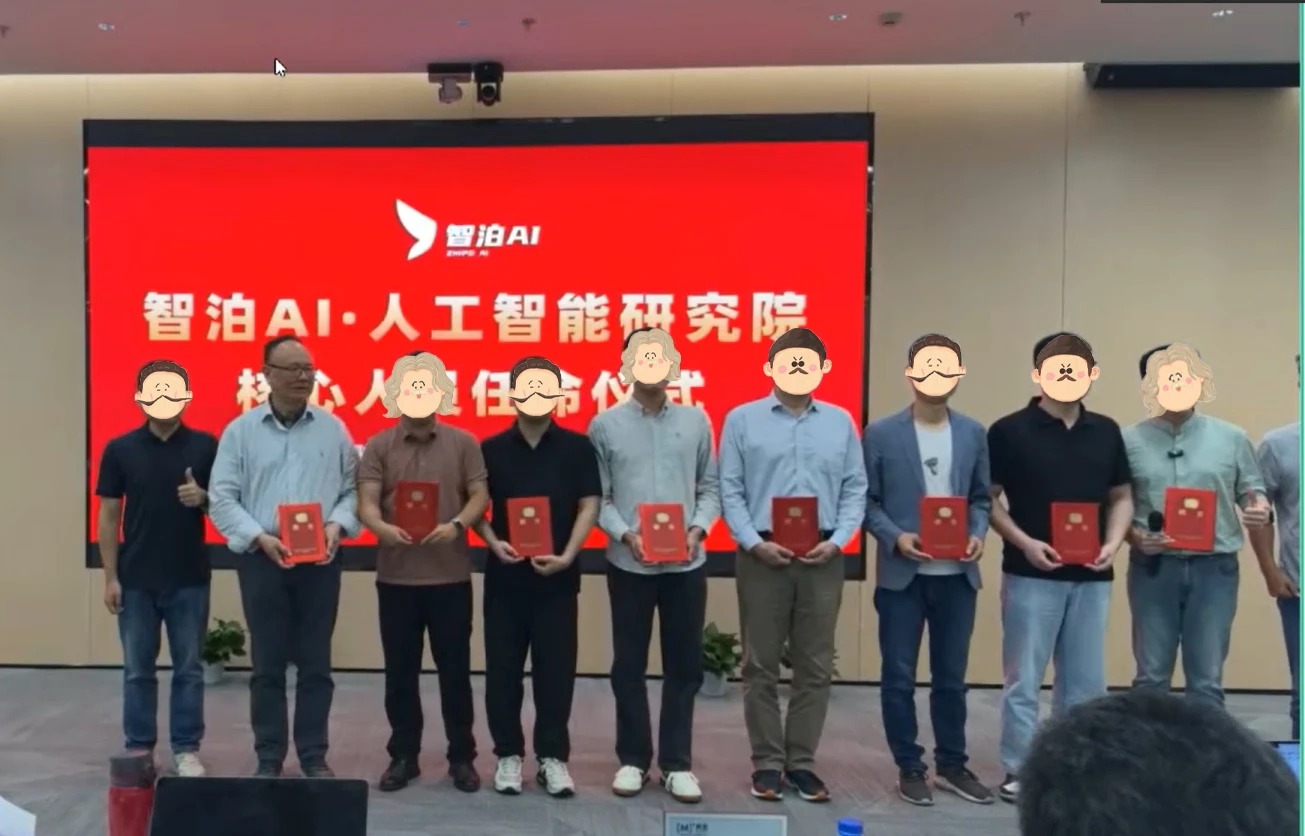
所有的视频由智泊AI老师录制,且资料与智泊AI共享,相互补充。这份学习大礼包应该算是现在最全面的大模型学习资料了。
资料内容涵盖了从入门到进阶的各类视频教程和实战项目,无论你是小白还是有些技术基础的,这份资料都绝对能帮助你提升薪资待遇,转行大模型岗位。
智泊AI始终秉持着“让每个人平等享受到优质教育资源”的育人理念,通过动态追踪大模型开发、数据标注伦理等前沿技术趋势,构建起"前沿课程+智能实训+精准就业"的高效培养体系。
课堂上不光教理论,还带着学员做了十多个真实项目。学员要亲自上手搞数据清洗、模型调优这些硬核操作,把课本知识变成真本事!
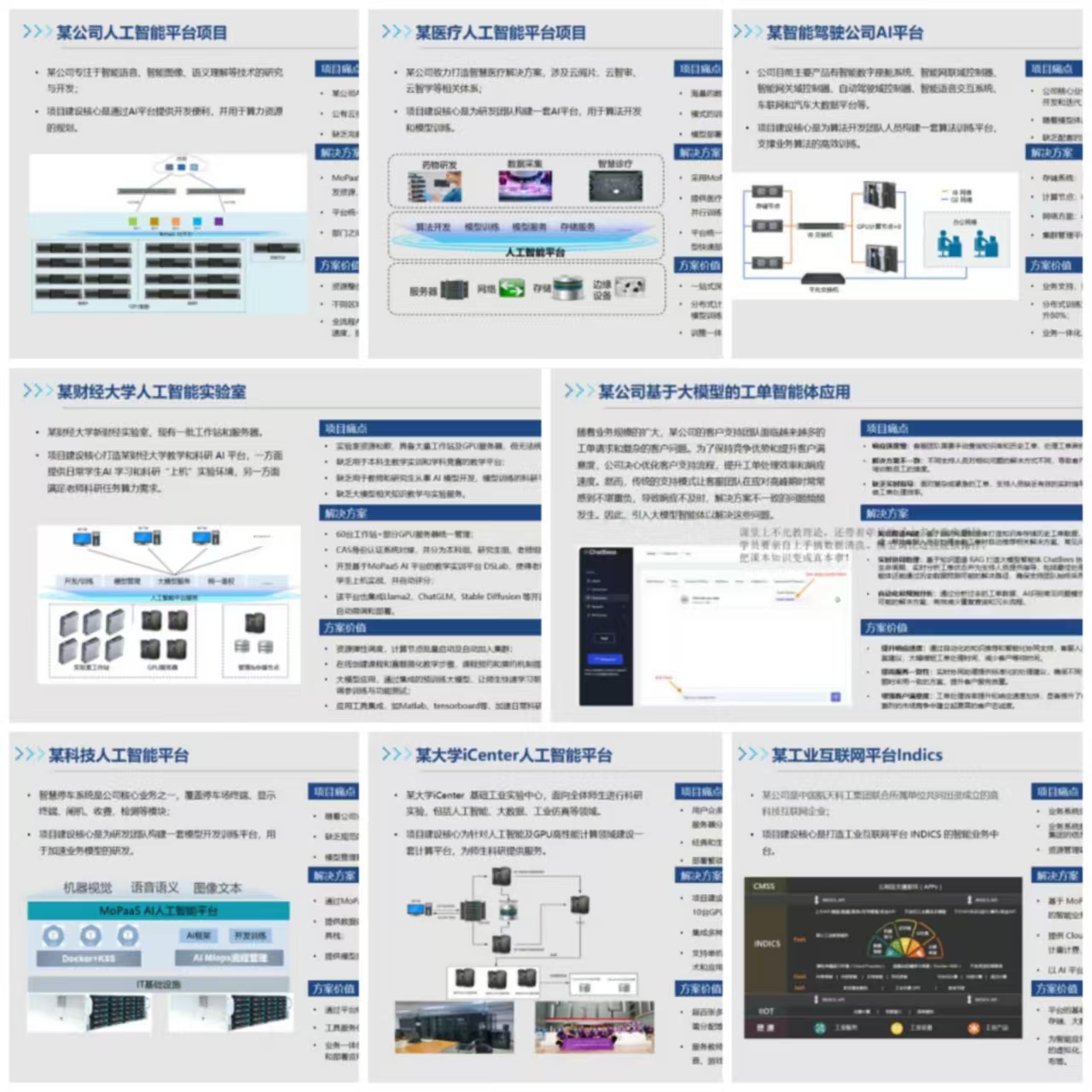
如果说你是以下人群中的其中一类,都可以来智泊AI学习人工智能,找到高薪工作,一次小小的“投资”换来的是终身受益!
应届毕业生:无工作经验但想要系统学习AI大模型技术,期待通过实战项目掌握核心技术。
零基础转型:非技术背景但关注AI应用场景,计划通过低代码工具实现“AI+行业”跨界。
业务赋能 突破瓶颈:传统开发者(Java/前端等)学习Transformer架构与LangChain框架,向AI全栈工程师转型。
👉获取方式:
😝有需要的小伙伴,可以保存图片到wx扫描二v码免费领取【保证100%免费】🆓

火山引擎开发者社区是火山引擎打造的AI技术生态平台,聚焦Agent与大模型开发,提供豆包系列模型(图像/视频/视觉)、智能分析与会话工具,并配套评测集、动手实验室及行业案例库。社区通过技术沙龙、挑战赛等活动促进开发者成长,新用户可领50万Tokens权益,助力构建智能应用。
更多推荐
 8
8 0
0- 0


 已为社区贡献655条内容

所有评论(0)