小说听书---阅读+tts-server部署
听书,电脑模拟安卓平板,阅读+tts-server 部署方法
环境使用:win11
软件使用:MuMu模拟器-----模拟安卓平板(也可以使用安卓手机、平板)
tts-server-android v0.9
阅读 3.25
1. MuMu模拟器下载部署
(也可以考虑别的模拟器,有安卓手机也可跳过这一步)
选择windows下载并安装
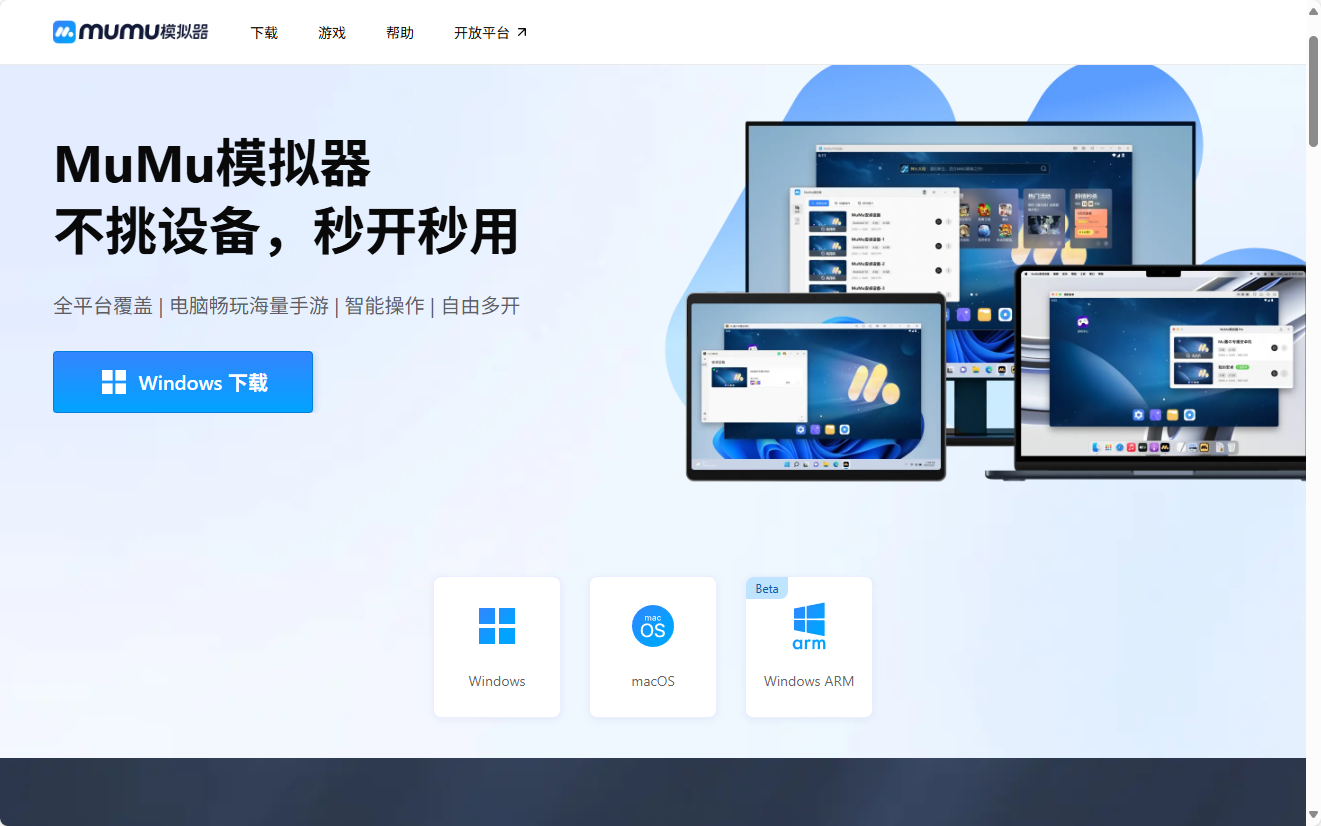
在MuMu模拟器中,新建设备(考虑喜好和电脑性能)
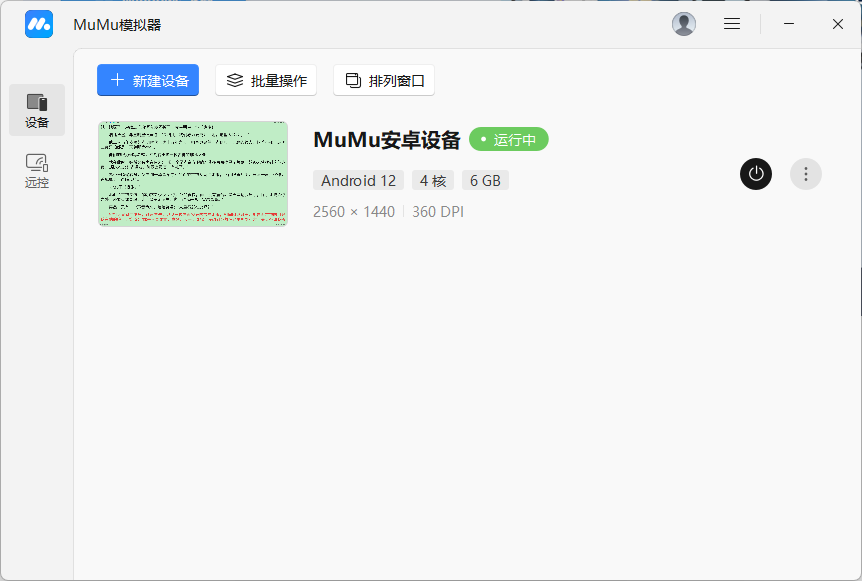
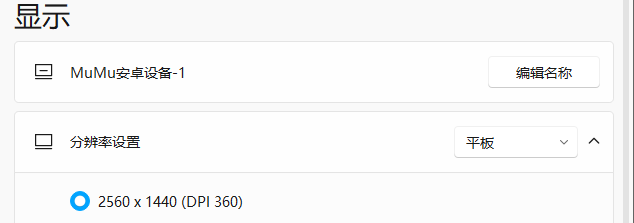
这里只修改了分辨率:2560*1440
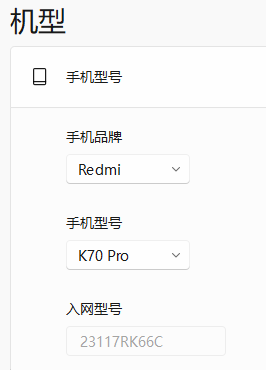
机型改为了:Redmi K70 Pro
设置完之后直接运行即可
后面的操作全都在(模拟器)安卓中
2. 阅读下载部署
访问阅读APP源 - AOAOSTAR 可以查看操作手册(其中也有其他的资源)
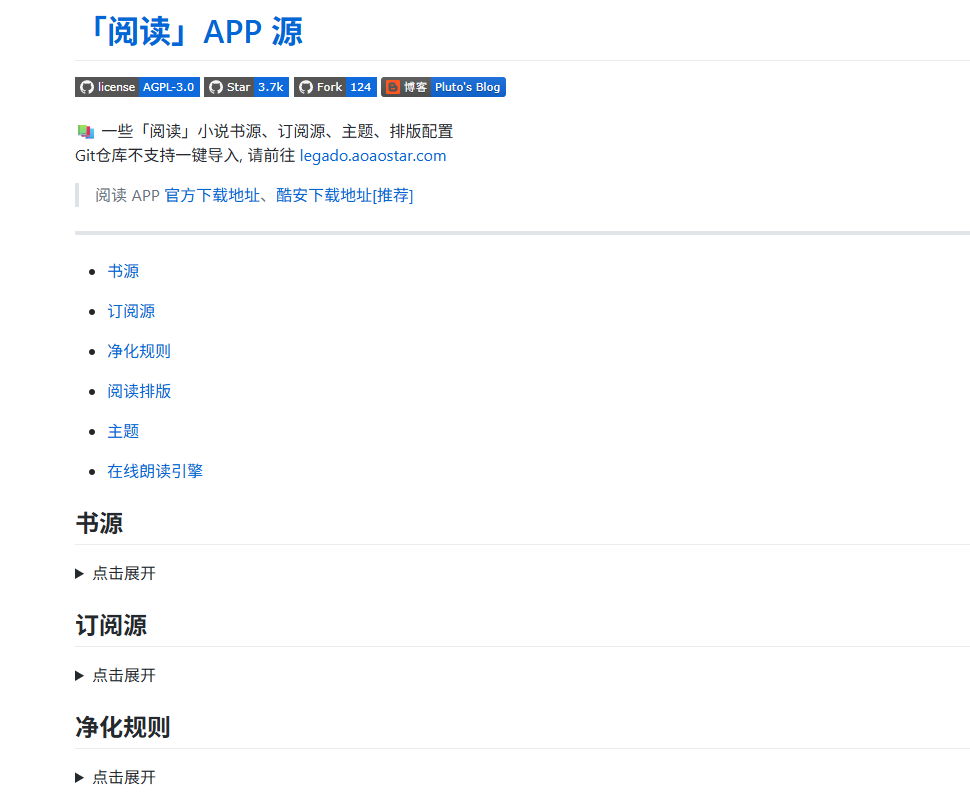
访问https://github.com/gedoor/legado/releases (或点击阅读APP官方下载地址超链接)
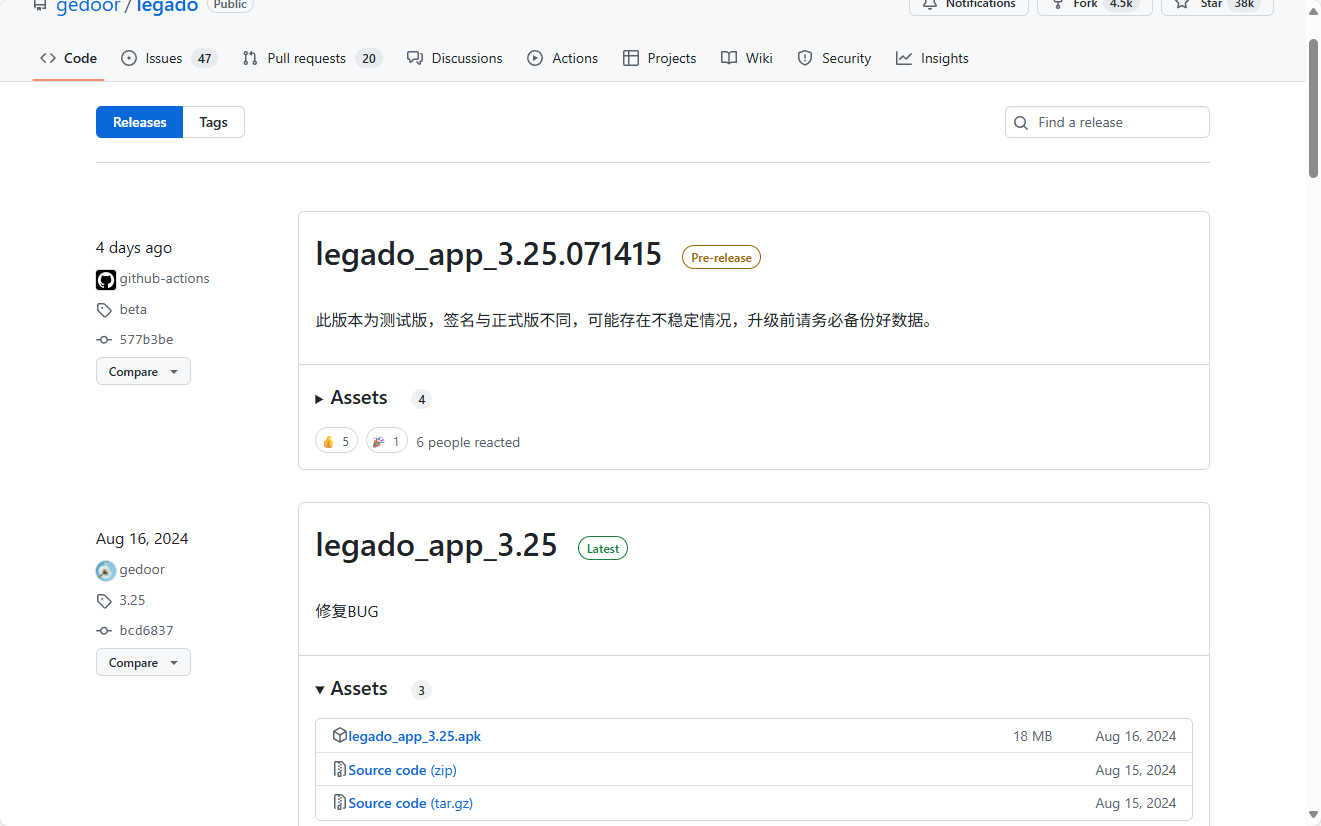
点击下载legado_app_3.25.apk
3. tts-server-android部署
访问https://github.com/jing332/tts-server-android 点击右下角Releases
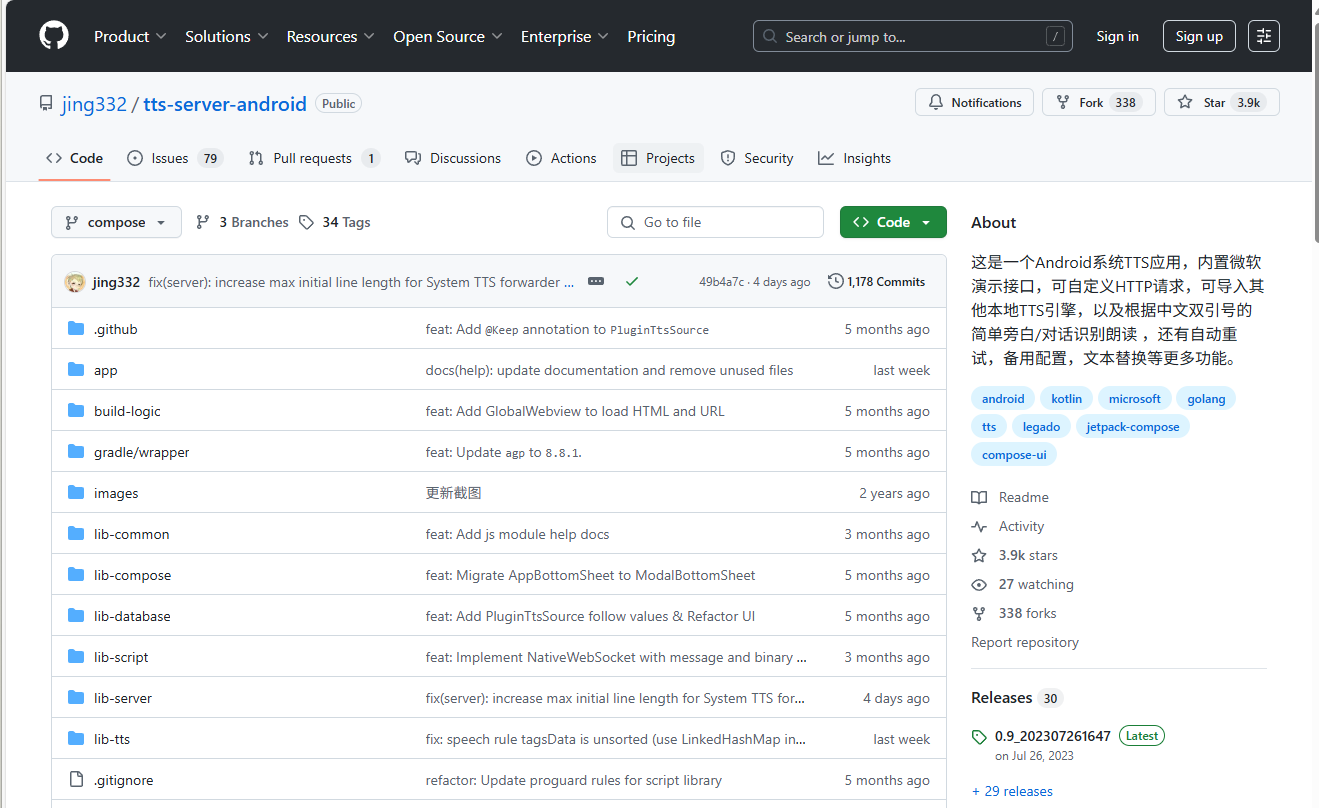
选择Latest 最新的版本,Assets中直接选择TTS-Server-v0.9_202307261647.apk下载安装
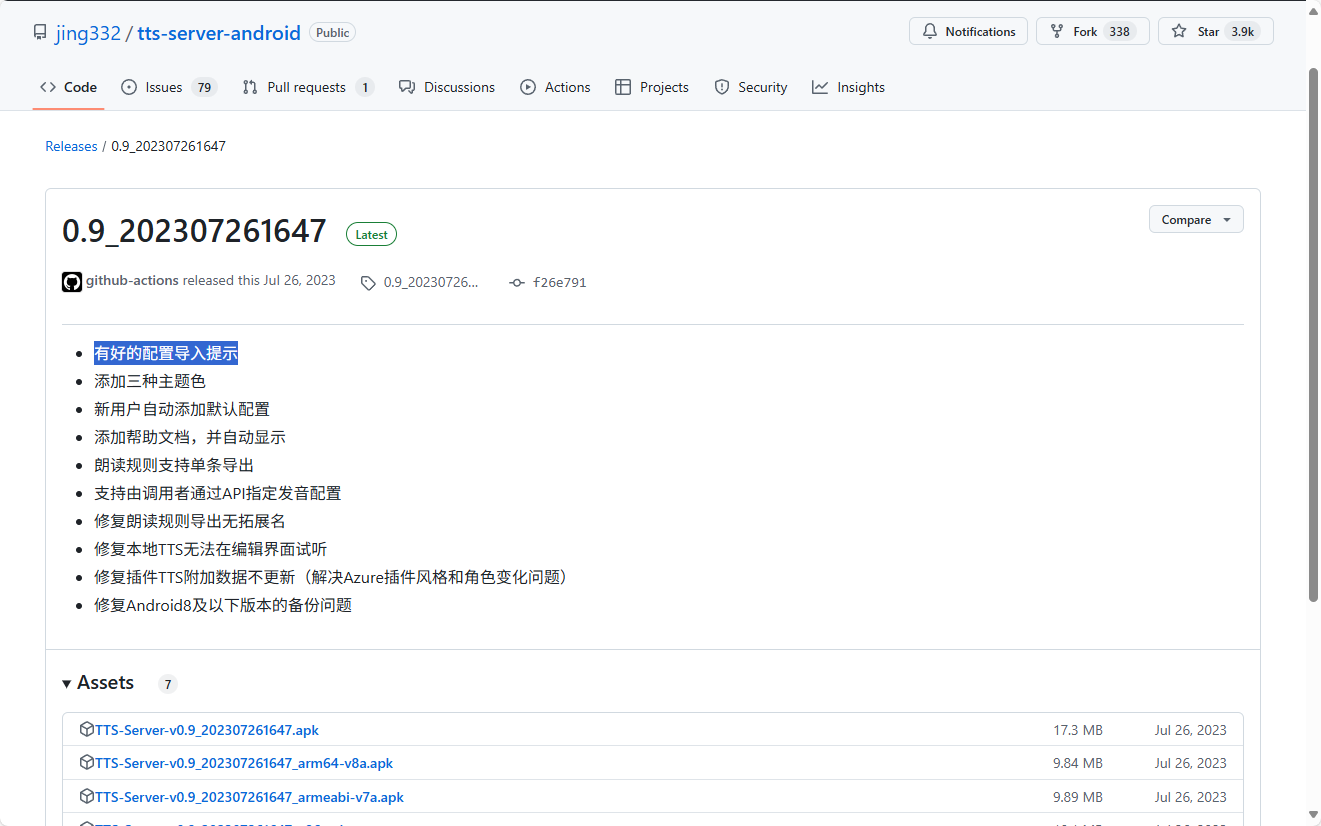
下载后安装部署
4. 软件设置
下载并安装好这几个软件后
点击打开阅读,点击底部第三个,点击使用说明
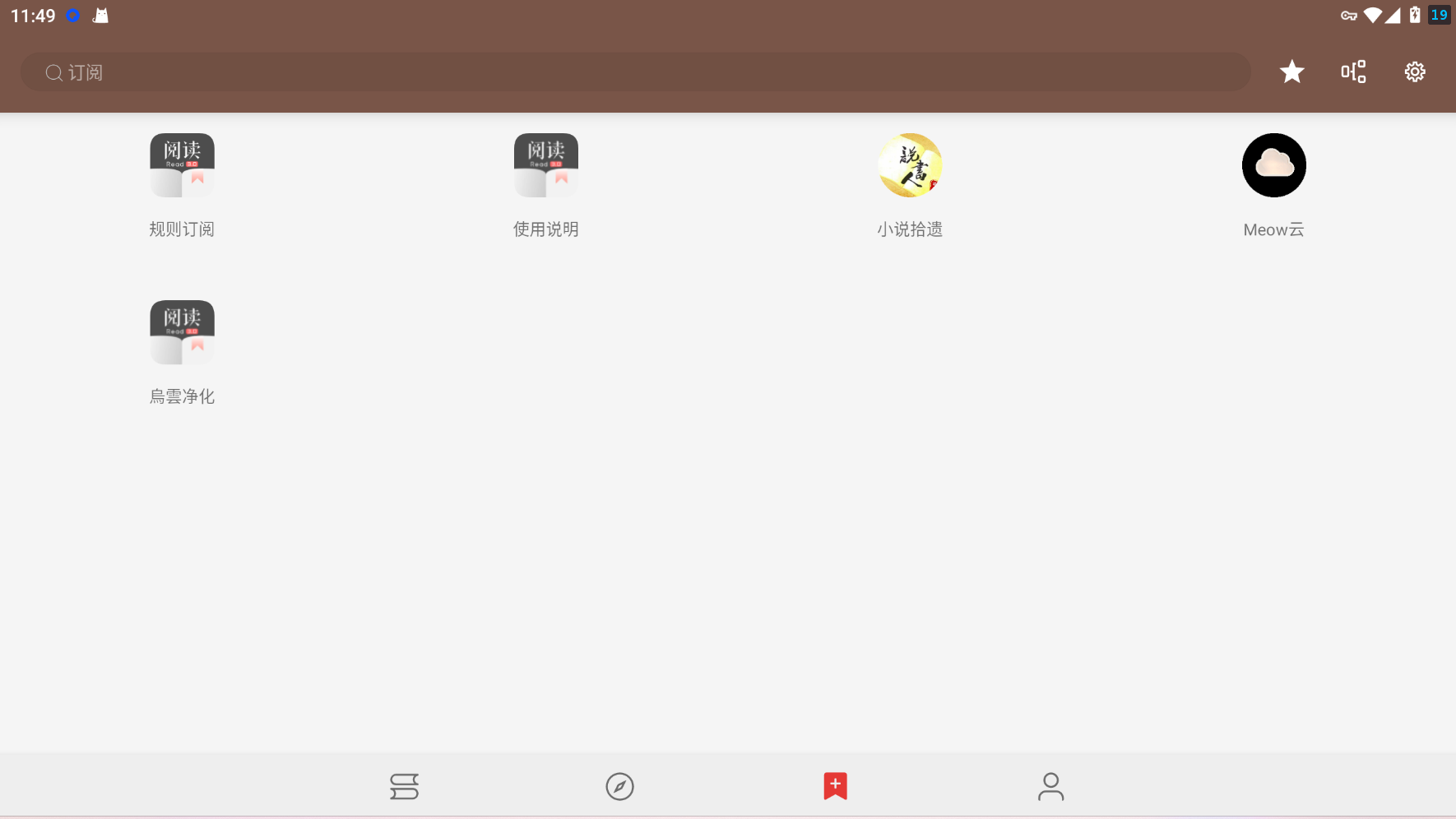
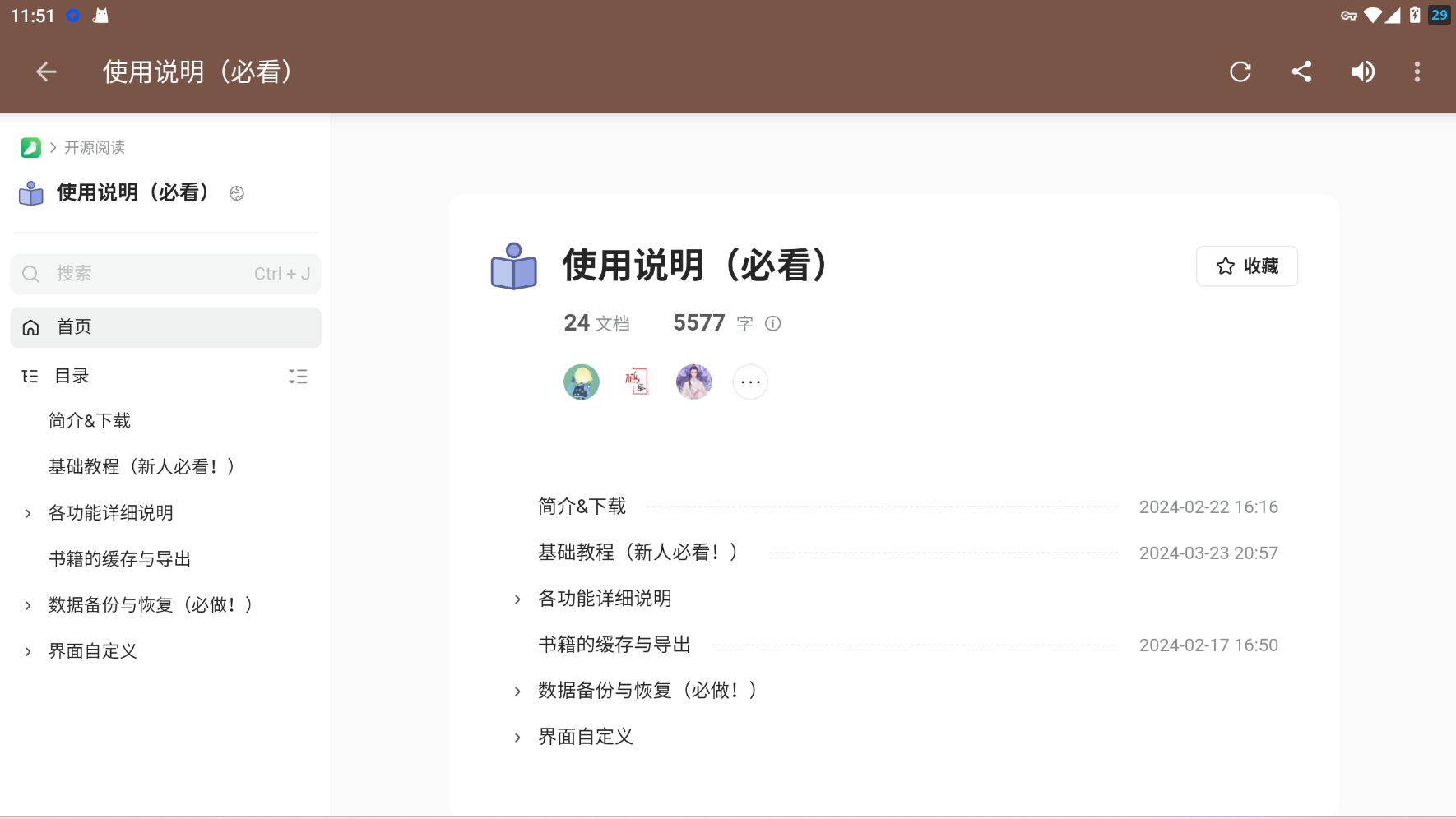
点击推荐文档中的使用说明

文档中也有大部分的操作方法
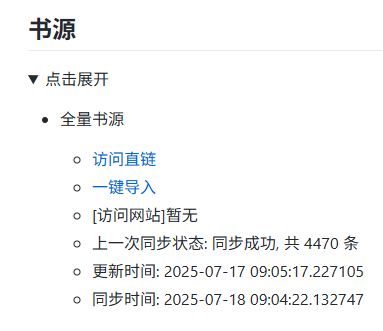
添加书源嫌麻烦也可访问阅读APP源 - AOAOSTAR 点击书源-----一键导入
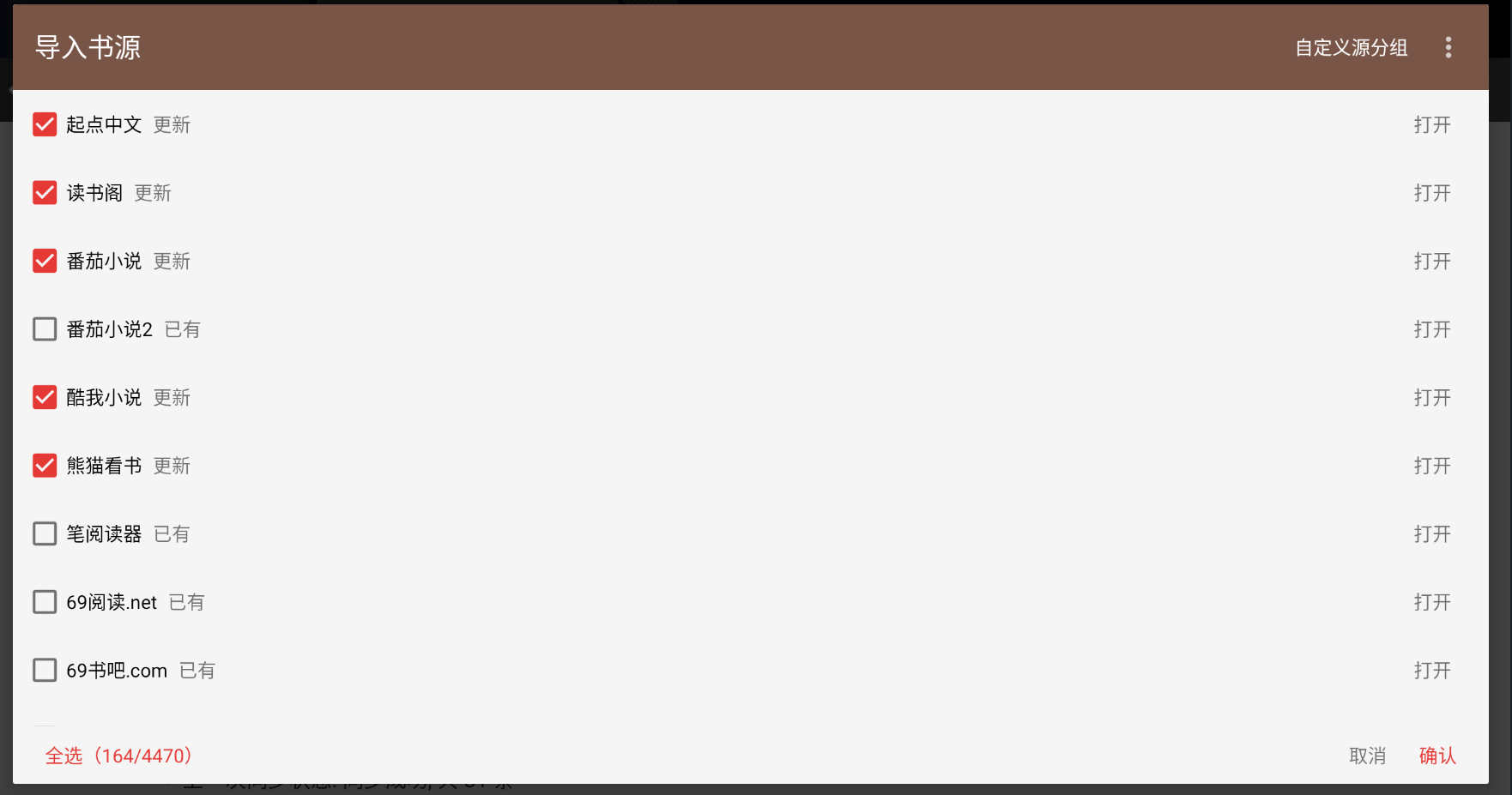
选择书源-----点击确认即可
回到阅读就可以直接点击右上角查看自己想看的小说了

打开tts-server(可以使用系统配置)
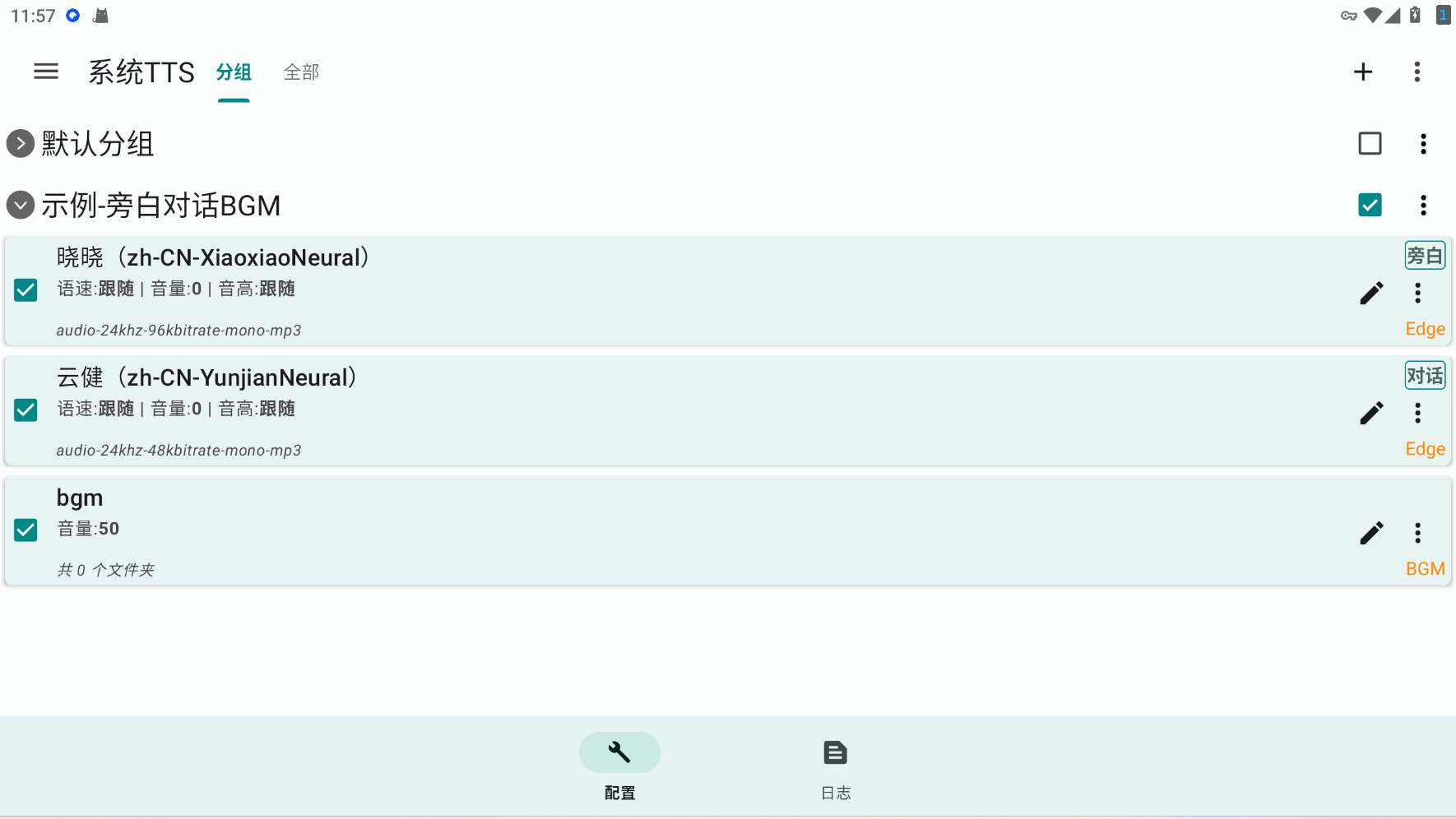
也可以访问阅读APP源 - AOAOSTAR
找到在线朗读引擎中的TTS合集(本人感觉质量没有edge的好)
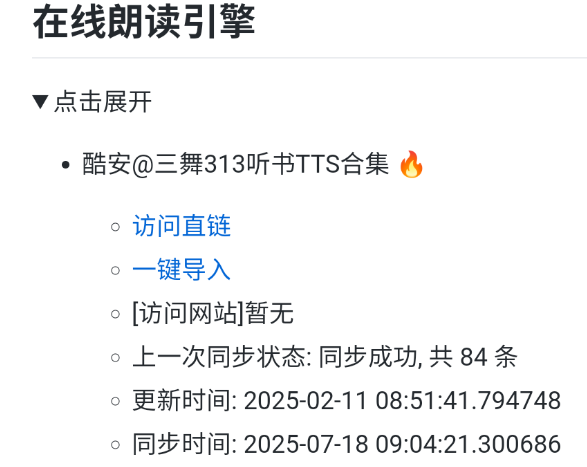
点击一键导入即可
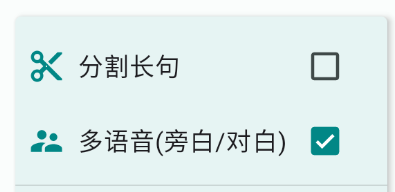
这里只展示前者,点击右上角三点可以设置多语音(旁白/对白)模式
点击—示例旁白对话BGM中的右侧修改进入编辑

在其中可以选择你想要的声音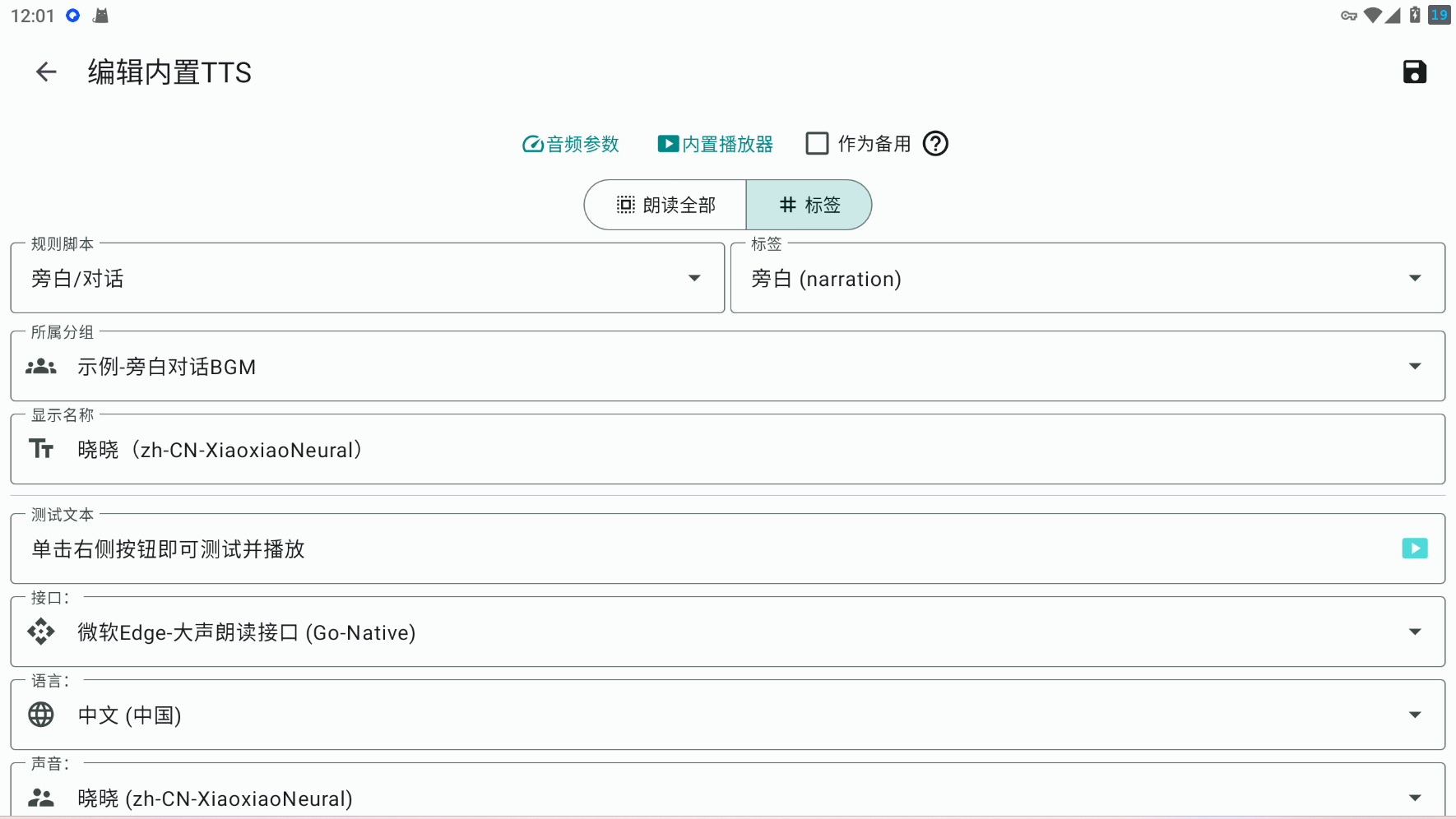
系统配置一共只有这么多
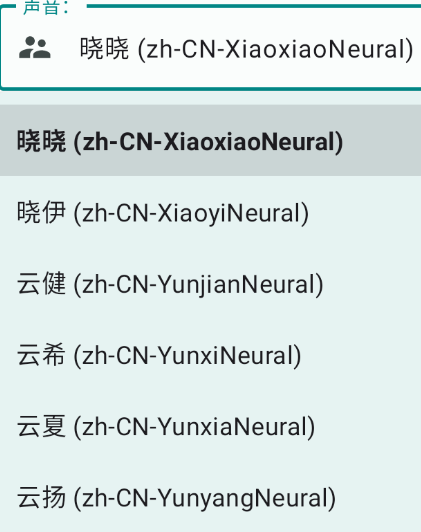
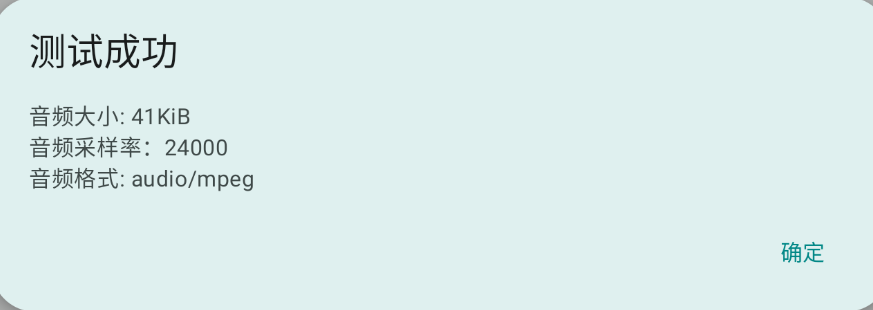
点击测试文本右侧图案

若弹出测试成功,即可
打开阅读,点击下方的朗读,进入朗读模式后
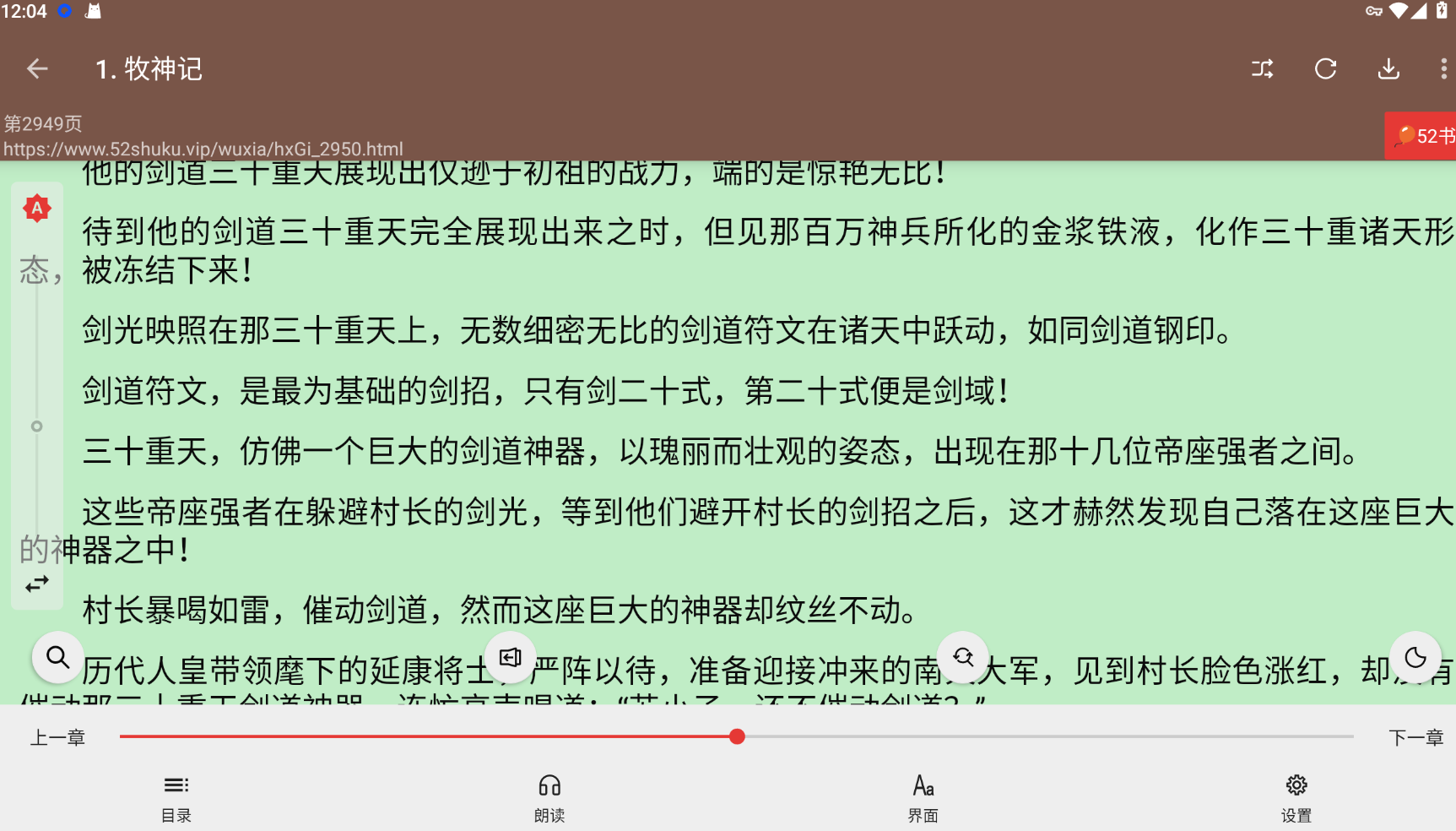
点击右下角的设置

点击朗读引擎:选择TTS Server(edge声源)即可
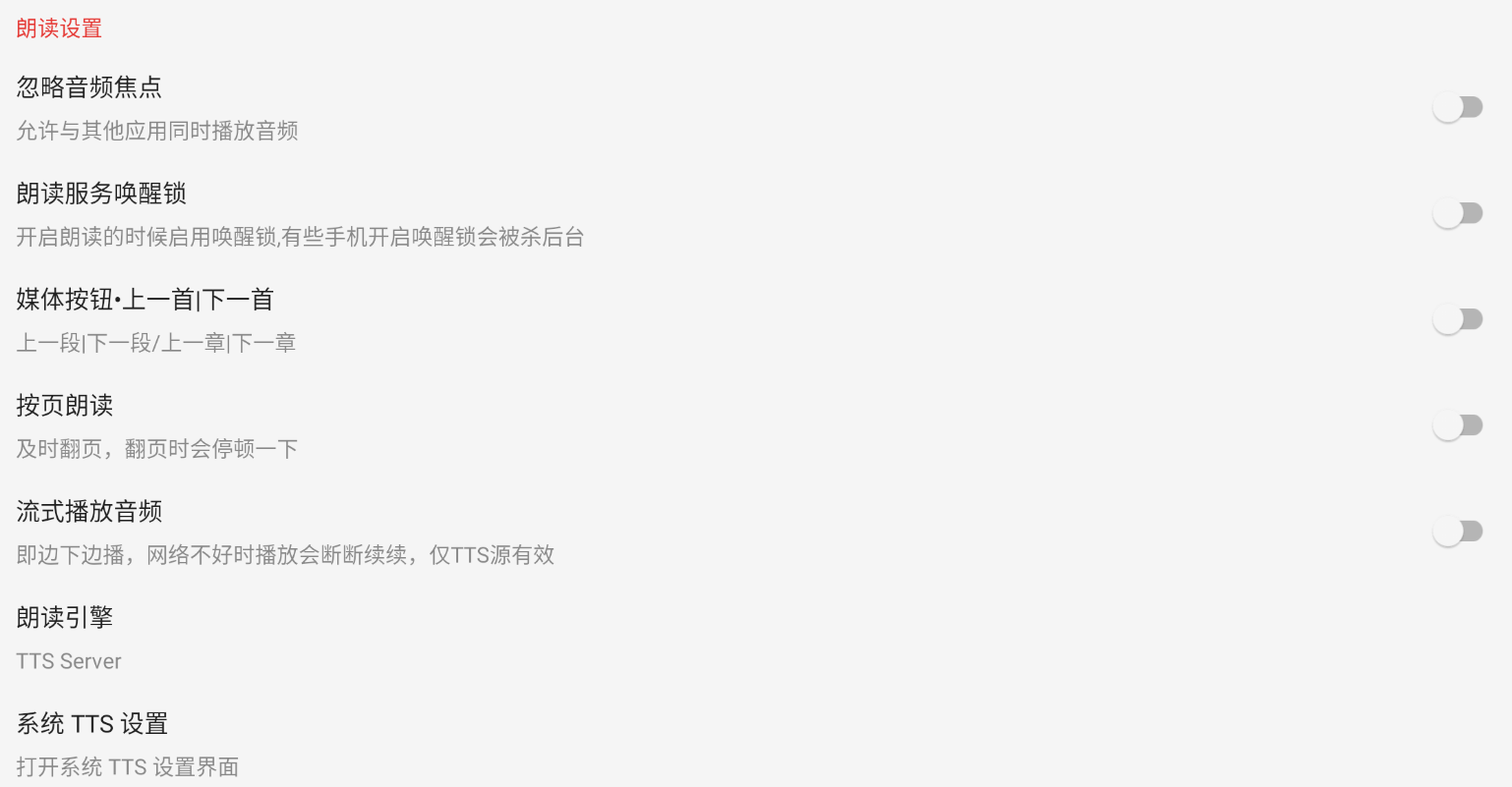
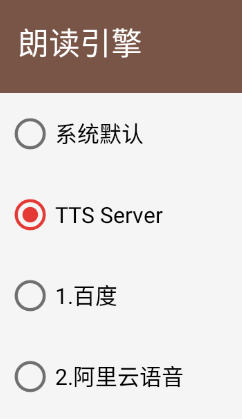
或者如果使用的是导入的TTS也可以
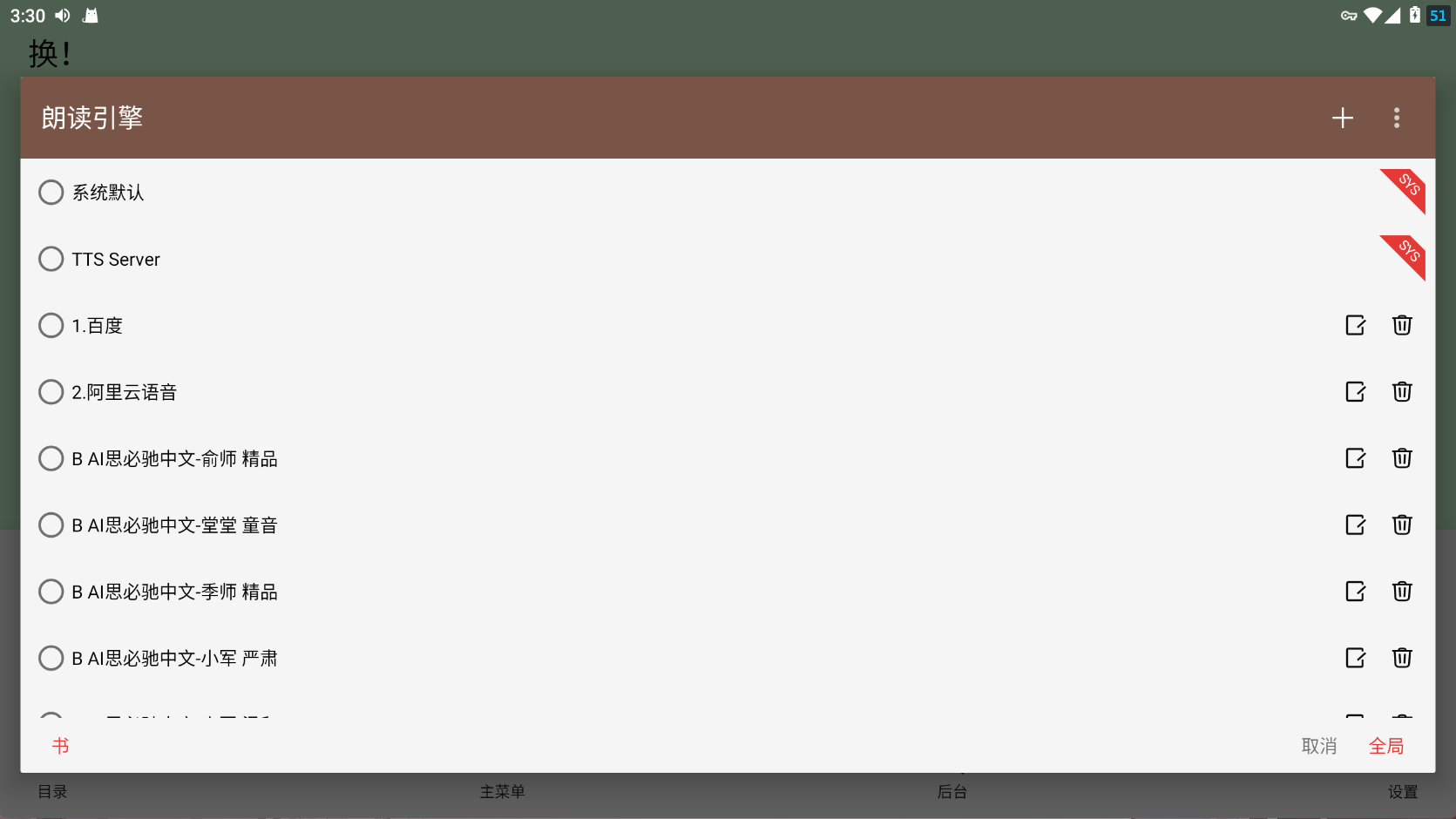
至此,所有设置已经完成
后面文档会添加接入电脑web-tts 以及GTP-SoVITS-TTS1.4的操作方法

中国智能体开发者社区,聚焦智能体与大模型开发,提供前沿资讯、实用工具链、开源项目及行业案例。通过技术沙龙、开发者大赛等活动,促进经验交流与协作,助力开发者快速构建创新智能应用。
更多推荐
 14
14 0
0- 0


 已为社区贡献3条内容

所有评论(0)