ComfyUI安装及版本更新
ComfyUI安装指南:1)克隆GitHub仓库;2)创建Python 3.12虚拟环境(conda或venv);3)安装依赖并启动服务(默认端口8188)。更新方法:使用git reset/pull切换版本后重装依赖。文中包含conda环境管理常用命令(创建/激活/删除环境)。完整流程包含从环境配置到版本更新的详细操作步骤。(149字)
·
ComfyUI安装
ComfyUI git地址
https://github.com/comfyanonymous/ComfyUI
事先配置好python和conda环境
在终端/root目录下输入指令
git clone https://github.com/comfyanonymous/ComfyUI.git

cd ComfyUI #进入ComfyUI目录

#创建虚拟环境 (主要是为了解决不同项目间的依赖冲突问题,并实现环境隔离与版本控制)
#两种方法2选1就行
#方法1 conda 命令
conda create -n comfyui python=3.12 #创建了python版本3.12 名称为comfyui的虚拟环境
#中间过程需要输入 y 进行确认
conda activate comfyui #进入conda虚拟环境

#方法2 python命令
python -m venv myenv #创建了名称为myenv的虚拟环境
source myenv/bin/activate #进入python虚拟环境

###########进入虚拟环境后 继续操作
pip install -r requirements.txt #安装ComfyUI依赖
python main.py #启动ComfyUI 默认端口号为8188
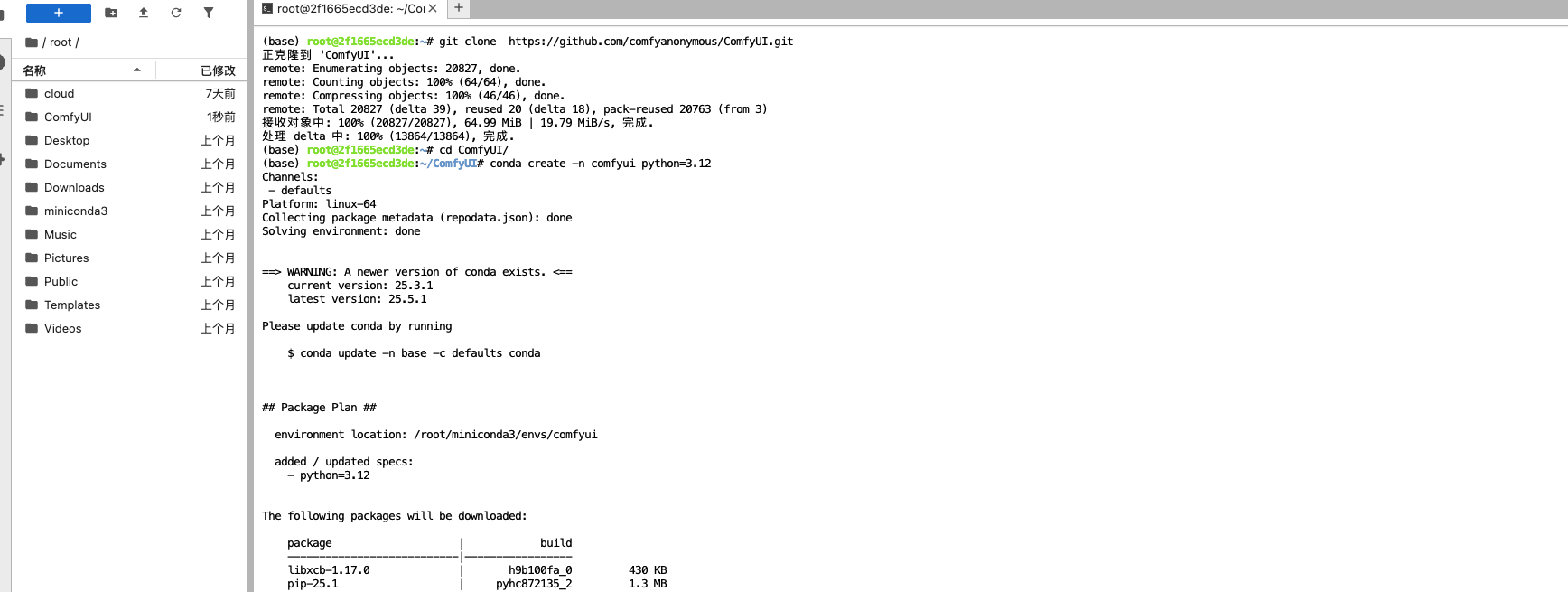
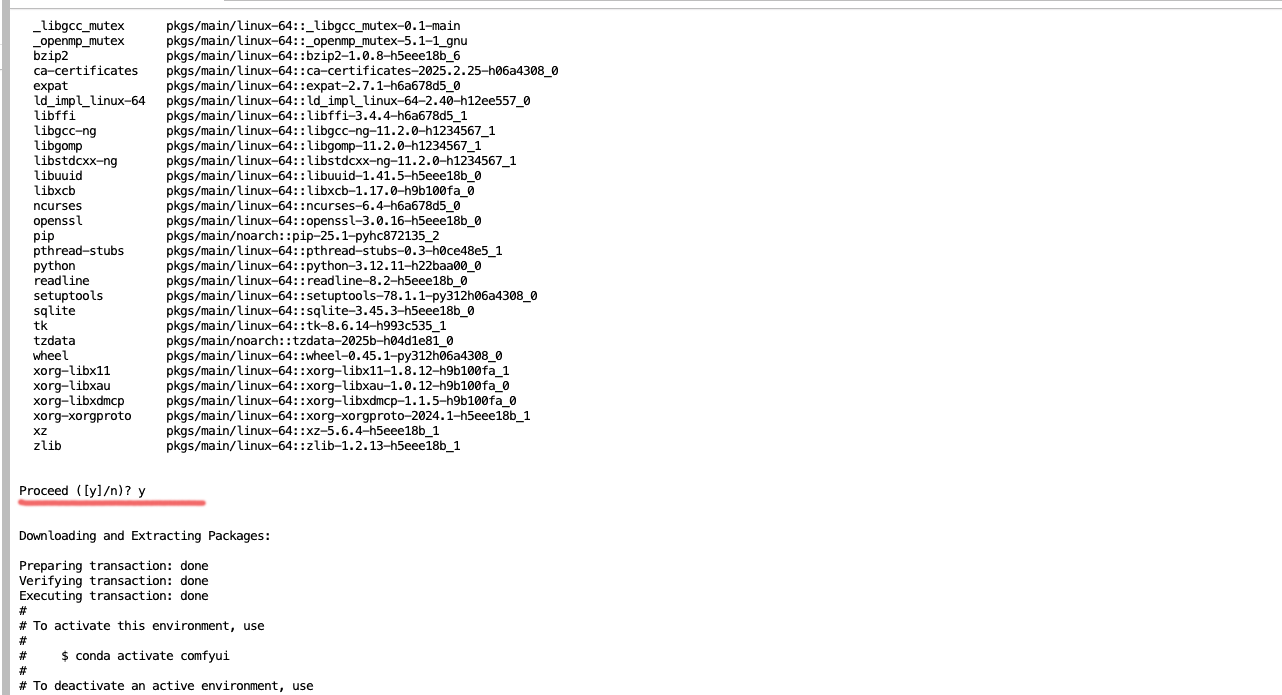

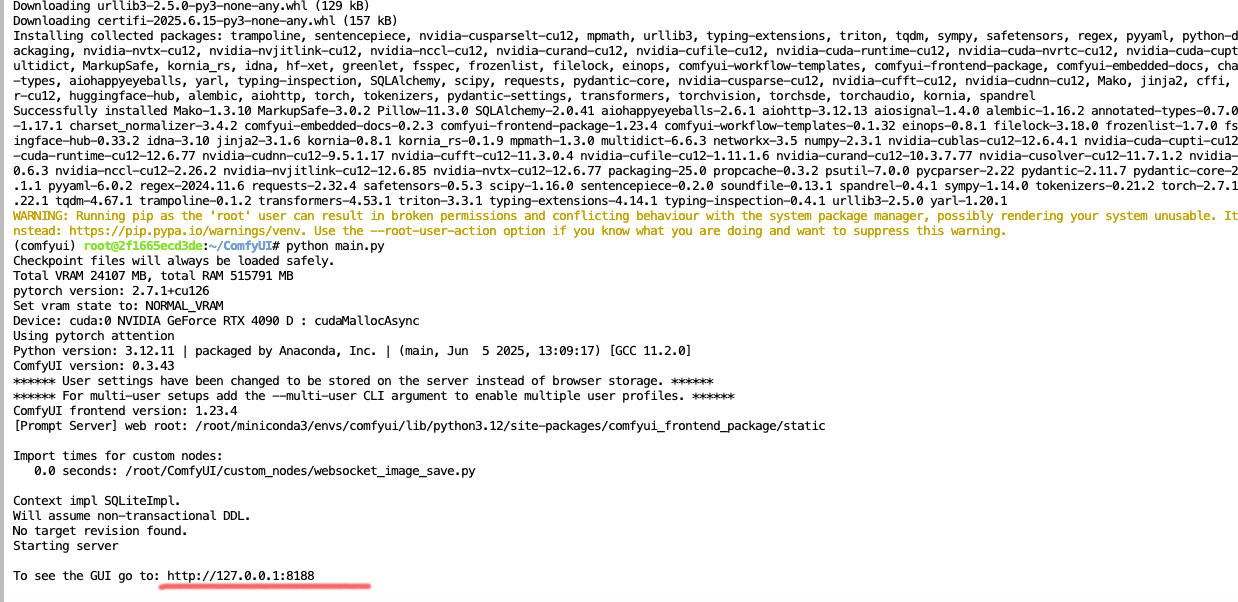
出现地址代表启动成功 浏览器访问http://127.0.0.1:8188
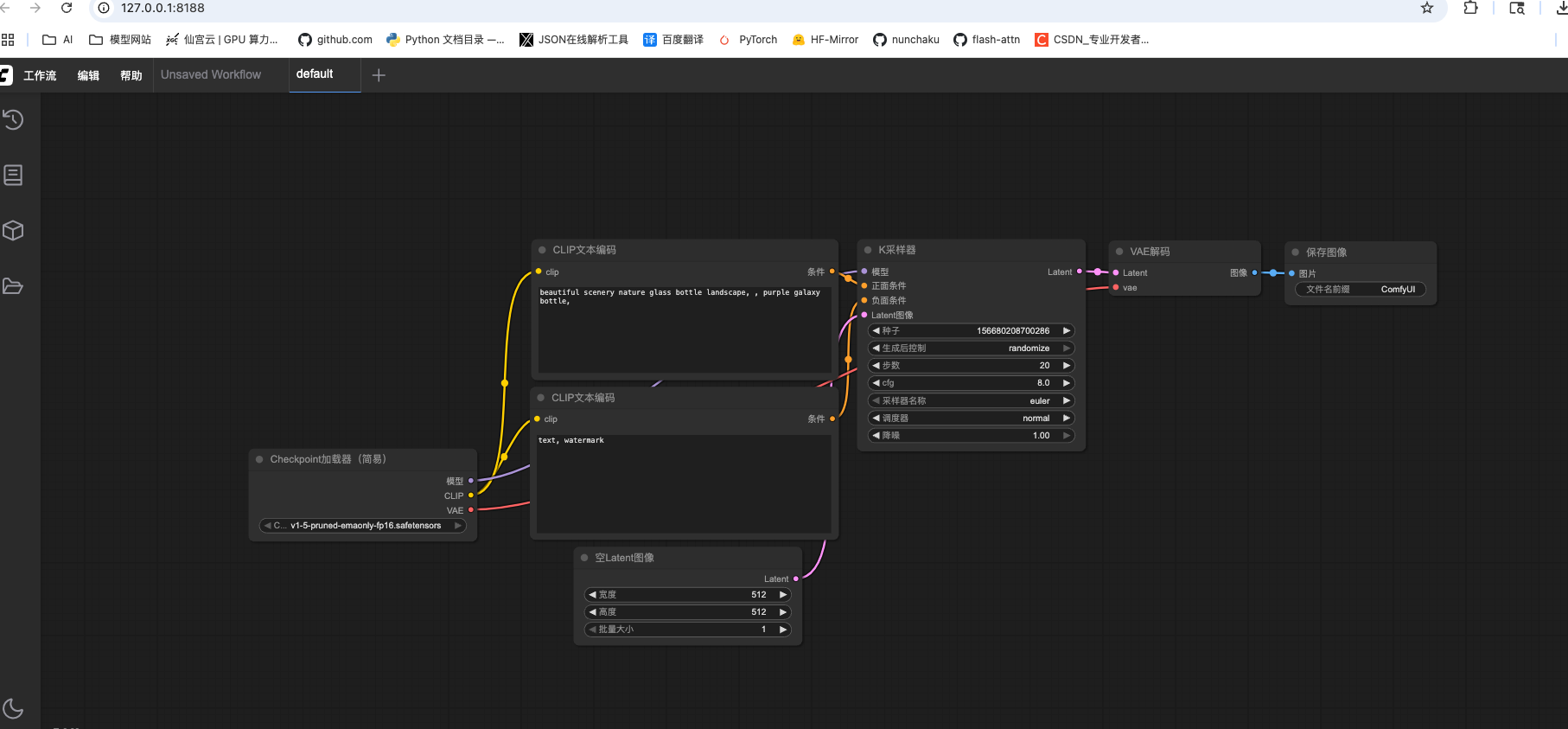
至此ComfyUI安装完成
conda 相关指令
conda env list    #查询conda虚拟环境

conda create —name myenv python=3.12  #创建虚拟环境

conda activate myenv  #进入虚拟环境

conda deactivate        #退出虚拟环境

conda env remove —name myenv  #删除虚拟环境
ComfyUI版本更新
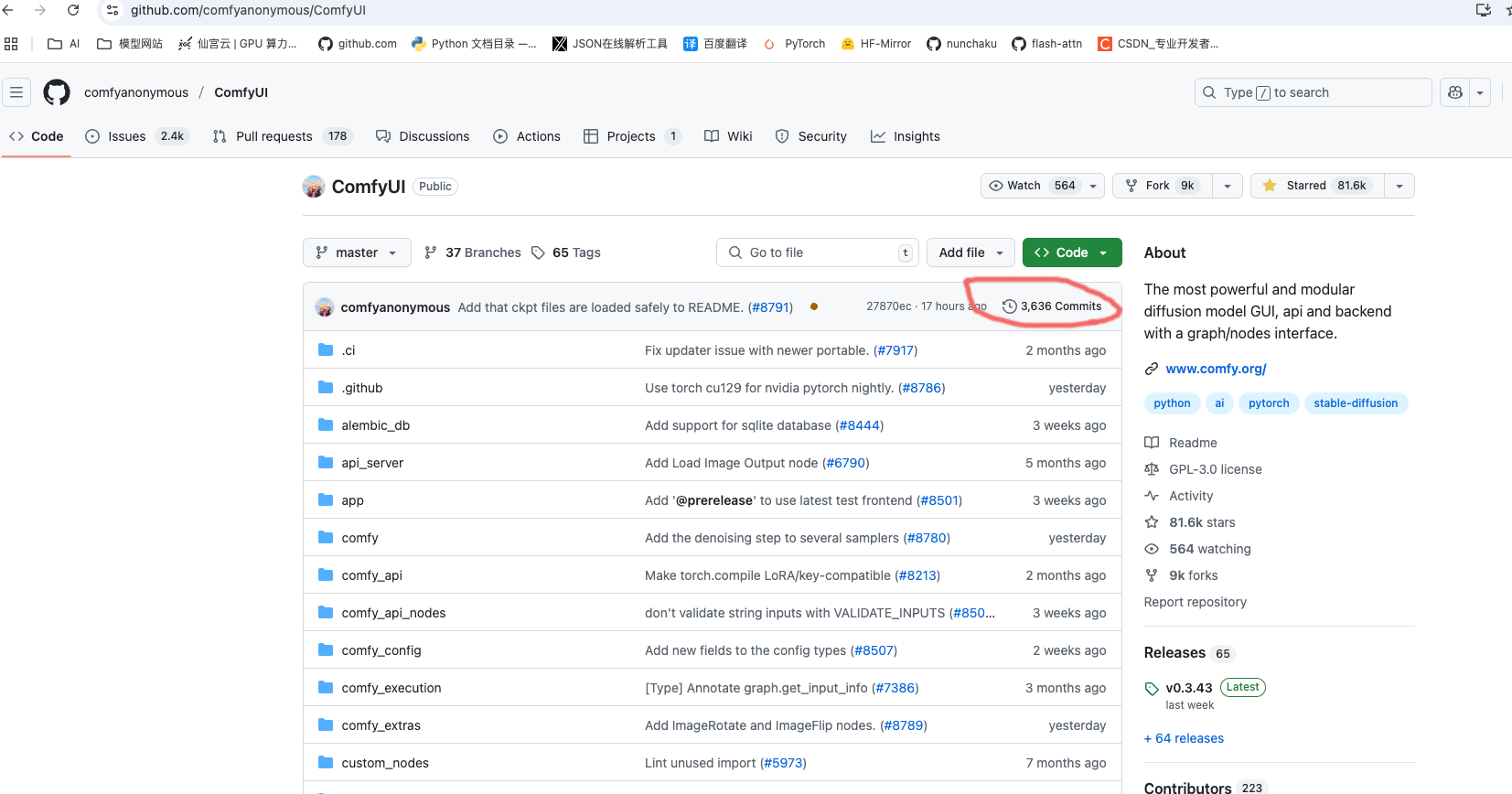
在ComfyUI git地址 上 点击commits ,进入版本提交页面
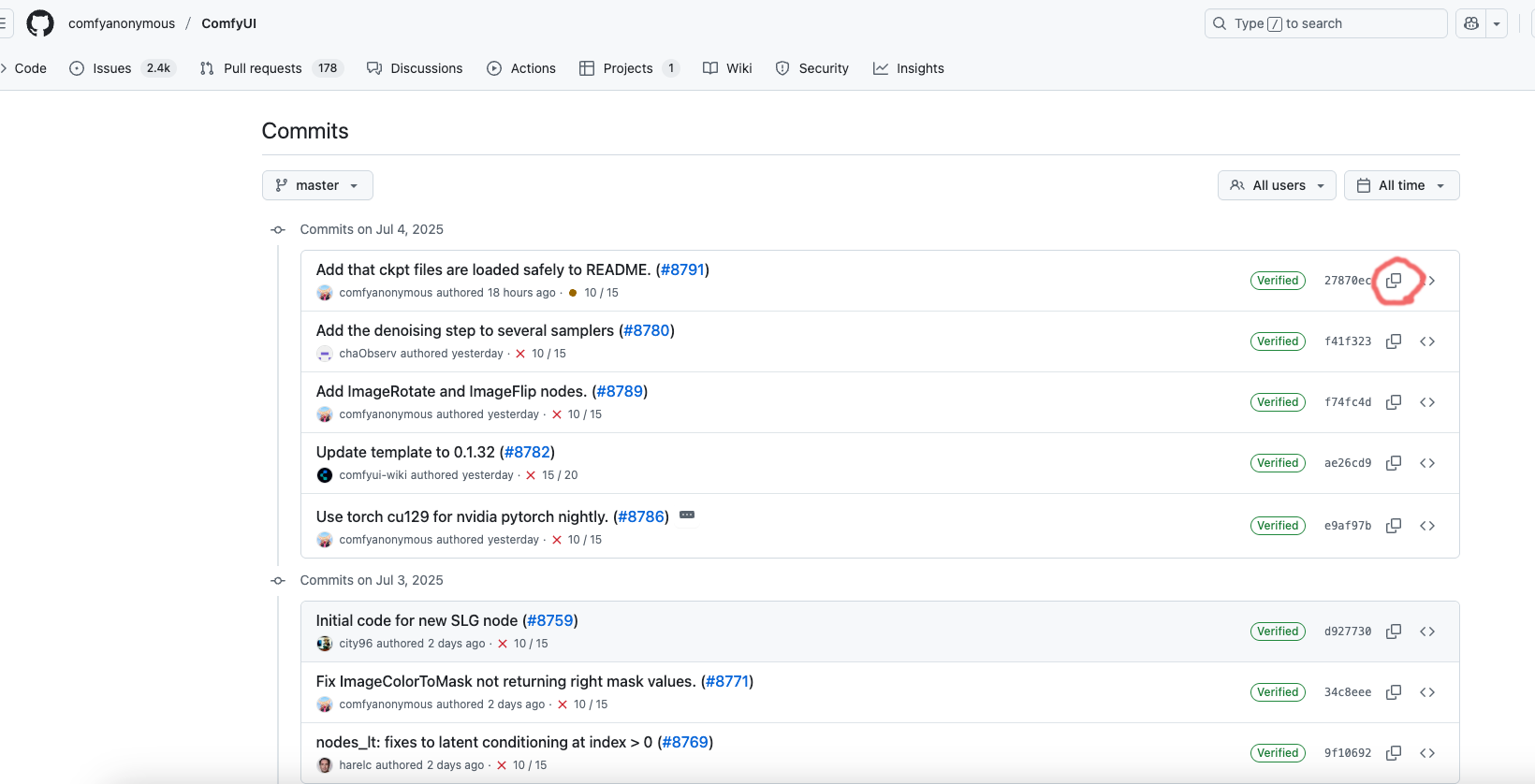
在该页面寻找想要更新的指定版本,复制commitId,如果想直接更新到最新,可跳过该步骤
cd /root/ComfyUI
#以conda虚拟环境为例
#进入虚拟环境
conda activate comfyui

git reset --hard #查看当前ComfyUI版本

git pull origin master # 直接更新到最新版本

#如果出现报错 执行一下 git fetch

#或者变更到指定版本
git reset --hard commitID
#例如
git reset --hard 27870ec3c30e56be9707d89a120eb7f0e2836be1

#安装依赖
pip install -r requirements.txt

#重启ComfyUI


火山引擎开发者社区是火山引擎打造的AI技术生态平台,聚焦Agent与大模型开发,提供豆包系列模型(图像/视频/视觉)、智能分析与会话工具,并配套评测集、动手实验室及行业案例库。社区通过技术沙龙、挑战赛等活动促进开发者成长,新用户可领50万Tokens权益,助力构建智能应用。
更多推荐
 16
16 0
0- 0


 已为社区贡献3条内容

所有评论(0)