手把手解决ComfyUI插件安装!90%失败率破解方案(附comfyui整合包)
ComfyUI 作为一款高度模块化、节点式的 AI 图像生成工具,近年来在国内外社区圈粉无数。但要说它最常见的“劝退点”,那一定非插件安装莫属。很多新手兴冲冲地下载完工具,还没来得及体验到 AI 绘图的魅力,就卡在了“插件安装失败”这一关,心态直接爆炸。
ComfyUI 作为一款高度模块化、节点式的 AI 图像生成工具,近年来在国内外社区圈粉无数。但要说它最常见的“劝退点”,那一定非插件安装莫属。很多新手兴冲冲地下载完工具,还没来得及体验到 AI 绘图的魅力,就卡在了“插件安装失败”这一关,心态直接爆炸。
今天这篇文章,我们就来一次性理清思路,讲明白 ComfyUI插件安装的4种主流方法,不光讲怎么装,还告诉你哪种方法最适合你,以及推荐的入门插件清单,助你从“安装小白”一跃变身“节点高手”。
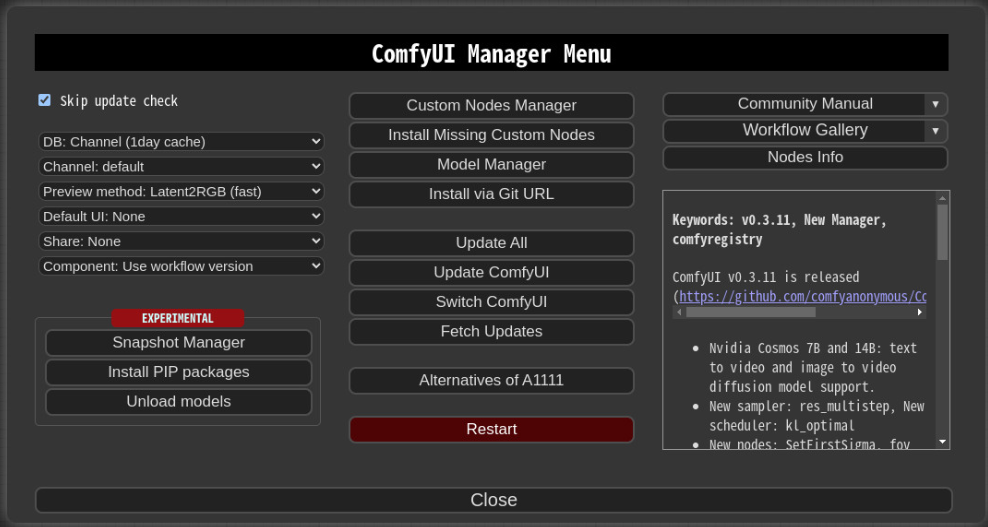
🎯 ComfyUI插件安装,为什么会失败?

在正式进入教程之前,我们先来搞清楚一个核心问题:ComfyUI 插件安装到底为什么老是失败?
主要原因其实就两个字:网络。
大多数插件都托管在 GitHub 上,而 GitHub 对国内用户来说,有时候打开速度比蜗牛还慢,甚至压根连不上。更别提你点“install”之后,它可能半小时都不动弹。
所以,选择合适的安装方式和合适的工具,是避免安装失败的关键!
🌟 推荐使用:秋叶的 ComfyUI 整合包

在开始介绍安装方法之前,必须给大家安利一个被广泛好评的“Comfy神器”:秋叶的 ComfyUI 整合包。
这个整合包内置了插件管理器、国内镜像支持、启动器GUI界面等功能,极大地降低了新手入门门槛。简单来说,就是“装好了还能一键装插件”,堪称新手福音。
你可以在下文提到的渠道获取到这份秋叶整合包,支持免费领取,无套路、不付费、不搞资源加密。
🧩 插件推荐:新手必装的ComfyUI插件清单

如果你是第一次接触 ComfyUI,强烈建议你从以下插件开始体验:
- ComfyUI Manager(插件管理器)
GitHub地址:https://github.com/ltdrdata/ComfyUI-Manager
这个插件基本属于“ComfyUI界的应用商店”,不仅能帮你安装插件,还能一键管理和更新,入门必备。
🧰 安装方法一:秋叶启动器内置扩展管理功能
最推荐的新手安装方式,没有之一。
步骤如下:
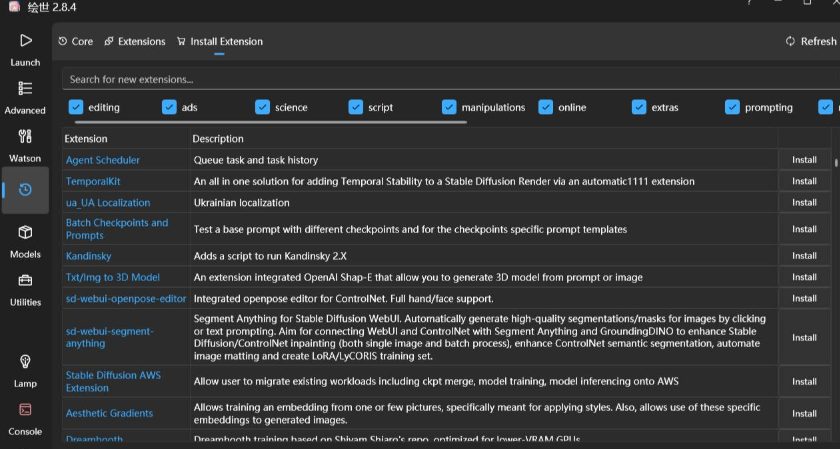
- 打开秋叶ComfyUI整合包启动器;
- 切换到「版本管理」 → 「安装新扩展」;
- 搜索你想要安装的插件,如
ComfyUI-Manager; - 找到后点击「安装」,启动器将自动从镜像源下载插件;
- 安装完成后,回到插件管理界面查看是否成功安装。
如果列表加载为空,尝试点击左上角的「刷新」按钮,或重启启动器。
🎯 优点:
- 国内镜像源下载速度快;
- 无需自己手动下载 Git 仓库;
- 界面友好,适合新手。
🧩 推荐人群:ComfyUI新手、追求“傻瓜式安装”的用户。
🔗 安装方法二:通过Git地址手动添加插件(URL方式)

如果你找不到某个插件在秋叶启动器的插件库中,也可以手动使用插件的 GitHub 地址来安装。
步骤如下:
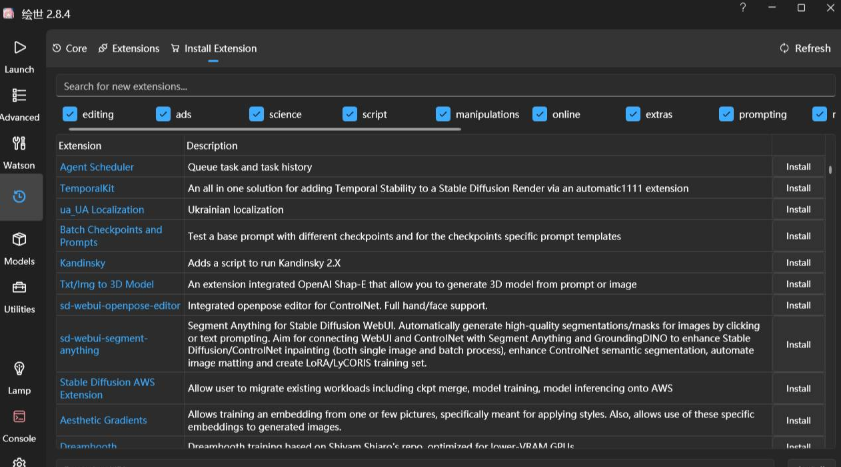
- 打开秋叶启动器;
- 切换到「安装新扩展」板块,拉到底部;
- 在输入框中粘贴插件的Git地址,如:
arduino复制编辑https://github.com/ltdrdata/ComfyUI-Manager.git
- 点击右侧的“安装”按钮;
- 安装成功后,即可在插件管理界面看到该插件。
🎯 优点:
- 支持自定义插件安装;
- 不受限于启动器内置插件列表。
⚠️ 注意:GitHub地址下载速度依然受网络影响较大,推荐搭配VPN或配合Gitee使用。
🧩 推荐人群:有一定基础,想尝试更多社区插件的进阶用户。
🌐 安装方法三:将GitHub插件同步到Gitee再安装(国内网络用户专用)
对于网络不佳的用户,尤其是在没有科学上网工具的情况下,可以先将 GitHub 上的插件同步至 Gitee(码云),再从 Gitee 进行安装。
步骤如下:
- 注册 Gitee 账号;
- 在 Gitee 首页点击「新建仓库」;
- 选择「从其他网站导入」;
- 粘贴 GitHub 插件地址,如:
arduino复制编辑https://github.com/ltdrdata/ComfyUI-Manager.git
- 完成导入后,复制 Gitee 上的插件仓库地址;
- 回到秋叶启动器,使用安装方法二进行安装。
🎯 优点:
- 解决 GitHub 加载慢、连接失败问题;
- 自己维护 Gitee 镜像也方便后期更新。
🧩 推荐人群:国内网络环境不佳,但仍希望自定义插件的用户。
📦 安装方法四:手动下载安装包进行插件安装(离线安装)
如果你不想依赖任何 Git 工具,也不想用启动器,那就只能使用最原始的手动方式了。
步骤如下:
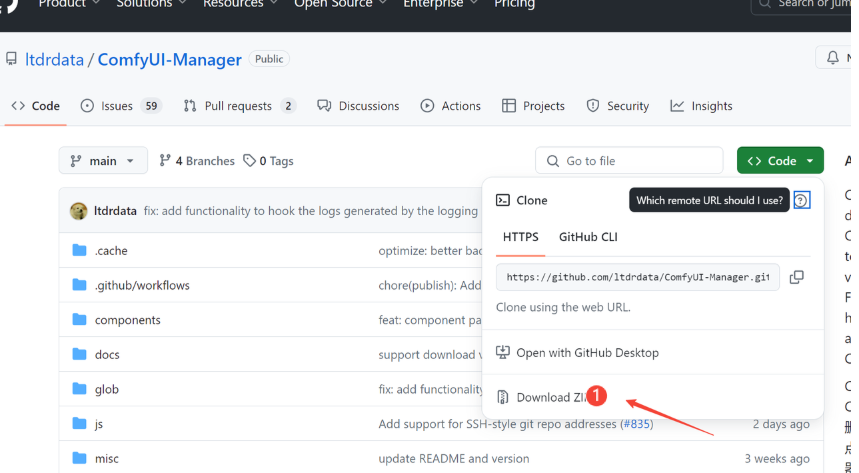
- 打开插件对应的 GitHub 页面;
- 下载
.zip压缩包(通常在绿色“Code”按钮下); - 解压后将文件夹复制到 ComfyUI 根目录下的
custom_nodes文件夹; - 重启 ComfyUI,查看插件是否生效。
🎯 优点:
- 离线安装,适合内网、断网场景;
- 不依赖任何第三方工具。
⚠️ 缺点:
- 无法管理和自动更新插件;
- 安装过程繁琐,容易出错。
🧩 推荐人群:网络受限、技术能力强、需要离线安装的用户。
🚧 安装失败?这些问题要排查!
- 插件名称拼写是否正确?
- 网络是否畅通?是否开启VPN?
- ComfyUI是否有写权限?
- 插件是否解压到正确目录?(custom_nodes)
- 是否重启了ComfyUI?
务必一项项核查,插件安装90%的失败都源自这几类低级错误。
✅ 总结:不同用户选择不同方式
| 用户类型 | 推荐安装方式 | 理由 |
|---|---|---|
| 完全小白 | 方法一(秋叶启动器内置) | 无脑操作,国内镜像速度快 |
| 中阶用户 | 方法二(URL安装) | 自定义范围广,可玩性高 |
| 网络较差 | 方法三(Gitee) | 稳定可靠,适合国内网络 |
| 技术型玩家 | 方法四(手动安装) | 不依赖工具,自由度高 |
🗂️ 写在最后:插件虽好,也需谨慎管理

虽然 ComfyUI 插件生态已经非常丰富,但过多的插件可能会导致节点冲突、系统卡顿,建议:
- 常用插件装常用,不乱装;
- 学会在 ComfyUI-Manager 中禁用、启用插件;
- 定期备份和清理 custom_nodes 文件夹。
希望这篇文章能帮你顺利迈出 ComfyUI 插件安装的第一步,少踩坑、多出图!
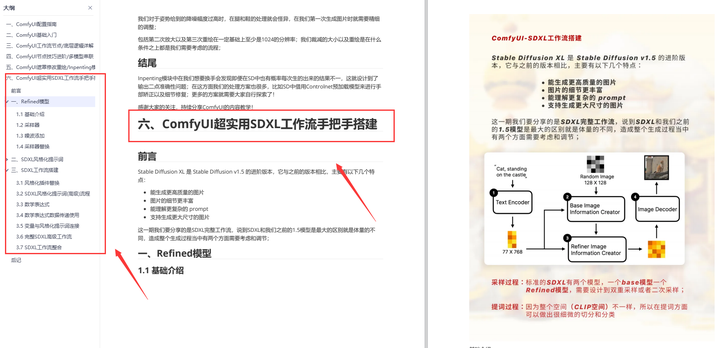
为了帮助大家更好地掌握 ComfyUI,我在去年花了几个月的时间,撰写并录制了一套ComfyUI的基础教程,共六篇。这套教程详细介绍了选择ComfyUI的理由、其优缺点、下载安装方法、模型与插件的安装、工作流节点和底层逻辑详解、遮罩修改重绘/Inpenting模块以及SDXL工作流手把手搭建。
由于篇幅原因,本文精选几个章节,详细版点击下方卡片免费领取
一、ComfyUI配置指南
- 报错指南
- 环境配置
- 脚本更新
- 后记
- …

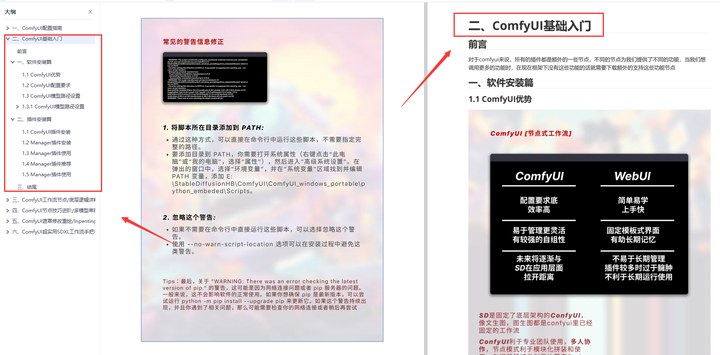
二、ComfyUI基础入门
- 软件安装篇
- 插件安装篇
- …
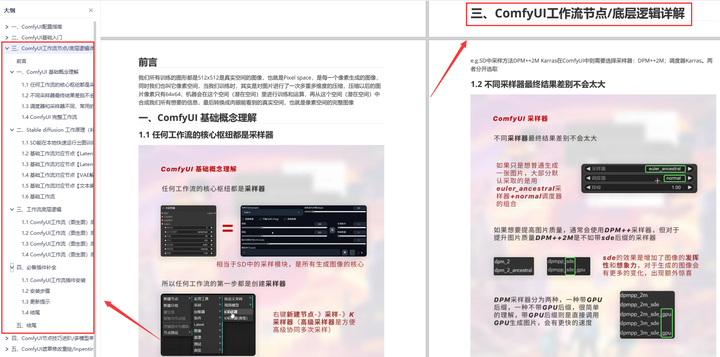
三、 ComfyUI工作流节点/底层逻辑详解
- ComfyUI 基础概念理解
- Stable diffusion 工作原理
- 工作流底层逻辑
- 必备插件补全
- …
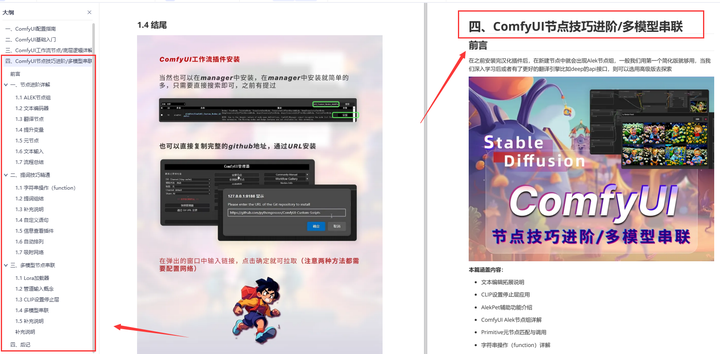
四、ComfyUI节点技巧进阶/多模型串联
- 节点进阶详解
- 提词技巧精通
- 多模型节点串联
- …
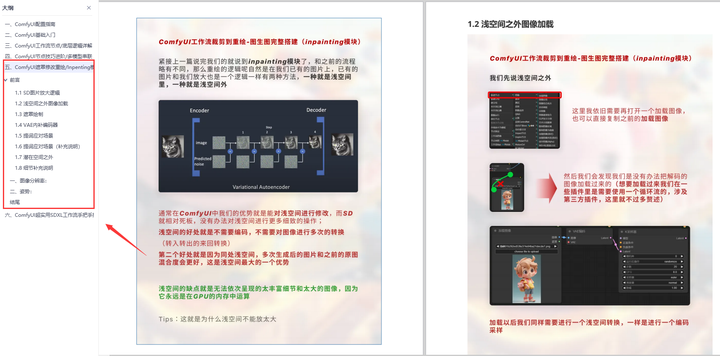
五、ComfyUI遮罩修改重绘/Inpenting模块详解
- 图像分辨率
- 姿势
- …
六、ComfyUI超实用SDXL工作流手把手搭建
- Refined模型
- SDXL风格化提示词
- SDXL工作流搭建
- …
由于篇幅原因,本文精选几个章节,详细版点击下方卡片免费领取


火山引擎开发者社区是火山引擎打造的AI技术生态平台,聚焦Agent与大模型开发,提供豆包系列模型(图像/视频/视觉)、智能分析与会话工具,并配套评测集、动手实验室及行业案例库。社区通过技术沙龙、挑战赛等活动促进开发者成长,新用户可领50万Tokens权益,助力构建智能应用。
更多推荐
 14
14 0
0- 0


 已为社区贡献77条内容

所有评论(0)