App Store Connect CLI 使用教程:用命令行自动化 iOS 应用发布、TestFlight 与元数据管理
App Store Connect CLI 使用教程:用命令行自动化 iOS 应用发布、TestFlight 与元数据管理
大家好,这里是「代码简单说」。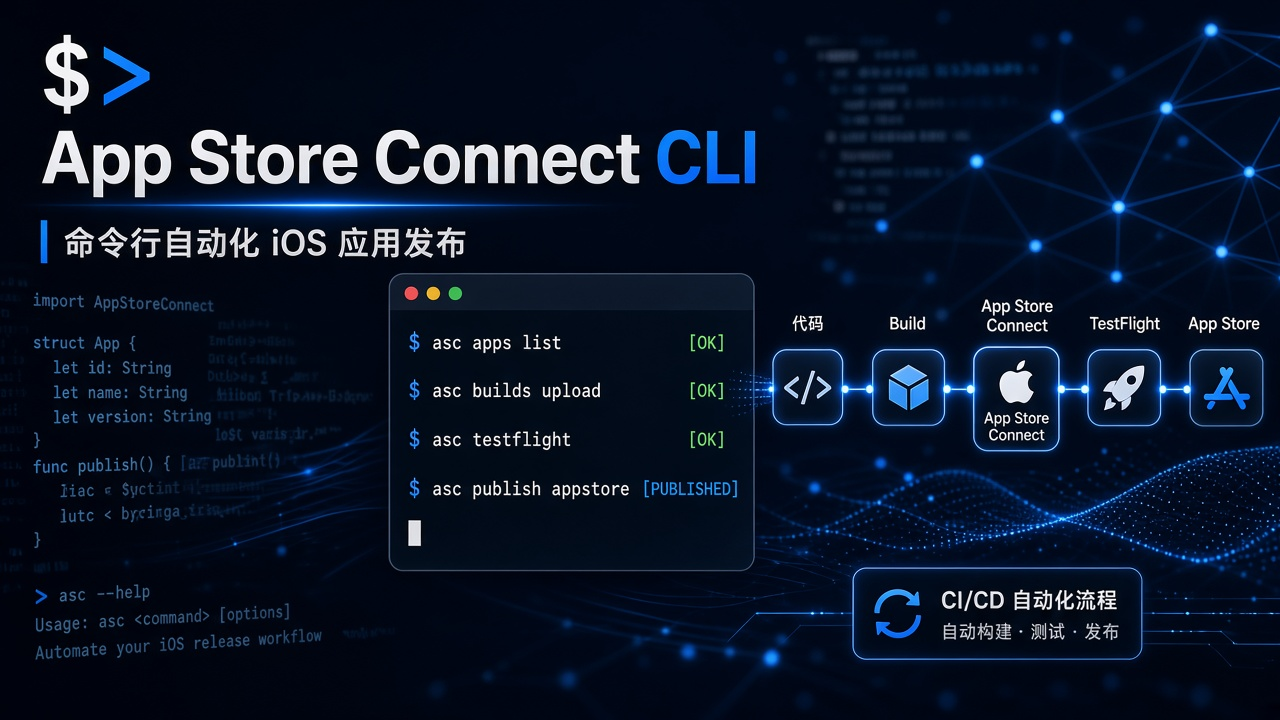
如果平时需要维护 iOS、macOS、tvOS 或 visionOS 项目,很多 App Store Connect 操作都需要在网页后台完成,例如上传构建版本、管理 TestFlight、查看崩溃、修改应用元数据、提交审核等。
今天介绍一个比较实用的开源工具:App Store Connect CLI,命令行名称为 asc。
它是一个面向 Apple App Store Connect API 的轻量级 CLI,可以把很多原本需要手动操作的流程转变为命令行脚本,并进一步接入 CI/CD 和 AI Agent 工作流。
项目定位就是一个“快速、轻量、可脚本化”的 App Store Connect CLI,可用于自动化 iOS、macOS、tvOS 和 visionOS 发布流程。
项目 GitHub:
https://github.com/rorkai/App-Store-Connect-CLI
项目采用 MIT License,同时支持 Homebrew。
一、App Store Connect CLI 是什么?
App Store Connect CLI 是一个基于 App Store Connect API 的命令行工具,核心命令是:
asc
相比直接使用 App Store Connect 网页后台,CLI 更适合自动化场景。
例如可以直接执行:
asc apps list
查看应用列表。
也可以执行:
asc builds upload
上传 .ipa 或 .pkg。
还可以进一步组合 GitHub Actions、GitLab、Bitrise、CircleCI 等 CI/CD 系统,实现自动发布。
项目本身还提供了一套 Agent Skills,可以让 AI Agent 辅助执行构建、TestFlight、元数据同步、提交审核和签名相关工作。
二、为什么需要 App Store Connect CLI?
对于个人开发者来说,偶尔使用 App Store Connect 网页后台没有问题。
但是项目进入持续开发之后,重复操作会越来越多。
例如:
代码提交
   ↓
Xcode 构建
   ↓
生成 IPA
   ↓
上传 App Store Connect
   ↓
等待构建处理
   ↓
加入 TestFlight
   ↓
修改版本信息
   ↓
提交审核
如果这些流程完全依赖手动操作,就比较适合通过脚本自动化。
asc 可以把其中很多环节转化为命令:
asc builds upload
asc builds list
asc testflight groups list
asc publish testflight
asc publish appstore
asc review status
这样就可以把 App Store Connect 纳入完整的 CI/CD 流程。
三、安装 App Store Connect CLI
1. macOS 使用 Homebrew
官方文档推荐 Homebrew:
brew install asc
安装完成后检查:
asc version
再运行:
asc --help
如果能够正常显示版本和帮助信息,就说明安装成功。
2. macOS / Linux 安装脚本
也可以直接使用官方安装脚本:
curl -fsSL https://asccli.sh/install | bash
安装完成后:
asc version
验证安装结果。
3. Windows 安装
Windows 版本可以通过 WinGet 安装:
winget install asc
也可以使用精确的包 ID:
winget install --id Rorkai.ASC --exact
如果 WinGet 中暂时搜索不到对应的简写名称,可以直接前往 GitHub Releases 下载已经编译好的版本。
官方说明中还特别提到,发布的二进制文件是自包含的,不需要额外安装 Go 环境。
安装完成后可以执行:
Get-Command asc
asc version
检查系统是否正确找到 asc。
四、配置 App Store Connect API
安装 CLI 只是第一步。
如果需要操作 App Store Connect,还需要配置 Apple API Key。
进入:
https://appstoreconnect.apple.com/access/integrations/api
创建 API Key。
通常需要获得以下信息:
Key ID
Issuer ID
Private Key
然后通过:
asc auth login \
  --name "MyApp" \
  --key-id "ABC123" \
  --issuer-id "DEF456" \
  --private-key /path/to/AuthKey.p8 \
  --network
完成认证。
其中:
--name
用于设置认证配置名称。
--key-id
对应 Apple API Key 的 Key ID。
--issuer-id
对应 Issuer ID。
--private-key
指定 .p8 私钥文件。
五、CI/CD 环境如何认证?
如果在 GitHub Actions、GitLab CI 或其他服务器环境中运行,通常没有桌面系统的 Keychain 环境。
这种情况可以使用:
asc auth login \
  --bypass-keychain \
  --name "MyCIKey" \
  --key-id "ABC123" \
  --issuer-id "DEF456" \
  --private-key /path/to/AuthKey.p8
这样就可以绕过系统 Keychain。
配置完成后建议运行:
asc auth status --validate
以及:
asc auth doctor
检查认证是否正常。
六、查看 App Store Connect 中的应用
认证完成以后,可以执行:
asc apps list --output table
以表格形式查看应用。
也可以使用 JSON:
asc apps list --output json --pretty
这对于脚本和自动化程序尤其方便。
asc 会根据输出环境自动选择默认格式:
交互式终端 → table
管道、文件、CI → json
也可以手动指定:
asc apps list --output json
或者:
asc apps list --output markdown
七、上传 IPA 到 App Store Connect
这是 App Store Connect CLI 最实用的功能之一。
例如:
asc builds upload \
  --app "123456789" \
  --ipa "/path/to/MyApp.ipa"
这里:
--app
是 App Store Connect 中的 App ID。
如果使用 Xcode 导出的 IPA,就可以直接交给 asc 上传。
同时可以查看构建:
asc builds list \
  --app "123456789" \
  --output table
这样就能快速确认构建是否已经进入 App Store Connect。
八、macOS 应用如何上传 PKG?
如果是 macOS 应用,可以上传 .pkg。
例如:
asc builds upload \
  --app "123456789" \
  --pkg "./build/MyMacApp.pkg" \
  --version "1.2.3" \
  --build-number "42" \
  --wait \
  --output json
等待构建处理完成后,还可以将版本加入 TestFlight Beta Group:
asc builds add-groups \
  --app "123456789" \
  --build-number "42" \
  --version "1.2.3" \
  --platform MAC_OS \
  --group "Internal Testers"
官方文档也提醒,如果使用 Xcode 本地构建相关参数,需要正确指定 workspace/project 和 scheme;如果已经有导出的 .ipa 或 .pkg,则可以直接上传。
九、TestFlight 自动化
TestFlight 也是日常开发中经常需要操作的地方。
例如查看 TestFlight 反馈:
asc testflight feedback list \
  --app "123456789" \
  --paginate
查看最近的崩溃:
asc testflight crashes list \
  --app "123456789" \
  --sort -createdDate \
  --limit 10
查看指定提交的崩溃日志:
asc testflight crashes log \
  --submission-id "SUBMISSION_ID"
这些操作都可以直接从终端执行。
十、TestFlight 发布
如果项目已经准备进入 TestFlight,可以使用发布命令。
例如:
asc publish testflight \
  --group "Internal Testers" \
  --wait
对于外部测试组,如果需要提交 Beta App Review,可以增加:
--submit --confirm
这样就能够进一步把发布流程脚本化。
十一、自动发布 App Store
除了 TestFlight,还可以直接执行 App Store 发布流程。
例如:
asc publish appstore \
  --app "123456789" \
  --ipa "/path/to/MyApp.ipa" \
  --version "1.2.3" \
  --submit \
  --confirm
之后可以查看提交状态:
asc status \
  --app "123456789" \
  --watch
在正式发布之前,也可以先进行准备检查:
asc validate \
  --app "123456789" \
  --version "1.2.3"
如果需要查看审核状态:
asc review status \
  --app "123456789"
或者:
asc review doctor \
  --app "123456789"
十二、自动管理 App Store 元数据
对于有多个语言版本的 App,手动修改标题、副标题、关键词和描述非常麻烦。
asc 支持 metadata 工作流。
初始化本地 metadata:
asc metadata init \
  --dir "./metadata" \
  --version "1.2.3" \
  --locale "en-US"
应用 metadata:
asc metadata apply \
  --app "123456789" \
  --version "1.2.3" \
  --dir "./metadata" \
  --dry-run
还可以进行关键词审计:
asc metadata keywords audit \
  --app "123456789" \
  --version "1.2.3" \
  --blocked-terms-file "./blocked-terms.txt"
官方说明中,这个关键词审计命令可以检查重复短语、不同语言之间的重复词、与 App 名称或副标题的重叠,以及关键词字节预算等。
这意味着 ASO 内容也可以纳入版本管理。
十三、自动上传截图
除了文字元数据,截图同样可以通过命令行管理。
先生成截图计划:
asc screenshots plan \
  --app "123456789" \
  --version "1.2.3" \
  --review-output-dir "./screenshots/review"
确认以后执行:
asc screenshots apply \
  --app "123456789" \
  --version "1.2.3" \
  --review-output-dir "./screenshots/review" \
  --confirm
也可以查看指定本地化版本的截图:
asc screenshots list \
  --version-localization "VERSION_LOCALIZATION_ID"
上传某个语言版本的截图:
asc screenshots upload \
  --version-localization "VERSION_LOCALIZATION_ID" \
  --path "./screenshots/en-US" \
  --device-type "IPHONE_65" \
  --replace \
  --max-screenshots 10
需要注意:
VERSION_LOCALIZATION_ID 是 App Store 版本本地化资源 ID,不是 en-US 这样的 locale 字符串。
十四、证书、Profiles 与 Bundle ID
开发者经常还需要查看签名相关资源。
例如:
asc certificates list
查看 Profiles:
asc profiles list
查看 Bundle ID:
asc bundle-ids list
这样可以把部分开发者账号资源管理操作也纳入 CLI。
十五、AI Agent Skills
这个项目比较有意思的一点,是它不仅仅是传统 CLI,还提供了:
Agent Skills
项目提供:
app-store-connect-cli-skills
可以用于自动化:
Build
TestFlight
Metadata
Submission
Signing
安装方式非常简单:
asc install-skills
官方说明显示,该命令会安装经过审核并固定到指定 commit 的 23 个 Skills,并验证安装内容,同时尽量避免影响其他已有 Skills。
对于现在越来越多的 AI Coding Agent 来说,这个方向值得关注。
传统 CLI 主要解决:
开发者 → CLI → App Store Connect
而 Agent Skills 可以进一步变成:
开发者
   ↓
AI Agent
   ↓
App Store Connect CLI
   ↓
App Store Connect
例如未来可以直接让 Agent 完成:
构建项目
↓
检查版本号
↓
上传 IPA
↓
查看构建状态
↓
加入 TestFlight
↓
检查审核状态
这比单纯让 AI 修改代码更加接近完整的软件交付流程。
十六、工作流自动化
asc 还提供 workflow 机制。
检查 workflow:
asc workflow validate --output json
模拟执行:
asc workflow run \
  --dry-run \
  testflight_beta \
  VERSION:1.2.3
如果确认无误,再执行:
asc workflow run \
  testflight_beta \
  VERSION:1.2.3
项目还提供了从本地 Xcode 编译到 TestFlight 的完整 workflow 示例,可以结合:
asc xcode build
asc xcode inject
asc xcode archive
asc xcode export
asc publish testflight
组成完整的自动化发布链路。
十七、Xcode Cloud 也可以管理
如果项目使用 Xcode Cloud,同样可以通过命令行触发构建。
例如:
asc xcode-cloud run \
  --workflow-id "WORKFLOW_ID" \
  --pull-request-id "PR_ID"
也可以基于已有 Build Run 重新执行:
asc xcode-cloud run \
  --source-run-id "BUILD_RUN_ID" \
  --clean
查看指定构建:
asc xcode-cloud build-runs get \
  --id "BUILD_RUN_ID"
这样 CI/CD 就能够进一步和 Xcode Cloud 打通。
十八、Apple Ads 也可以通过 CLI 管理
这个项目不仅覆盖 App Store Connect,还提供 Apple Ads 相关命令。
例如登录:
asc ads auth login \
  --name "Marketing" \
  --client-id "SEARCHADS_CLIENT_ID" \
  --team-id "SEARCHADS_TEAM_ID" \
  --key-id "KEY_ID" \
  --private-key ./ads-key.pem \
  --ad-account "987654"
查询广告活动:
asc ads campaigns find \
  --ad-account "987654" \
  --file query.json \
  --output json
查看报告:
asc ads reports apps campaigns \
  --ad-account "987654" \
  --file report.json \
  --output json
需要注意,Apple Ads 使用独立的 OAuth 凭据,并不是普通 App Store Connect API 凭据。
十九、StoreKit Retention Messaging
项目还包含 StoreKit Retention Messaging 相关能力。
例如:
asc storekit auth login \
  --name Production \
  --key-id "KEY_ID" \
  --issuer-id "ISSUER_ID" \
  --private-key ./SubscriptionKey.p8 \
  --bundle-id com.example.app
检查环境:
asc storekit auth doctor \
  --environment sandbox \
  --network
查看消息:
asc storekit retention-messaging messages list \
  --environment sandbox \
  --output json
查看生产环境 endpoint:
asc storekit retention-messaging endpoint view \
  --environment production
这部分适合涉及订阅和用户留存场景的应用。
二十、如何查看命令帮助?
如果不知道某个命令具体有哪些参数,不需要专门查网页。
直接运行:
asc --help
查看一级命令。
例如:
asc builds --help
继续查看子命令:
asc builds upload --help
官方将内置 help 作为命令和参数的权威来源。
推荐形成这样的使用习惯:
asc <command> --help
先查看实际支持的参数,再写自动化脚本。
二十一、Telemetry 隐私问题
使用 CLI 时,还有一个比较容易忽略的问题:Telemetry。
项目默认会发送匿名的命令级使用统计,用于帮助维护者了解命令使用情况和可靠性。
根据项目文档,Telemetry 可能包含:
CLI 版本
操作系统
CPU 架构
命令路径
执行耗时
运行环境
结果类别
API HTTP 状态码
但不会发送:
命令原始参数
stderr
错误消息
Flag 的具体值
API Response Body
账号密码
Private Key
Apple Account
Team ID
Issuer ID
App ID
Bundle ID
用户名
主机名
仓库名称
文件路径
查看状态:
asc telemetry status
关闭:
asc telemetry disable
重置安装 ID:
asc telemetry reset-id
也可以设置:
ASC_TELEMETRY_DISABLED=1
或者:
DO_NOT_TRACK=1
来关闭 Telemetry。
二十二、一个完整的自动发布思路
如果自己维护一个 iOS 项目,可以把整个流程整理成:
Git Push
   ↓
CI/CD
   ↓
Xcode Build
   ↓
生成 IPA
   ↓
asc builds upload
   ↓
等待 App Store Connect 处理
   ↓
asc builds add-groups
   ↓
TestFlight
   ↓
测试
   ↓
asc validate
   ↓
asc publish appstore
   ↓
App Store Review
进一步还可以加入:
Metadata
截图
ASO Keywords
Review Status
Crash Logs
最终形成一套完整的 App Store Connect 自动化系统。
二十三、适合哪些开发者?
这个工具最适合以下几类场景。
1. iOS 独立开发者
如果经常自己发布 App,可以减少重复性的网页操作。
2. 团队开发
可以把发布流程标准化,不再依赖某个开发者手动操作后台。
3. CI/CD
例如:
GitHub Actions
GitLab CI
Bitrise
CircleCI
都可以调用 CLI。
4. AI Coding Agent
这是我认为这个项目比较值得关注的方向。
尤其是项目同时提供 Agent Skills 之后,AI Agent 不再只负责:
写代码
而是可以进一步参与:
构建
测试
发布
TestFlight
App Store Connect
从“AI 编程”进一步向“AI 软件交付”发展。
二十四、总结
App Store Connect CLI 本质上是把大量 App Store Connect 操作从网页后台搬到了命令行。
核心命令可以简单理解为:
asc apps
asc builds
asc testflight
asc metadata
asc screenshots
asc certificates
asc profiles
asc bundle-ids
asc workflow
asc publish
asc review
对于偶尔发布一次 App 的开发者来说,它可能只是一个方便的命令行工具。
但对于需要持续交付、CI/CD 自动化以及 AI Agent 工作流的开发团队来说,价值会明显更高。
尤其是:
asc install-skills
把 App Store Connect 能力进一步暴露给 Agent 后,可以探索让 AI Agent 参与完整的 iOS 应用交付流程。
项目 GitHub:
https://github.com/rorkai/App-Store-Connect-CLI
需要注意的是,该项目明确声明自己是独立的非官方工具,与 Apple Inc. 没有隶属、背书或赞助关系;App Store Connect、TestFlight、Xcode Cloud 等名称属于 Apple 的商标。

中国智能体开发者社区,聚焦智能体与大模型开发,提供前沿资讯、实用工具链、开源项目及行业案例。通过技术沙龙、开发者大赛等活动,促进经验交流与协作,助力开发者快速构建创新智能应用。
更多推荐
 3
3 0
0- 0


 已为社区贡献38条内容

所有评论(0)