Qoder使用教程:从安装到五大功能实战
这篇文章带你上手阿里出品的 AI 编程平台 Qoder:怎么下载安装、五大核心功能怎么用(NEXT 补全 / 行间对话 / Ask 问答 / Agent 自主开发 / Quest 长任务委派)、Repo Wiki 怎么把整个项目变成文档,以及几个只有老用户才知道的隐藏能力。读完你就能把 Qoder 配成主力开发工具,写代码、改 bug、读老项目都能喊 AI 帮忙。
Qoder 是啥?
Qoder(发音 /ˈkoʊdər/)是阿里推出的 AI Agent 编程平台,2026 年已经成为国内开发者主流的 AI 编码工具之一。它跟传统"代码补全工具"(比如 GitHub Copilot)最大的区别是:它不是帮你补代码,而是帮你把活干了。
|
维度 |
传统补全工具 |
Qoder |
|
形态 |
插件 / 对话框 |
独立桌面客户端 |
|
理解范围 |
单个文件 |
整个代码库 |
|
任务能力 |
补全片段 |
规划→编码→测试全流程 |
|
交互方式 |
你写它补 |
你说需求,它自主完成 |
Qoder 有四种形态,按需选择:
|
形态 |
怎么装 |
适合谁 |
|
IDE 桌面版 |
官网 qoder.com/download 下载安装包 |
主力开发环境,本文重点讲这个 |
|
JetBrains 插件 |
插件市场搜 "Qoder" |
用 IDEA / PyCharm / GoLand 等的老用户 |
|
VS Code 插件 |
插件市场搜 "Qoder CN" |
用 VS Code 的用户 |
|
CLI 命令行 |
终端执行 |
终端流、想脚本化的用户 |
个人版目前向所有用户提供免费试用。
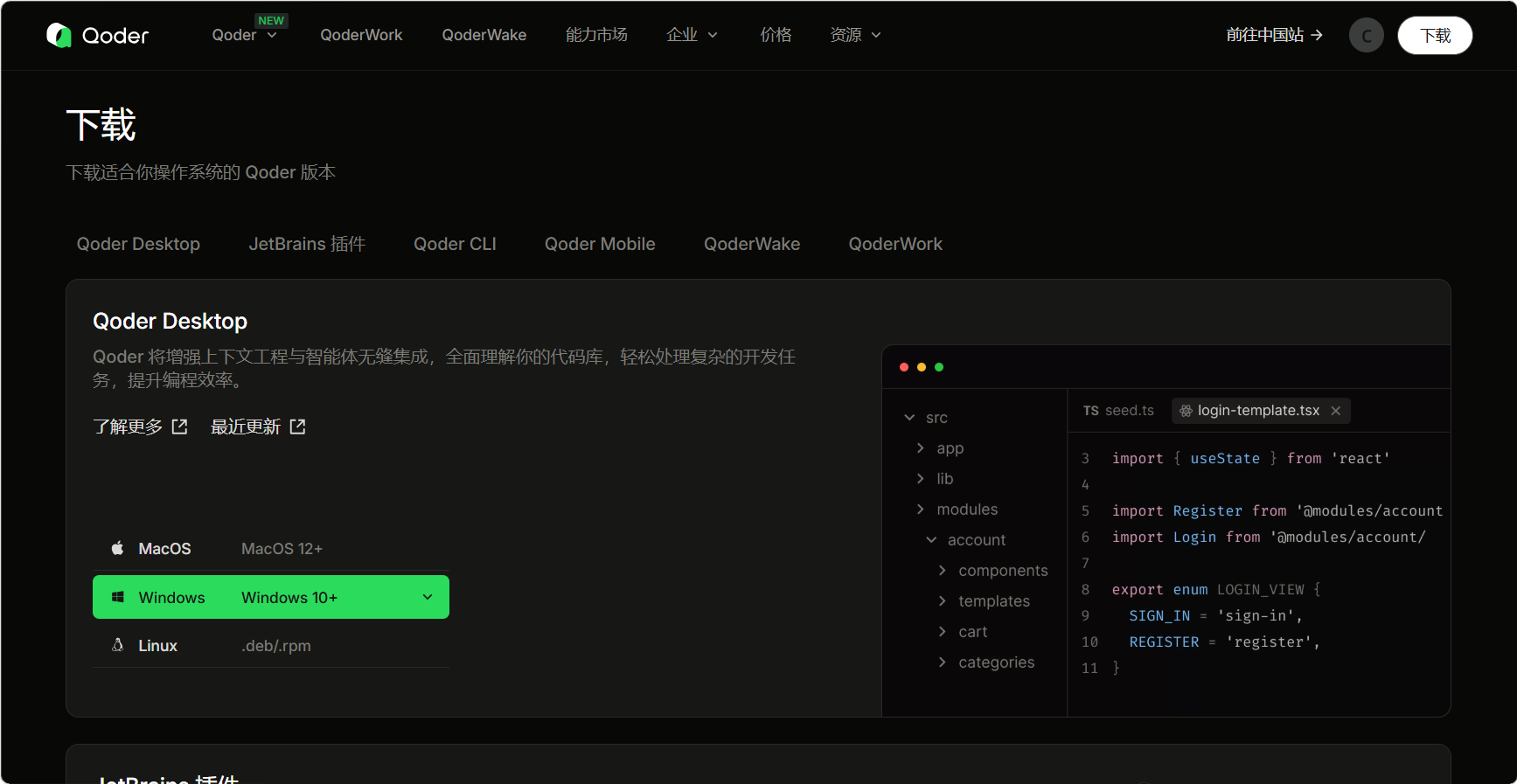
下载安装
- 打开官网下载
- 双击安装包,一路下一步
- 启动 Qoder IDE,右上角点用户图标登录
- 用邮箱注册,或用 Google / GitHub 账号一键登录
五大核心功能,一表看懂
|
功能 |
干什么的 |
快捷键(Win / Mac) |
|
NEXT |
光标处的"下一条编辑建议",多行补全,Tab 接受 |
|
|
Inline Chat |
行间对话,直接在代码上下文里改代码 |
|
|
Ask |
右侧对话面板的问答模式:只回答,不碰代码 |
|
|
Agent |
右侧对话面板的智能体模式:自主改代码、跑命令 |
|
|
Quest |
独立视窗,长任务委派:规划→编码→验证,后台推进 |
界面按钮进入 |
|
Repo Wiki |
自动把整个代码库生成结构化文档,持续同步更新 |
界面按钮进入 |
下面一个一个讲清楚。
功能一:NEXT —— 下一条编辑建议
NEXT 是 Qoder 的"补全引擎升级版"。传统的补全只能猜你下一个字,NEXT 猜的是你的下一步编辑动作。
怎么用:
- 在编辑器里输入部分代码,或者用自然语言描述需求,比如"初始化一个 list"
- 按
Alt+P(Mac 是⌥P)唤出建议
- 按
Tab接受当前建议,Esc拒绝
和普通补全的区别:
- 跨文件感知:不是只看当前文件,而是结合整个项目的调用关系给建议
- 架构一致性:建议的风格和项目里已有的写法保持一致,减少重构
- 自动导入依赖:补全时会自动带上 import
功能二:Inline Chat —— 行间对话
不想开新的对话窗口?直接在代码旁边聊。
怎么用:
- 光标停在某处,按
Ctrl+I(Mac 是⌘I)打开行间对话
- 直接说需求,比如"给这个函数加 try-catch""抽成独立方法""加个文件上传处理函数"
- AI 生成代码后,按
Ctrl+Enter(Mac 是⌘⏎)应用
适合场景: 小修改、局部重构、给函数补逻辑。选中一段代码再按 Ctrl+I,AI 会围绕选中内容给建议。
功能三:Ask / Agent —— 右侧对话面板
按 Ctrl+L(Mac 是 ⌘L)打开右侧对话面板,里面有两种模式:
|
模式 |
干什么 |
什么时候用 |
|
Ask |
只问答,不碰代码 |
问报错原因、问架构、问某个函数怎么调 |
|
Agent |
自主改代码、跑终端命令 |
实现功能、修 bug、跨文件重构 |
Ask 模式实用场景:
- 把报错信息贴给它:"这个报错什么意思?"
- "这个项目的目录结构是怎么组织的?"
- "这段代码有什么性能隐患?"
Agent 模式实用场景:
- "给 UserService 加一个分页查询接口"
- "把这个文件里的所有 console.log 改成统一的日志工具"
- "帮我写这个函数的单元测试并跑一遍"
一句话总结:只想搞清楚问题用 Ask,想让 AI 动手干活用 Agent。 别用 Agent 问问题——它会为了回答你满项目扫文件,白白浪费额度。)
功能四:Quest —— 长任务委派(核心亮点)
Quest 是 Qoder 最有差异化的功能,本质是把活丢给 AI,它自己干完。
场景举例: "把项目里所有 Axios 调用升级到最新版,补类型定义,跑一遍单测,没问题就开 PR"——这种多步骤长任务,就是为 Quest 设计的。
怎么用:
- 点编辑器右上角的 Open Quest 按钮,进入独立视窗
- 点 New Quest 新建任务,选择场景:
- Spec-driven:复杂功能、重构,需要严格质量控制的活(会先生成设计文档)
- Build a website:从零搭网站、快速原型
- Prototype exploration:快速验证想法
- 用自然语言描述任务,尽量写清楚技术栈、范围、验收标准
- 发送后,AI 自己拆解任务、改文件、跑命令,你在旁边看进度就行
Quest 的三个关键环节:
① Spec 先行(设计文档) AI 会先分析你的项目,生成一份技术设计文档(Spec),写清楚要做什么、怎么实现、怎么验收。你可以先看这份文档,不满意就改,满意了再让它开干。这一环是保证质量的关键——需求写清楚了,AI 才能干得准。
② Action Flow(执行看板) 任务开始后,你能实时看到 AI 的执行计划、每一步的进度、跑了什么命令、遇到了什么问题。不需要一直盯着,遇到需要你决策的环节它会主动提示"Action Required"。
③ Task Report(任务报告) 干完后 AI 生成一份报告:改了什么、测试结果如何、验证步骤是什么。你可以逐个审查变更文件,Accept(接受)或 Discard(丢弃)。
进阶技巧:
- 任务并行:Quest 支持多个任务同时跑,互不干扰
- Experts 模式:复杂任务可以切"专家团"模式,多个 AI 分工协作,适合全栈开发、复杂问题诊断
- 执行中加需求:任务跑着跑着想加需求?直接在输入框里说,AI 会调整计划继续干
- 挂机场景:晚上下班前丢一个长任务进去,第二天看结果
功能五:Repo Wiki —— 自动生成项目文档
读老项目最痛苦的是什么?代码几万行,注释几乎没有,架构全靠猜。Repo Wiki 就是干这个的——自动把代码库变成结构化文档。
它能生成什么:
- 项目架构说明
- 模块依赖关系图
- 关键技术文档
怎么用:
- 打开项目后,在界面上找到 Repo Wiki 入口,点一下生成
- 系统自动分析代码库,分阶段生成文档
- 之后代码变了,它检测到不一致会提示你"更新",只重新生成受影响的部分
几个细节:
- 生成的 Wiki 存在项目里的
.qoder/repowiki目录,是 Markdown 格式,可以直接读
- 团队共享:把这个目录推到远程仓库,同事拉下来就能看,实现知识共建
- 手动维护:你也可以直接改
.qoder/repowiki下的文件,改完同步回去
- 给 AI 用:Agent / Ask 回答项目问题时,会自动查阅 Repo Wiki,答案更准
限制注意: 每个项目最多 1 万个文件;只支持 Git 仓库且至少有一次提交。大项目记得在 设置 → 代码库索引 → 索引排除 里排除 node_modules 这类目录。
隐藏能力:老用户才知道的几个彩蛋
1. Debugger 集成:断点调试时直接问 AI 程序停在断点时,打开 Ask 问"这个变量现在是什么?""这个调用链怎么回事?"——AI 能直接读内存变量和调用链,不用你手动复制粘贴调试信息。写代码卡住的场景少一半。
2. 记忆感知:越用越懂你 Qoder 会记住你的编码习惯和项目特点,持续对话后,回答会越来越贴合你的写法。
3. @database:数据库场景生成 SQL 在支持数据库的 IDE 里(如 DataGrip),输入 Ctrl+Shift+I 关联数据库 Schema,用自然语言就能生成 SQL,比如"查所有本月订单按金额倒序"。
4. 上下文压缩:会话太长不烧钱 围绕同一个主题聊久了,上下文窗口快满时,点"压缩当前会话",AI 会自动划重点做总结,保留关键代码逻辑,减少额度消耗还提速。
5. 一键解释 / 优化 / 生成单测 方法名左上角有小图标,点一下就能让 AI 解释这段代码、优化它、或者生成单元测试。
使用节奏:一天开发怎么安排 Qoder
整理一个日常节奏,照着用就行:
- 问问题 → Ask 模式(只问答,不烧执行额度)
- 顺手改 → Inline Chat / NEXT(小修改、局部重构)
- 中型功能 → Agent 模式(跨文件实现、修 bug)
- 长任务 → Quest(功能开发、重构、测试,挂机等结果)
- 读老项目 → 先生成 Repo Wiki,再问问题
踩坑复盘
坑 1:索引没建完就问全局问题 刚打开项目,代码库索引还在跑(侧边栏索引条没满),这时候问"整个项目是怎么回事",答案容易瞎编。先等索引跑完再问。
坑 2:用 Agent 问"这个报错啥意思" Agent 会为了回答你满项目扫文件,白白烧额度。问问题切 Ask,让 AI 动手才切 Agent。
坑 3:Quest 任务写太模糊 "优化一下后端"这种需求,AI 不知道你要什么。带技术栈、范围、验收标准,比如"在 Spring Boot 的 UserService 里把密码改成 BCrypt 加密"。
坑 4:Quest 报"当前目录不是 Git 仓库" Quest 需要 Git 仓库环境。打开项目后先执行 git init(或克隆项目),再启动 Quest。
坑 5:敏感信息直接发给 AI 公司内部代码、密钥、客户数据,别往对话里贴。生产环境的 Key 用环境变量管理,别硬编码。
速查表:一屏搞定
快捷键速查
|
操作 |
Win |
Mac |
|
NEXT 补全 |
|
|
|
行间对话 |
|
|
|
应用行间代码 |
|
|
|
对话面板 |
|
|
|
登录设置 |
|
|
|
接受建议 |
|
|
模式选择速查
|
想干什么 |
用哪个 |
|
问报错、问架构 |
Ask |
|
小修改、局部重构 |
Inline Chat / NEXT |
|
实现功能、修 bug |
Agent |
|
长任务、重构、测试 |
Quest(Spec-driven) |
|
从零搭网站 |
Quest(Build a website) |
|
快速验证想法 |
Quest(Prototype) |
|
读懂老项目 |
Repo Wiki + Ask |
总结
1️⃣ Qoder 是 AI Agent 编程平台:不是帮你补代码,而是帮你把活干了,免费试用
2️⃣ 五大功能各有分工:NEXT 补全、Inline Chat 顺手改、Ask 问问题、Agent 干中型活、Quest 挂机跑长任务
3️⃣ 两个差异化能力别浪费:Quest 的 Spec→执行→报告闭环,Repo Wiki 的自动项目文档,都是读代码和交付质量的利器
4️⃣ 日常节奏:Ask 搞清楚 → Inline/NEXT 顺手改 → Agent 做中型功能 → Quest 挂机长任务 → Repo Wiki 读老项目
觉得有用的话点个赞收藏。下期可以聊聊 Qoder 的 Quest 模式实战——怎么把一个完整项目从 0 干到能跑,想看的评论区告诉我。
📌想了解更多AI使用干货吗?欢迎扫码进群,群里会不定时掉落AI Coding教程,同时还可以享受个人/团队购买Qoder的优惠包和课程附赠,等你来!


中国智能体开发者社区,聚焦智能体与大模型开发,提供前沿资讯、实用工具链、开源项目及行业案例。通过技术沙龙、开发者大赛等活动,促进经验交流与协作,助力开发者快速构建创新智能应用。
更多推荐


 12
12 0
0- 0


 已为社区贡献5条内容

所有评论(0)