openclaw安装教程及配置
openclaw安装教程及配置
工具箱:工具地址点击这里
openclaw的安装分两种,分别是CLI和桌面版,先介绍CLI版本,这里只演示windows的安装教程,其他系统的安装方式大同小异
一、CLI版本安装及配置
要看桌面版直接跳到下面就行,CLI的安装最好就是用cc安装,这里通过使用cc安装过于简单就不过多赘述了,看之前的的安装教程就行,所有的Agent(如codex、claude等)的CLI版本均可通过cc一键安装,如果你想后续配置简单一点接下来进入正题
node.js的安装教程看上一章去,使用node.js安装,以管理员身份打开CMD,使用如下命令(哪些一键脚本的安装命令本质是先安装node.js,然后再安装小龙虾)
npm i -g openclaw@latest windows/ Linux/macos系统的小龙虾安装命令都可以用这条命令
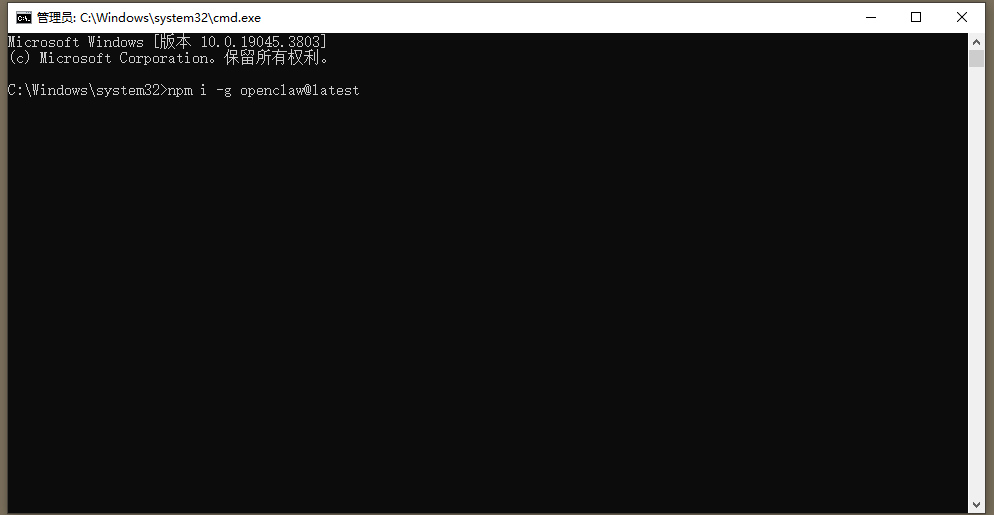
等待安装完成
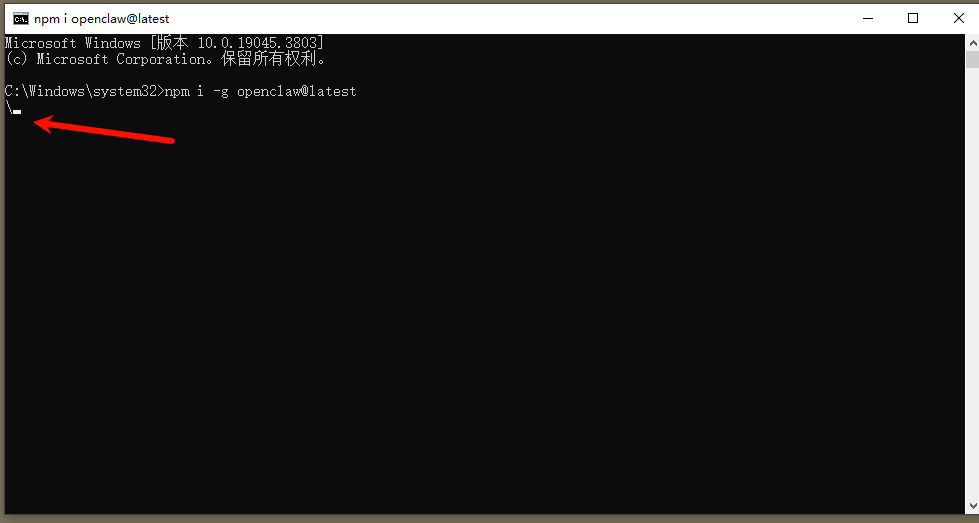
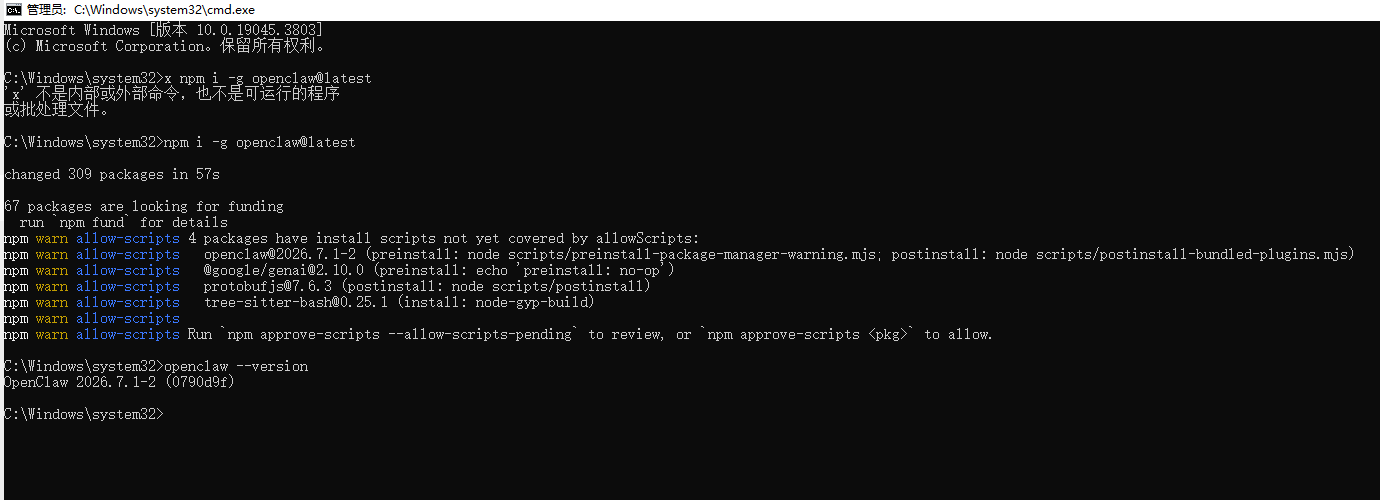
安装完成后如下图界面,然后直接退出来啥也不用管,重新打开一个cmd命令框输入
openclaw --version 验证一下是否安装完成
重新打开cmd进行初始化配置,使用如下命令
openclaw onboard --install-daemon 初始化接入 + 安装后台服务
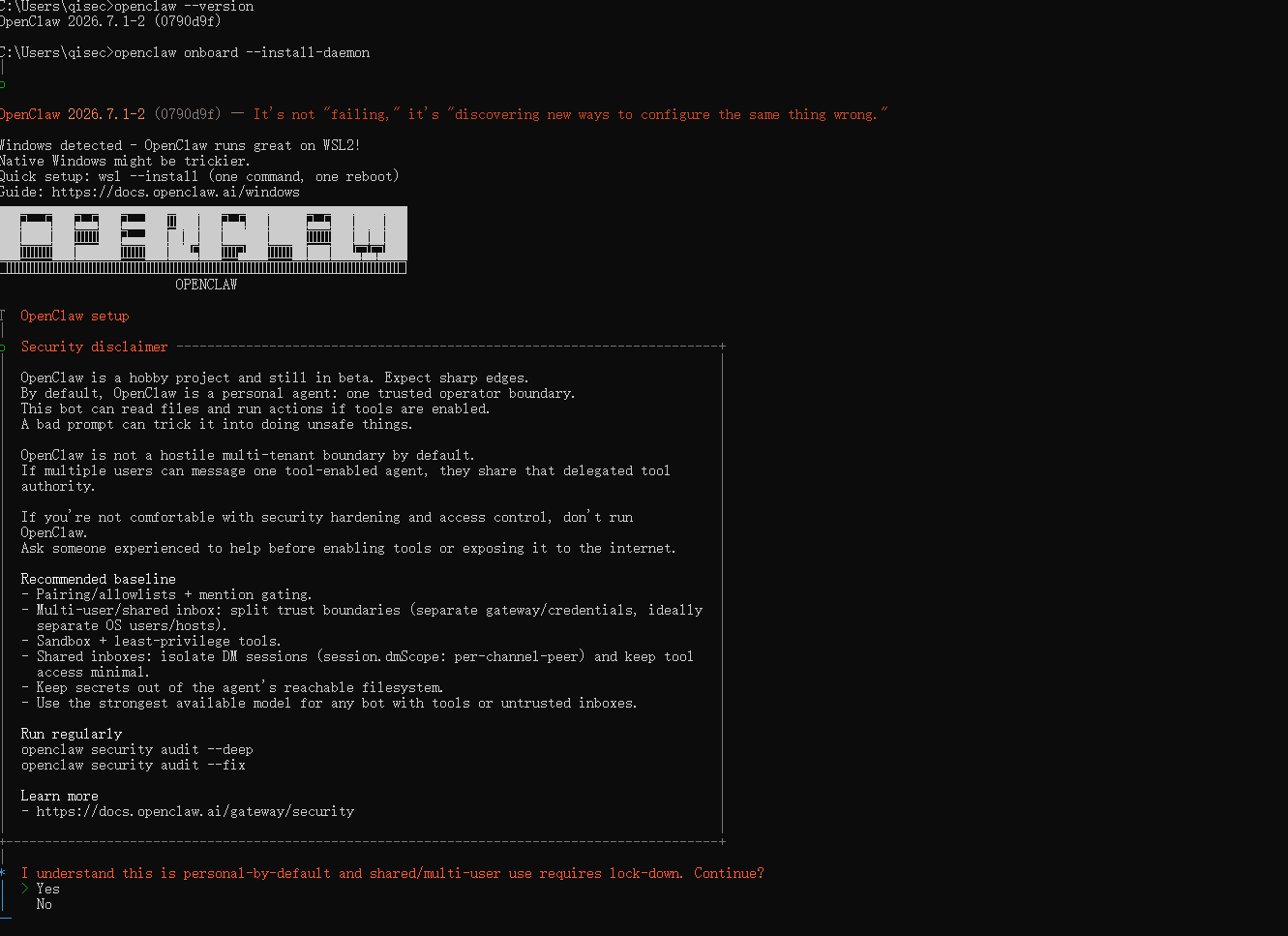
出现如上界面按回车就行,回车后的界面也按回车就行,后续也一样按回车就行,不用管
到下面这个界面进行等待它自行安装就行,时间可能比较长
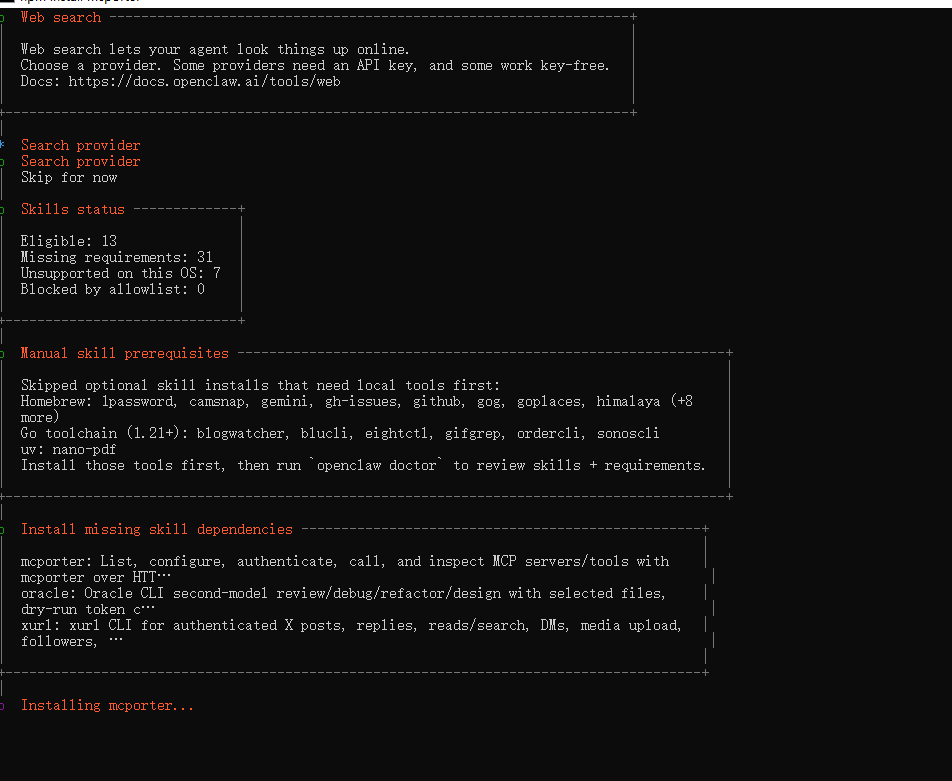
完成安装后出现如下界面,里面的内容不要管,那是我自己进行的测试
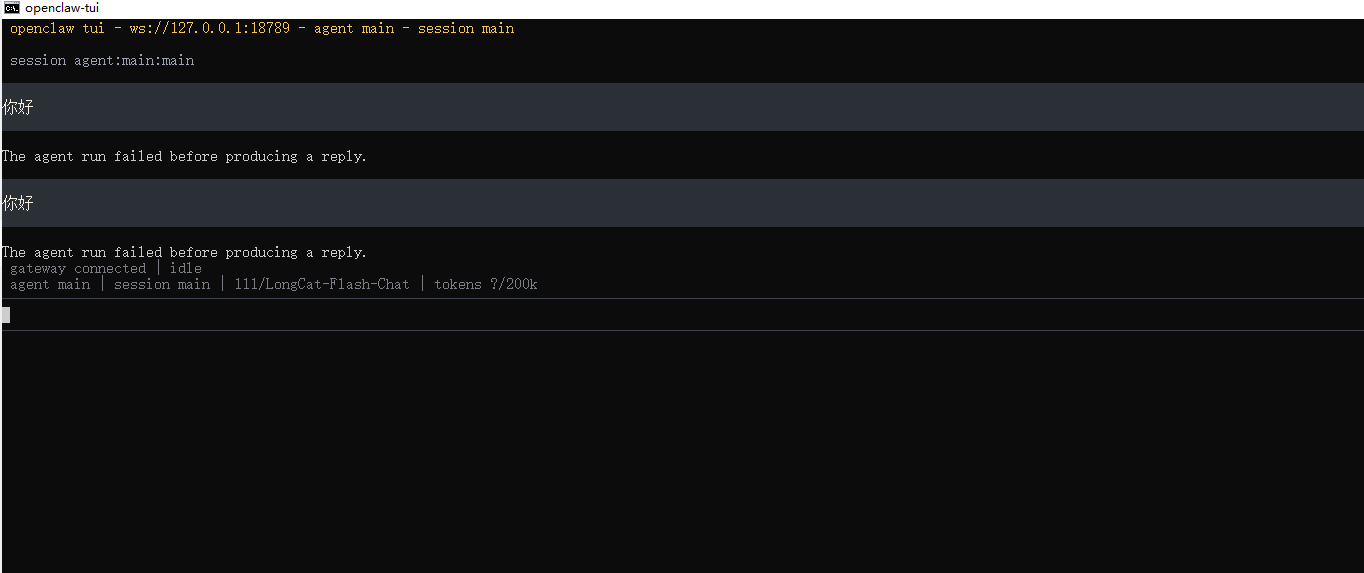
直接关闭命令窗口,重新打开一个cmd,输入如下命令
openclaw gateway status 初始化完成后执行状态查看命令,无报错即正常
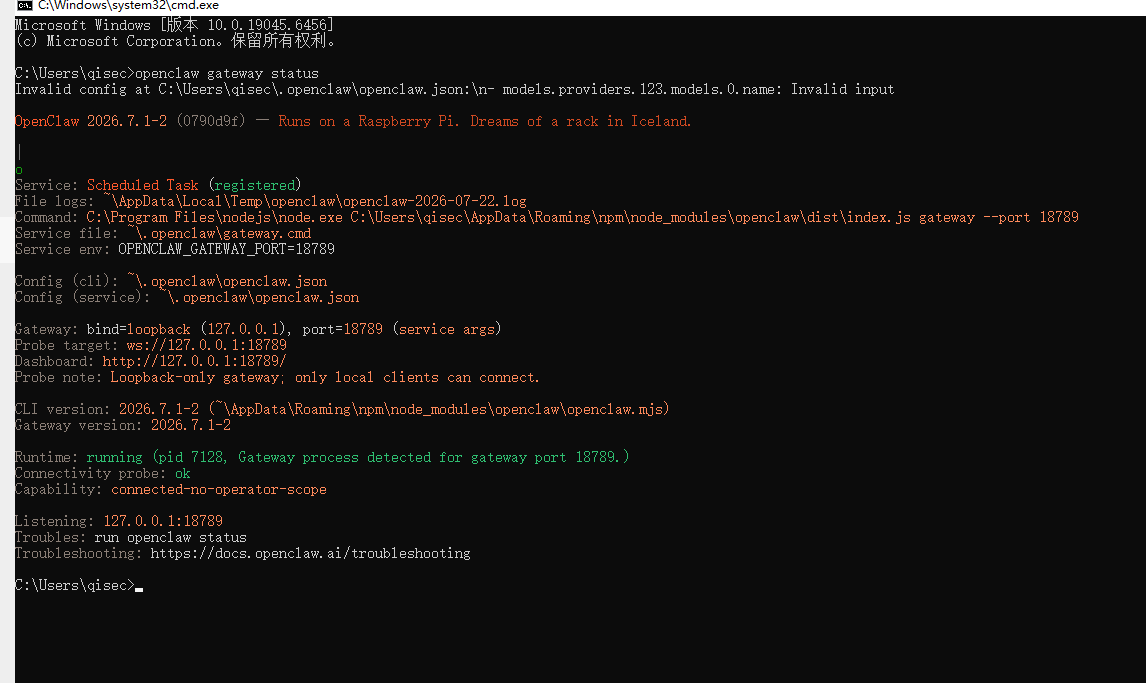
分两种配置方式
这里只演示一种cc配置,如果要config的配置可以留言
打开cc如下图配置
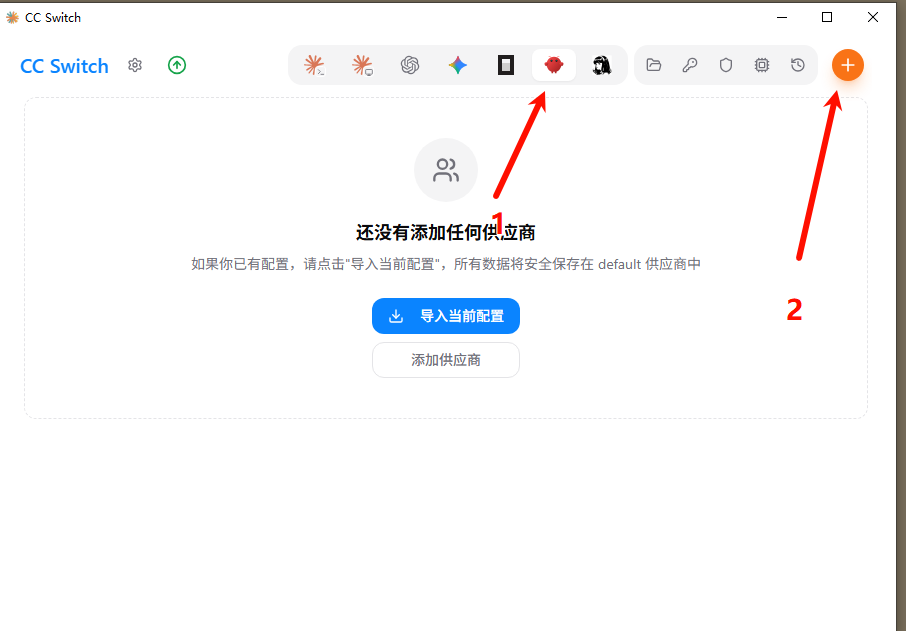
如果有供应商的话直接填apikey就行,自定义的话那就往下看
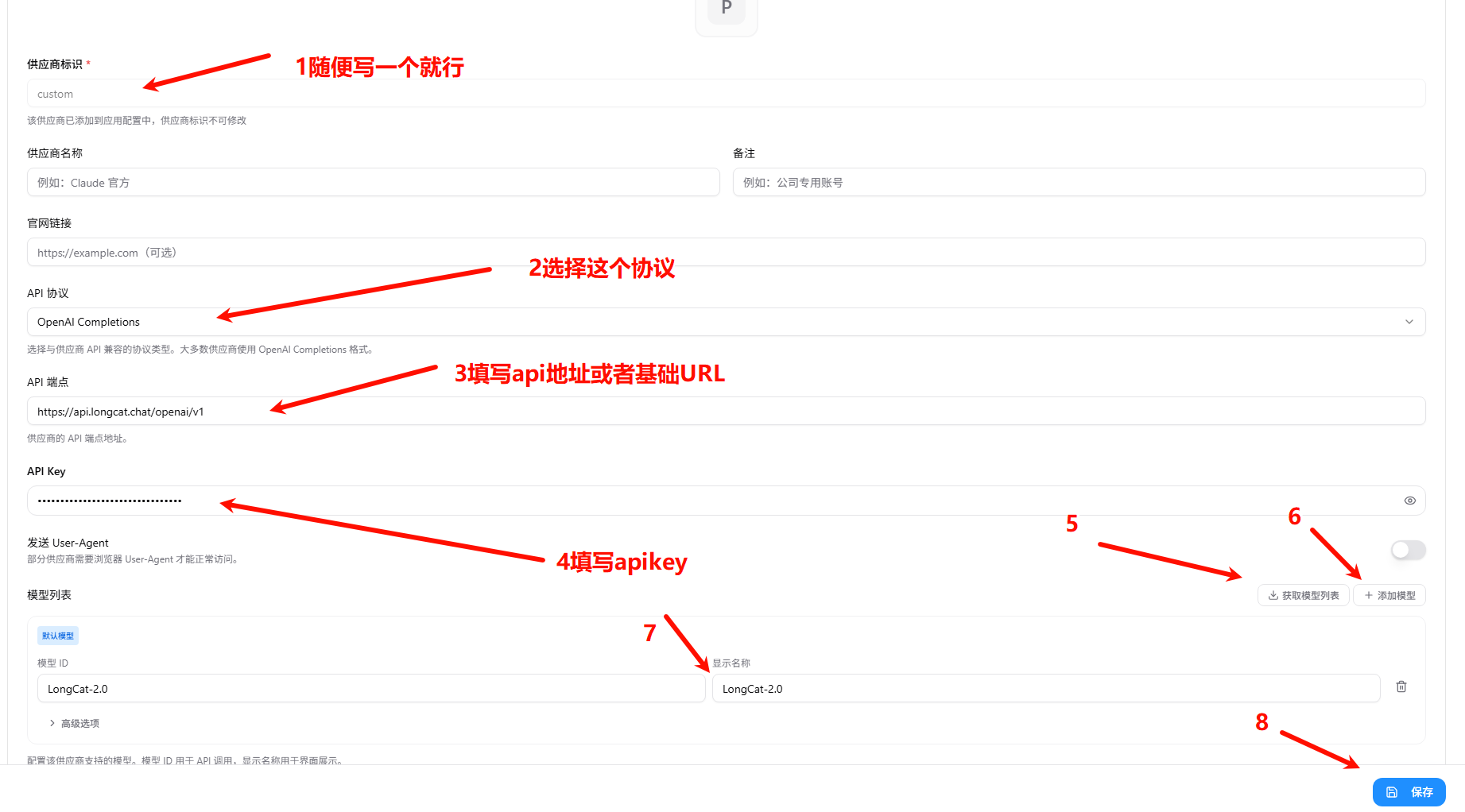
测试一下
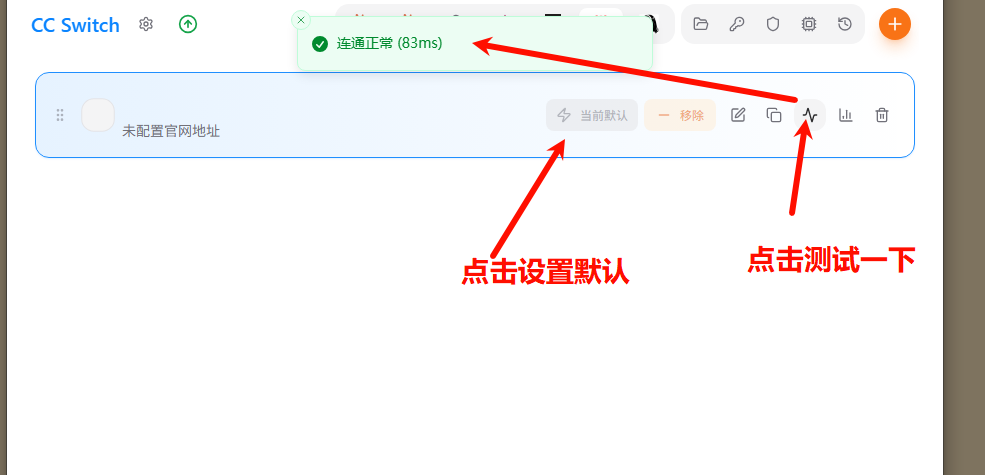
cc不要关,打开cmd测试一下小龙虾(我电脑有点问题,建议CLI版本不要在windows系统上安装,可以安装在Linux系统上)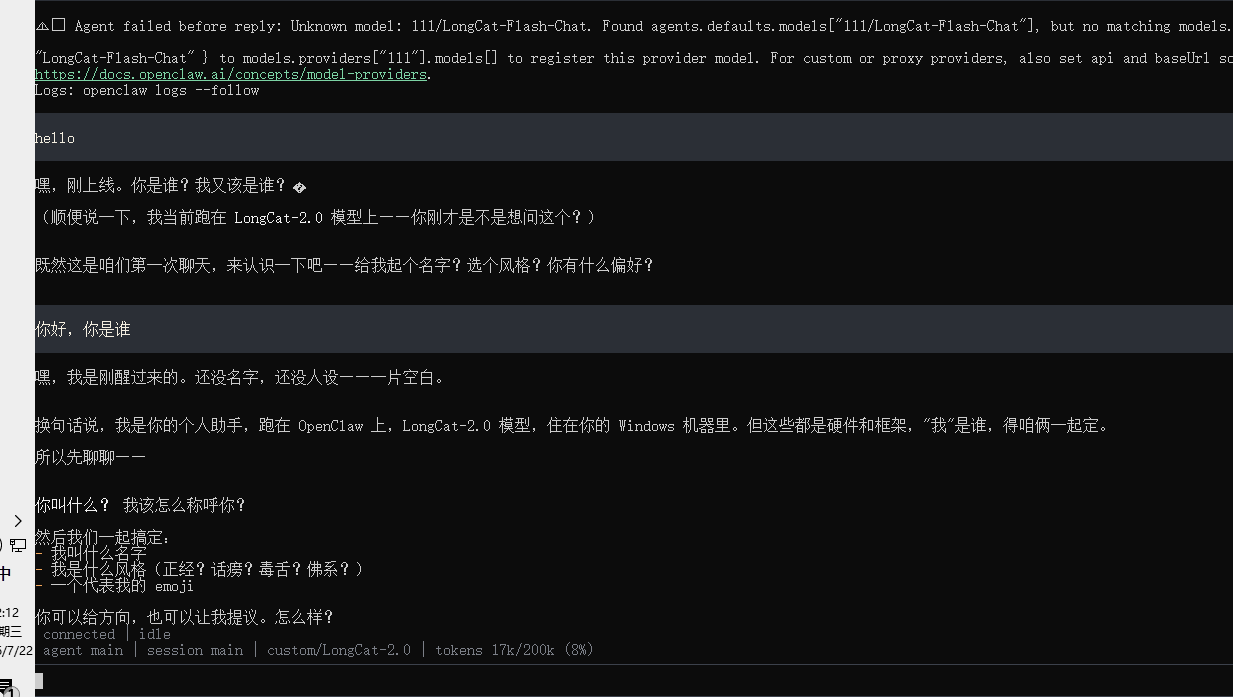
还有一种简单的方法,那就是使用一键部署工具直接安装
如下图
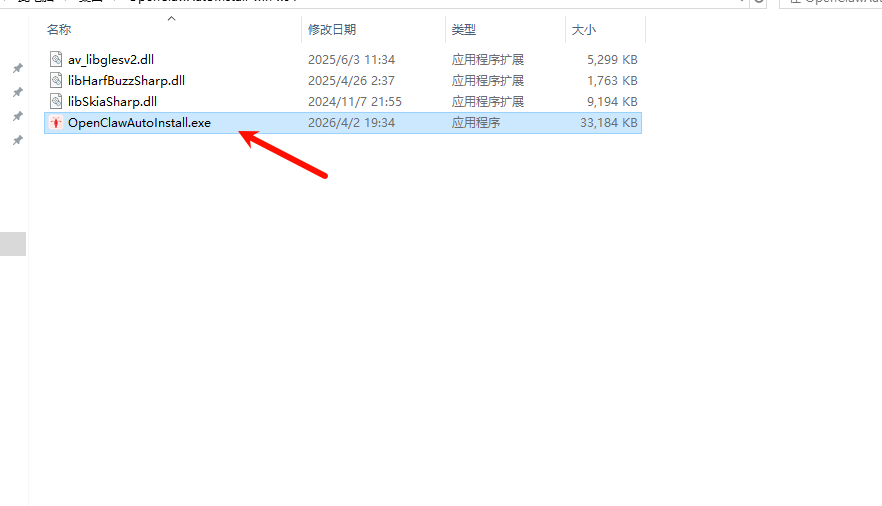
进入工具直接一键安装就行,我不再演示
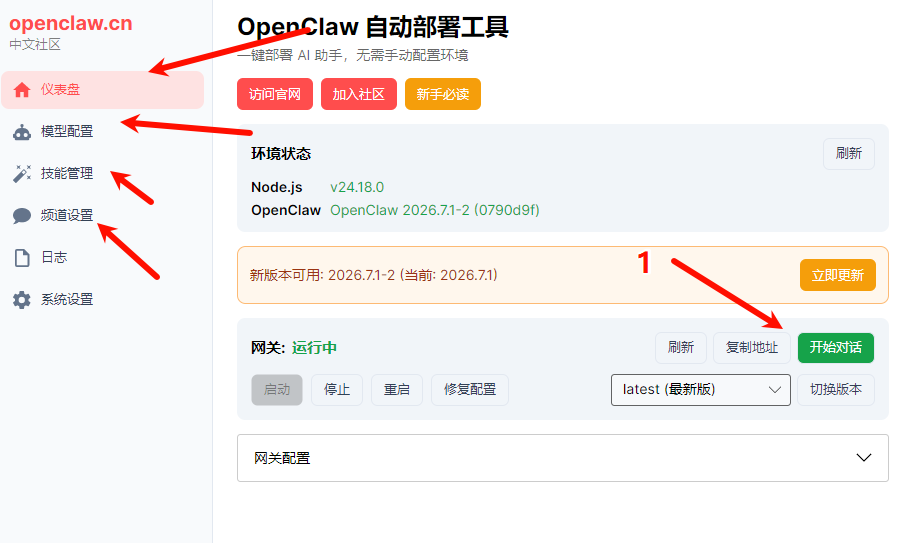
点击1处测试一下,会自动打开打开浏览器
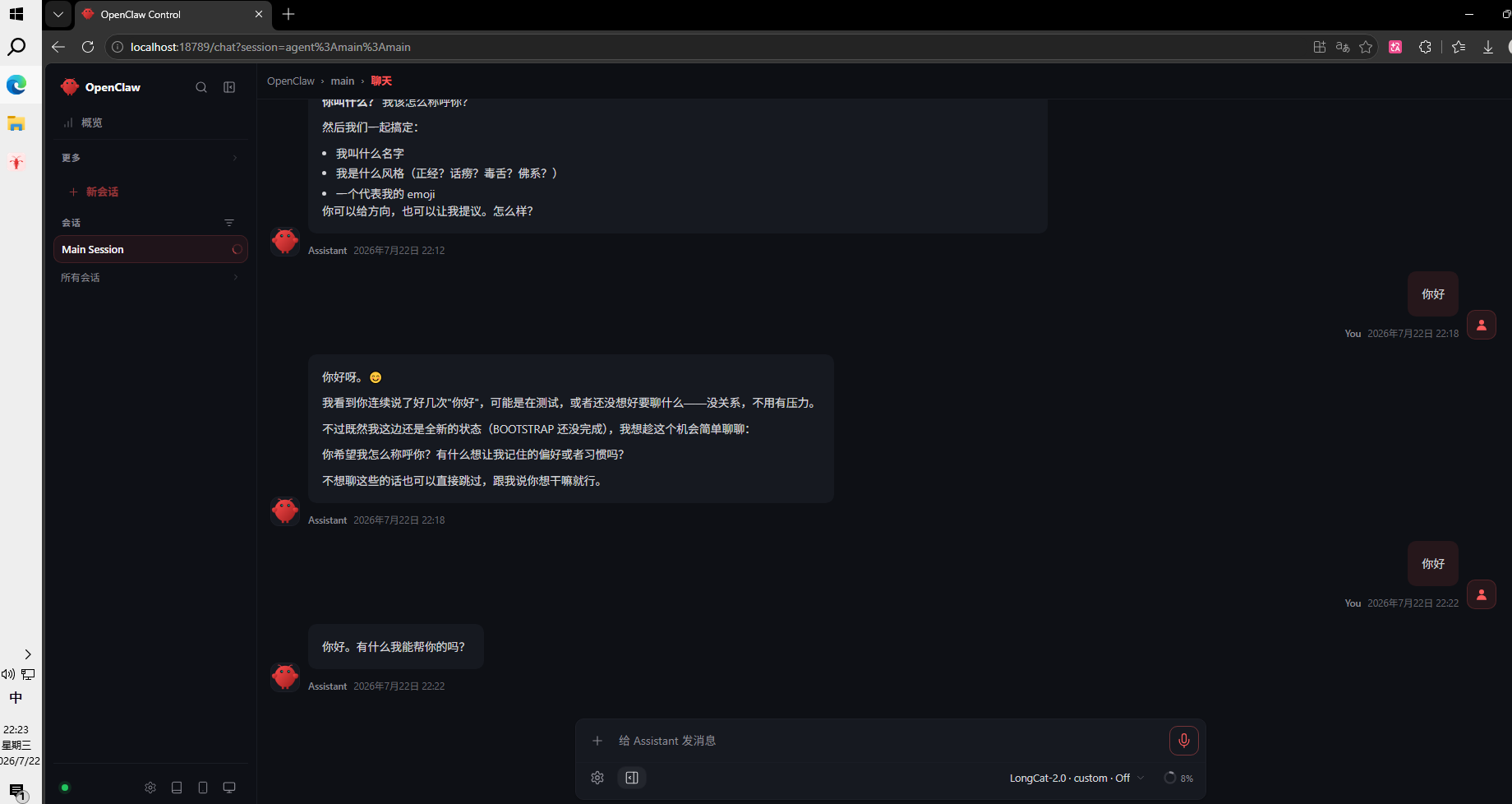
好的没有任何问题,接下来看桌面版安装
二、桌面安装
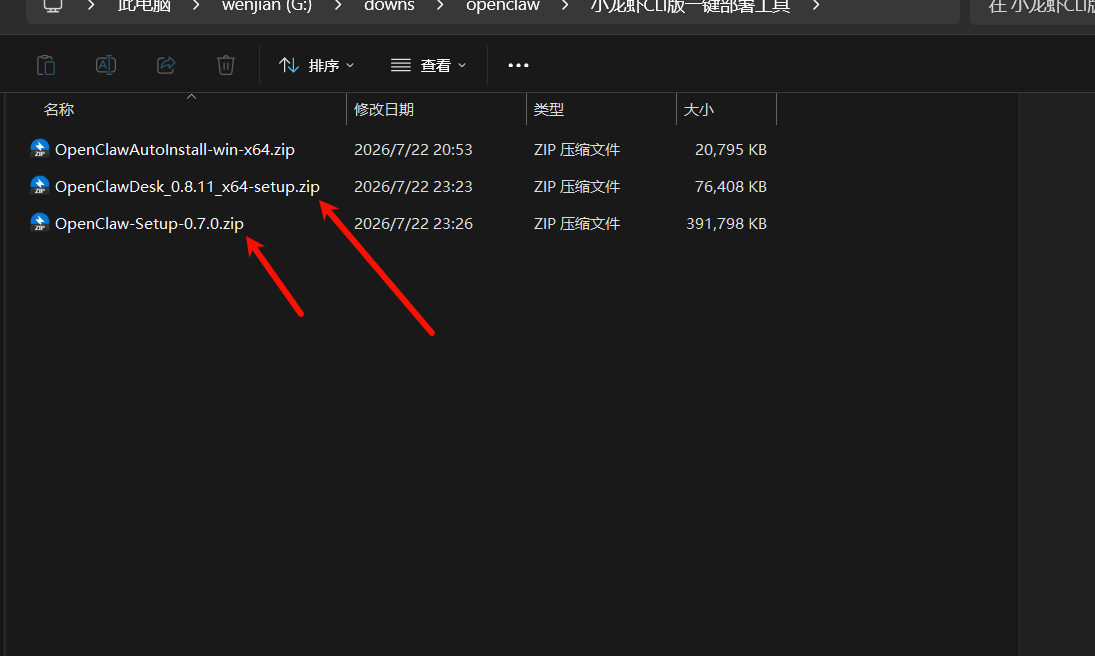
点击安装包双击安装就行,这里不再演示了,桌面版只是一个壳,所以你必须先安装CLI才能使用桌面版本,个人建议使用箭头的那两个安装包,因为安装完成后就类似于桌面版本
二、桌面安装
点击安装包双击安装就行,这里不再演示了,桌面版只是一个壳,所以你必须先安装CLI才能使用桌面版本,个人建议使用箭头的那两个安装包,因为安装完成后就类似于桌面版本
工具箱:工具箱

中国智能体开发者社区,聚焦智能体与大模型开发,提供前沿资讯、实用工具链、开源项目及行业案例。通过技术沙龙、开发者大赛等活动,促进经验交流与协作,助力开发者快速构建创新智能应用。
更多推荐
 1
1 0
0- 0


 已为社区贡献2条内容

所有评论(0)