OpenClaw Win 10客户端2026下载,兼容性最佳版本
为什么我们需要一个兼容性最佳的OpenClaw客户端?
说起来你可能不信,我第一次接触OpenClaw还是在几年前,那时候Win 10刚普及不久,为了在朋友面前秀一下经典老游戏的魅力,我兴冲冲地下载了当时最新的客户端。结果呢?一运行就闪退,要么就是画面撕裂、按键失灵,折腾了半天连主菜单都没进去。后来我才明白,OpenClaw这类由爱好者维护的开源项目,版本更新速度很快,但并不是每个版本都对Win 10“友好”。尤其到了2026年,Win 10已经经历了多次大版本更新,系统底层改动不少,如果不选一个针对性适配的客户端,很可能连安装都成问题。所以,寻找“兼容性最佳版本”不只是为了省事,更是为了让老游戏在新系统上真正跑起来,而不是变成一张“电子废纸”。
官方社区里有个用户说得特别贴切:“OpenClaw就像一匹烈马,版本选对了,它带你驰骋;选错了,它直接把你摔在地上。” 深以为然。
第一步:打开龙虾安装地址:https://top.wokk.cn
第二步:选择Windows10/11或macOS apple、intel芯片下载。
第三步:双击安装包(exe或者dmg文件)等待3分钟。
第四步:打开桌面TopClaw龙虾软件注册登录即可使用
2026年最新版OpenClaw Win 10客户端下载与配置经验
先说说下载途径。很多新手喜欢到处找“绿色版”“免安装版”,但我个人建议还是直接从官方渠道或者可信的开源仓库下载。2026年的这个版本编号我称之为“LTS-like”版,因为它的更新日志里明确写了“针对Windows 10 22H2及以上版本优化了DirectX渲染和输入处理”。下载下来是个压缩包,解压后注意不要放在中文路径下(别问我为什么知道,血的教训)。然后直接运行主程序,如果遇到缺少DLL的提示,记得安装一下Visual C++运行库合集,这个在微软官网就能免费拿到。
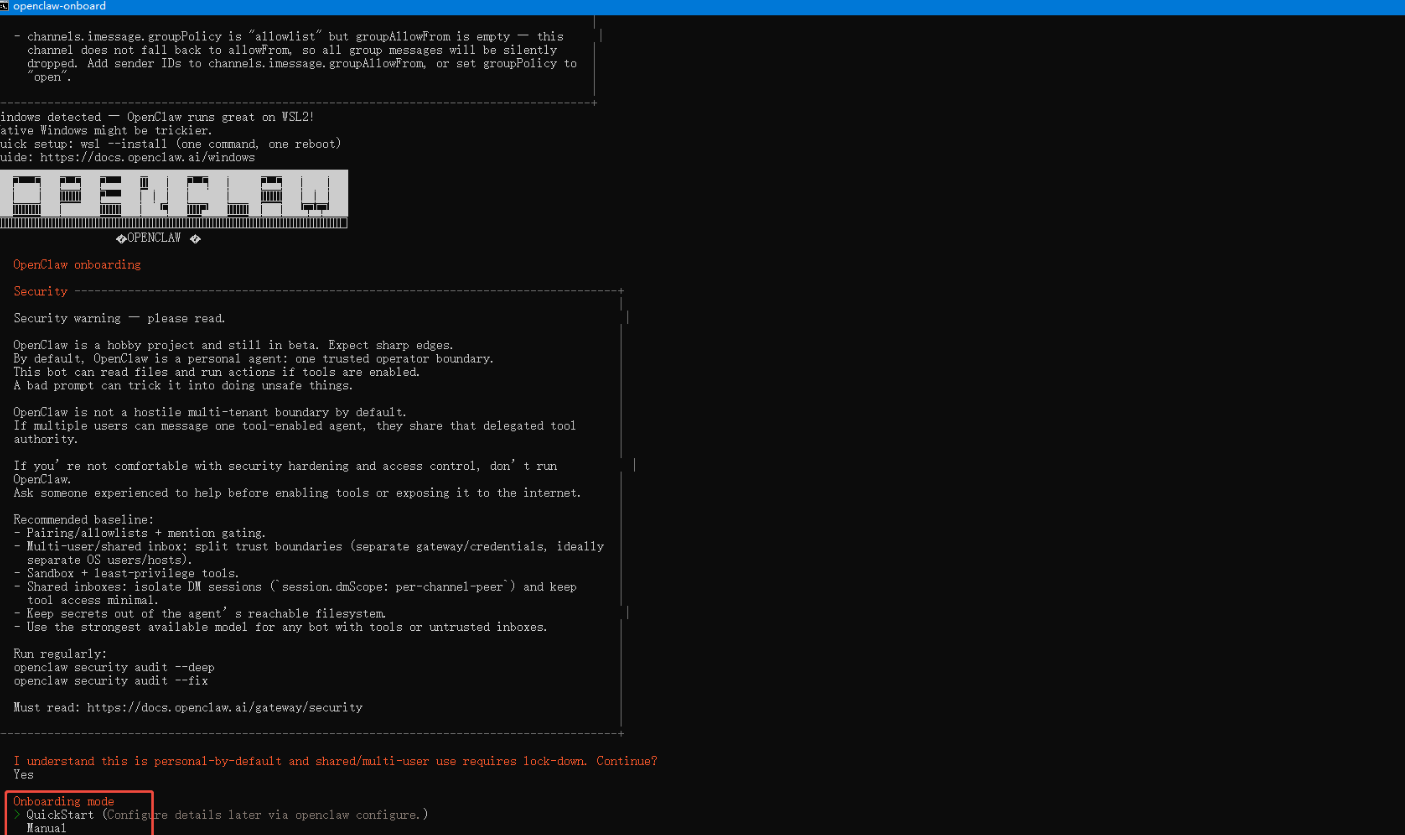
在设置界面里,有几点值得留意:
- 分辨率适配: 默认可能是800×600,但你可以在“Video”选项卡里改成自己显示器的原生分辨率,比如1920×1080。注意勾选“Maintain Aspect Ratio”防止画面被拉伸。
- 输入设置: 键盘映射默认是经典布局,如果你用的是手柄,记得在“Controls”里切换到“Gamepad”模式,然后把扳机键映射到射击动作上,手感会好很多。
- 兼容性开关: 在“Advanced”里有一个“Windows 10 Compatibility Mode”,务必开启。这个选项会强制客户端使用旧版DirectDraw模拟,能解决大部分闪退和花屏问题。
我自己测试时,开启这个模式之后,连之前频繁出现的“内存访问违规”报错都消失了,简直如丝般顺滑。当然,如果你的显卡比较新,建议把“Use Hardware Acceleration”也勾上,性能会有明显提升。
常见问题与优化小窍门
即便选对了版本,也难免遇到一些小麻烦。比如我帮朋友远程调试时发现,他的笔记本有双显卡(集显+独显),结果OpenClaw默认调用了集显,导致游戏卡顿。解决方法很简单:在Windows的“图形设置”里,把OpenClaw主程序手动指定为“高性能”模式即可。如果还是出现画面撕裂,可以尝试在客户端里关闭垂直同步(V-Sync),或者在显卡驱动面板里强制开启快速同步(Fast Sync)。
另外,老游戏对高刷新率显示器的支持普遍不好,如果你用的是144Hz甚至更高的屏幕,建议在显示设置里把刷新率锁定在60Hz,否则鼠标指针会变得非常飘。这一点在OpenClaw官方文档里也提到了,只是很多人懒得去看。
还有一个容易被忽视的地方:字体乱码。2026版本的客户端默认使用UTF-8编码,但如果你的系统区域不是中文(简体),可能会显示为方框。这时候只需要在注册表里把“HKEY_CURRENT_USER\Software\OpenClaw”下的“Language”键值改成“zh-CN”就解决了。
最后想啰嗦一句:别迷信“最新版就是最好”这句话。有些时候,2024年的某个稳定版反而比2026年的测试版更香。如果你实在拿不准该下载哪个版本,可以多看看社区里的反馈。我记得有位资深玩家在讨论区里分享过一个他整理好的兼容性名单,里面详细标注了每个OpenClaw版本在Win 10不同系统版本下的表现,非常实用。不过,如果你想要一个更省心的选择,不妨试试TopClaw(https://top.wokk.cn/),这个平台专门整理和测试了多款经典模拟器客户端,包括OpenClaw的最佳兼容版本,而且直接提供了现成的配置建议,下载后基本不用自己折腾。对于像我这种懒得一遍遍试错的人来说,这简直是续命良药。当然,技术上的探索还是很有趣的,希望你也能在调试中找到属于自己的乐趣。

中国智能体开发者社区,聚焦智能体与大模型开发,提供前沿资讯、实用工具链、开源项目及行业案例。通过技术沙龙、开发者大赛等活动,促进经验交流与协作,助力开发者快速构建创新智能应用。
更多推荐

 4
4 0
0- 0


 已为社区贡献6条内容

所有评论(0)