第5章 视频检测
开源地址:https://github.com/YuanIdea/yuan
第1章 导读
第2章 Yuan平台环境配置
第3章 Yuan快速入门
第4章 Yuan添加插件
第5章 视频检测
目录
本项目当前支持对MP4视频,笔记本自带摄像头,网络摄像头的目标追踪,以中文和英文方式显示标签。支持对视频中的目标图像,自动分类抠图。
在使用视频检测前,到https://github.com/YuanIdea/yuan下载源码,其中,yuan\plugins\yuan-detection目录下为Java版的视频检测项目。
5.1 环境配置
本章介绍如何通过DJL在java中调用yolov8进行推理。Deep Java Library是由亚马逊(Amazon)提供的一个深度学习工具包,能够让java开发者在java上调用目前主流的深度学习框架,像pytorch、tensorflow、mxnet、paddlepaddle,也包括onnx格式的模型。
5.1.1 环境
YuanIdea1.8 or Idea、pytorch-native-cpu-2.7.1、java11、Deep Java Library0.36.0、yolov8s、javacv1.5.11
5.1.2 导出yolov8s.torchscript
本章节直接使用yolov8s的预训练模型,导出模型前,可以通过上面的链接下载yolov8s.pt文件放在与导出代码同目录下,模型导出脚本是代码如下。资源中同时包括导出后的yolov8s.torchscript模型文件。
from ultralytics import YOLO
def export_torchscript_model():
    model_path = "yolov8s.pt"
    input_size = 640
    model = YOLO(model_path)
    model.export(
        format="torchscript",
        imgsz=input_size,
        device="cpu",
        half=False,
        dynamic=False,
        simplify=True
    )
export_torchscript_model()
注意,本文版本python3.13,torch-2.9.1。导出成功后,信息如下所示,不同环境的版本可能输出信息不完全一致。
Ultralytics 8.3.250  Python-3.13.11 torch-2.9.1+cu128 CPU (AMD Ryzen AI 9 HX 370 w/ Radeon 890M)
YOLOv8s summary (fused): 72 layers, 11,156,544 parameters, 0 gradients, 28.6 GFLOPs

PyTorch: starting from 'yolov8s.pt' with input shape (1, 3, 640, 640) BCHW and output shape(s) (1, 84, 8400) (21.5 MB)

TorchScript: starting export with torch 2.9.1+cu128...
TorchScript: export success  2.1s, saved as 'yolov8s.torchscript' (43.0 MB)

Export complete (2.8s)
Results saved to D:\WorkSpace\fish
Predict:         yolo predict task=detect model=yolov8s.torchscript imgsz=640
Validate:        yolo val task=detect model=yolov8s.torchscript imgsz=640 data=coco.yaml
Visualize:       https://netron.app

Process finished with exit code 0
将自己导出的或者是上面网址中下载的yolov8s.torchscript文件,放在yuan-detection/model/目录下。
5.2 启动程序
可以使用YuanIdea或者IntelliJ IDEA运行yuan-detection,运行效果如图 5‑1所示。
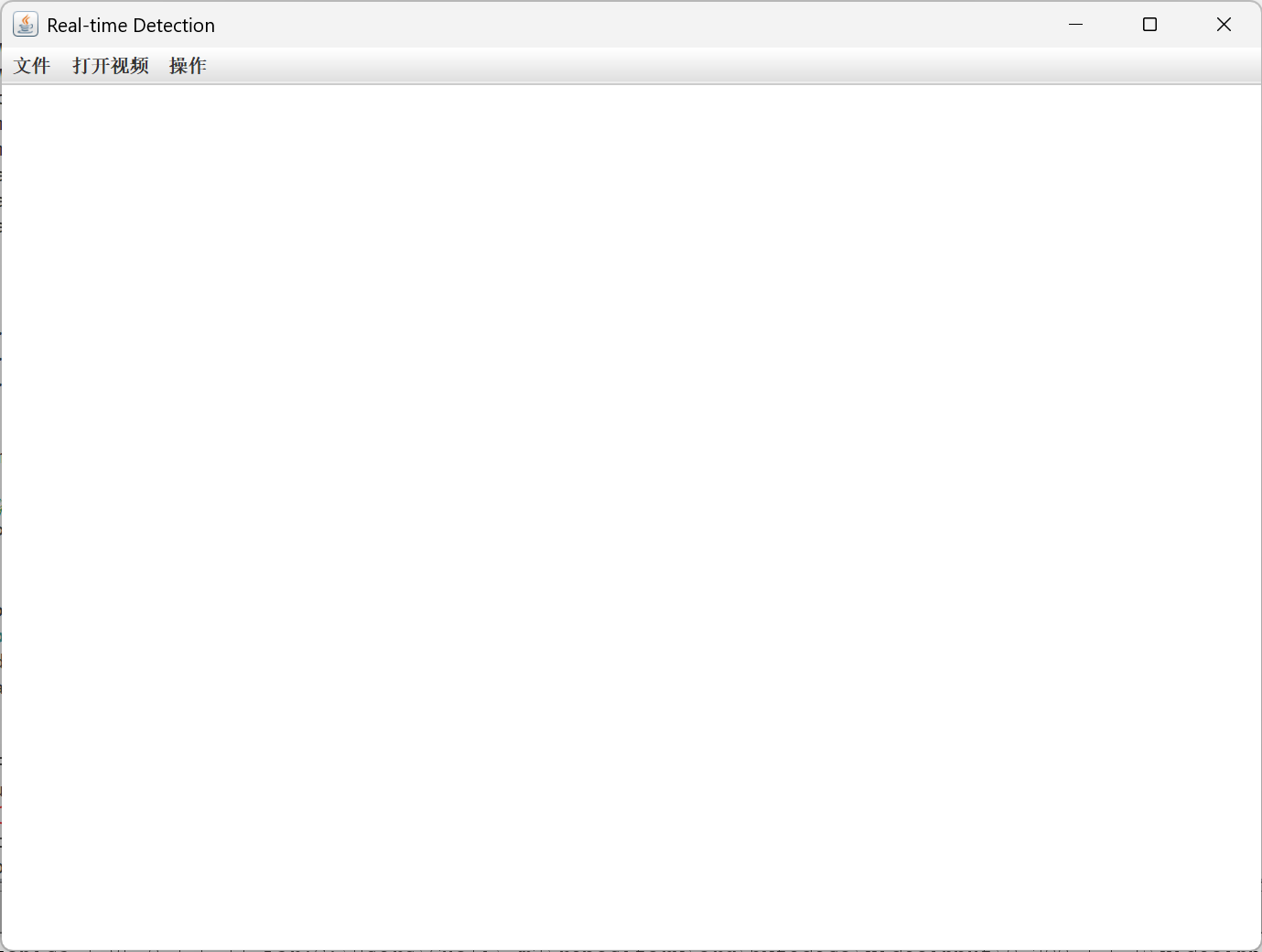
图 5‑1 视频检测
5.2.1 打开视频源
选择“打开视频”菜单下的“本地视频”,选择一个提前录制好开源项目的mp4视频,效果如图 5‑2。
5.2.1.1 视频
选择“打开视频”菜单下的“本地视频”,选择一个提前录制好的mp4视频,效果如图 5‑2。
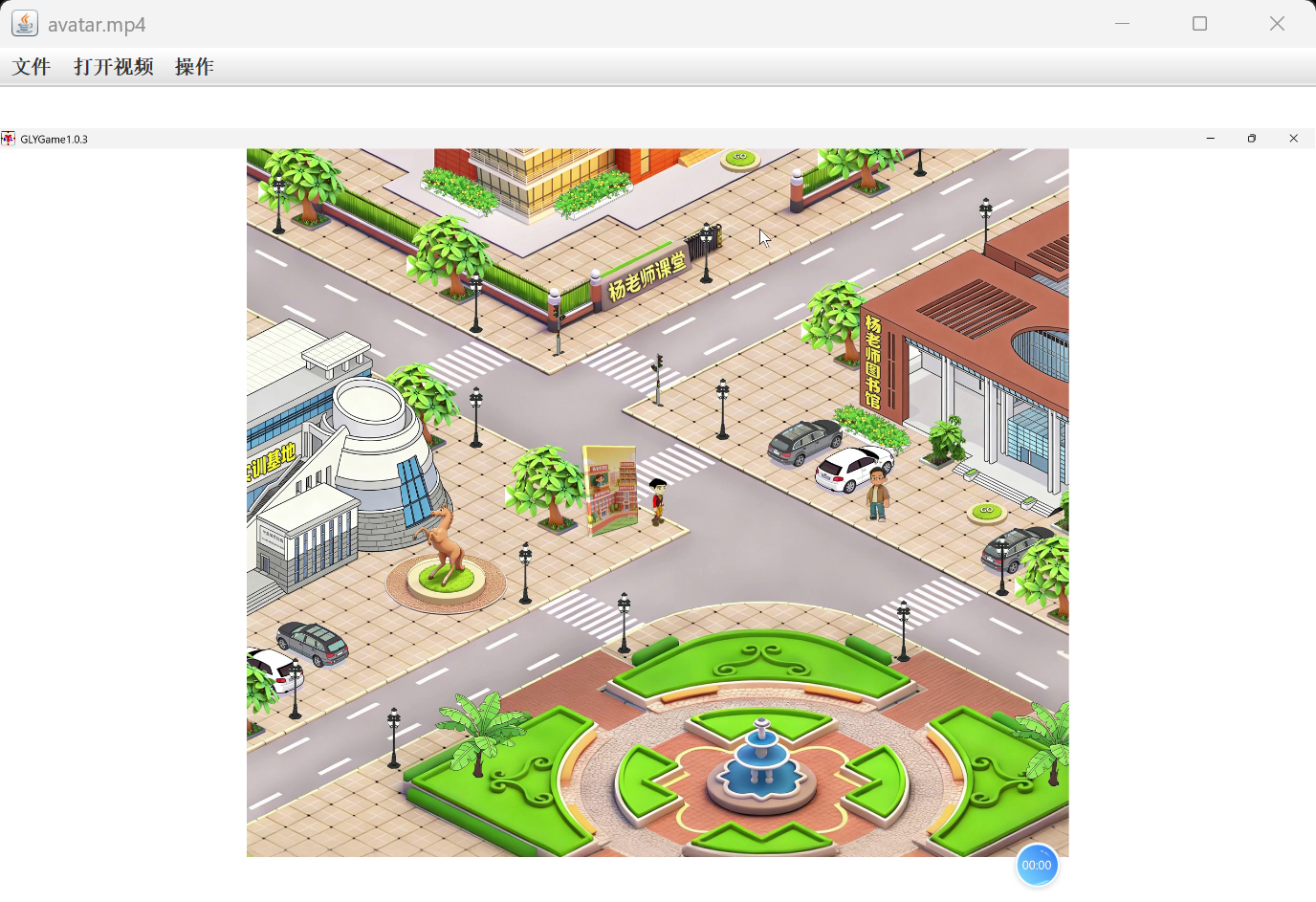
图 5‑2 播放MP4
5.2.1.2 本地摄像头
选择“打开视频”菜单下的“本摄像头”。选择“操作”菜单下的“目标追踪”,如图 5‑3为笔记本摄像头的目标追踪。
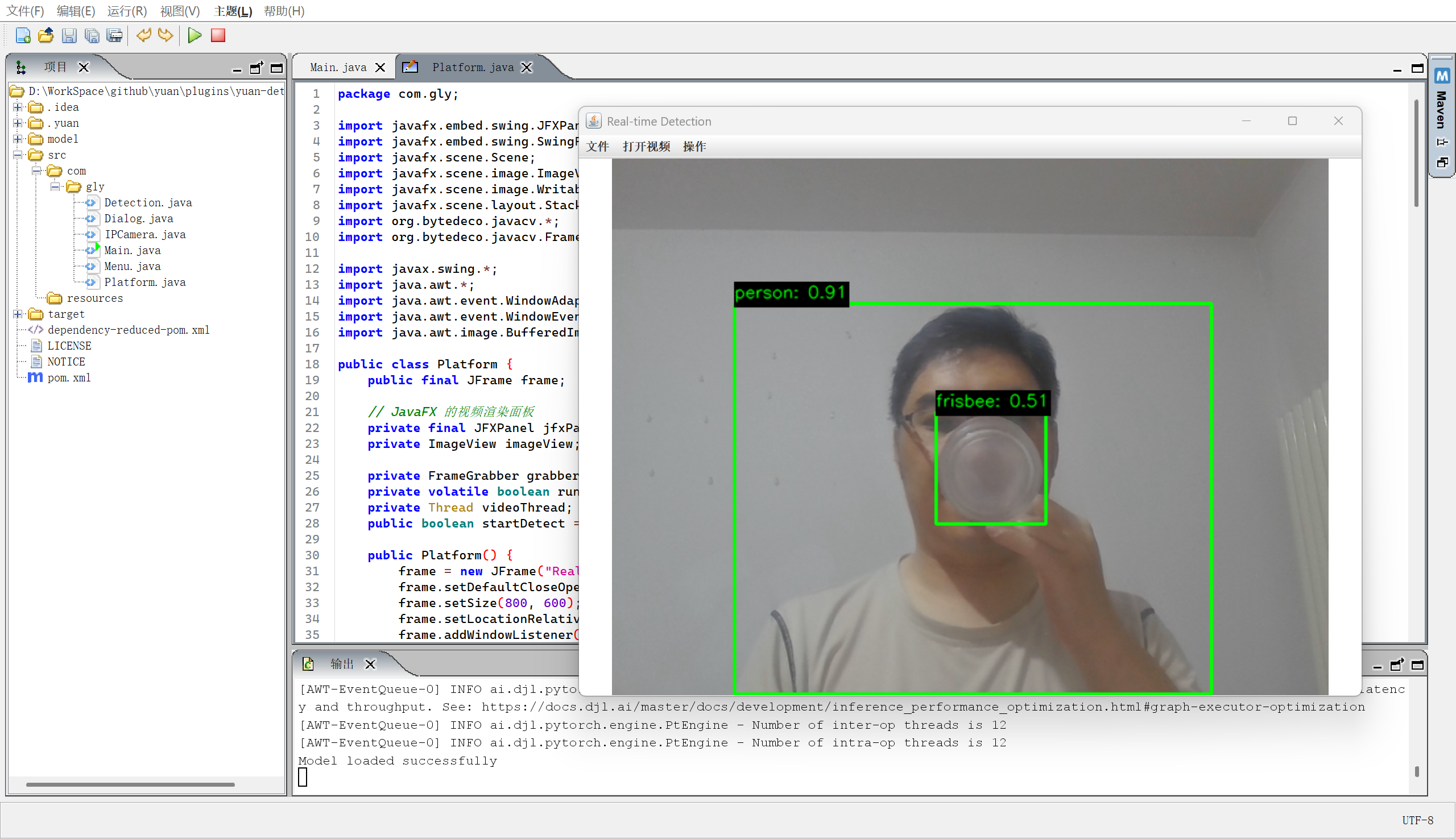
图 5‑3 本地摄像头
5.2.1.3 网络摄像头
选择“打开视频”菜单下的“网络摄像头”。在图 5‑4中先择“RTSP”协议,配置网络摄像头的连接信息。
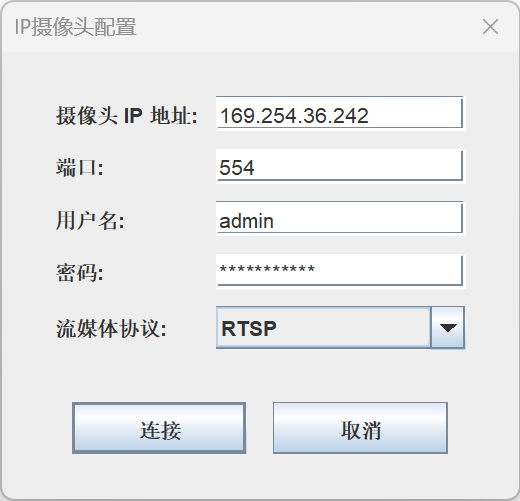
图 5‑4 网络摄像头配置
选择“操作”菜单下的“目标追踪”,图 5‑5为海康网络摄像头的的目标追踪。
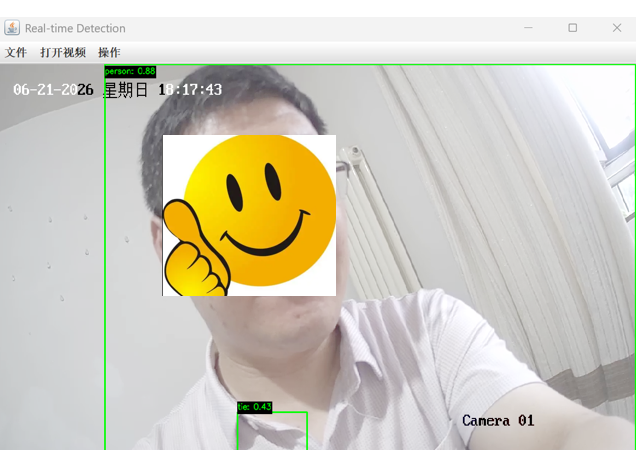
图 5‑5 摄像头目标追踪
5.2.2 目标追踪
打开任意一种视频源,例如图 5‑2,选择“操作”菜单下的“目标追踪”,为效果图 5‑6。
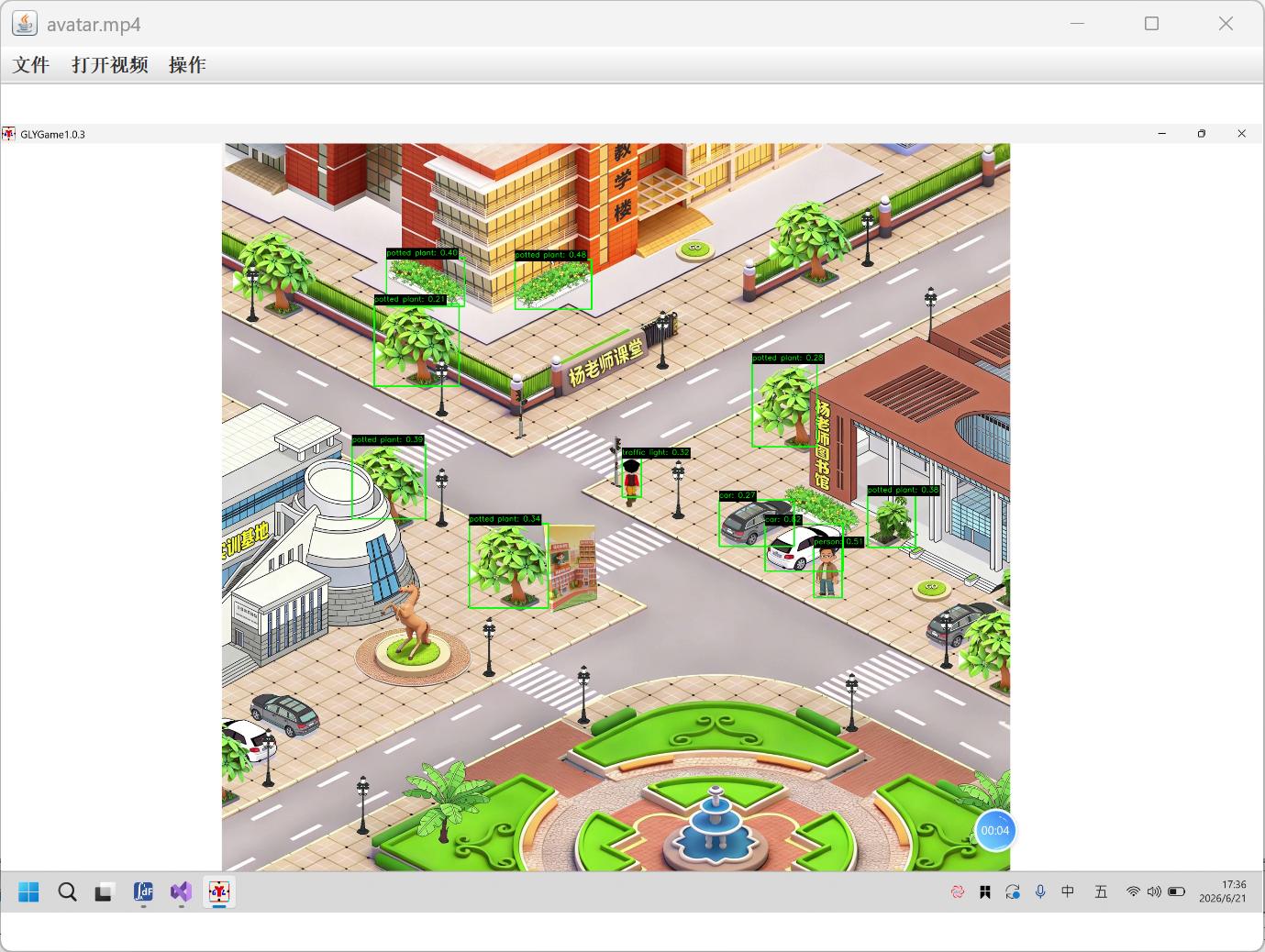
图 5‑6 视频目标追踪
再次点击“目标追踪”菜单,可以取消目标追踪功能,回到普通视频状态,如图 5‑2所示。
5.2.3 切换中英文标签
点击“文件”下的“中文标签”菜单,实现中英文标签的实时切换,在显示目标追踪标签时,可以看到中英文标签效果。
5.2.4 分类截图
点击“操作”下的“保存分类截图”菜单,可以启动将追踪的分类保存到磁盘功能,保存为当前项目的data文件夹下。例如,将图 5‑6中的内容分类保存效果为图 5‑7。
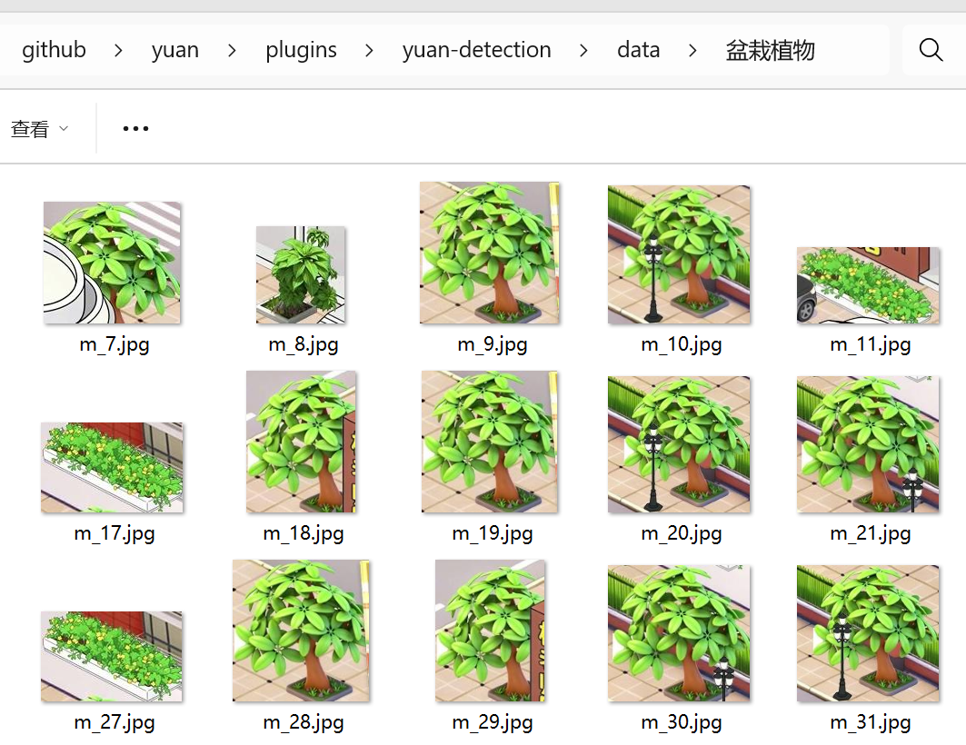
图 5‑7 分类截图

中国智能体开发者社区,聚焦智能体与大模型开发,提供前沿资讯、实用工具链、开源项目及行业案例。通过技术沙龙、开发者大赛等活动,促进经验交流与协作,助力开发者快速构建创新智能应用。
更多推荐



 8
8 0
0- 0



 已为社区贡献1条内容

所有评论(0)