256GB Mac 用了一年,我的存储空间管理方案
256GB Mac 用了一年,我的存储空间管理方案
我用 256GB 的 MacBook Pro 跑了一年开发,最深的体会不是性能不够用,而是存储永远不够用。系统更新、Xcode 升级、Ollama 模型下载,每次我以为清干净了,隔几周又只剩 10GB 可用空间。
这一年我慢慢形成了一套清理习惯,从最早的 Finder 手动删,到现在用命令行定位加热工具辅助。这篇文章把整个过程记录下来,包括踩过的坑和实际清理效果,供同样被存储困扰的开发者参考。
一、我的存储都消耗在哪里
打开「关于本机 - 储存空间」,几个固定大户几乎每次都在:
系统数据 70GB 到 90GB 之间波动,主要是系统缓存、Time Machine 本地快照、日志等。
Xcode DerivedData 和 Archives,项目多了之后轻松超过 30GB。
Ollama 和 Hugging Face 下载的模型文件,常用的几个加起来 15GB 起步。
Docker Desktop 的镜像和卷,长期不清理也有 10GB 以上。
微信、QQ、Telegram 缓存,尤其是微信,半年不清理经常 10GB 以上。
光靠系统可视化只能看个大概,我常用这几条命令进一步定位:
du -sh ~/Library/Caches/* | sort -hr | head -20
du -sh ~/Library/Developer/Xcode/DerivedData
du -sh ~/.ollama/models
du -sh ~/Library/Containers/com.docker.docker/Data/vms
sudo du -sh /System/Volumes/Data/.MobileBackups.trash 2>/dev/null
最后一条是 Time Machine 本地快照的隐藏占用,很多人磁盘空间莫名其妙少几十 GB,就是这个原因。
二、手动清理的过程和坑
刚开始我全部手动清理,按住 Option 点「前往 - 资源库」,然后进这些目录:
~/Library/Caches:大部分应用缓存可以删,但删完首次打开会变慢。
~/Library/Logs:日志文件,通常可以清理。
~/Library/Developer/Xcode/DerivedData:Xcode 编译产物,可以删,但大项目重新编译耗时。
~/Library/Application Support:应用数据,不建议乱动。
~/Library/Saved Application State:应用状态,删了影响不大。
手动清理的问题是重复劳动。隔两周又涨回来,而且有些目录名字很迷惑,比如 com.apple.dt.Xcode 和 com.apple.Xcode 不是一回事。Time Machine 本地快照用 Finder 根本看不到,必须用 tmutil 命令:
tmutil listlocalsnapshots /
tmutil deletelocalsnapshots 2026-06-15-123456
Ollama 模型缓存手动删更麻烦,模型文件名字是哈希,得先 list 再 rm:
ollama list
ollama rm llama3:70b
Docker 镜像和卷也是:
docker system prune -a
docker volume prune
这些命令我都写过也执行过,效果确实好,但风险也高。rm -rf 一时爽,误删了某个容器数据或者项目依赖就麻烦了。
三、几款清理工具的使用体验
手动清理跑了大概半年后,我开始尝试工具辅助。下面按我接触的时间顺序记录一下,都是个人真实体验,不做绝对推荐。
文清清理大师:国产 macOS 清理工具,主打磁盘分析、系统清理、应用卸载、大文件清理。比较吸引我的是它对开发者场景做了专门适配,能扫描 Xcode DerivedData、Docker 缓存、Ollama 模型缓存,而且把文件按风险等级分成「可安全清理」「谨慎清理」「不建议清理」三档。我有一次清理 Xcode 缓存,它扫出 38GB,清理后没影响项目编译;Ollama 模型也可以按版本选择保留或删除。目前它只支持 macOS 13 及以上,界面比较克制,没有花里胡哨的动画。
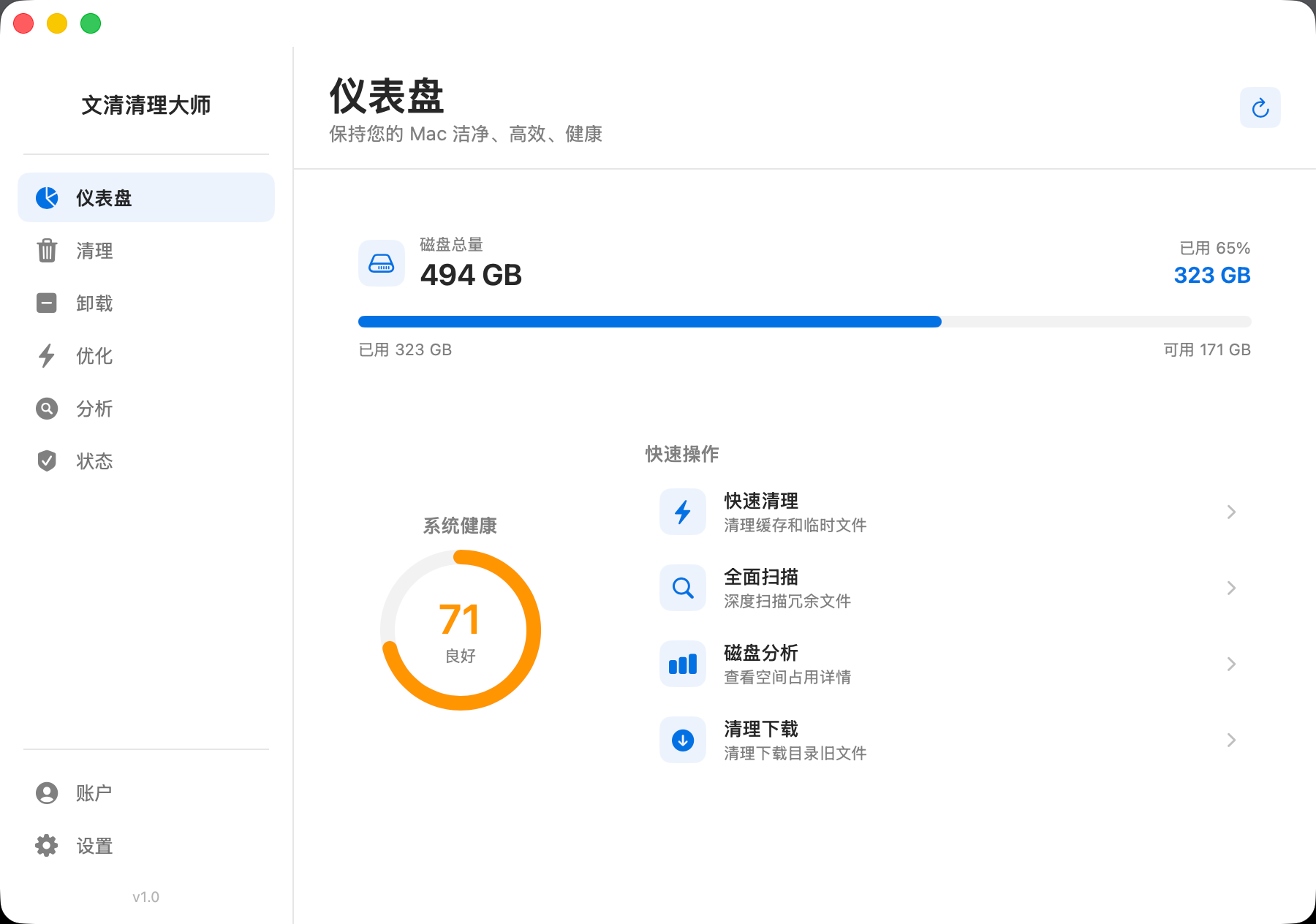
下载地址:https://mindaime.cn/wenqingcleaner/
CleanMyMac X:老牌工具,功能全面,界面成熟。我早期用过一段时间,清理系统缓存和日志比较稳。但它是订阅制,长期用下来成本不低;对 Xcode、Ollama 这种开发者缓存的针对性不如文清。
OnyX:免费且功能强大,但界面偏技术向,像系统参数调整工具。新手容易误操作,适合愿意自己研究的用户。我用来重建 Spotlight 索引和清理系统缓存,效果不错。
DaisyDisk:磁盘分析做得漂亮,旭日图一眼能看出哪个目录占空间。但它只能分析,不能一键清理,更适合定位问题之后手动处理。
腾讯柠檬清理:免费轻量,功能相对简单,更新频率一般。适合偶尔清一下缓存,不适合深度清理。
对比下来,我现在主要用文清做定期清理,DaisyDisk 做定位分析,OnyX 偶尔做系统维护。CleanMyMac X 因为订阅成本停掉了。
四、实测清理数据
测试环境:MacBook Pro 14 英寸 M3 Pro,256GB SSD,macOS Sonoma,主要用途 iOS 开发、本地 AI 模型测试、前端工程。
测试前可用空间 12.4GB,系统运行时间 9 天,安装应用 58 个。
清理项和效果:
系统缓存和日志,扫描出 22.7GB,实际清理 20.3GB。
Xcode DerivedData,扫描出 38.1GB,全部清理。
Ollama 模型缓存,扫描出 16.4GB,保留两个常用模型后清理其余。
Docker 镜像和卷,扫描出 8.9GB,全部清理。
微信缓存,扫描出 7.6GB,实际清理 5.2GB,保留近两个月记录。
废纸篓和下载文件夹残留,扫描出 4.3GB,全部清理。
清理后可用空间 97.6GB。整个过程大概 7 分钟。
五、适合谁 / 不适合谁
适合:
256GB 基础款 Mac 用户,空间长期紧张。
iOS、macOS 开发者,Xcode 缓存占用大。
本地 AI 玩家,Ollama、LM Studio、Hugging Face 模型缓存多。
不想手动研究系统目录、希望有安全标注再删的人。
不适合:
macOS 13 以下系统的用户。
习惯完全免费、愿意手动折腾的人。
需要杀毒或实时防护功能的用户,这不是清理工具的主方向。
六、我的使用建议
如果你也想系统性地管理 Mac 存储:
每月跑一次 du 命令或磁盘分析,搞清楚空间被什么吃了。
优先清理看得懂的目录,不确定的不要动。
开发者重点关注 Xcode DerivedData、Ollama 模型缓存、Docker 镜像卷。
Time Machine 本地快照是隐藏大户,可用 tmutil 定期清理。
微信缓存建议保留最近一到两个月记录,不要全删。
工具只是辅助,养成定期整理下载文件夹和桌面的习惯更重要。
写在最后
Mac 存储管理没有一劳永逸的方案。对我这种开发者来说,关键是把 Xcode、Ollama、Docker、微信这几个大户管好,256GB 也能用得很舒服。
如果你也在用类似环境,希望这篇记录能帮你少踩一些坑。有问题欢迎在评论区交流。

中国智能体开发者社区,聚焦智能体与大模型开发,提供前沿资讯、实用工具链、开源项目及行业案例。通过技术沙龙、开发者大赛等活动,促进经验交流与协作,助力开发者快速构建创新智能应用。
更多推荐


 8
8 0
0- 0


 已为社区贡献3条内容

所有评论(0)