飞书接入OpenClaw教程

飞书端配置
首先来到飞书开发者后台,飞书开放平台地址:
点击右上角登录自己的账号(扫码登录即可):
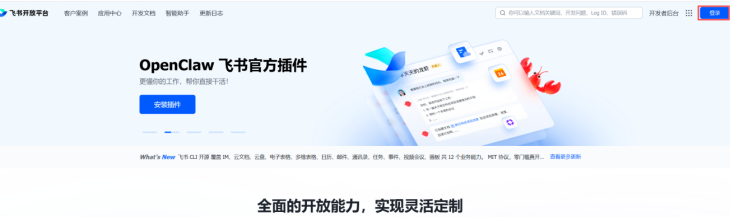
登录后,点击进入开发者平台:

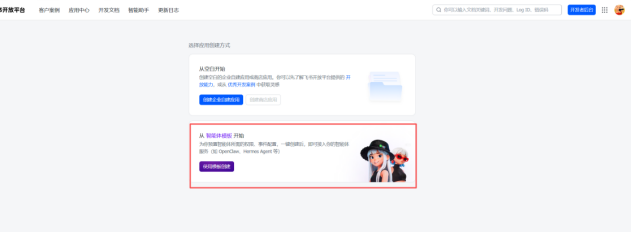
然后点击从智能体模版开始:
创建后生成AppId与AppSecret,这两个值要妥善保存,后边连接到OpenClaw会用
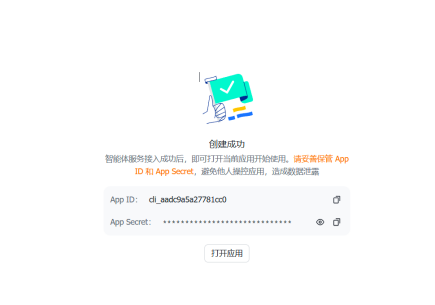
点击打开应用,便可以在飞书中看到创建的智能体应用了:

接着点击开发者后台,找到刚刚创建的应用
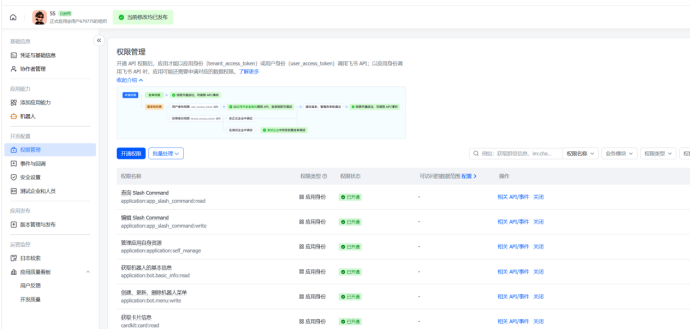
点击左侧权限管理,然后点击中间的开通权限,在右侧选择需要用到的权限
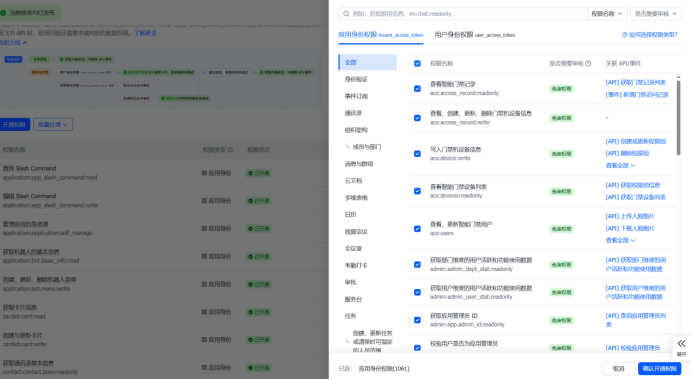
注意,部分权限由于涉及公司隐私需要审批,这里我需要用到的是多维表格相关的功能,故只开通了多维表格相关的所有权限以及聊天权限。
接着,点击事件与回调,确保订阅方式是使用长连接接收事件

最后,切记要在版本管理与发布中创建一个新版本,保存当前的设置。
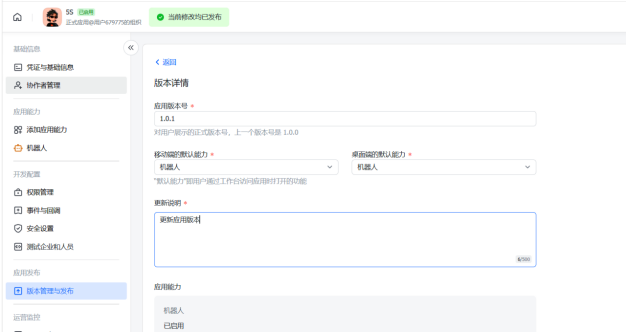
至此,飞书侧便配置好了!
OpenClaw端配置
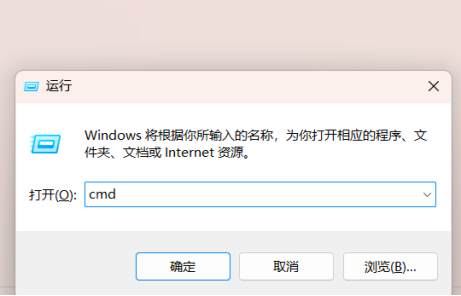
Win+r输入cmd按下回车,打开命令行终端
终端中输入下方这行命令安装OpenClaw的飞书插件
openclaw plugins install @m1heng-clawd/feishu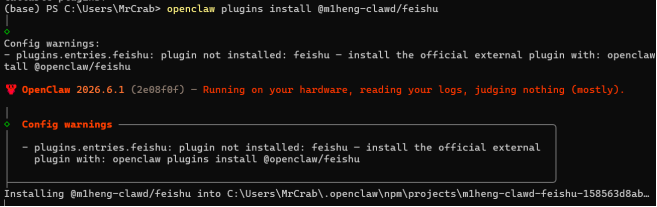
终端中输入下方这条命令来配置飞书通道
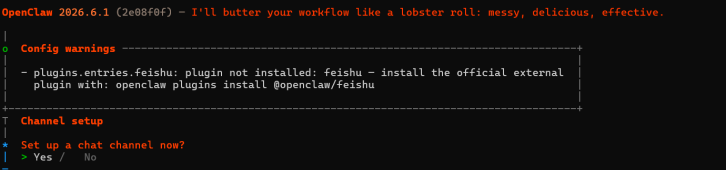
openclaw channels add等待加载,鼠标左右键选择,按下回车选择Yes
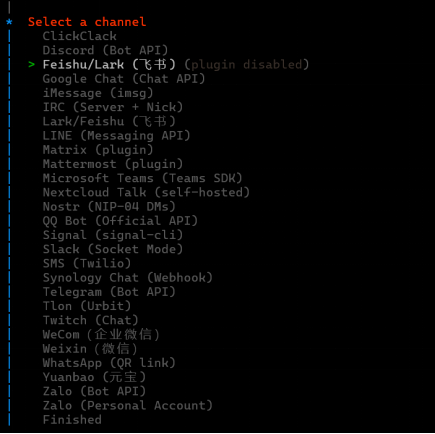
鼠标上下键选择,找到Feishu后按下回车(注意,国外版本的飞书叫Lark/Feishu)
安装飞书插件,选择Download from npm
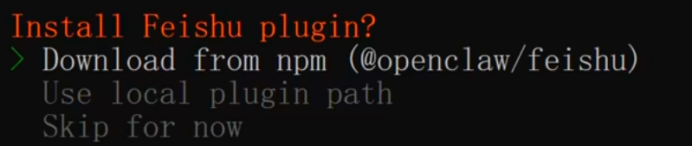
按下回车,然后输入AppID和AppSecret

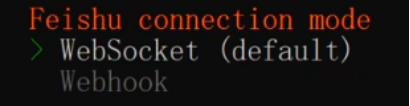
选择WebSocket的方式来连接
选择Domain(国内选择第一个)

选择Group chat policy,这里选择Open即可

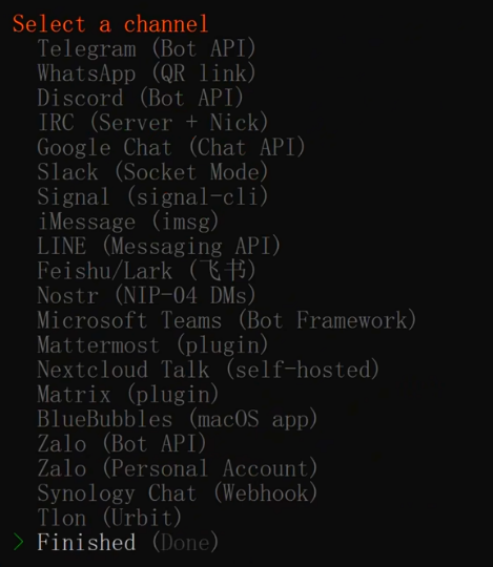
第二次出现的Select a channel,下键按到底选择Finished(注意别再选一遍Feishu)
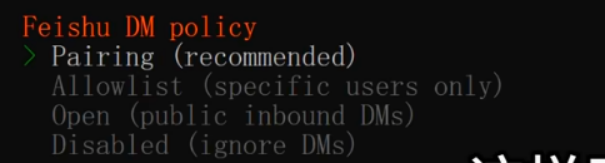
接下来是DM配对设定

这里需要选择飞书的DM配对方式,如果使用Pairing只有通过配对码验证的用户才可以私聊,如果选择Open则所有人都可以和Agent聊天。(我这里选择Open)
剩下的这些自行选择
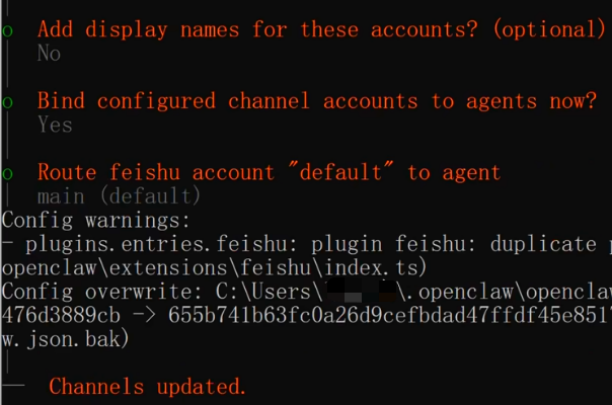
至此,OpenClaw便完整接入飞书了!
配置效果
配置好的智能体
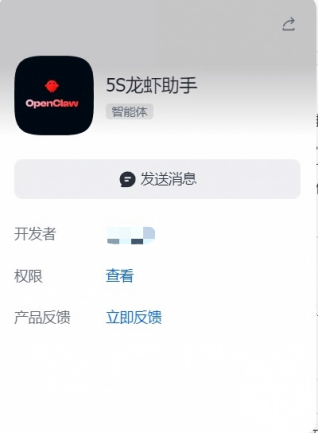
与OpenClaw对话

总结

以上便是本文所有内容,如果对你有用还请三联支持一下博主😁

中国智能体开发者社区,聚焦智能体与大模型开发,提供前沿资讯、实用工具链、开源项目及行业案例。通过技术沙龙、开发者大赛等活动,促进经验交流与协作,助力开发者快速构建创新智能应用。
更多推荐

 11
11 0
0- 0


 已为社区贡献5条内容

所有评论(0)