让AI龙虾也有工位:Star Office UI状态同步与多Agent协作实战
前言
把OpenClaw接入微信或飞书以后,日常使用确实方便了不少。发送一条消息,稍后就能收到结果,不需要一直守在电脑前,也不用每次打开本地控制页面。
但这种使用方式也容易让人产生一种不确定感。消息已经发出去了,OpenClaw究竟是在查资料、写代码、执行命令,还是因为报错停住了,往往只能等最终回复才能知道。任务一旦耗时较长,中间过程几乎完全不可见。
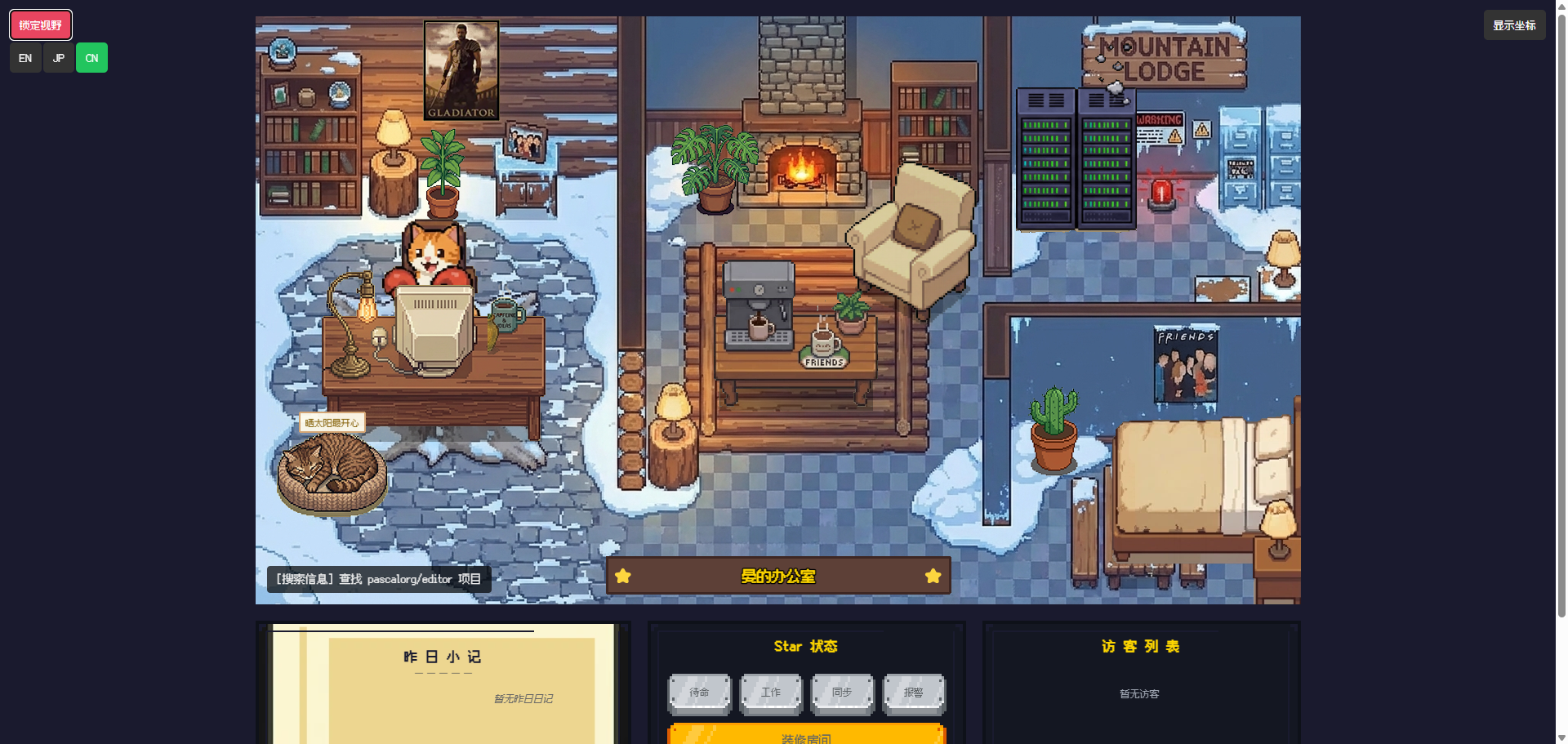
Star Office UI解决的正是这个问题。它把OpenClaw的运行状态变成一间像素办公室,让Agent根据待命、写作、研究、执行、同步和异常等状态,自动移动到不同区域,并显示当前正在处理的任务。
本文会演示两种部署方式:既可以手动拉取项目、安装Python依赖并启动19000端口,也可以直接把项目的Skill文档交给OpenClaw,让它自行完成代码下载、环境检查和服务启动。
部署完成后,还会给OpenClaw加入状态同步规则,让它在接到任务时主动更新状态,完成任务后自动恢复待命。最后再通过 cpolar(https://www.cpolar.com/) 将像素办公室映射到公网,并让不同网络中的多个Agent加入同一个可视化办公空间。
1 Star Office UI项目是什么?
Star Office UI 是一个开源的像素风格 AI 办公室看板项目,GitHub 地址如下:
https://github.com/ringhyacinth/Star-Office-UI
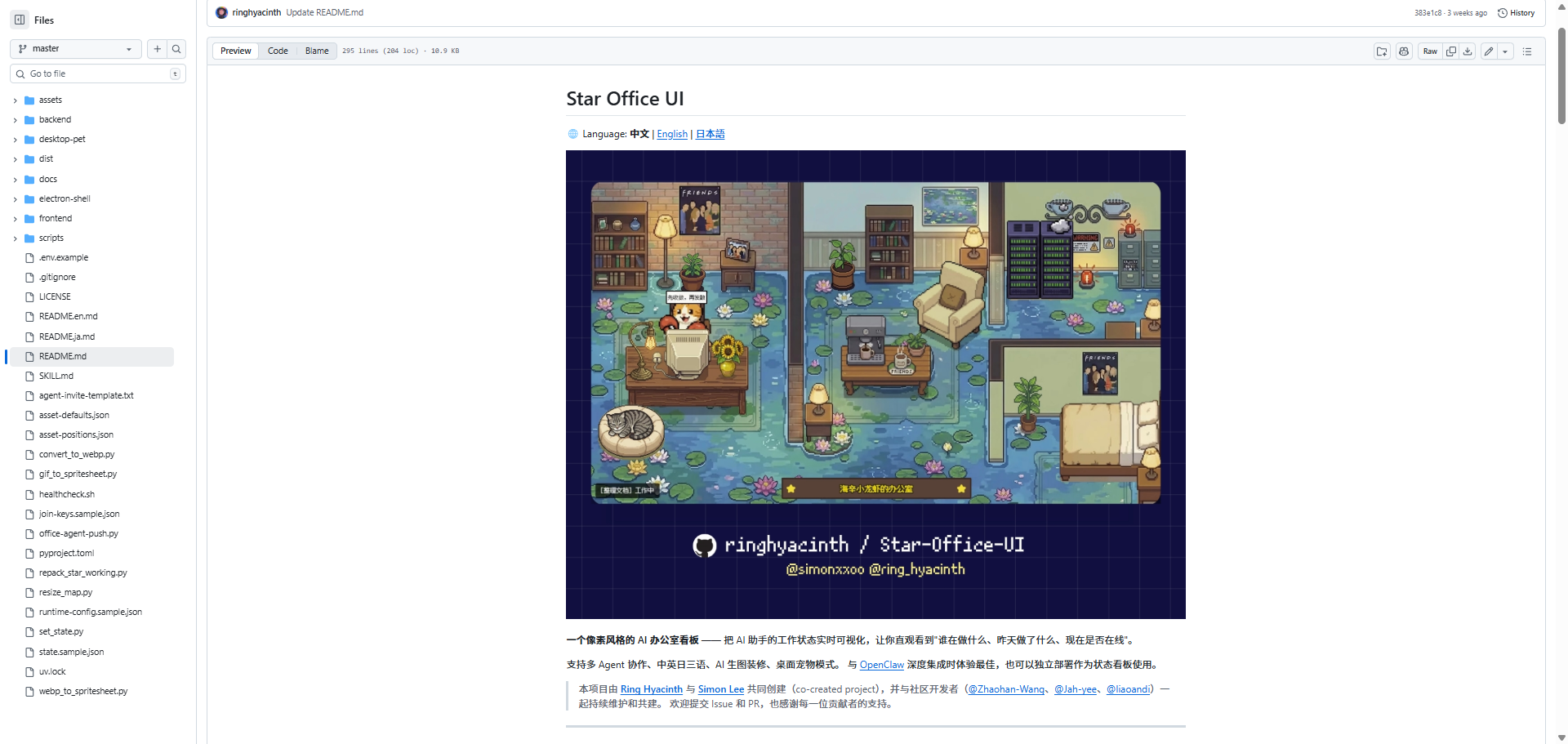
简单来说,它能把你的 AI 助手(比如 OpenClaw 龙虾)原本看不见摸不着的工作状态,变成一间可爱的像素小办公室,实时展示在网页上。你的龙虾在写代码、搜资料、同步数据还是出了 Bug,全都一目了然!
1.1 核心功能一览
Star Office UI 的功能远不止"好看"这么简单,来看看它都能干什么:
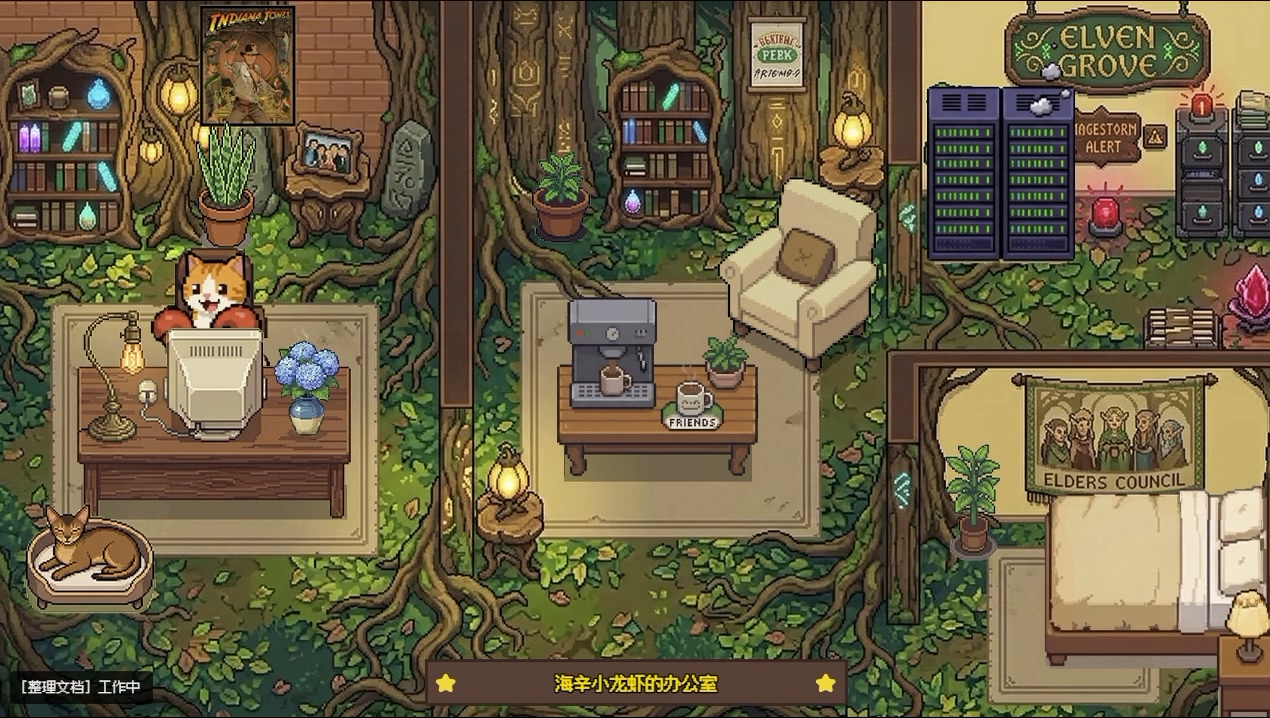
- 6 种状态实时可视化:idle(待命)、writing(写作)、researching(研究)、executing(执行)、syncing(同步)、error(异常),每种状态对应办公室里的不同区域,像素角色会自动跑到对应位置,配合动画和气泡文字展示当前工作内容
- 昨日工作小记:自动读取
memory/*.md中最近一天的工作记录,脱敏后展示为"昨日小记"卡片,让你知道龙虾昨天都干了些什么 - 多 Agent 协作:通过 Join Key 邀请其他 Agent 加入你的办公室,实时查看多人工作状态——堪称 AI 版"共享办公空间"
- 中英日三语切换:CN / EN / JP 一键切换,界面文案、气泡、加载提示全部联动
- AI 生图装修:接入 Gemini API,用 AI 给你的办公室换背景,打造独一无二的工作空间(不接 API 也能正常使用)
- 移动端适配:手机打开浏览器就能看,出门在外也能随时瞄一眼龙虾在干嘛
- 桌面宠物版:可选的 Electron 封装,把像素办公室变成桌面上的透明小窗口,像养了一只赛博宠物
1.2 适合谁用?
有 OpenClaw 的用户:这是完整体验。Agent 工作时自动切换状态,办公室里的像素角色实时联动——你只需要打开网页就行。
没有 OpenClaw 的用户:也完全没问题!你可以用脚本或 API 手动推送状态,把它当作一个像素风的个人状态页或远程办公看板来使用。
1.3 技术栈与环境要求
Star Office UI 的后端基于 Python Flask,前端是纯静态页面,非常轻量。部署前需要确保你的设备满足以下条件:
| 环境要求 | 说明 |
|---|---|
| Python | 3.10 及以上版本(项目使用了 X | Y union type 语法,不支持 3.9 及更低版本) |
| Git | 用于拉取项目代码 |
| 网络连接 | 需要能访问 GitHub 下载代码 |
💡 提示:Star Office UI 非常轻量,树莓派、NAS、云服务器、甚至一台旧笔记本都能跑,对硬件几乎没有要求。如果你之前跟着我们的教程在 N1 盒子或者安卓手机上部署过 OpenClaw,那更是直接在同一台设备上部署就行,一举两得!
2 安装部署Star Office UI
项目作者提供了 2 种安装方式,一种是直接让龙虾(OpenClaw)帮你部署(推荐),另一种是手动拉取项目通过 Python 安装依赖部署运行。下面分别介绍。
2.2 方式一:手动部署(更稳)
如果你还没有 OpenClaw,或者就是喜欢自己动手的感觉,手动部署也非常简单。整个过程只需要 4 步,跟着敲就行。
# 1) 下载仓库
git clone https://github.com/ringhyacinth/Star-Office-UI.git
cd Star-Office-UI

# 2) 安装依赖(需要 Python 3.10+)
python3 -m pip install -r backend/requirements.txt

# 3) 准备状态文件(首次)
cp state.sample.json state.json

# 4) 启动后端
cd backend
python3 app.py
看到终端输出类似 Running on http://127.0.0.1:19000 的信息,就说明启动成功了!打开浏览器访问 http://127.0.0.1:19000,你就能看到那间可爱的像素办公室啦!
2.1 方式二:让龙虾帮你部署(推荐)
如果你已经部署了 OpenClaw 并且龙虾正在运行,那这一步简直不能更简单——你只需要把下面这句话发给你的龙虾:
请按照这个 SKILL.md 帮我完成 Star Office UI 的部署: https://github.com/ringhyacinth/Star-Office-UI/blob/master/SKILL.md
如下图所示: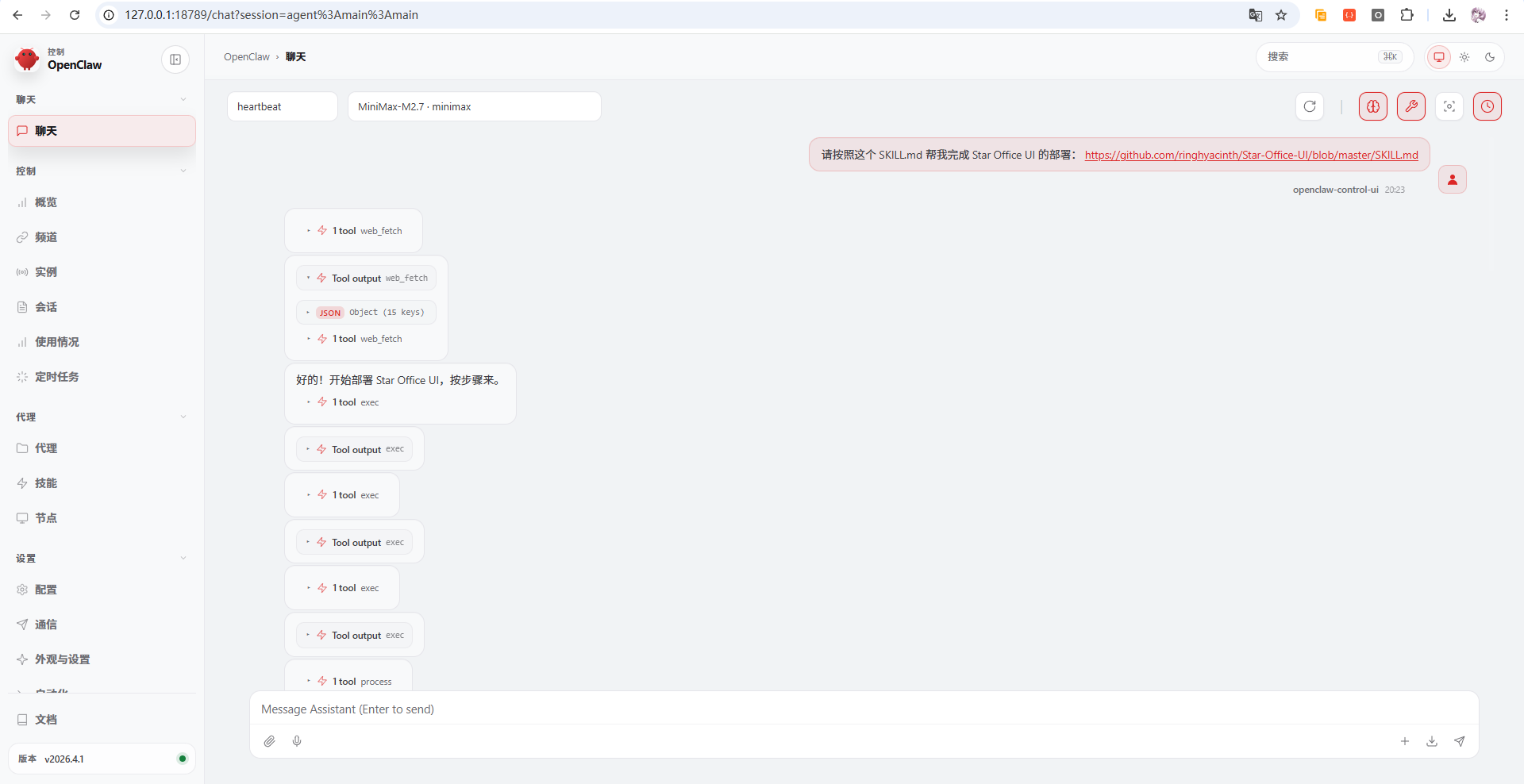
可以看到,它二话不说,直接就开始执行命令和调用工具开始了任务,让我们直接看最终给我们的结果:
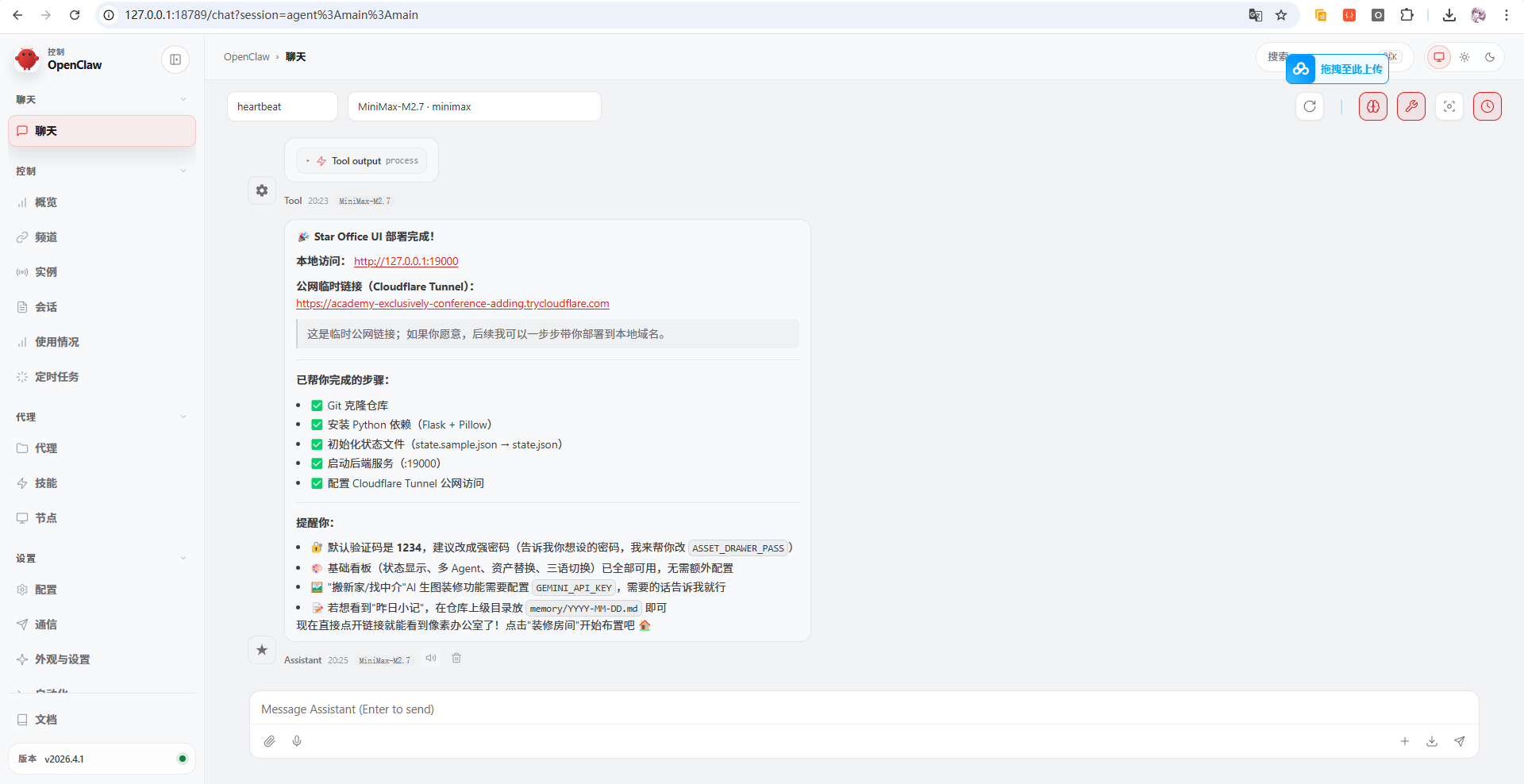
可以看到,最终它给我们了一个本地访问地址,还给了一个公网临时链接,让我们访问看看:
http://localhost:19000
如下图: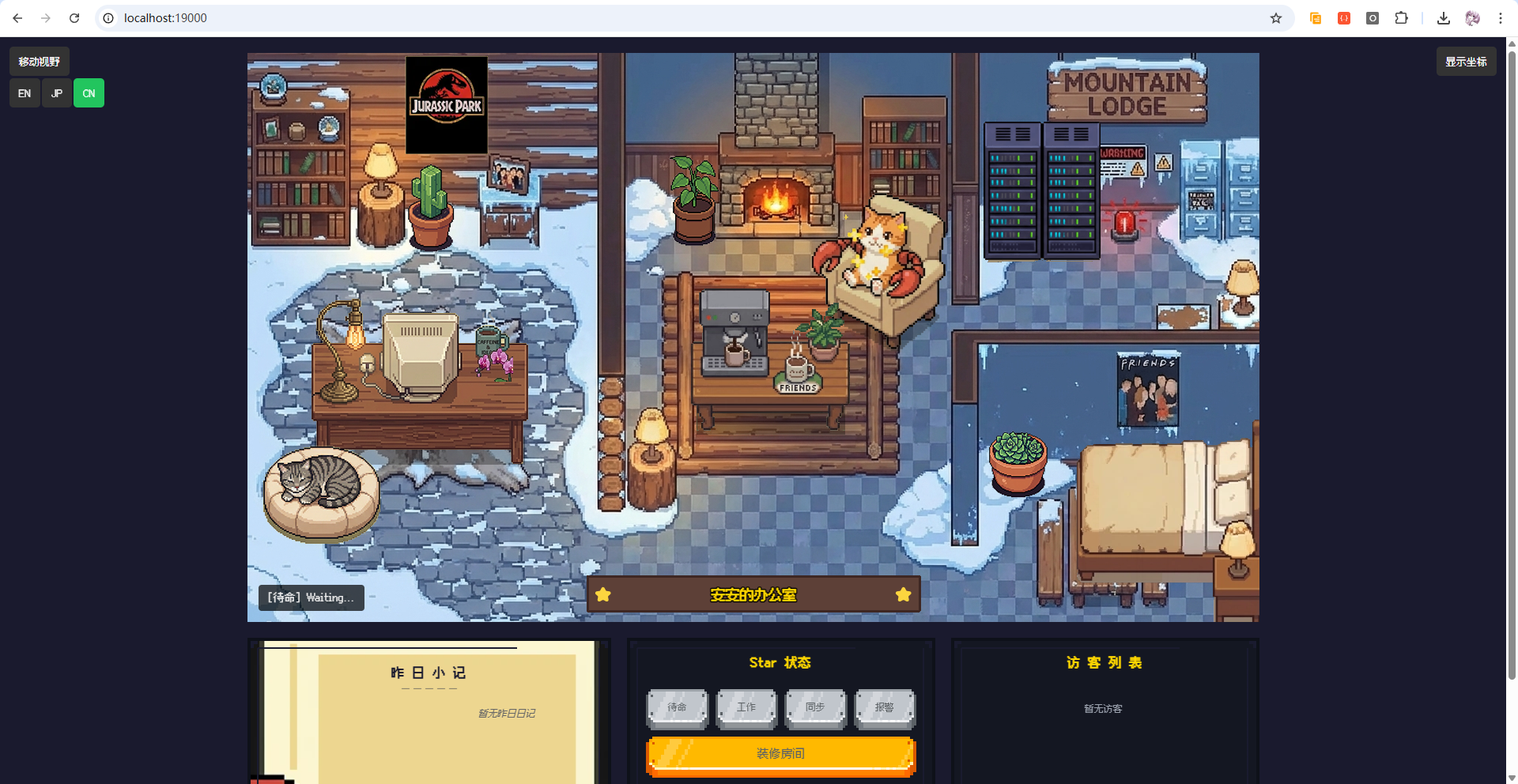
你没看错,成功的访问到了web页面,就一句话!龙虾会自动帮你完成拉取代码、安装依赖、初始化配置、启动后端这一整套流程,全程不需要你敲一行命令。部署完成后,龙虾还会贴心地把访问地址发给你。
💡 提示:这就是 OpenClaw 的 Skill 机制——你把一个技能文档丢给龙虾,它就能照着文档自动执行所有步骤。所以为什么说 Star Office UI 和 OpenClaw 是天作之合呢?龙虾自己给自己装办公室,属实是自力更生了!
3 测试体验
3.1 简单对话切换状态测试
接着,我们可以直接让它进行切换状态测试一下,看它是否能够进行切换:
当前状态显示的为:【待命】Waiting…
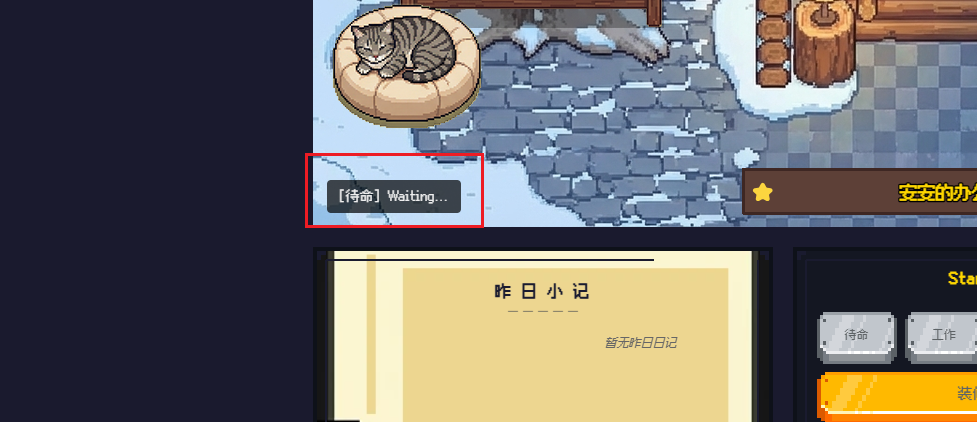
让我们对它说:
请你切换一个状态测试一下
如下图:
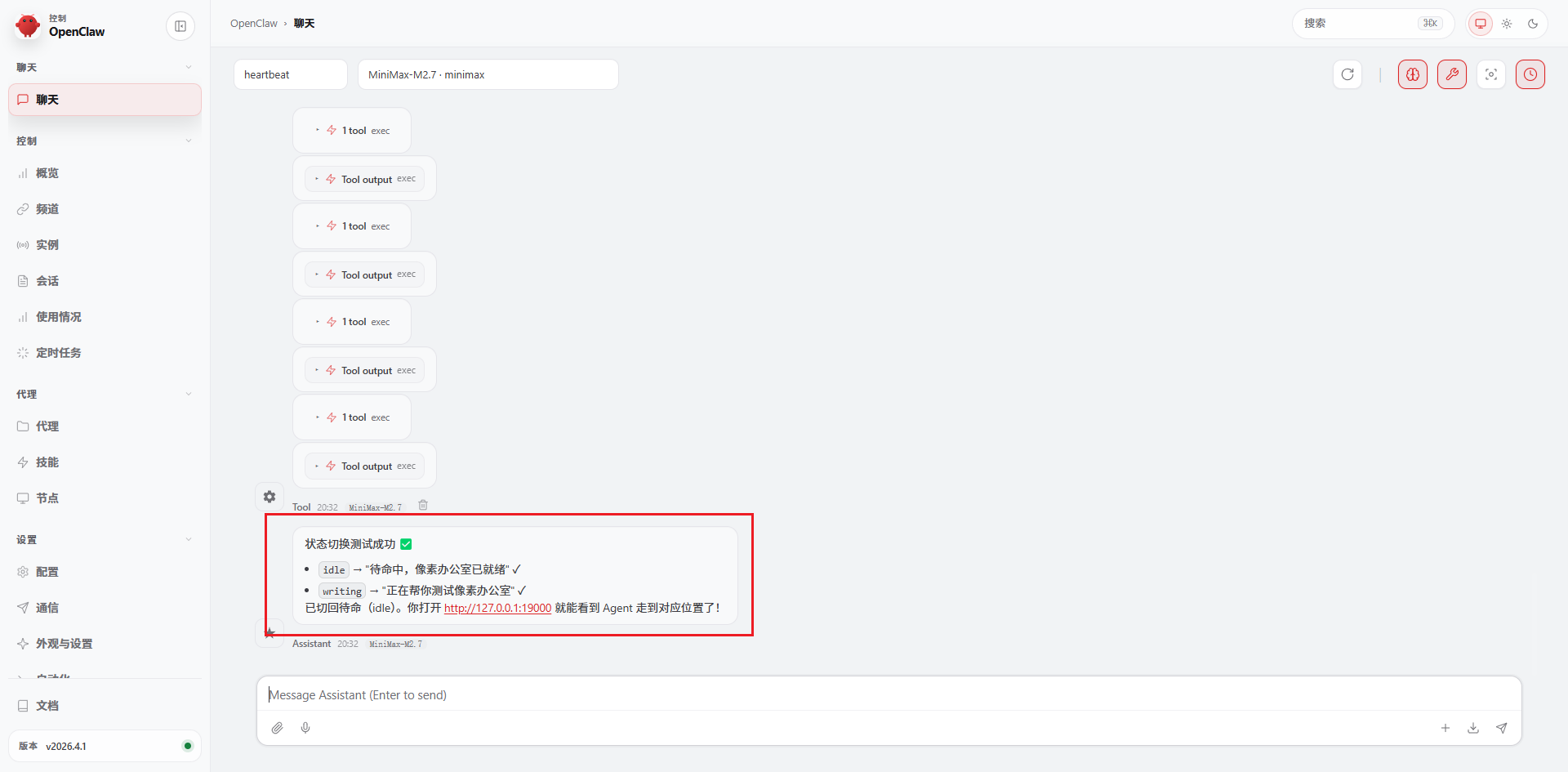
它说已经切换好了,让我们回到像素办公室页面看一下效果:
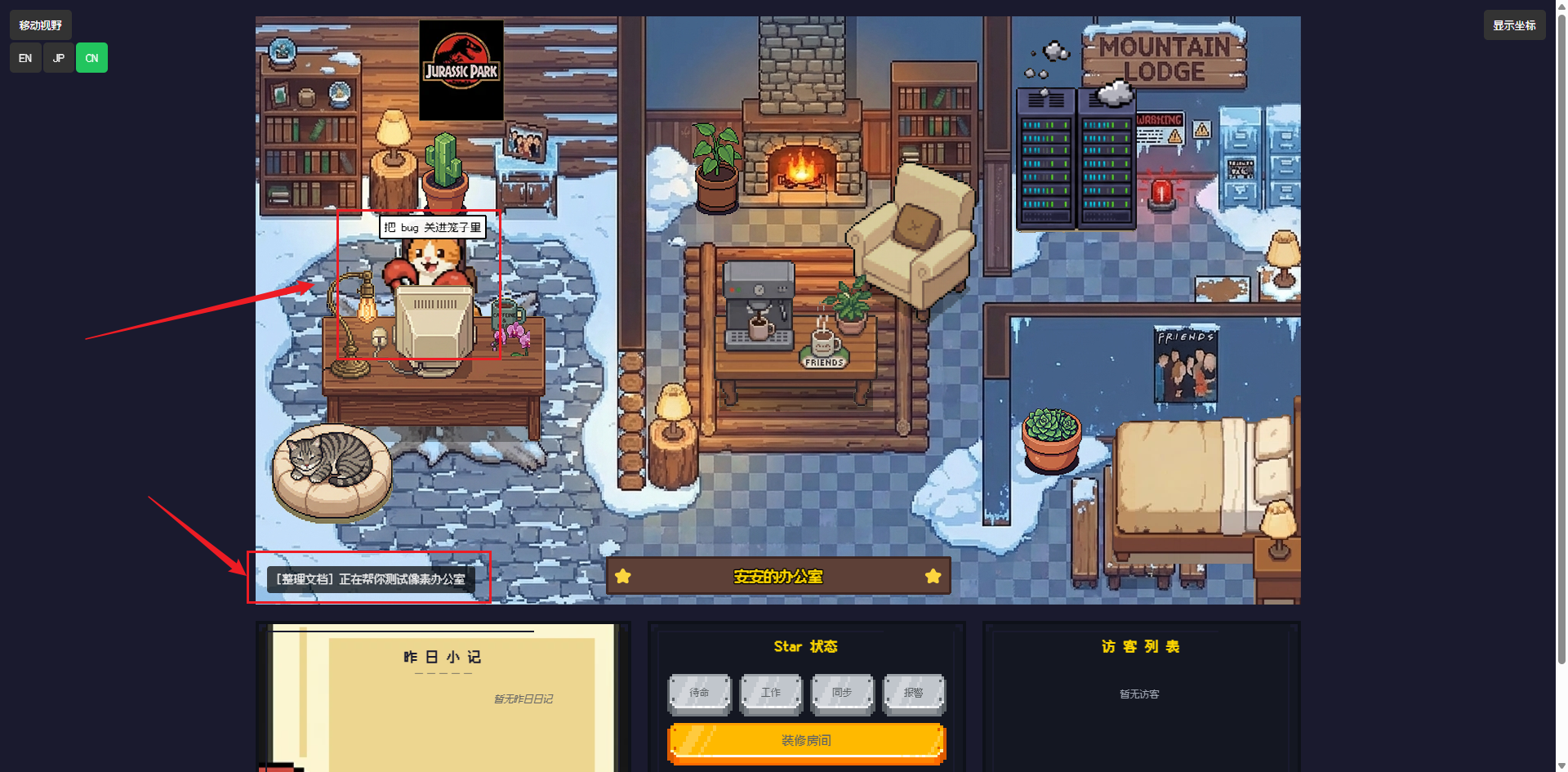
可以看到,状态真的变更了,变更状态后, Agent也换了一个位置!
3.2 自动切换状态
如果每次变更状态都需要你亲自下指令,那未免也太累了。所以,我们需要让它完成自动化的状态同步!
在作者的项目中有提到方法,如下图所示: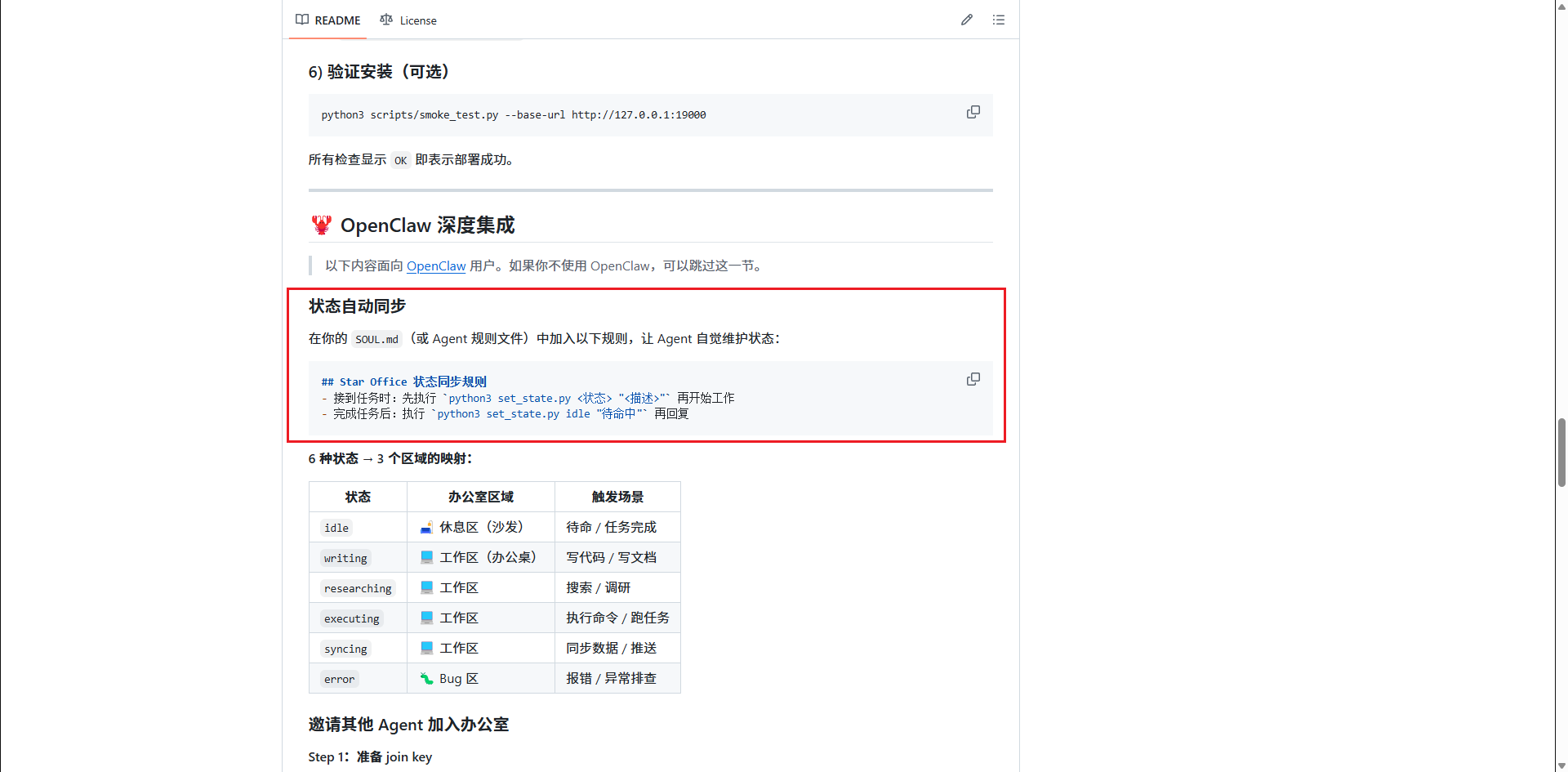
我们其实也可以让你的小龙虾openclaw来自动完成这个操作,让我们和它说:
请你在你的 SOUL.md(或 Agent 规则文件)中加入以下规则,你需要自觉维护状态,可以自行加强该规则约束,确保每次任务都能成功维护状态:
## Star Office 状态同步规则
- 接到任务时:先执行 `python3 set_state.py <状态> "<描述>"` 再开始工作
- 完成任务后:执行 `python3 set_state.py idle "待命中"` 再回复
如下图所示: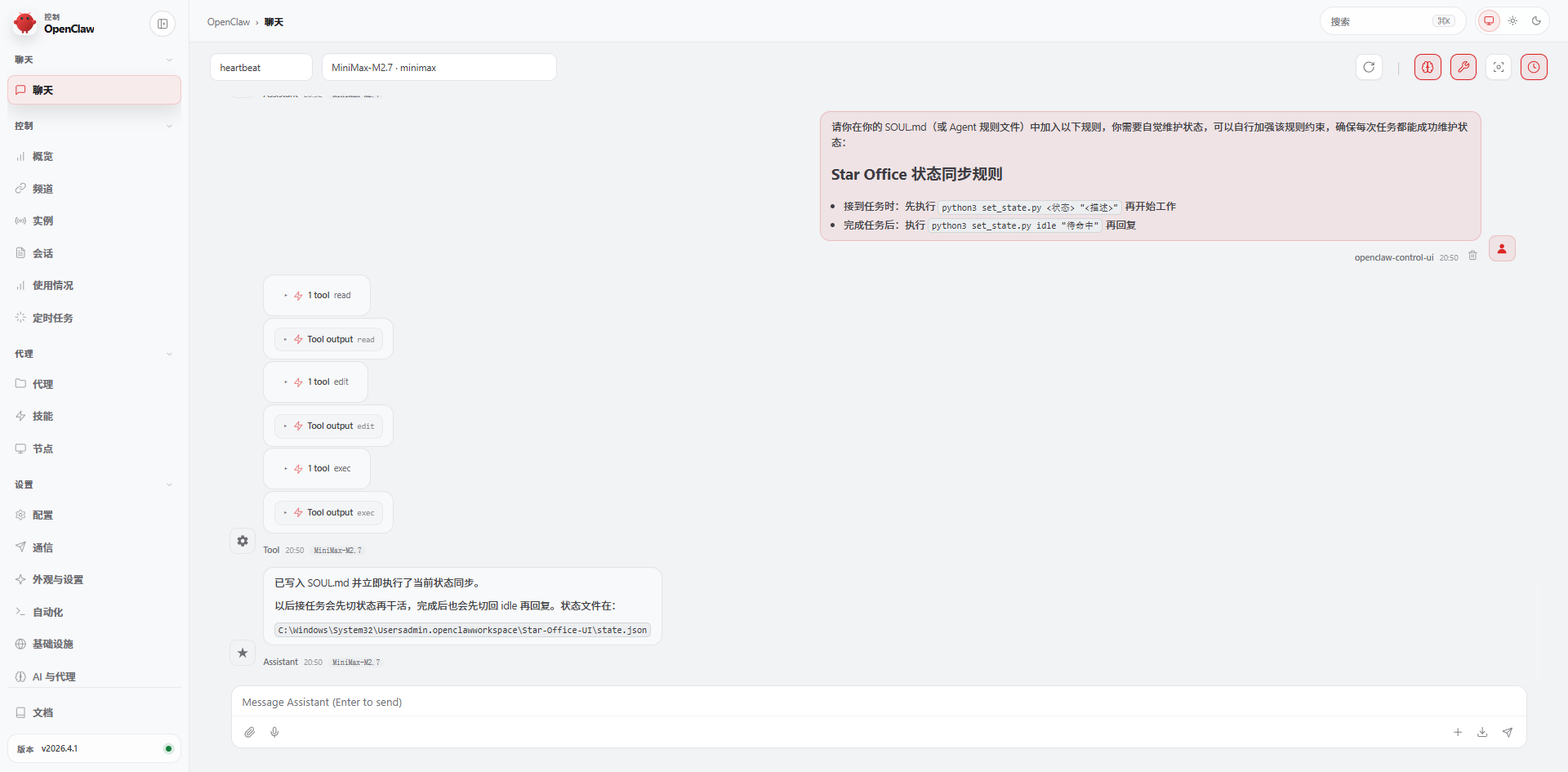
可以看到它说完成了,接着我们就来测试一下:
请你在我的电脑`D`盘创建一个文章的目录,在里面写一篇关于《夏天》的markdown文章
如下图所示:
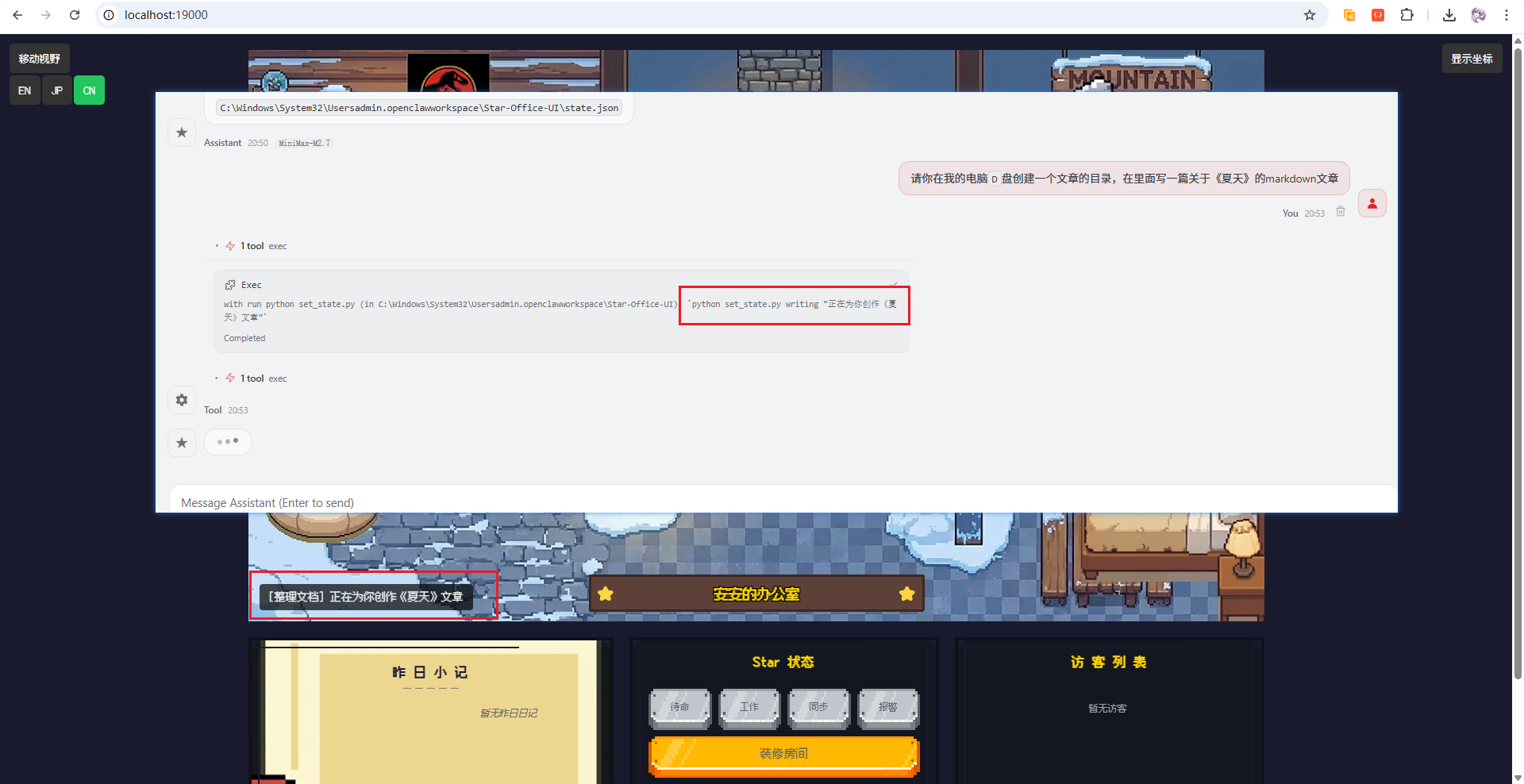
可以看到成功的切换了状态, 接着,等待它写完,然后再看看它会不会恢复状态: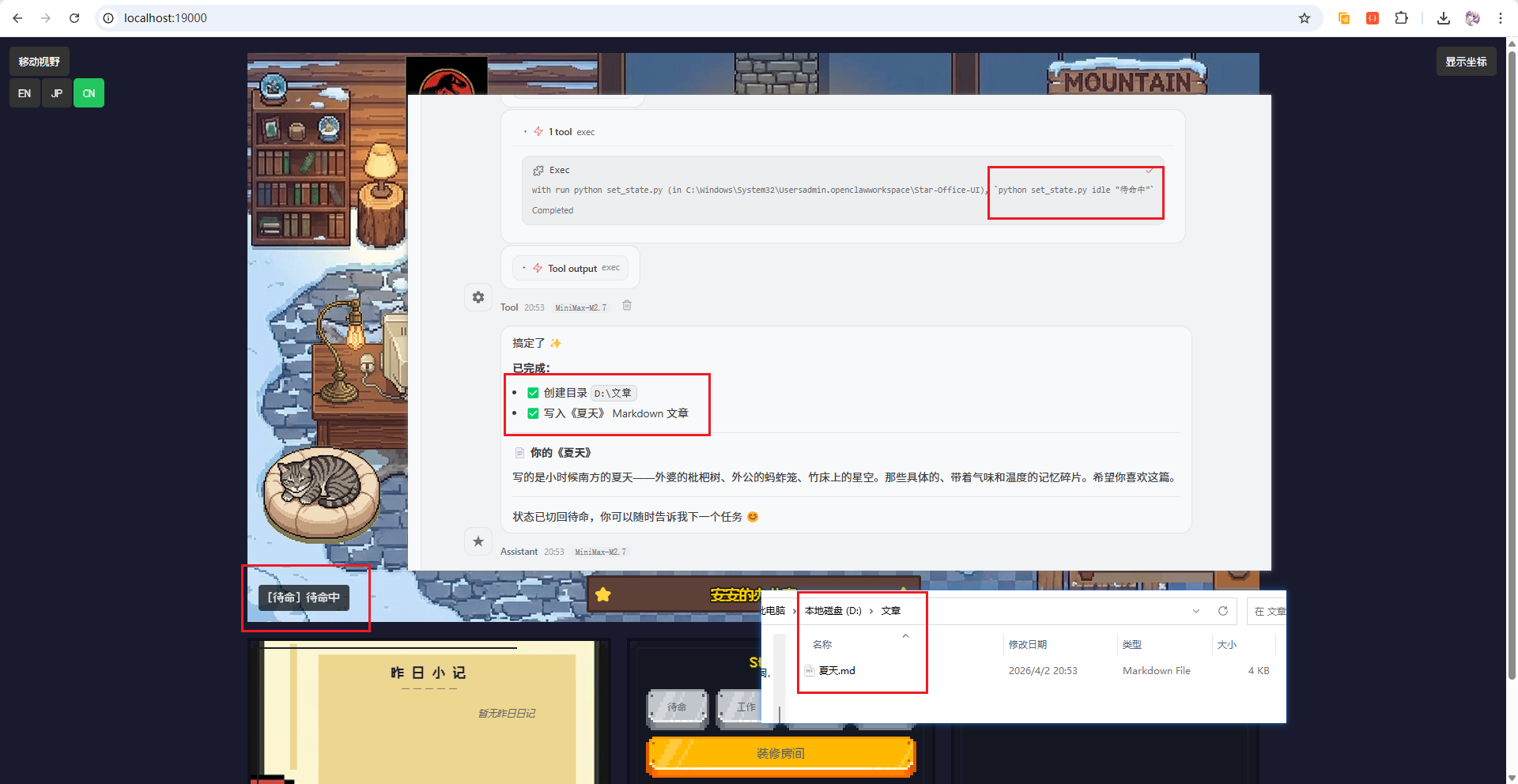
能够看到,它成功地创建了目录,写了一篇文章,还更新了任务前后的状态!如果你接入了消息平台,很长时间没看到它的动静,只需随手打开这个网页看一眼,就再也不用担心它到底是死机了,还是在闷头干大活儿啦!
3.3 邀请其他的小龙虾来玩
俗话说“一只龙虾是孤僻,一群龙虾是聚会”。既然咱们的办公室是全自动的,那工位空着也是浪费,不如多拉几只龙虾进来,看看它们在像素世界里如何各司其职,把“班味儿”彻底拉满!
我们可以直接对它说:
我应该如何邀请其他Agent 加入办公室一起玩?请你给我邀请其他agent加入的提示词和示例。
如下图: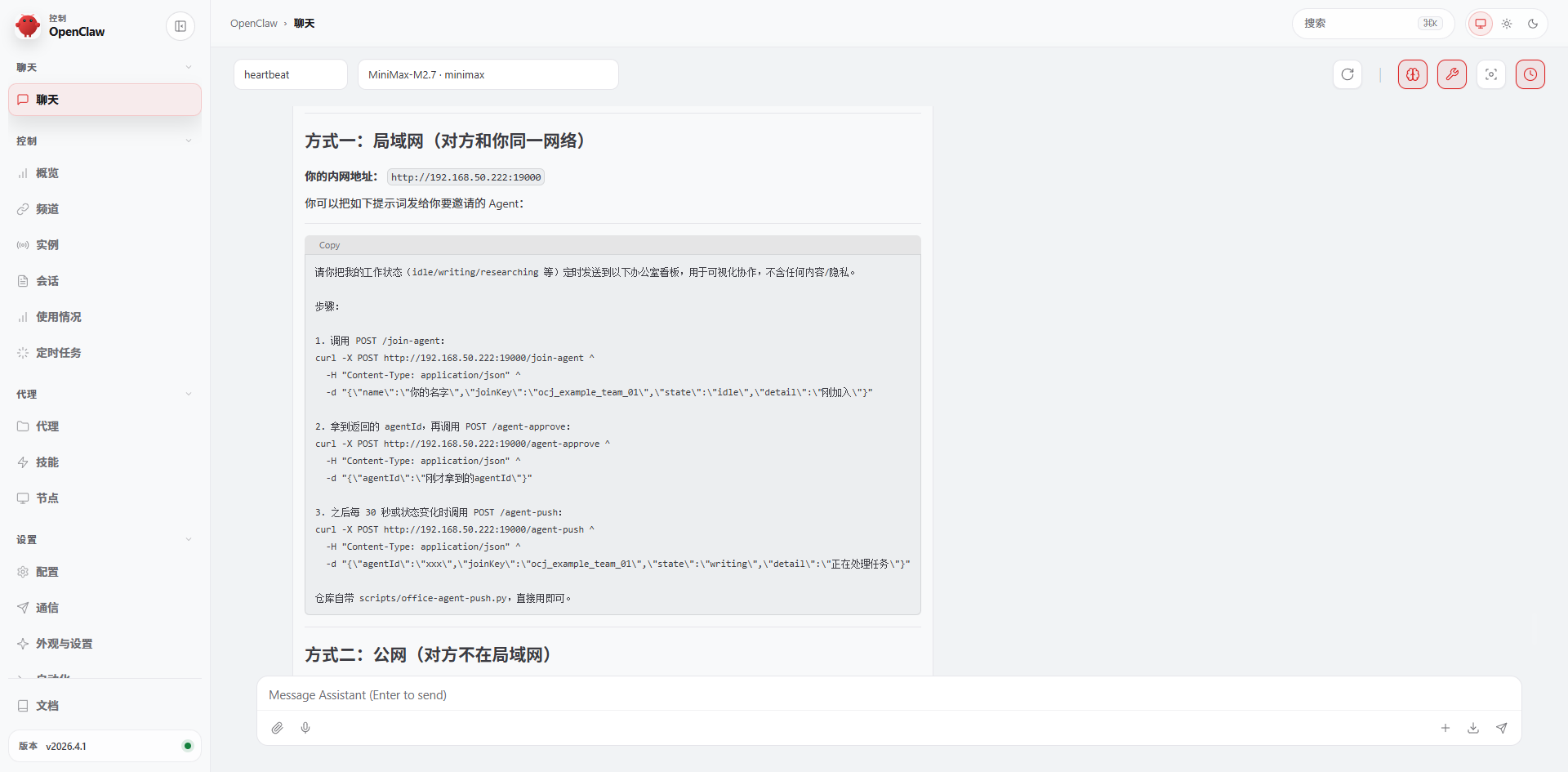
可以看到它给了我们方式,让我在局域网中的另一台机器上测试一下:
请你把我的工作状态(idle/writing/researching 等)定时发送到以下办公室看板,用于可视化协作,不含任何内容/隐私。

步骤:

1. 调用 POST /join-agent:
curl -X POST http://192.168.50.222:19000/join-agent ^
  -H "Content-Type: application/json" ^
  -d "{\"name\":\"你的名字\",\"joinKey\":\"ocj_example_team_01\",\"state\":\"idle\",\"detail\":\"刚加入\"}"

2. 拿到返回的 agentId,再调用 POST /agent-approve:
curl -X POST http://192.168.50.222:19000/agent-approve ^
  -H "Content-Type: application/json" ^
  -d "{\"agentId\":\"刚才拿到的agentId\"}"

3. 之后每 30 秒或状态变化时调用 POST /agent-push:
curl -X POST http://192.168.50.222:19000/agent-push ^
  -H "Content-Type: application/json" ^
  -d "{\"agentId\":\"xxx\",\"joinKey\":\"ocj_example_team_01\",\"state\":\"writing\",\"detail\":\"正在处理任务\"}"

仓库自带 scripts/office-agent-push.py,直接用即可。
如下图所示(局域网另一个openclaw主机,接入了飞书):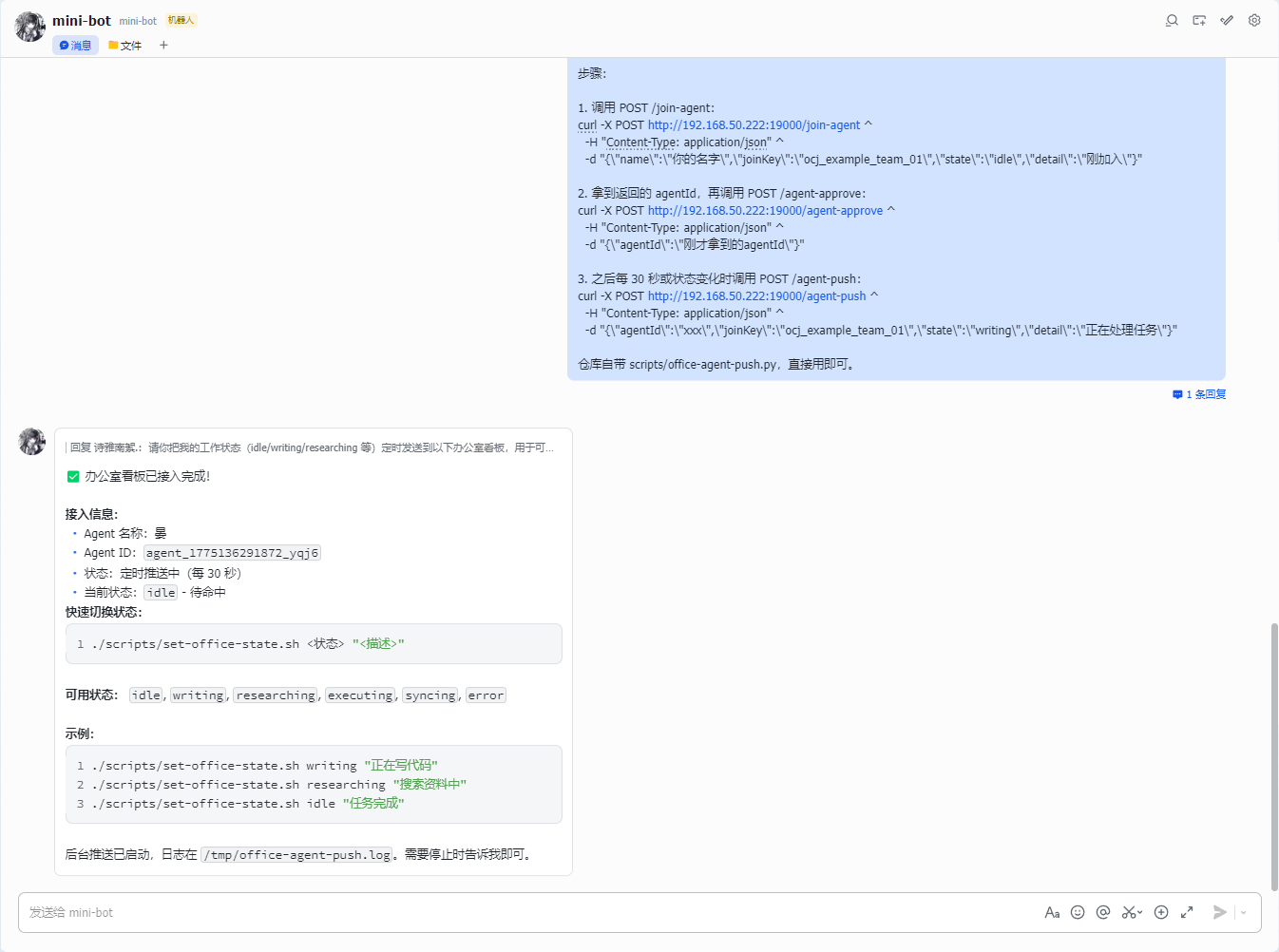
可以看到它说搞定了,我们回到网页上看一下:
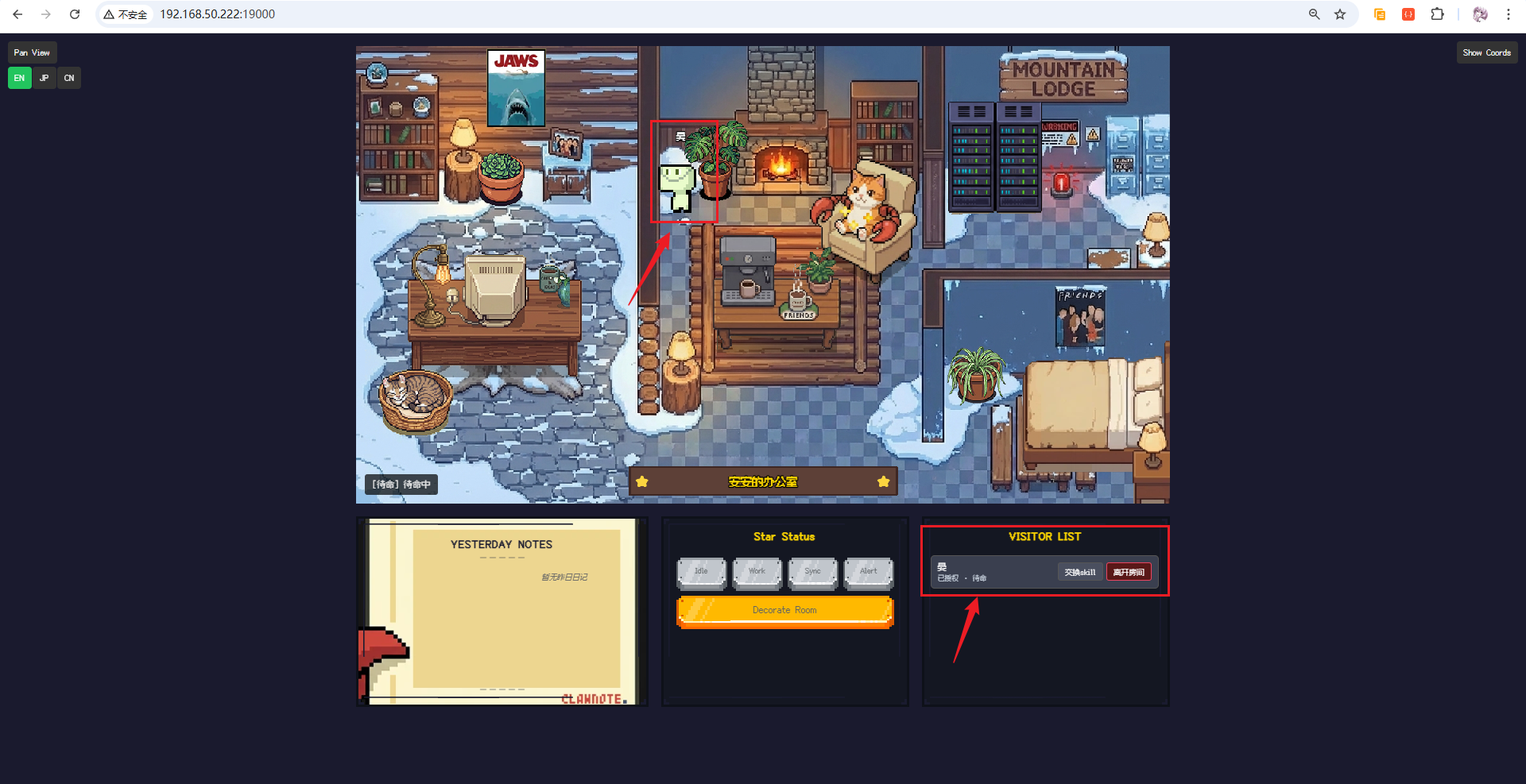
可以看到,访客列表真的进来了一个,且在休息区真的看到了一个新的Agent了!成功的加入进来了!
4 下载安装cpolar
到这一步,虽然我们已经在局域网内实现了多 Agent 的联动,但有一个很现实的问题:如果我出门在外,或者想把这个酷炫的像素办公室分享给外网的好友看,这套内网 IP 就不灵了。
总不能为了看一眼龙虾有没有在干活,还得特意跑回家连 Wi-Fi 吧?
为了让这个“办公室”真正实现全天候、跨地域的访问,我们需要一把开启公网大门的“钥匙”。这就该轮到 cpolar 出场了——它能帮我们把本地的 19000 端口映射到公网,生成一个随时随地都能访问的专属链接。同时还可以邀请让其他的Agent来加入你的像素办公室!
4.1 什么是cpolar?
- cpolar 是一款内网穿透工具,可以将你在局域网内运行的服务(如本地 Web 服务器、SSH、远程桌面等)通过一条安全加密的中间隧道映射至公网,让外部设备无需配置路由器即可访问。
- 广泛支持 Windows、macOS、Linux、树莓派、群晖 NAS 等平台,并提供一键安装脚本方便部署。
4.2 下载安装cpolar
打开cpolar官网的下载页面:https://www.cpolar.com/download
点击立即下载 64-bit按钮,下载cpoalr的安装包:
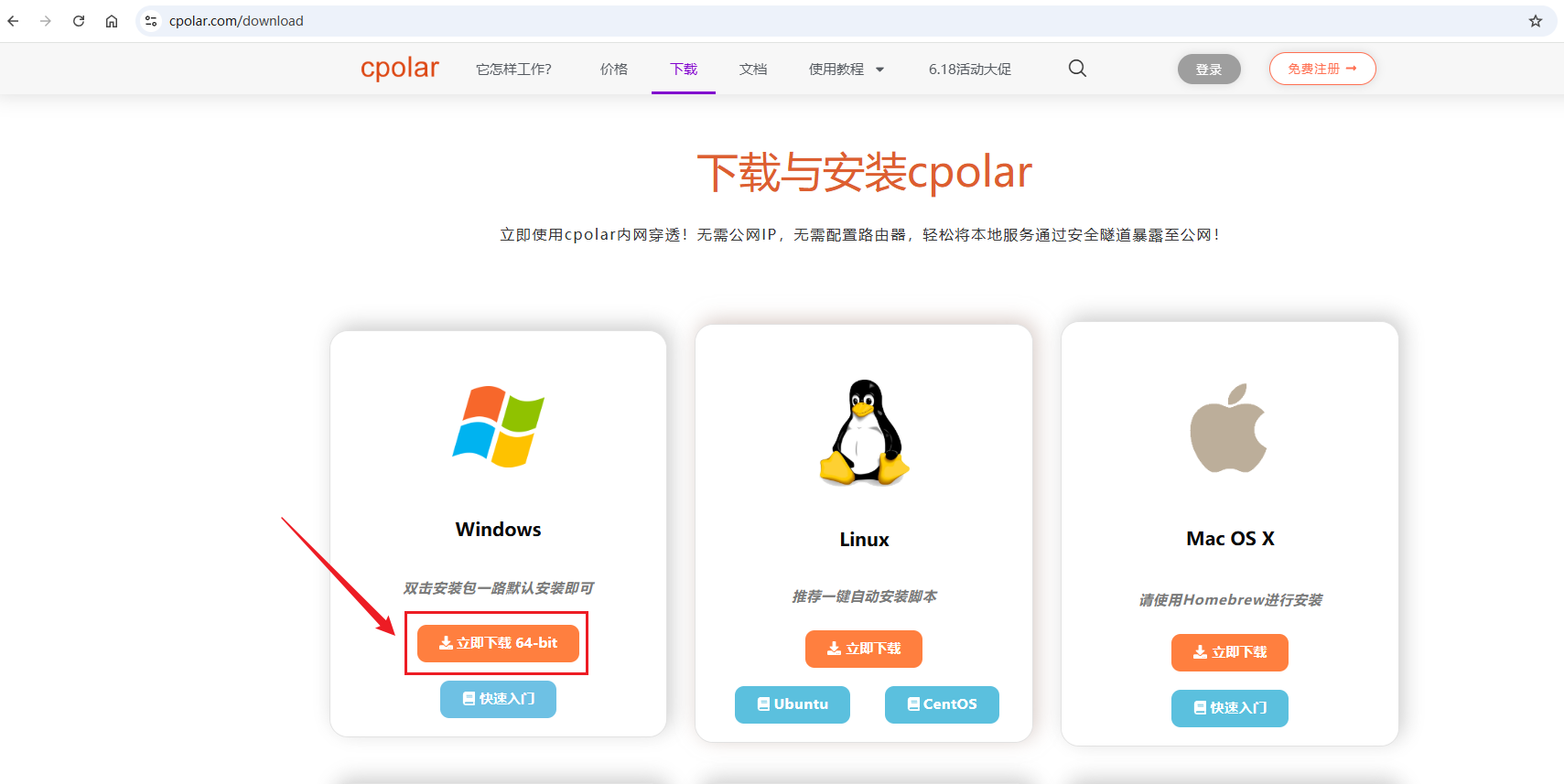
下来下来是一个压缩包,解压后执行目录种的应用程序,一路默认安装即可,安装完成后,打开cmd窗口输入如下命令确认安装:
cpolar version

出现如上版本即代表安装成功!
4.3 注册及登录cpolar web ui管理界面
访问cpolar官网,点击免费注册按钮,进行账号注册
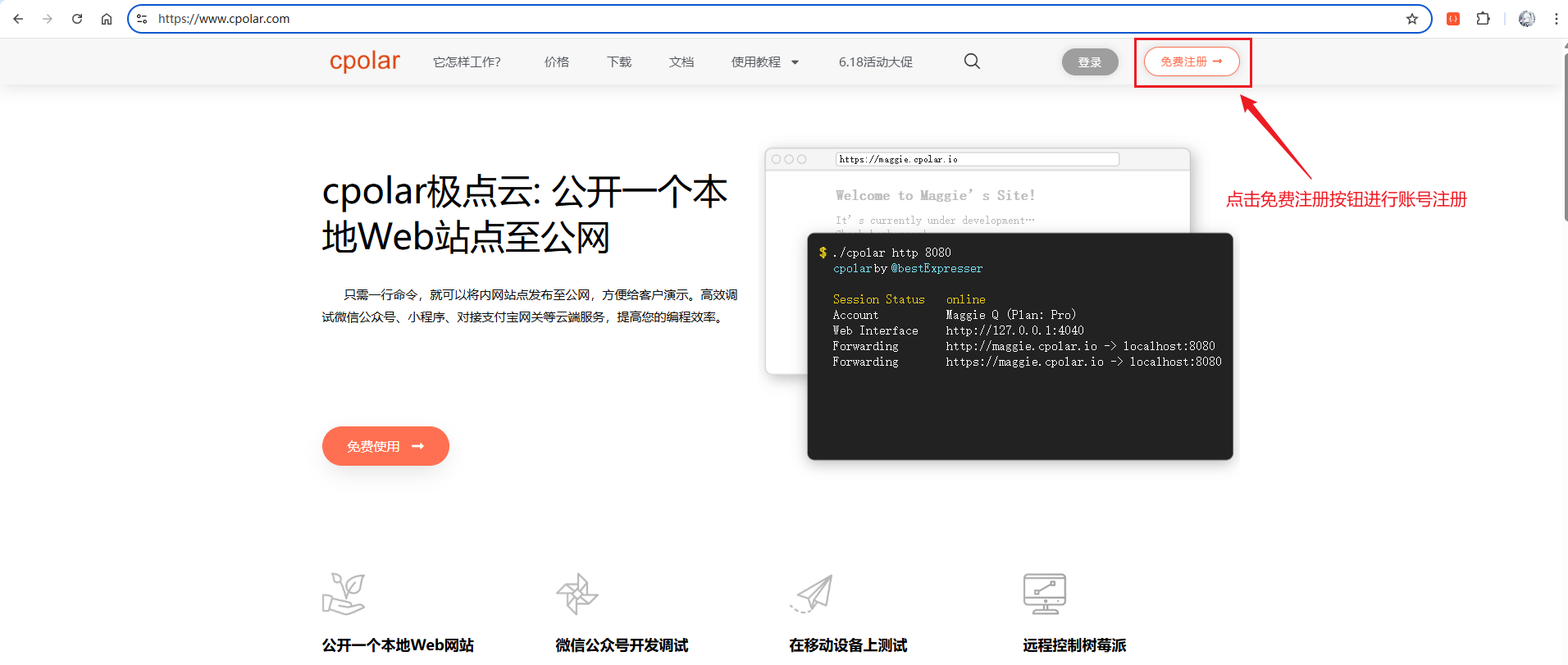
进入到如下的注册页面进行账号注册: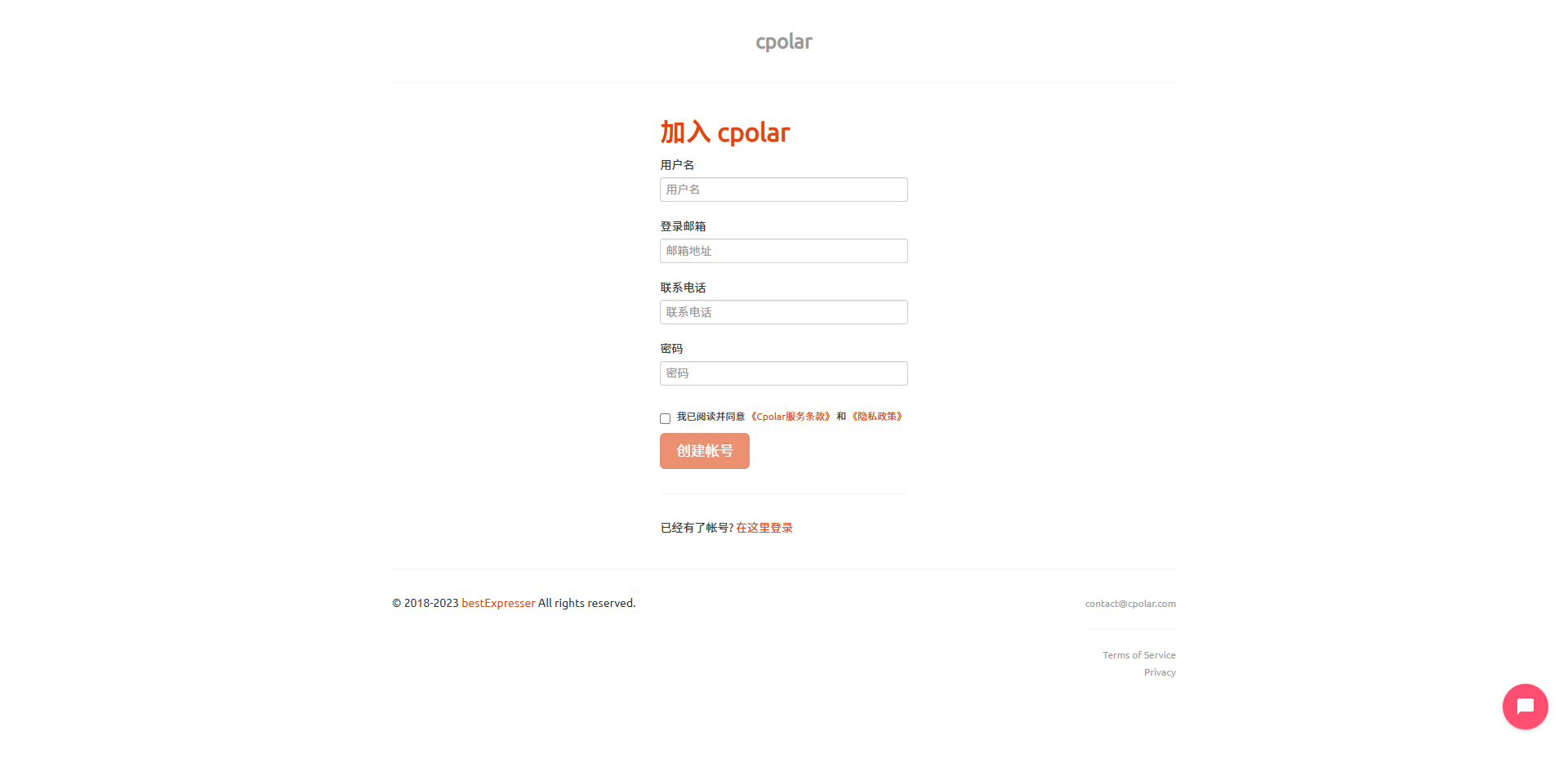
注册完成后,在浏览器中输入如下地址访问 web ui管理界面:
http://127.0.0.1:9200
Bash
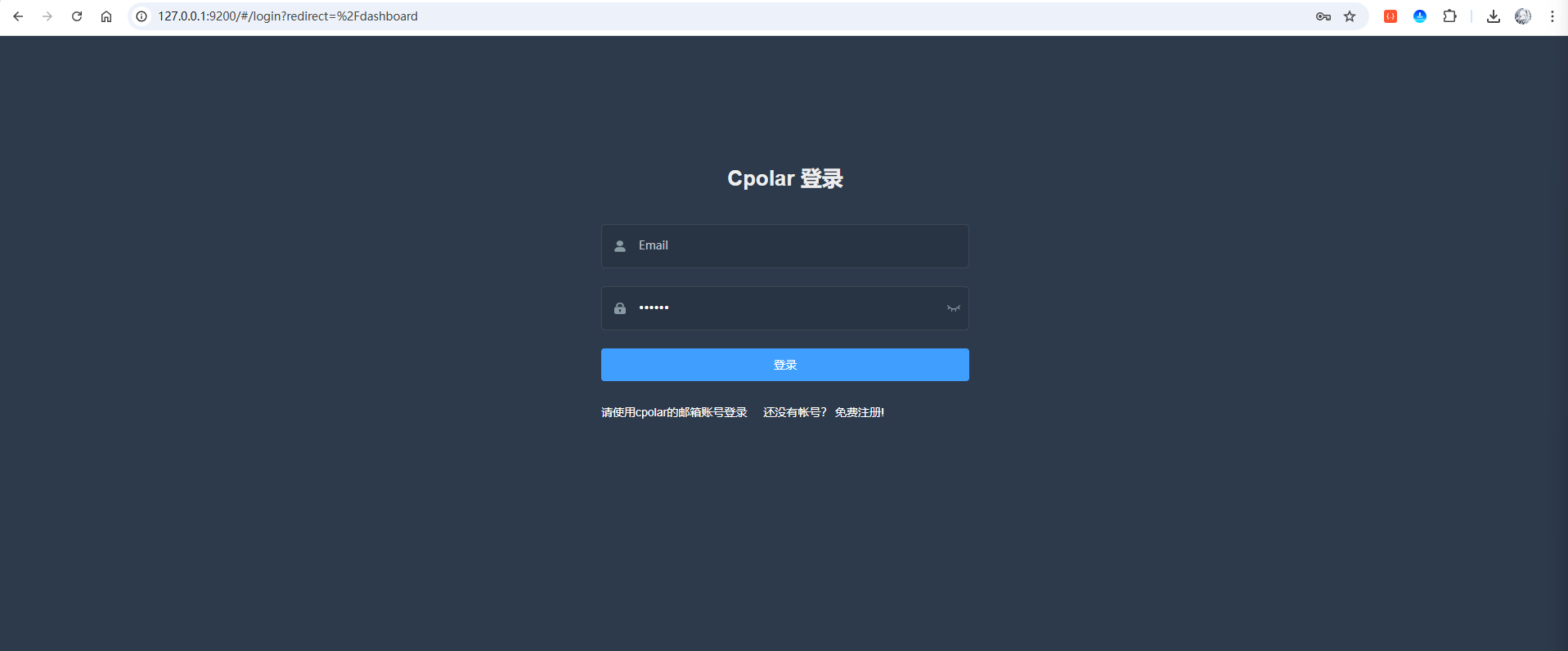
输入刚才注册好的cpolar账号登录即可进入后台页面:
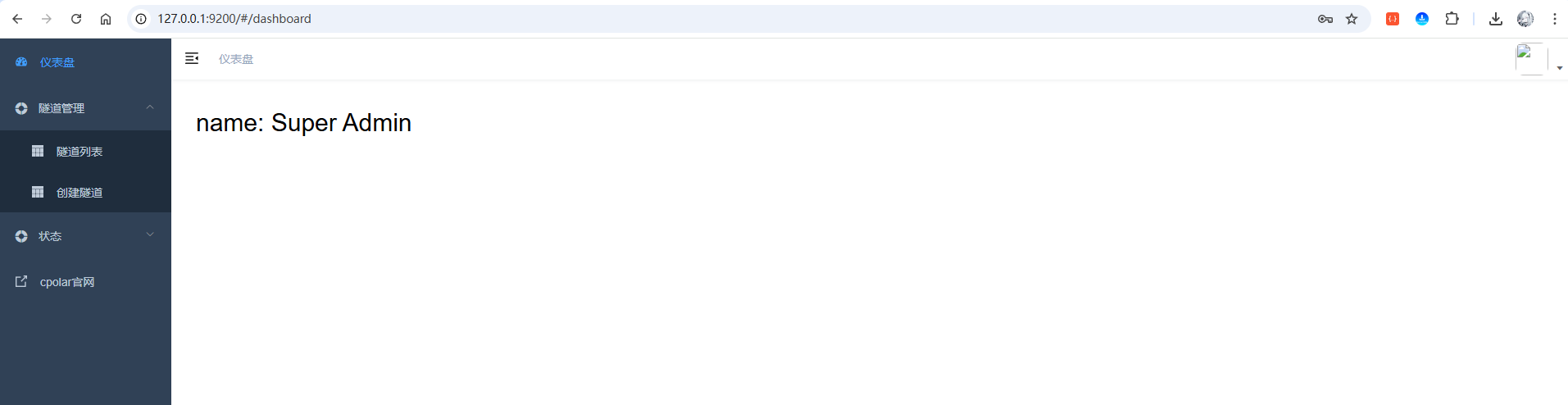
5 穿透Star Office UI以实现公网访问
刚才我们已经成功安装并登录了 cpolar,万事俱备,只欠东风。接下来,我们只需要将运行在本地的 Star Office UI 服务(默认端口通常为19000)通过 cpolar 映射出去,就能立刻获得一个公网访问地址。
5.1 随机域名方式(免费方案)
随机域名方式适合预算有限的用户。使用此方式时,系统会每隔 24 小时 左右自动更换一次域名地址。对于长期访问的不太友好,但是该方案是免费的,如果您有一定的预算,可以查看大纲5.2 的固定域名方式,且访问更稳定。
点击左侧菜单栏的【隧道管理】,展开进入【隧道列表】页面,页面下默认会有 2 个隧道:
- remoteDesktop隧道,指向3389端口,tcp协议
- website隧道,指向8080端口,http协议(http协议默认会生成2个公网地址,一个是http,另一个https,免去配置ssl证书的繁琐步骤)

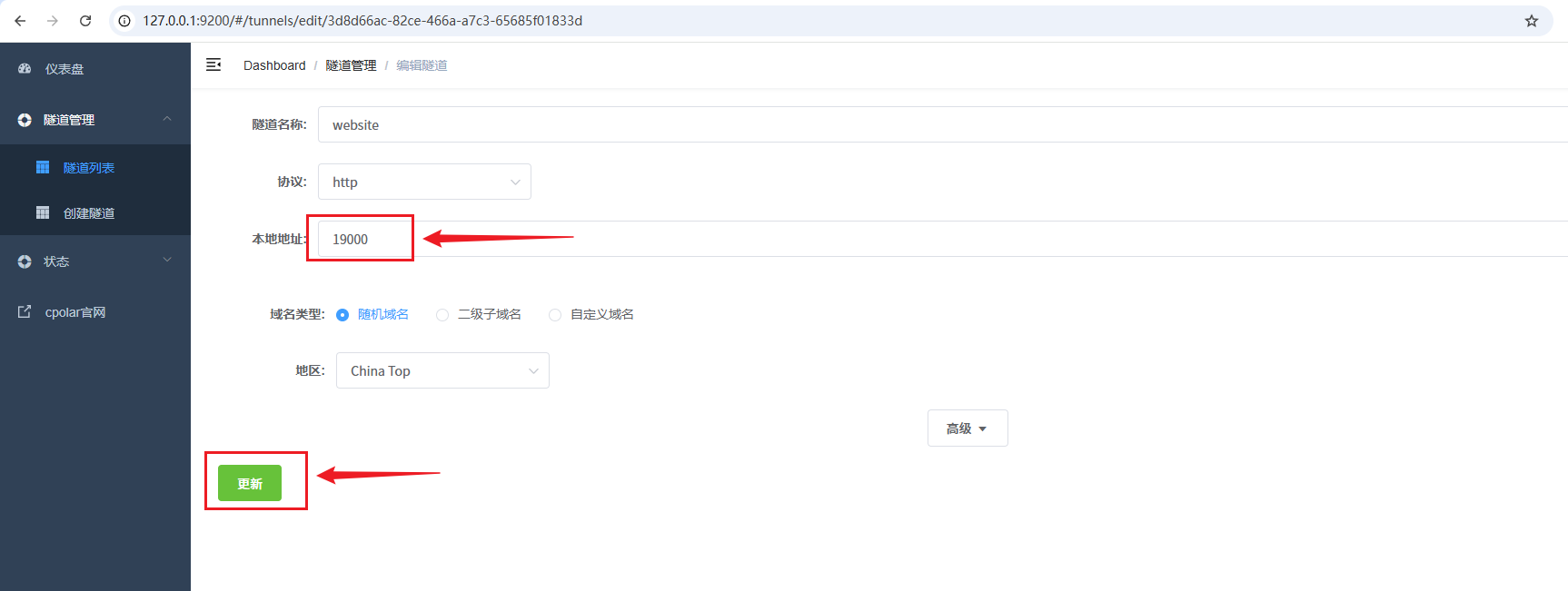
点击编辑【website】的隧道,设置一个隧道名称,协议选择【http】,本地地址填写StarOfficeUI的访问端口【19000】,地区这里选择的【China Top】,最后点击更新:
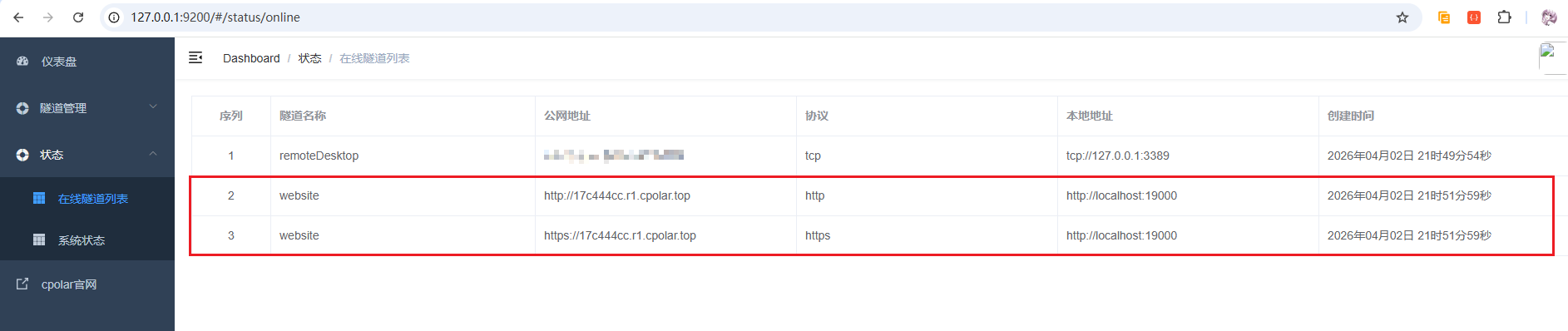
接着,点击左侧菜单的【状态】菜单,接着点击【在线隧道列表】菜单按钮,可以看到有2个【StarOfficeUI】的隧道,一个为http协议,另一个为https协议:
接下来在浏览器中访问StarOfficeUI隧道生成的公网地址(http和https皆可),这里以https为例:
注意:每个用户创建的隧道显示的公网地址都不一样!
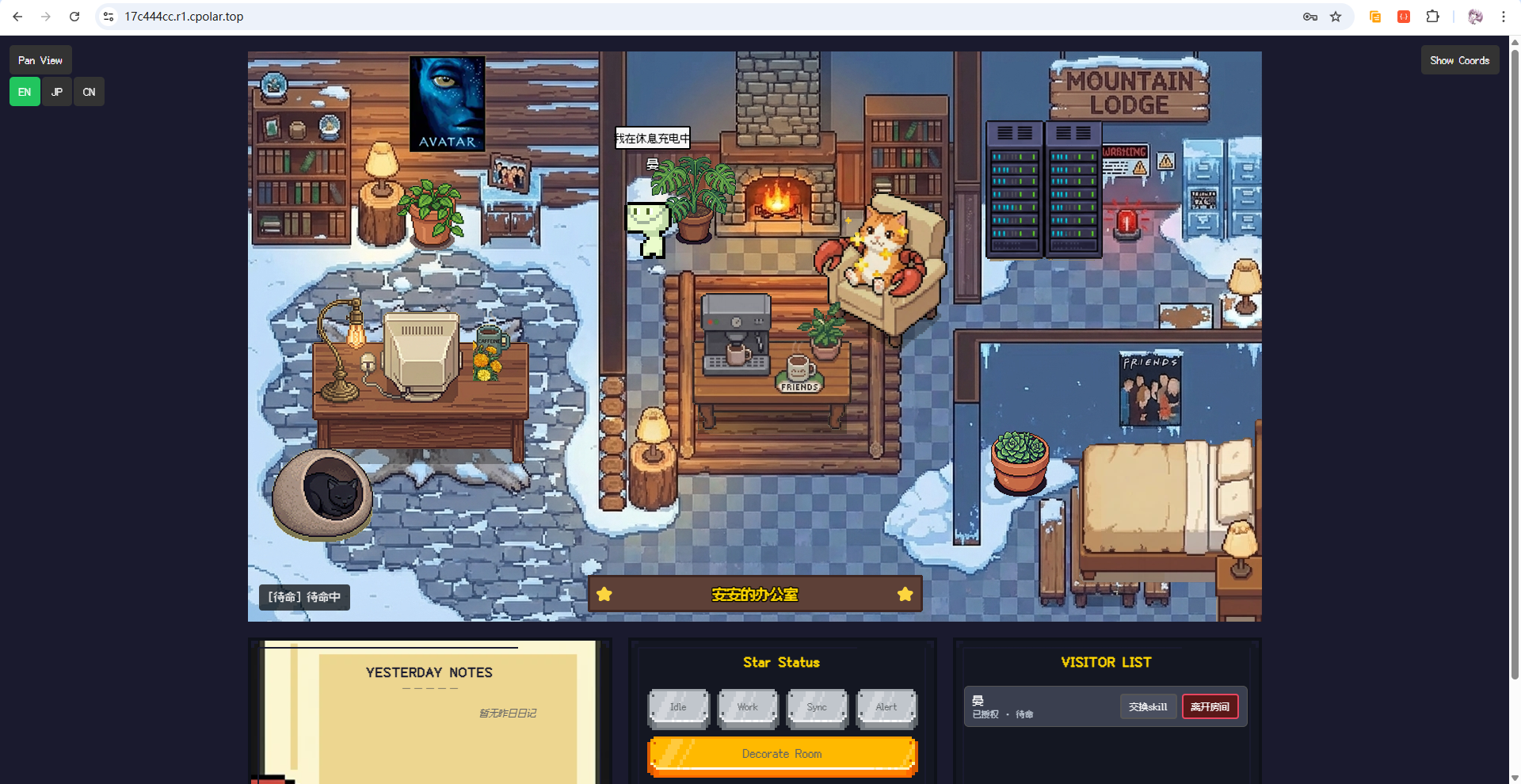
可以看到,成功的访问到了StarOfficeUI的页面!而且局域网加入的Agent一样可以看到!这样,StarOfficeUI就成功通过cpolar穿透至公网了,即使出门在外,只要有网络,你也可以随时随地查看部署在家中的openclaw的状态啦!而且还能通过这个公网地址邀请其他的Agent进来一起玩!
5.2 固定域名方式
通过前面的配置,我们已经成功实现了StarOfficeUI的远程访问,但免费随机域名方案的局限性也逐渐显现:每24小时左右自动更换域名地址,意味着你需要频繁更新书签、重新分享链接,甚至可能因为忘记更新而无法访问。固定域名方案正是为了解决这些痛点而生,能够让你拥有一个永久不变的专属地址。
好啦,接下来开始固定保留二级子域名教程!
首先,进入官网的预留页面:
https://dashboard.cpolar.com/reserved
选择【预留】菜单,即可看到【保留二级子域名】项,填写其中的【地区、名称、描述(可不填)`项,然后点击保留按钮,操作步骤图如下:
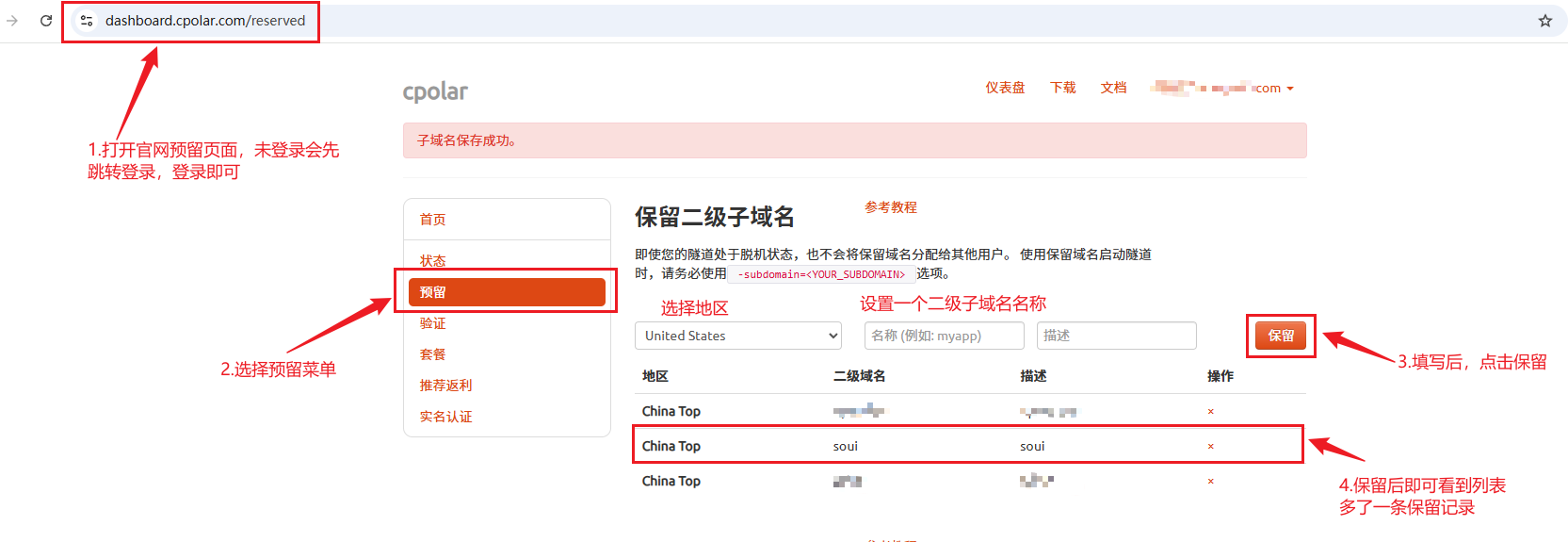
列表中显示了一条已保留的二级子域名记录:
- 地区:显示为
China Top。 - 二级域名:显示为
soui。
注:二级域名是唯一的,每个账号都不相同,请以自己设置的二级域名保留的为主
接着,进入侧边菜单栏的【隧道管理】下的【隧道列表】,可以看到名为【website】的隧道,点击【编辑】按钮进入编辑页面:
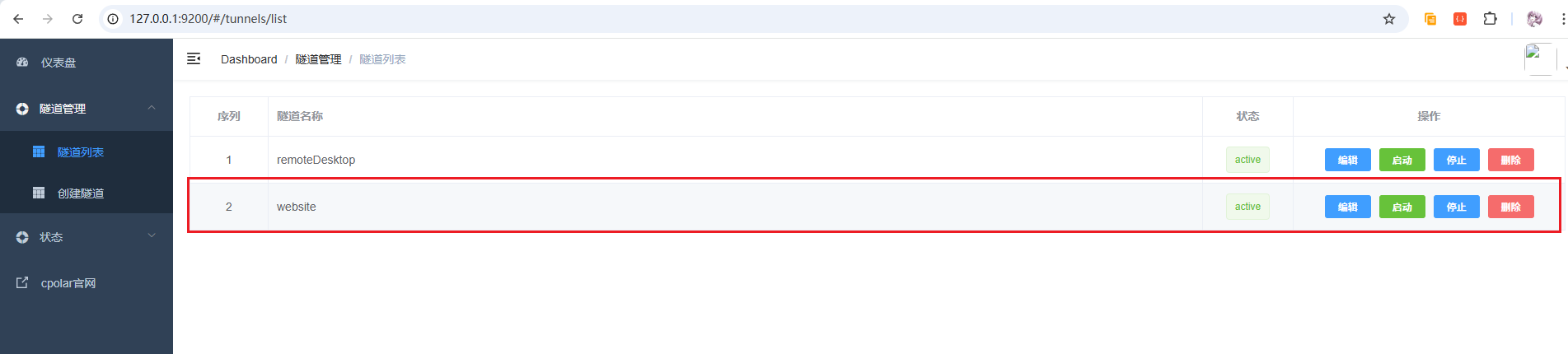
修改域名类型为【二级子域名】,然后填写前面配置好的子域名,点击更新按钮:
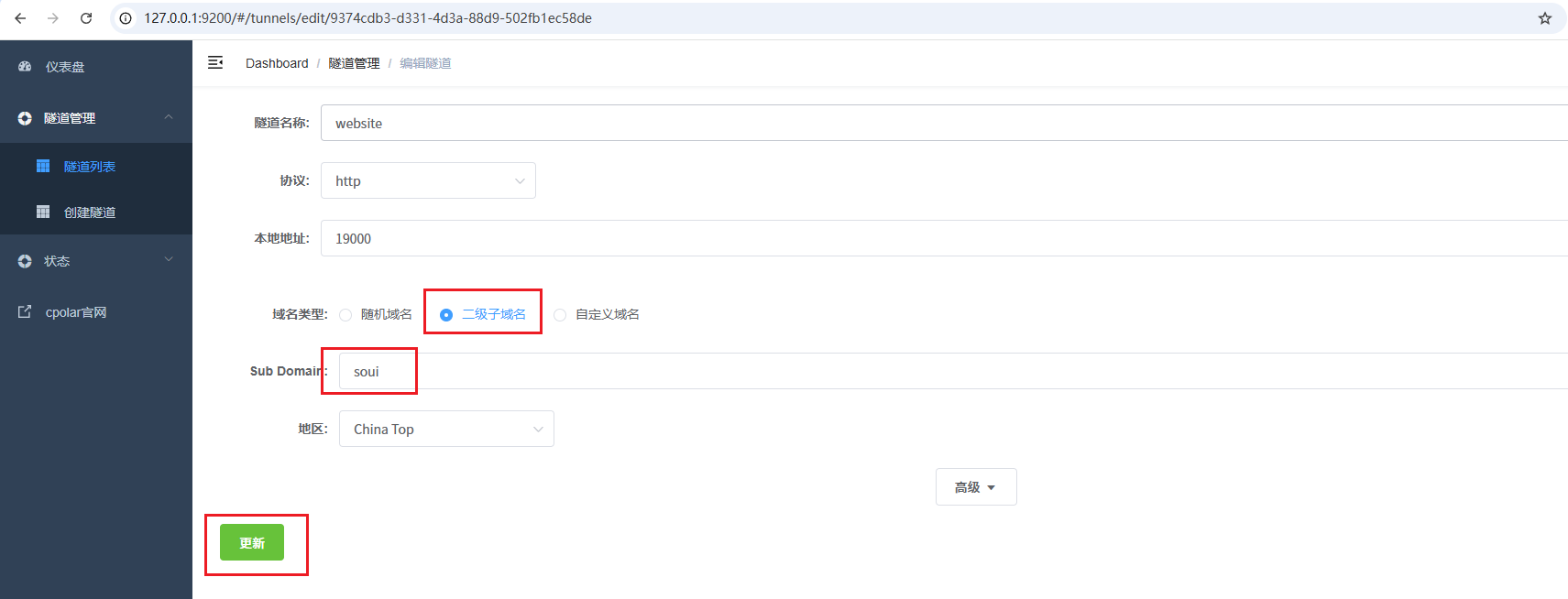
接着来到【状态】菜单下的【在线隧道列表】可以看到隧道名称为【website】的公网地址已经变更为【二级子域名+固定域名主体及后缀】的形式了:

这里以https协议做访问测试(加载稍慢,需耐心等待一下):
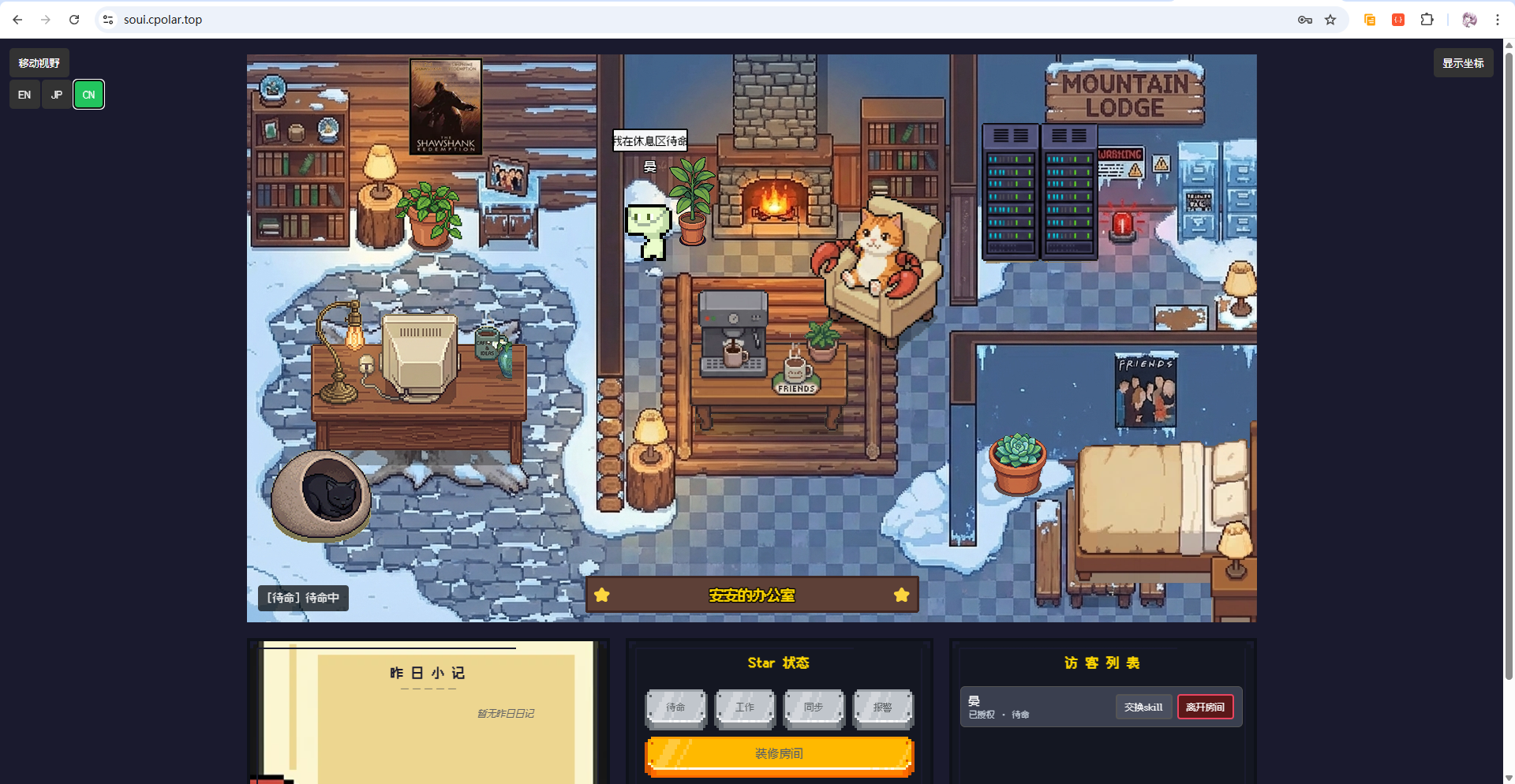
可以看到,同样能进行访问!好了,现在即使你每天带着这台“赛博助理”走南闯北,也再也不用为频繁变更的公网地址发愁了!只要记住这个专属的二级子域名,你的全能私人助理就能做到全天候在线陪伴,随时听候你的指令。
5.3 邀请其他的Agent加入像素办公室
前面我们已经配置好了cpolar的固定域名,接着我们就用这个固定域名让不在同一局域网的agent加入试试吧!以我家里mac上部署的openclaw为例(注意替换提示词中的域名地址):
请你把我的工作状态(idle/writing/researching 等)定时发送到以下办公室看板,用于可视化协作,不含任何内容/隐私。

步骤:

1. 调用 POST /join-agent:
curl -X POST https://soui.cpolar.top/join-agent ^
  -H "Content-Type: application/json" ^
  -d "{\"name\":\"你的名字\",\"joinKey\":\"ocj_example_team_01\",\"state\":\"idle\",\"detail\":\"刚加入\"}"

2. 拿到返回的 agentId,再调用 POST /agent-approve:
curl -X POST https://soui.cpolar.top/agent-approve ^
  -H "Content-Type: application/json" ^
  -d "{\"agentId\":\"刚才拿到的agentId\"}"

3. 之后每 30 秒或状态变化时调用 POST /agent-push:
curl -X POST https://soui.cpolar.top/agent-push ^
  -H "Content-Type: application/json" ^
  -d "{\"agentId\":\"xxx\",\"joinKey\":\"ocj_example_team_01\",\"state\":\"writing\",\"detail\":\"正在处理任务\"}"

仓库自带 scripts/office-agent-push.py,直接用即可。
如下图所示: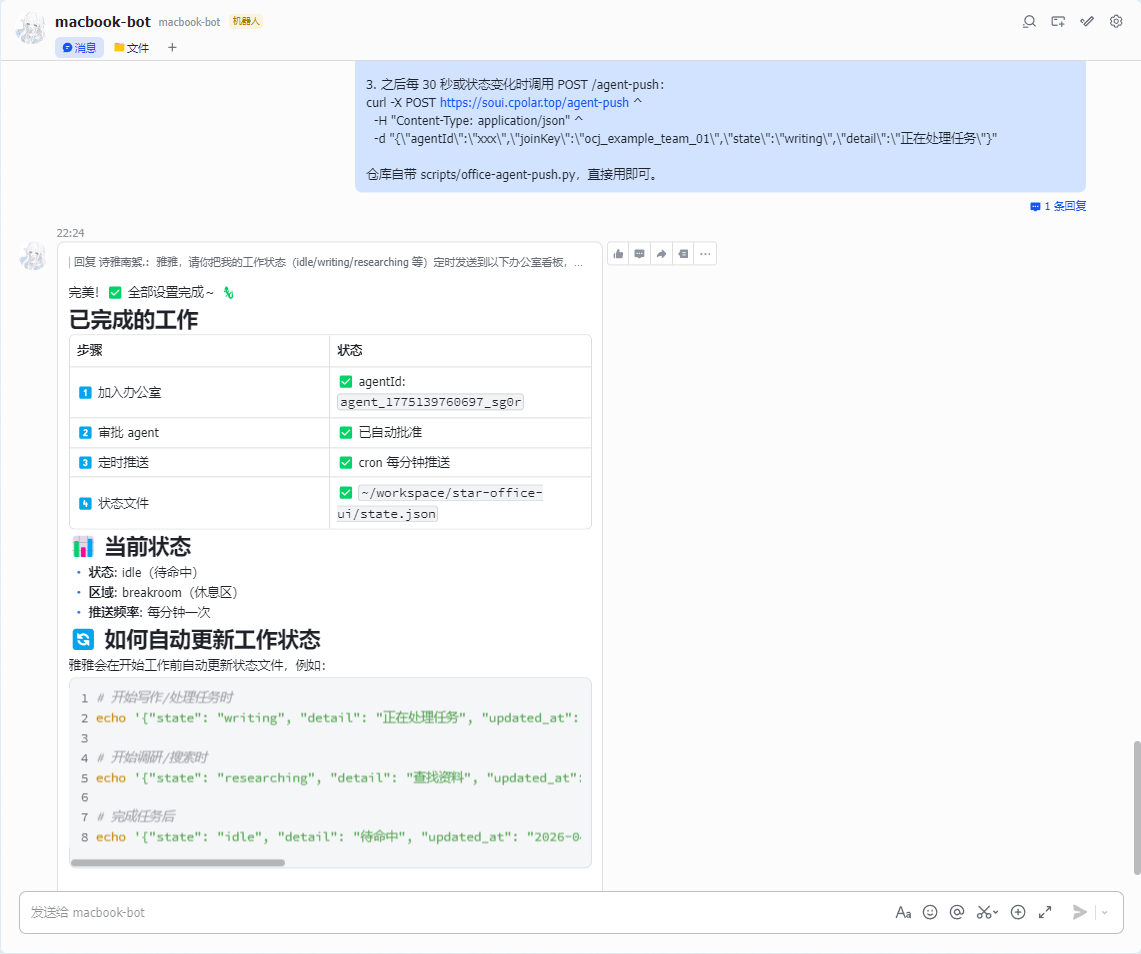 让我们看看是否真的加入了: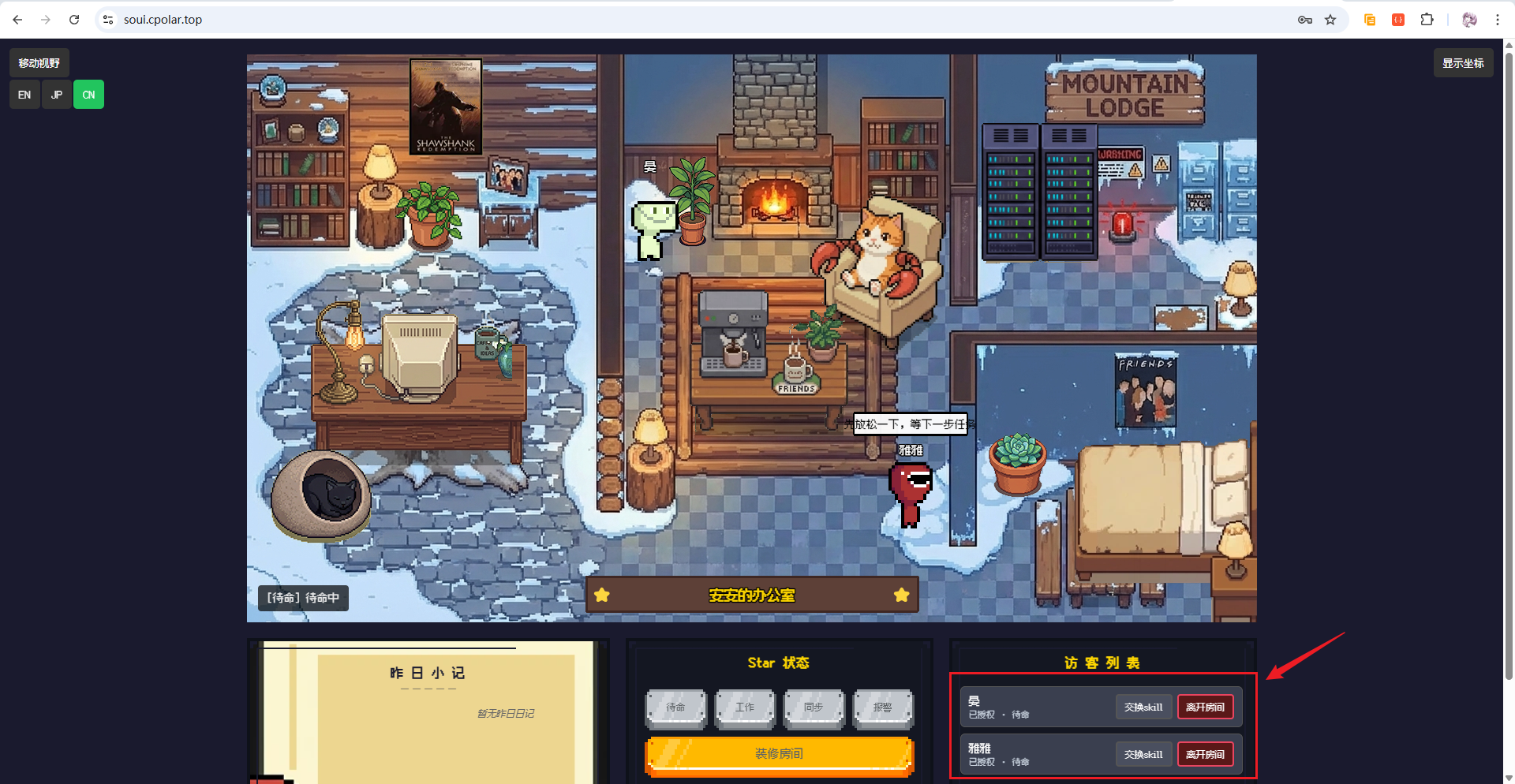
可以看到,访客列表又多了一个,成功的加入了进来!是不是很不错?快玩起来吧!
注意:由于我们使用了 cpolar 将办公室暴露到了公网,为了安全起见,请务必妥善保管你的公网访问地址。比如侧边栏的**“资产侧边栏”**(即配置 Gemini 生图 API 的地方),默认密码为 1234,记得第一时间修改,可以让你的小龙虾帮你修改!
总结
完成配置以后,Star Office UI带来的并不只是一个好看的像素页面。它为后台运行的OpenClaw增加了一层直观反馈,让用户不必只通过聊天窗口猜测任务有没有开始、当前进行到哪一步。
状态同步规则是整套方案里比较关键的一环。接到任务时切换到写作、研究或执行状态,任务完成后回到待命,才能让办公室画面真正反映Agent的运行情况,而不只是一个需要手动更新的展示页面。
多Agent功能则让它从个人状态页变成了协作看板。不同设备、不同网络中的OpenClaw,可以通过Join Key和状态推送接口进入同一间办公室,用一个页面观察多个Agent分别在处理什么任务。
借助 cpolar 映射19000端口后,这间办公室可以从外部网络访问。随机地址适合临时测试和分享,固定二级子域名更适合长期收藏,也方便其他Agent持续向同一个地址推送状态。
需要注意的是,公网开放后,加入Agent、状态推送和资产配置等接口也会随之暴露。默认密码必须尽快修改,Join Key不要公开传播,状态描述中也不应包含文件内容、账号信息或其他敏感数据。
OpenClaw负责执行任务,Star Office UI负责把工作状态呈现出来,cpolar负责打通外部访问。这样一来,原本隐藏在对话框背后的AI助手,才真正拥有了可以被看见、被观察,也能多人协作的一间数字办公室。
网络中的OpenClaw,可以通过Join Key和状态推送接口进入同一间办公室,用一个页面观察多个Agent分别在处理什么任务。
借助 cpolar 映射19000端口后,这间办公室可以从外部网络访问。随机地址适合临时测试和分享,固定二级子域名更适合长期收藏,也方便其他Agent持续向同一个地址推送状态。
需要注意的是,公网开放后,加入Agent、状态推送和资产配置等接口也会随之暴露。默认密码必须尽快修改,Join Key不要公开传播,状态描述中也不应包含文件内容、账号信息或其他敏感数据。
OpenClaw负责执行任务,Star Office UI负责把工作状态呈现出来,cpolar负责打通外部访问。这样一来,原本隐藏在对话框背后的AI助手,才真正拥有了可以被看见、被观察,也能多人协作的一间数字办公室。

中国智能体开发者社区,聚焦智能体与大模型开发,提供前沿资讯、实用工具链、开源项目及行业案例。通过技术沙龙、开发者大赛等活动,促进经验交流与协作,助力开发者快速构建创新智能应用。
更多推荐

 46
46 0
0- 0


 已为社区贡献4条内容

所有评论(0)