零基础Agent入门:先懂Markdown,再玩转AI智能体(内附Typora破解版:免配置直接安装使用,已激活无弹窗)
很多新手入门AI、学习智能体Agent、搭建RAG知识库以及编写提示词时,都会忽略一个最基础、却最决定最终效果的核心技能:Markdown语法。
绝大多数初学者误以为,Markdown只是简单的排版工具,可有可无。但在AI人机协作、智能体搭建、自动化工作流的实操场景中,Markdown早已不是锦上添花的辅助格式,而是AI时代人机交互的通用标准语言,也是零基础入门、玩转专业Agent的必备前置能力。
一、为什么普通文本,适配不了AI智能体?
日常我们使用的Word、富文本文档,会自带大量冗余格式、隐形代码和杂乱样式,这些无效内容会严重干扰大模型的信息识别,导致AI无法精准抓取核心需求。
而Markdown完全规避了这些问题,它语法极简、轻量化、无无效噪声,仅通过简单符号,就能清晰区分标题、段落、列表、代码块、重点内容、功能模块。这种结构化、标准化的特性,完美适配大模型的注意力机制,能让AI精准识别内容层级、任务边界和核心需求,彻底解决纯文本杂乱、意图模糊、模型胡乱解读的痛点。
二、底层逻辑:Markdown是大模型的“原生母语”
GPT、Claude、DeepSeek等主流顶尖大模型,训练数据源大多来自GitHub开源文档、专业技术博客、项目官方说明书,而这些高质量技术内容,几乎全部采用Markdown格式编写。
长期的训练积累,让大模型对Markdown结构化语义的辨识度、理解精度,远高于普通纯文本。使用标准化MD格式编写提示词、整理资料、归档内容,能大幅提升AI任务准确率、输出稳定性,从根源降低模型幻觉概率。
三、实操核心价值:Agent搭建必备,省钱又高效
在智能体搭建、RAG知识库落地、自动化工作流配置的实操场景中,Markdown的实用性和性价比优势被无限放大,核心集中在两大关键场景:
1. 精简冗余内容,大幅节省Token成本
相同的内容,Markdown无冗余格式、无无效字符,对比普通富文本可减少30%-50%的无效Token消耗。无论是日常对话提问、编写超长结构化提示词,还是批量文档入库RAG知识库,都能有效规避无效计费,极大降低长期AI使用成本。
2. 全平台无缝适配,内容一次编写终身复用
目前扣子、Dify、FastGPT、Codex等所有主流智能体、AI开发平台,均默认兼容、优先适配Markdown格式。一次标准化排版的内容,可实现全平台复用,无需反复调整格式,大幅提升Agent搭建、迭代和优化的效率。
四、高阶能力:打造精准、稳定的私有化智能体
想要搭建专属赛博自我、标准化技能Skill、自动化工作流,Markdown是核心基础。我们整理对话记录、项目PRD需求、个人资料时,通过Markdown分区排版、统一格式规范,能让智能体清晰区分角色人设、执行规则、操作步骤、输出模板,彻底摆脱AI随机应答、答非所问的问题,实现标准化、可复用、高精度的任务执行。
同时,规整的Markdown文档切片更均匀、语义更独立,入库RAG知识库后检索精度、匹配效率大幅提升,是搭建稳定、精准、高可用个人私有记忆库的关键前提。
五、总结:Markdown是AI进阶的第一道门槛
直白来说:不会Markdown,写出的提示词杂乱无序、知识库内容参差不齐、Agent运行效果极不稳定,永远停留在“随便问问”的浅层AI使用阶段。
熟练掌握Markdown结构化排版,才能写出规范、高效、可复用的专业提示词,搭建出精准、稳定、低成本的私有化AI智能体。
掌握Markdown,是零基础用户抹平AI使用差距、从被动问答进阶到自主搭建专业Agent的必经第一步。下面我们从零开始,手把手完成专属AI智能体的搭建实操,实现从理论认知到项目落地的完整闭环。
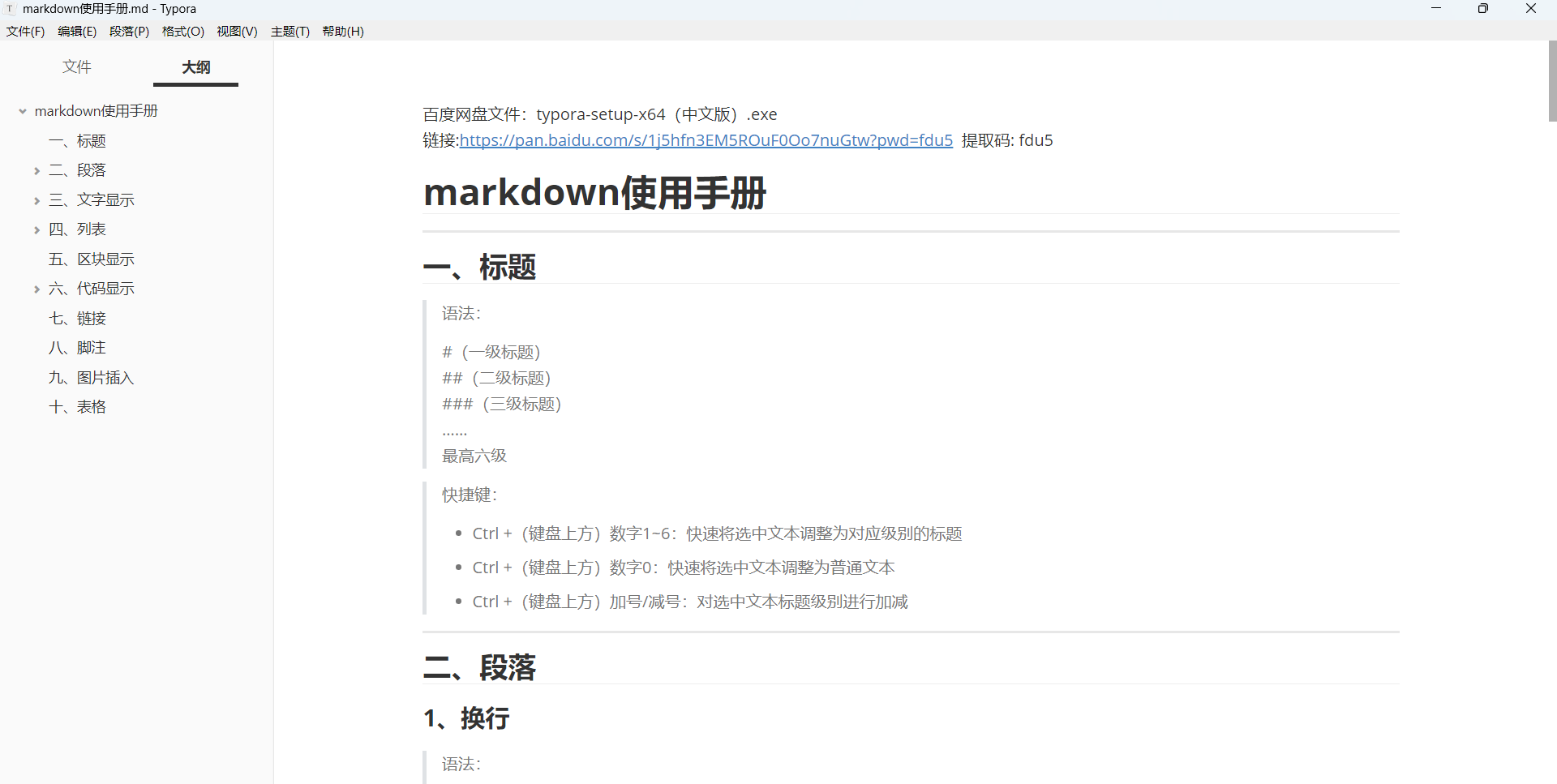
下附typora破解版(免配置直接安装使用,已激活无弹窗)和使用手册
百度网盘文件:typora-setup-x64(中文版).exe
链接:https://pan.baidu.com/s/1j5hfn3EM5ROuF0Oo7nuGtw?pwd=fdu5 提取码: fdu5
markdown使用手册
一、标题
语法:
#(一级标题)
##(二级标题)
###(三级标题)
……
最高六级
快捷键:
- Ctrl +(键盘上方)数字1~6:快速将选中文本调整为对应级别的标题
- Ctrl +(键盘上方)数字0:快速将选中文本调整为普通文本
- Ctrl +(键盘上方)加号/减号:对选中文本标题级别进行加减
二、段落
1、换行
语法:
- Enter:切换段落(两次换行)
- Shift + Enter:段落内换行(一次换行)
2、分割线
语法:
"---"/"+++" + Enter
三、文字显示
1、字体
语法:
- 粗体:用一对 双星号 包裹
- 删除线:用一对 双飘号 包裹
- 下划线:用一对 u标签 包裹
- 斜体:用一对 单星号 包裹
- 高亮:用一对 mark标签 或 双等号 包裹
快捷键:
- 加粗:Ctrl + B
- 删除线:Shift + Alt +(键盘上方)数字5
- 下划线:Ctrl + U
- 斜体:Crtl + I
示例:
**这是粗体**
~~这是删除线~~
<u>这是下划线</u>
*这是斜体*
<mark>这是高亮</mark>
==这也是高亮==
这是粗体
这是删除线
这是下划线
这是斜体
这是高亮
这也是高亮
2、上下标
语法:
- 上标:用^ ^包裹
- 下标:用~ ~包裹
示例:
x^2^ H~2~O X^2^~3~ X~3~^2^x2
H2O
X23
X32
3、特殊字符
语法:
- 乘号:\ + 乘号
- 反斜线:\ + \
示例:
1\*2\*3\*4
\\
\\*
\\**\\*
1*2*3*4
\
\*
\**\*
四、列表
1、无序列表
语法:
*/+/- + 空格
快捷键:
- Ctrl + Shift + ]
- Ctrl + [
- Ctrl + ]
示例:
1.同一级别:
- 张三
- 李四
- 王五
2.子集类:
- 一级分类
- 二级分类
- 三级分类
- 一级分类
- 二级分类
2、有序列表
语法:
数字 + . + 空格
快捷键:
- Ctrl + Shift + [
- Ctrl + [
- Ctrl + ]
示例:
- 第一个内容
- 第二个内容
- 第一个子集内容
- 第一个子集的子集内容
- 第二个子集内容
- 第三个内容
- 第三个子集内容
3、任务列表
语法:
- [ ] 任务一
- [x] 任务二
示例:
- 任务一
- 任务二
五、区块显示
语法:
> + Enter/空格
- Enter:空行时单行降层,非空行时切到同层下一行
- Backspace:空行时清空当前行,并回到上一行末尾
- Shift + Enter:空行时不降层,切到同层下一行
示例:
这是第一层
这是第二层
上面是空行
这是第三层
降层了
六、代码显示
1、行内代码
语法:
`int a = 0;`(说明:`位于Esc下方)
快捷键:
- Ctrl + Shift + `
示例:
int a = 0;
2、代码块
语法:
```js/java/c#/text 内容 ···
快捷键:
Ctrl + Shift + K
```+ Enter
七、链接
语法:
www.baidu.com
[百度一下](https://www.baidu.com)
[百度一下](https://www.baidu.com "https://www.baidu.com")
快捷键:
- Ctrl + K
示例:
八、脚注
说明:对文本进行解释说明
语法:
正文文字[^文本]
[^文本]:解释说明
示例:
这是一个示例1
九、图片插入
语法:

快捷键:
- Ctrl + Shift + I
示例:
十、表格
语法:(建议使用快捷键)
|  1   |  2   |  3   |
| :--: | :--: | :--: |
|  a   | aaa  | bbb  |
|  b   | aaa  | bbb  |
|  c   | aaa  | bbb  |
快捷键:
- Ctrl + T
示例:
1 2 3 a aaa bbb b aaa bbb c aaa bbb
这是解释说明
这是第二行
↩︎

中国智能体开发者社区,聚焦智能体与大模型开发,提供前沿资讯、实用工具链、开源项目及行业案例。通过技术沙龙、开发者大赛等活动,促进经验交流与协作,助力开发者快速构建创新智能应用。
更多推荐



 22
22 0
0- 0


 已为社区贡献1条内容

所有评论(0)