AI Agent 小项目(一)
一、目标项目
Significant-Gravitas/AutoGPT:AutoGPT是人人可访问、可使用和发展的AI愿景。我们的使命是提供工具,让您专注于重要的事情。
需求:
- 操作系统:
- Linux(推荐使用 Ubuntu 20.04 或更新版本)
- macOS(10.15或更新版本)
- Windows 10/11 搭载 WSL2
- 所需软件(最低版本):
- Docker 引擎(20.10.0 或更新版本)
- Docker Compose(2.0.0 或更新版本)
- Git(2.30 或更新版本)
- Node.js(16.x或更新版本)
- NPM(8.x 或更新版本)
- VSCode(1.60及以后)或任何现代代码编辑器
二、前置条件
1、wsl2安装
下面适用于 Windows 10/11 + Intel/AMD 处理器,使用的架构是:
Windows
└─ WSL 2
└─ Linux 内核
└─ Docker Desktop
└─ Linux 容器
1.1、检查win版本
按下
Win + R
输入
winver
Microsoft 的 wsl --install 至少要求 Windows 10 版本 2004、内部版本 19041,或者 Windows 11;Docker Desktop 当前要求更高,建议保持 Windows 10 22H2 或较新的 Windows 11,并安装系统更新。Docker Desktop 还要求 64 位处理器、至少 8 GB 内存以及 BIOS/UEFI 中开启硬件虚拟化。
1.2、检查虚拟化
按下
Ctrl + Shift + Esc
打开
任务管理器 → 性能 → CPU
查看右下方
虚拟化:已启用
如果显示“已禁用”,需要进入 BIOS/UEFI 开启:
Intel:Intel Virtualization Technology / VT-x
AMD:SVM Mode / AMD-V
1.3、安装
打开管理员 PowerShell
安装 WSL 和 Ubuntu
wsl --install
创建 Ubuntu 用户
Create a default Unix user account:
设置密码
New password:
Retype new password:
是否允许发送匿名信息
Would you like to opt-in to platform metrics collection (Y/n)?
看到下述内容代表成功
administrator@计算机名:~$
更新并检查WSL
wsl --update
设置以后新安装的发行版默认使用 WSL 2
wsl --set-default-version 2
查看 WSL 程序版本
wsl --version
查看 Ubuntu 使用的是 WSL 1 还是 WSL 2
wsl -l -v
正常结果类似
NAME STATE VERSION
* Ubuntu Stopped 2
2、Docker安装
2.1、安装地址
Install Docker Desktop on Windows | Docker Docs
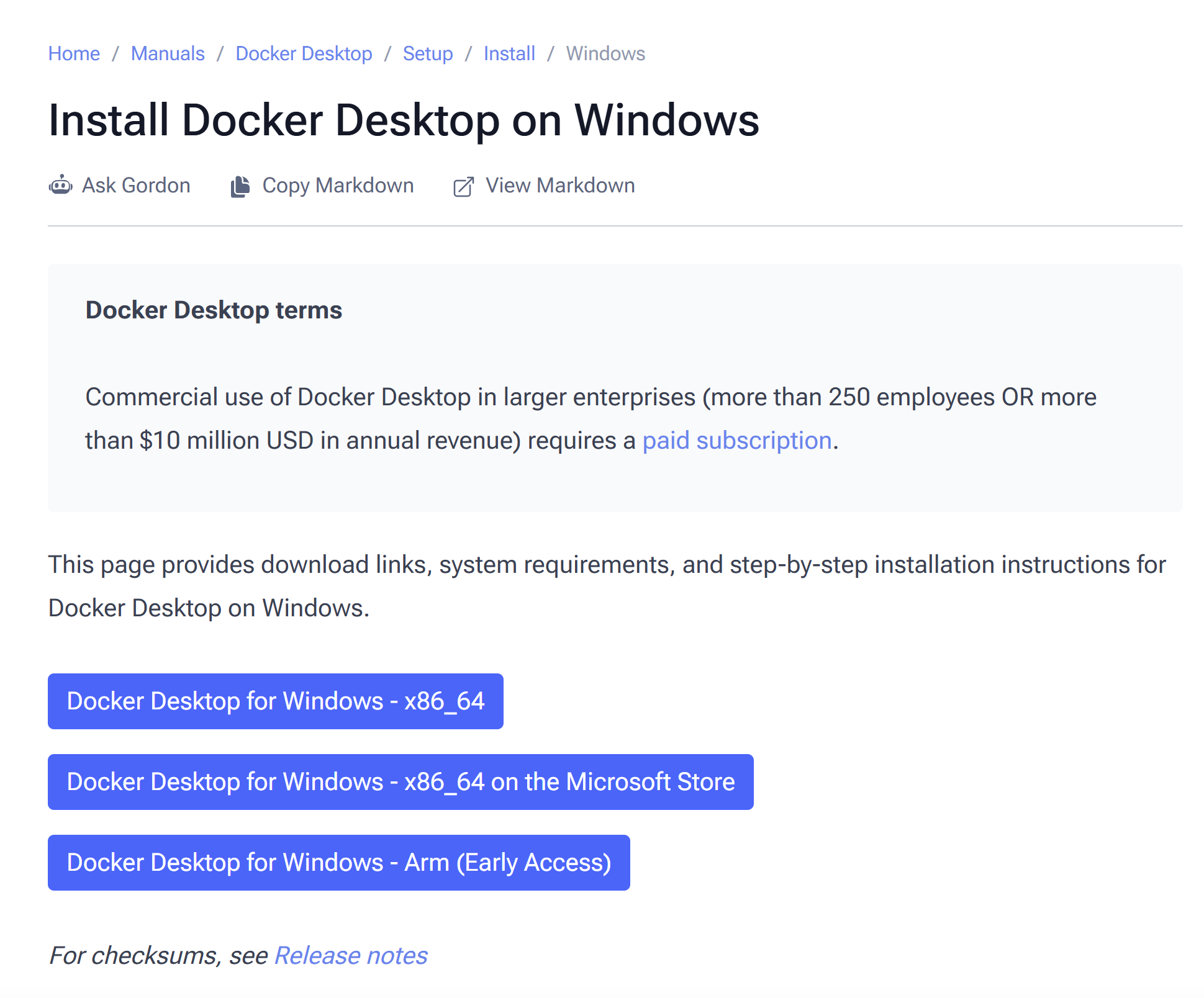
根据电脑,选择第一个
2.2、运行安装程序
双击安装文件,配置界面建议如下
✓ Use WSL 2 instead of Hyper-V
□ Allow Windows Containers
✓ Add shortcut to desktop
然后点击OK,等待安装完成,并根据提示注销或重启 Windows。
2.3、第一次启动 Docker Desktop
打开软件
Docker Desktop
第一次启动时:
- 接受使用协议。
- 登录 Docker 账号可以暂时跳过。
- 等待 Docker Engine 启动。
当左下角显示:
Engine running
说明 Docker 引擎已经启动。
本地运行普通容器不要求必须登录 Docker 账号。
检查 WSL 2 设置
打开 Docker Desktop:
Settings → General
确认:
Use the WSL 2 based engine
已经启用。
部分版本在系统只支持或已经默认使用 WSL 2 时,这个选项可能不会单独显示。
然后进入:
Use the WSL 2 based engine
确认:
Enable integration with my default WSL distro
已经打开。
2.4、验证 Docker 安装
查看版本
docker --version
正常会显示:
Docker version xx.x.x, build xxxxxxx
再运行:
docker compose version
正常显示
Docker Compose version vx.x.x
2.5、运行测试容器
docker run --rm hello-world
正常会看到
Hello from Docker!
This message shows that your installation appears to be working correctly.
若报错则需要修改加速地址
参考:
其中可用的镜像地址为:
🔥最新更新!国内仍然可用docker镜像加速器汇总(2026年04月) - Kelen
修改setting部分
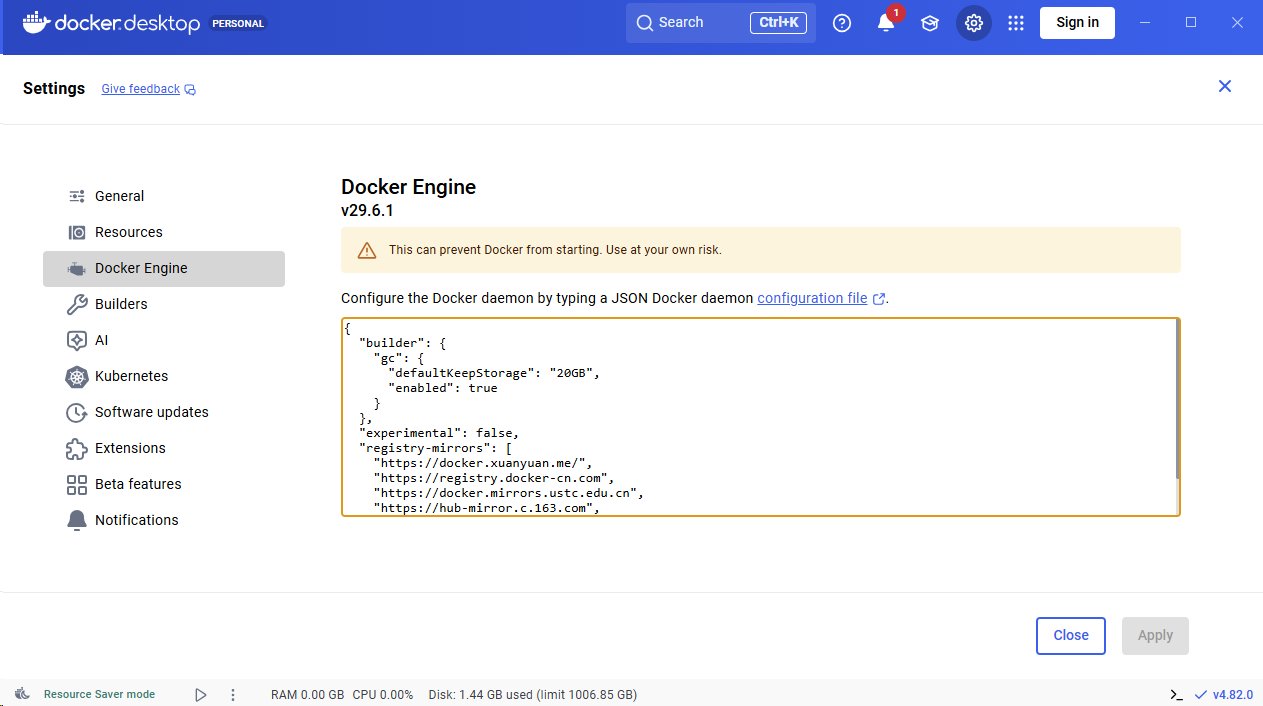
{
"builder": {
"gc": {
"defaultKeepStorage": "20GB",
"enabled": true
}
},
"experimental": false,
"registry-mirrors": [
"https://docker.1ms.run"
]
}
3、node.js安装
参考以下内容(该教程非常详细):Node.js 下载安装与环境配置全流程(保姆级详解)| 图文详解,快速上手_node安装教程图文详解-CSDN博客
4、git安装
Git 详细安装教程(详解 Git 安装过程的每一个步骤)_git安装-CSDN博客
git clone失败解决方法
参考:
将
git clone --depth 1 https://github.com/Significant-Gravitas/AutoGPT.git
修改为
git clone --depth 1 https://gitclone.com/github.com/Significant-Gravitas/AutoGPT.git
三、具体部署
1、进入docker desktop
进入docker desktop的setting中的resources的WSL integration中
- 勾选 Enable integration with my default WSL distro
- 把下面 Ubuntu 的开关打开
然后apply/restart
2、将docker desktop左下角设置为 Engine running
3、进入ubuntu
wsl -d Ubuntu
测试
docker run --rm hello-world
4、进入项目目录
依次运行
cd ~
mkdir -p projects
cd projects
pwd
5、克隆
git clone https://gitclone.com/github.com/Significant-Gravitas/AutoGPT.git
6、启动 AutoGPT
cd ~/projects/AutoGPT/autogpt_platform
7、执行
docker compose up -d --build
8、检查
docker compose ps
如果服务基本显示 running 或 healthy,就在 Windows 浏览器打开:
四、重运行
后续想再次打开,则按照以下步骤运行
1. 打开 Docker Desktop
在 Windows 开始菜单中打开:
Docker Desktop等待左下角显示:
Engine running如果显示 Resource Saver mode,点击左下角的启动按钮唤醒 Docker Engine。
2. 打开 Ubuntu / WSL
可以直接打开 Ubuntu,或者在 PowerShell 中输入:
wsl3. 进入 AutoGPT 项目目录
cd ~/projects/AutoGPT/autogpt_platform4. 启动所有容器
docker compose up -d这次不需要运行:
docker compose up -d --build因为镜像已经构建好了。只有更新代码或修改 Dockerfile 后,才需要重新加 --build。
5. 检查运行状态
docker compose ps大多数服务显示以下状态即可:
Running
Up
Healthy
6. 打开网页
浏览器访问:
http://localhost:3000使用你之前注册的本地账号登录即可

中国智能体开发者社区,聚焦智能体与大模型开发,提供前沿资讯、实用工具链、开源项目及行业案例。通过技术沙龙、开发者大赛等活动,促进经验交流与协作,助力开发者快速构建创新智能应用。
更多推荐


 1
1 0
0- 0


 已为社区贡献1条内容

所有评论(0)