2026远程控制融合 AI 智能体,重构远程办公生产力
2026远程控制融合 AI 智能体,重构远程办公生产力
远程办公早已成为职场常态,市面上远程工具、桌面 AI 助手层出不穷,却长期存在明显割裂:传统远程软件只负责手动操控设备,文件传输、多屏协作、设备访问安全是核心卖点,但所有操作都需要人工手动完成;独立 AI 智能体仅能在本机运行自动化任务,完全不具备跨设备远程调度能力,二者无法联动,大幅限制办公效率。
本次我们把ToDesk远程控制这款软件作为专项单测对象,从三个维度完整展开评测:先完整摸底远程控制底层基础能力,实测传输、多屏、跨端适配等基础实用功能;再分层拆解二次验证、权限锁定、隐私屏蔽等全链路安全防护体系;最后聚焦产品核心亮点 —— 远程底层与 AI 智能体的融合能力,实测跨设备 AI 自动作业、聊天端远程派单、智能体权限管控等独家功能。
让我们来看一下ToDesk 远程+AI有多强大!

基础功能全面体验
这一部分主要围绕 ToDesk 的核心功能展开,看看作为一款远程控制软件,它在日常办公、远程协助以及多设备协同等场景中的实际表现。
重点我们会测试以下几个方面:
-
易用性
-
流畅度
-
画质清晰度
-
文件传输
-
扩展功能
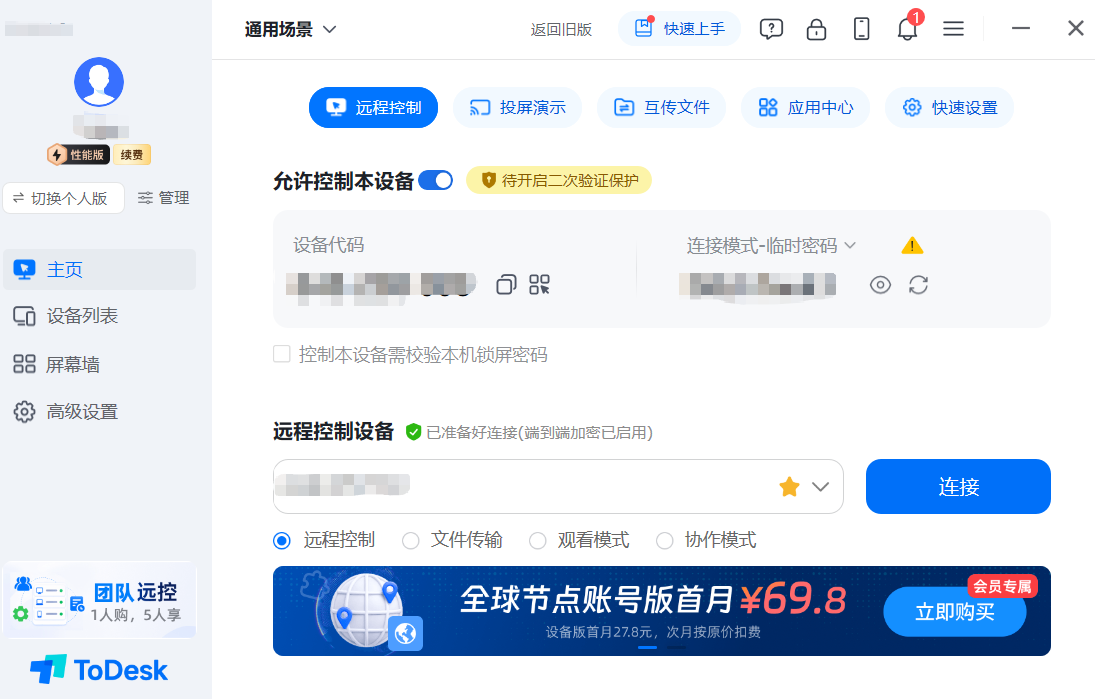
ToDesk整体界面布局简洁清晰,左侧分类收纳主页、设备列表、高级设置等功能入口,首页集中远程控制、投屏、文件传输高频工具,只需输入对方设备代码与临时密码即可发起连接,还提供远程控制、纯文件传输、仅观看、协作四种模式按需切换,设备配对、功能切换步骤极简,新手无需学习成本,上手操作十分便捷。
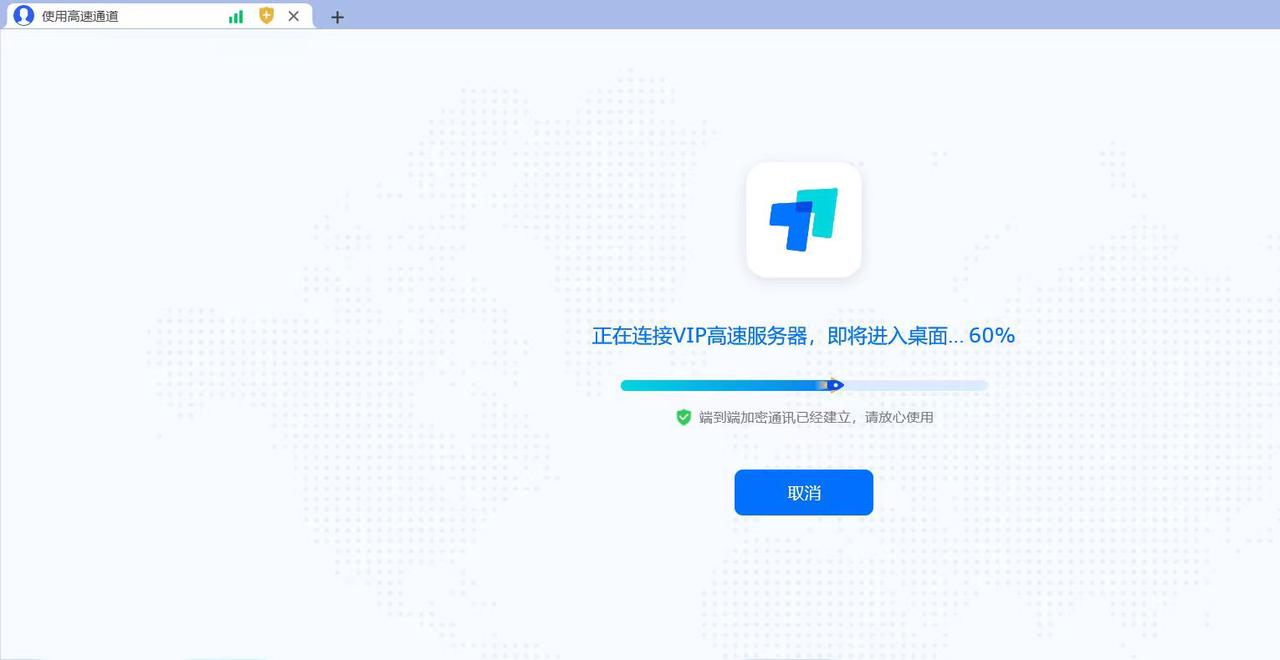
ToDesk 支持 VIP 高速服务器通道加速连接,页面实时显示连接进度,同时提前完成端到端加密链路搭建,整体连接加载耗时短,跨设备远程接入速度快,大幅减少等待时间。
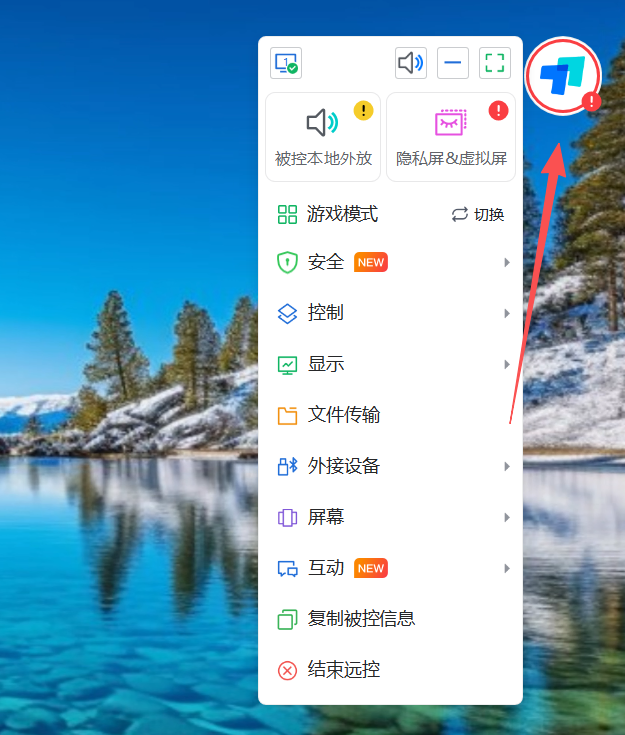
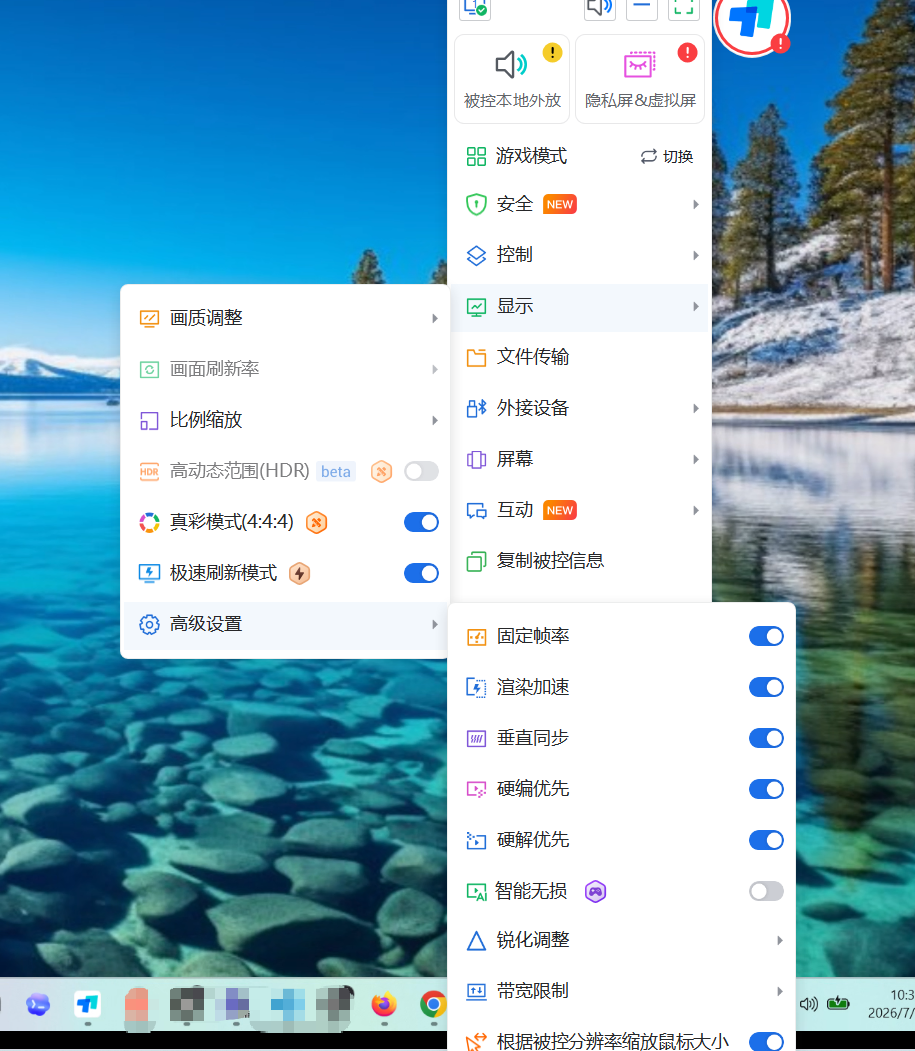
ToDesk在远程桌面界面右上角设置了常驻悬浮球,全程不会遮挡主要操作画面,点击即可一键展开完整功能菜单。菜单分类清晰规整,隐私屏、游戏模式、安全设置、画面调校、文件传输、外接设备等全部远程操作功能统一收纳在这里,无需退出远程页面切回主客户端,在远程操控过程中随时调整参数、切换工作模式,不管是临时开启隐私保护,还是调整画面画质、传输文件,都能一步到位,操作流程连贯便捷,大幅提升远程办公操作效率。
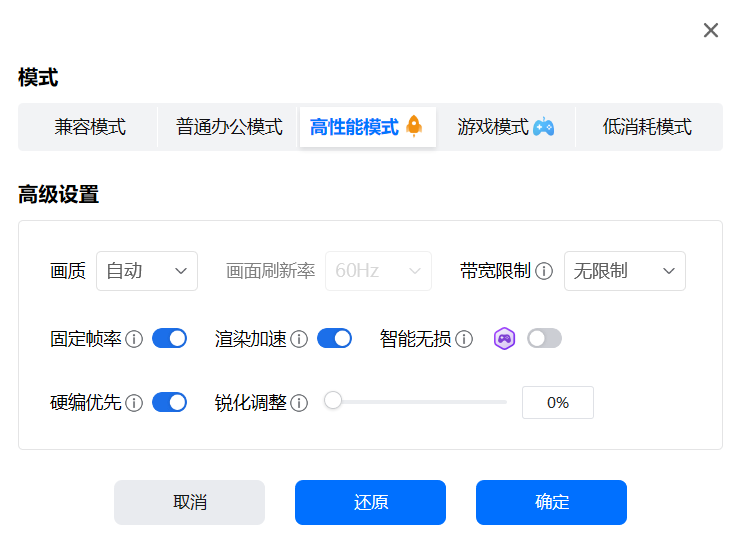
ToDesk 内置五套独立运行预设模式,分别是兼容模式、普通办公模式、高性能模式、游戏模式与低消耗模式,覆盖办公、设计、游戏、老旧设备适配等全部使用场景。选中对应模式后,还能自主精细化调节画质、刷新率、带宽上限,搭配固定帧率、渲染加速、硬编优先等底层优化开关自由组合参数,用户可以根据自身网络条件、设备性能以及使用需求自定义画面表现,兼顾流畅度与图像清晰度,适配不同场景下的远程操控需求。
使用游戏模式打开游戏测试看看卡不卡:

开启ToDesk专属游戏模式后远程游玩网页游戏,画面运行全程丝滑流畅,操作反馈无延迟、无画面卡顿撕裂,帧率稳定不掉帧,远程操控游戏的体验几乎等同于本地运行,玩起来十分顺畅。
值得一提的是,悬浮球对画质的调整细节非常多,可以看出ToDesk在远程性能方面下了不少功夫。
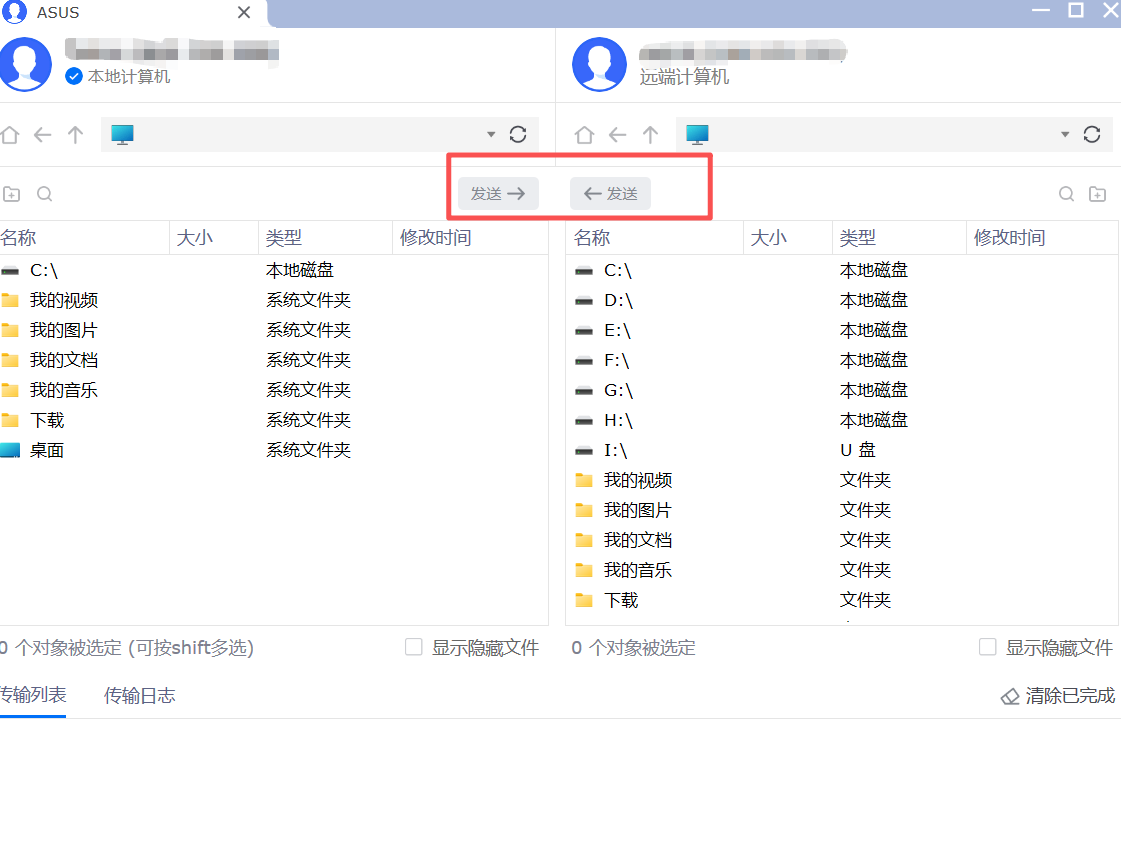
ToDesk 自带独立的双向文件传输面板,界面左右分栏分别展示本地计算机与远端计算机的全部磁盘、文件夹目录,结构清晰一目了然。软件支持双向互传文件,选中本地文件点击「发送→」即可上传到远程设备,选中远端文件点击反向「←发送」就能下载至本地电脑,还支持 Shift 批量多选文件、文件夹一键传输,文档、视频、安装包等各类格式都能兼容。
下方附带传输列表与传输日志,可实时查看进度、追溯历史记录,就算是大容量素材也能稳定传输,不用借助第三方网盘,远程办公交换资料十分方便。
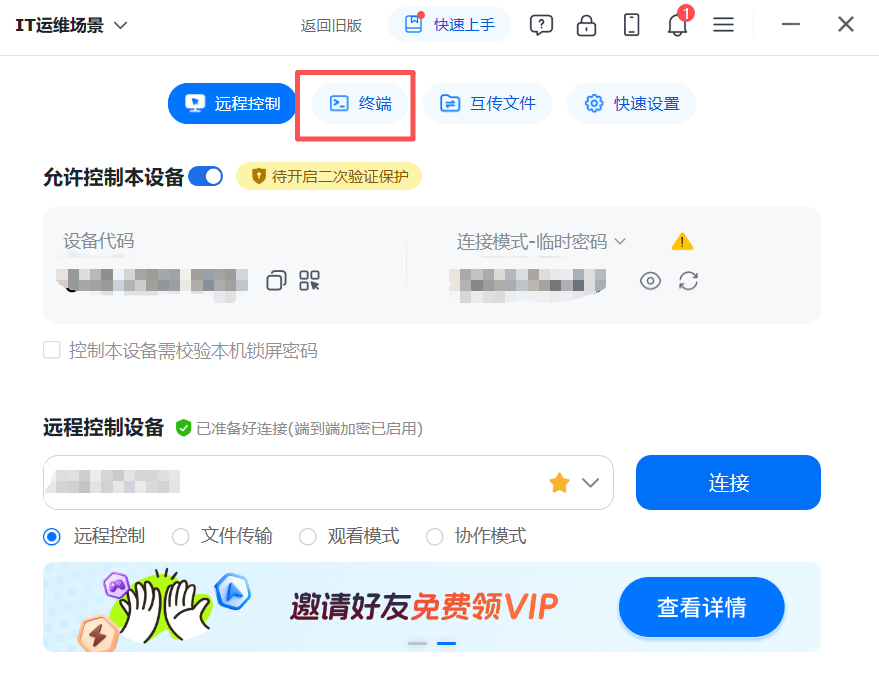
ToDesk设计了差异化场景模式切换功能,目前提供通用场景与IT运维场景两套专属面板,精准匹配不同人群的使用需求。通用场景主打日常办公需求,集成远程控制、互传文件、投屏演示、应用中心四大高频工具,满足个人居家办公、跨设备文件交换、线上演示等基础远程操作;IT运维场景则面向技术人员,内置终端命令窗口,搭配远程控制、文件传输、快速设置功能,方便运维人员批量维护多台设备、远程排查故障。两种场景一键切换,界面工具布局会跟随场景自动适配,不用手动调整功能开关,个人办公、企业运维都能找到适配的操作界面,大幅简化不同场景下的操作流程。

ToDesk切换不同场景模式后,界面布局会同步自动调整,展示对应场景专属功能按钮,适配不同使用需求。
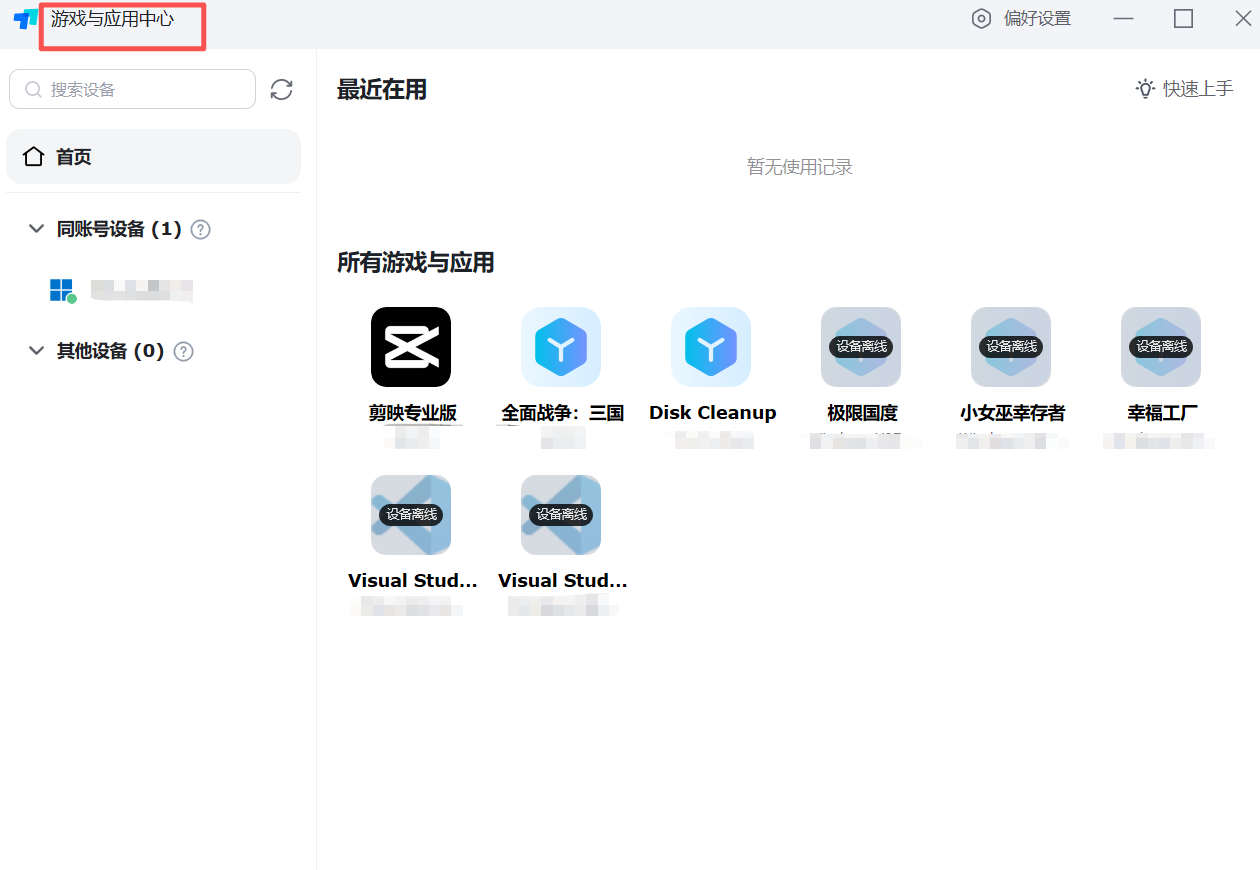
ToDesk内置专属游戏与应用中心,可自动识别被控设备上安装的软件、游戏并集中展示,剪映、游戏、开发工具等各类程序一目了然。无需远程进入桌面查找程序,直接点击应用图标就能快速启动,同时区分在线与离线设备状态,远程启动软件、游戏更加便捷高效,兼顾办公创作与娱乐远程使用需求。
全方位安全隐私保护
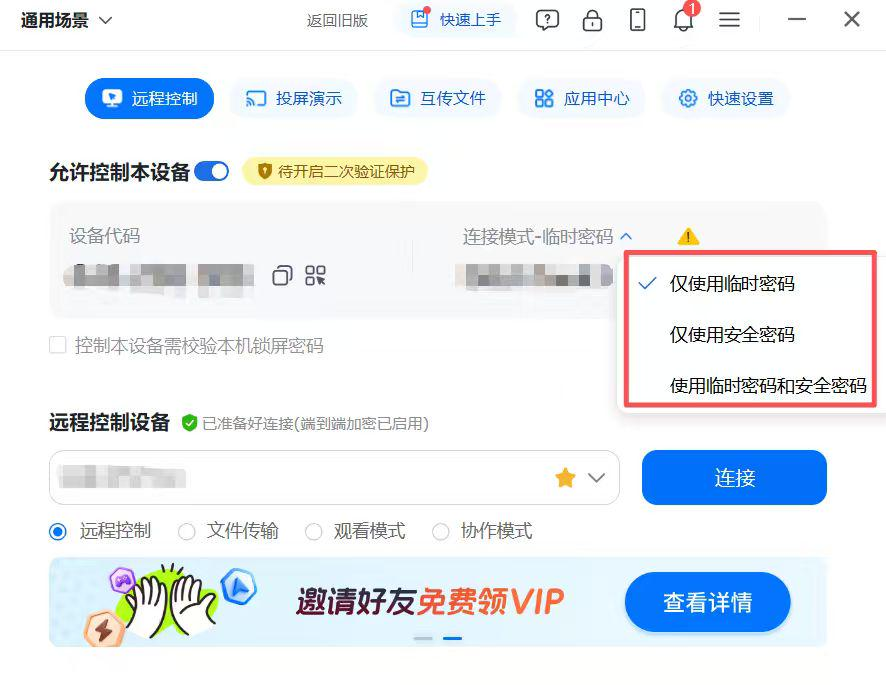
ToDesk内置三种连接密码模式,可按需自由选择,兼顾使用便捷性与设备安全性:
-
仅使用临时密码:每次连接生成一次性密码,适合临时分享给他人临时远程。
-
仅使用安全密码:设置固定长效密码,自用设备频繁远程连接时无需重复获取验证码。
-
使用临时密码和安全密码:双重密码校验,两种密码同时验证才能接入,大幅提升设备安全等级。
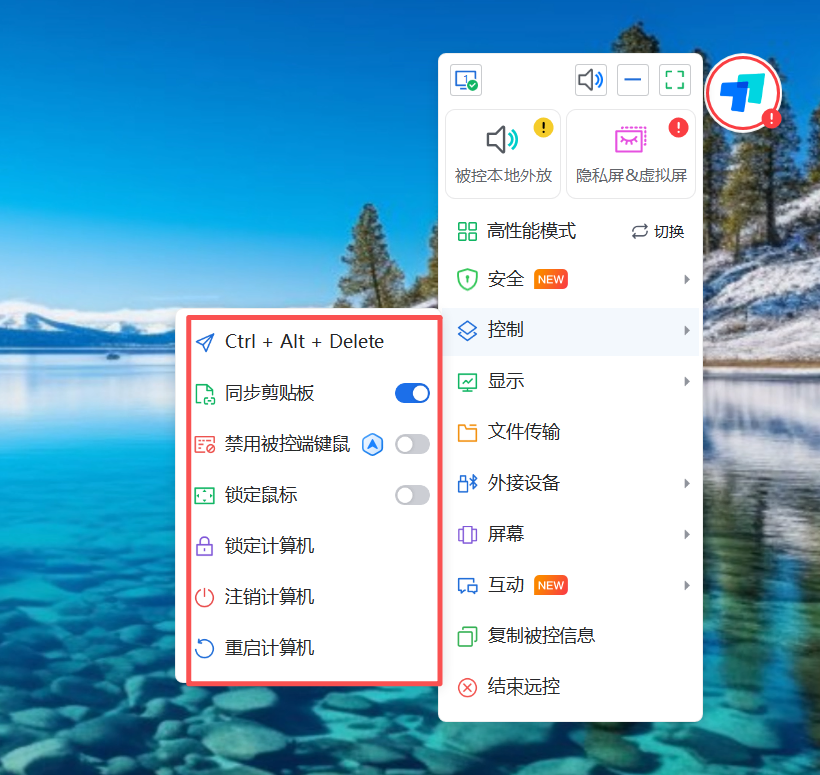
ToDesk 内置精细化被控端控制权限,在控制菜单栏里提供多样管控功能,可一键发送 Ctrl+Alt+Delete 组合键,开启剪贴板同步,也能禁用被控端键鼠、锁定鼠标;同时支持远程锁定、注销、重启被控电脑,远程管理设备时能灵活限制对方操作权限,避免无关人员擅自操作被控设备。
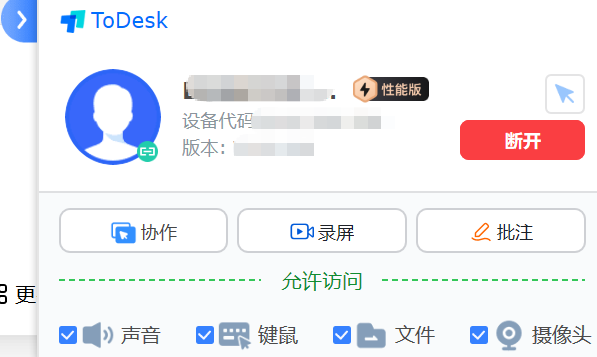
远程连接后可自主管控各类访问权限,声音、键鼠、文件、摄像头权限都能单独勾选开关,还配备协作、录屏、批注辅助工具,可按需开放或关闭对应权限,从多媒体、文件读写到设备操控实现分层权限管理,全方位保障设备隐私安全。
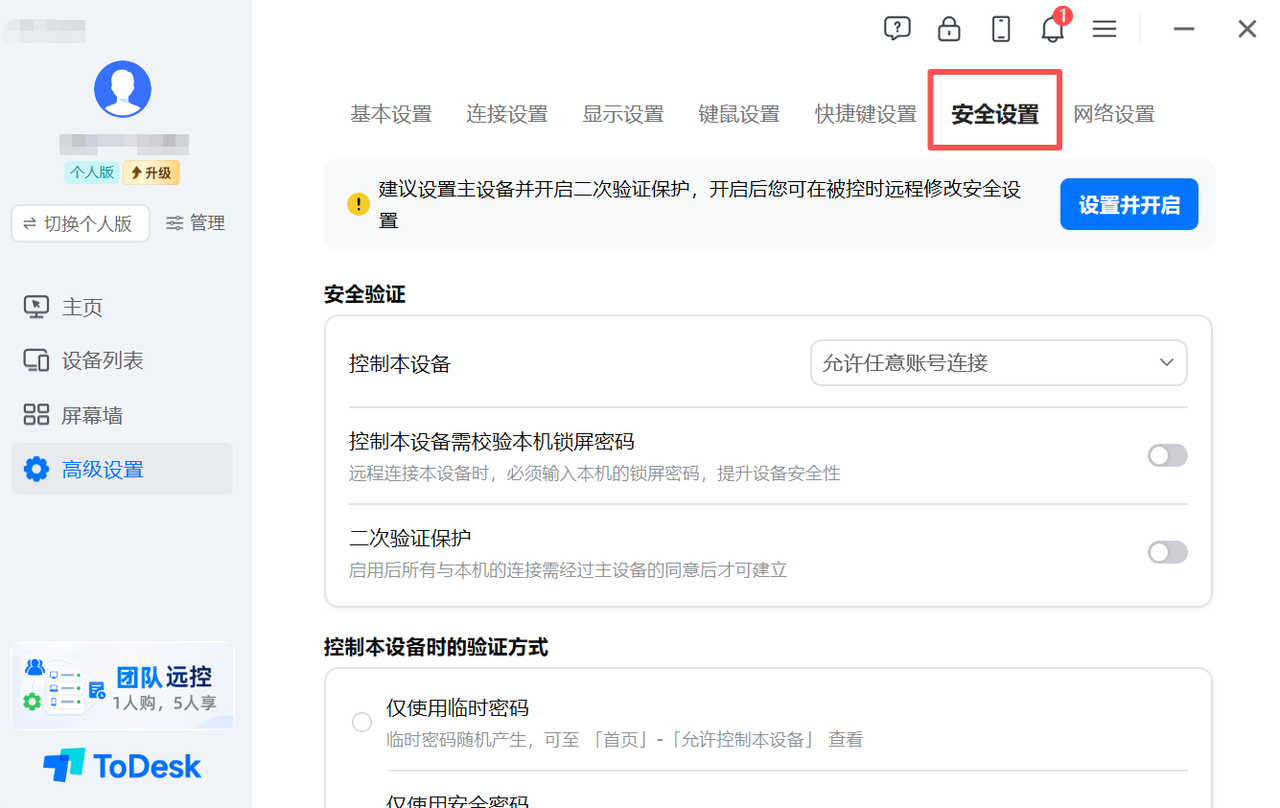
ToDesk在高级设置内单独划分专属安全管理模块,整合全套设备防护配置,页面集中收纳连接权限、多重验证、密码模式等安全选项。这里可以自定义设备接入账号范围,开启本机锁屏密码校验、二次验证保护双重准入门槛,同时统一管理三类密码验证方式,一站式完成全部安全防护配置,分层筑牢远程访问安全防线。
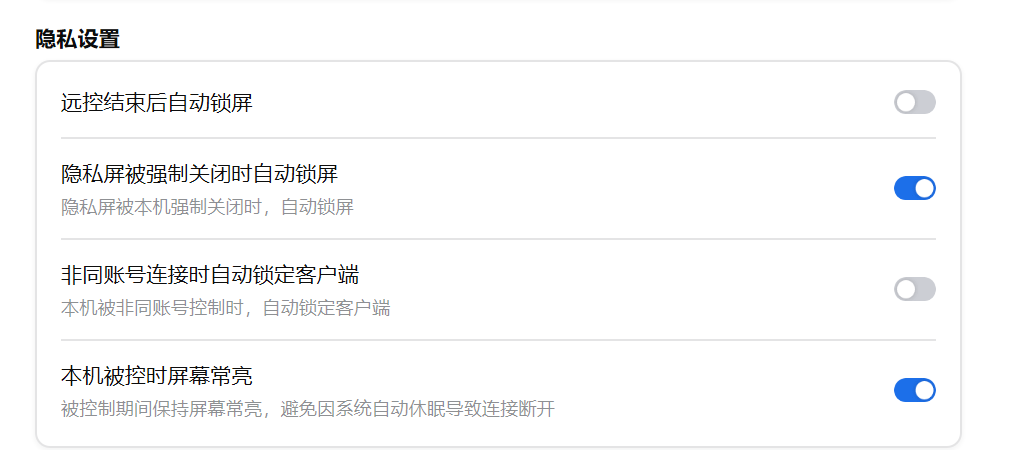
ToDesk内置独立隐私设置面板,支持开启远控结束后自动锁屏、隐私屏被强制关闭时自动锁屏、非同账号接入自动锁定客户端等安全机制,防止远程操作结束后信息泄露;同时自带被控时屏幕常亮选项,避免系统休眠中断远程连接,兼顾隐私安全与远程操控稳定性。
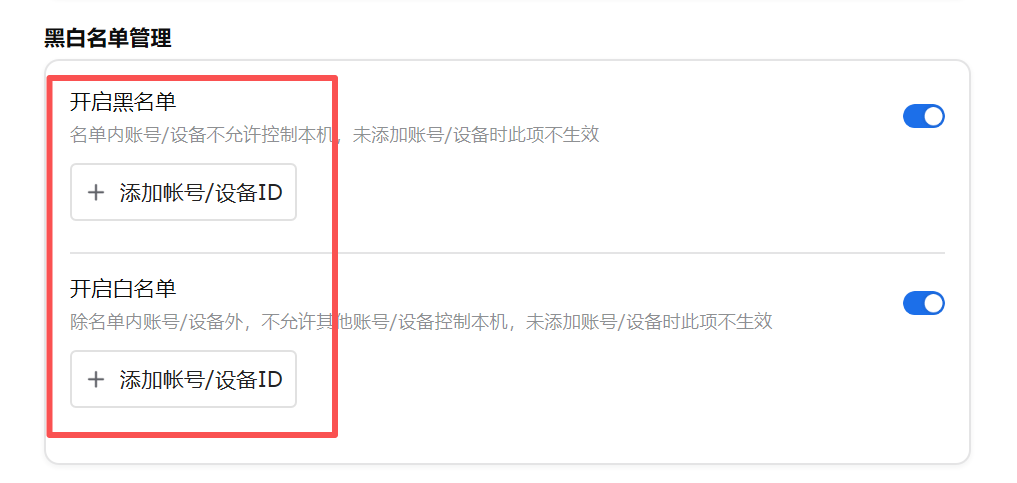
ToDesk配备专业黑白名单管理功能,可自主开启黑名单或白名单机制,精准管控能访问本机的设备与账号。开启黑名单后,名单内的账号、设备会被直接禁止远程控制本机;开启白名单则采用准入模式,仅名单内添加的账号与设备可发起连接,其余外部设备全部拦截,双重名单机制能从源头隔绝陌生非法接入,大幅提升设备远程防护等级。
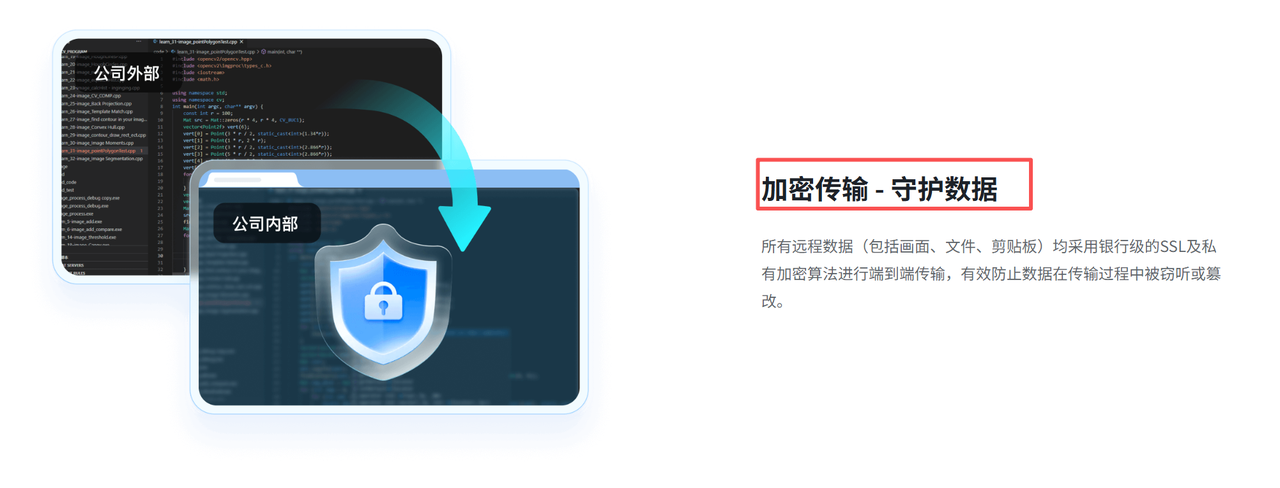
ToDesk采用银行级加密传输技术全方位守护远程数据安全,所有远程传输的画面、文件、剪贴板内容,都会通过SSL搭配私有加密算法完成端到端加密传输。在外网访问内网设备时,传输链路全程加密隔离,能有效规避数据在传输途中被窃听、篡改的风险,从底层传输技术上筑牢数据安全防线。
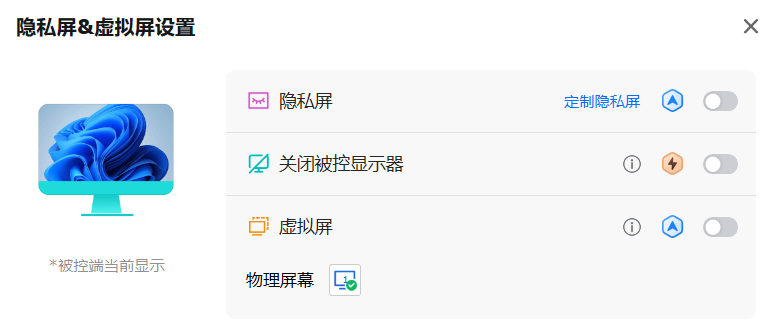
ToDesk配备完整的隐私屏与虚拟屏功能,多重方式保护被控端画面隐私。开启隐私屏后本机屏幕会自动屏蔽操作画面,还支持自定义隐私壁纸;也可一键关闭被控显示器,本地屏幕直接熄屏,杜绝旁人偷看屏幕内容;虚拟屏功能能够生成独立虚拟桌面,远程操作与本地画面完全分隔,三种模式按需切换,远程办公时有效保护桌面敏感信息。
亮点:ToDesk远程融合桌面AI
现在ToDesk远程控制已经非常优秀,满足了各种场景的远控需求,并随时AI元年的到来,ToDesk不只是单一的远程控制工具,而是把AI运用起来,打通了 ToDesk AI 桌面智能 Agent 生态,实现远程操控与 AI 能力联动。
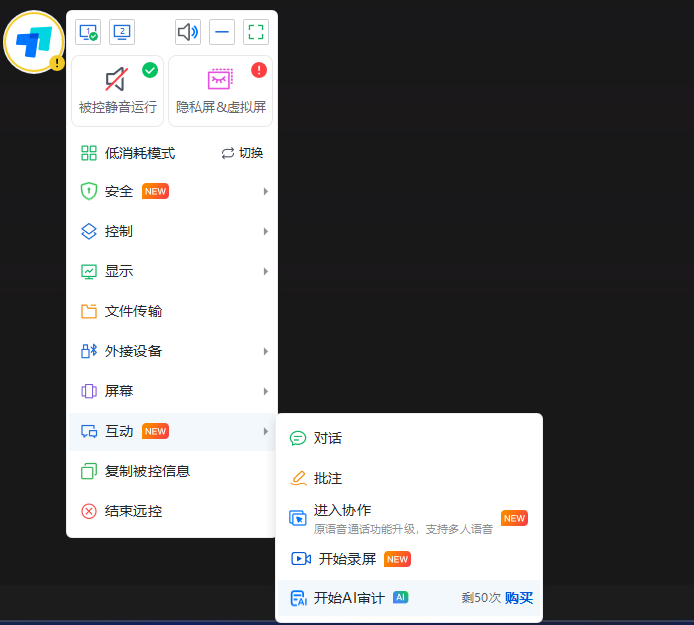
其中之一是,ToDesk远程控制内置的AI 审计功能,能够自动记录每一次远程,让远程有迹可循。
另外就是ToDesk AI。
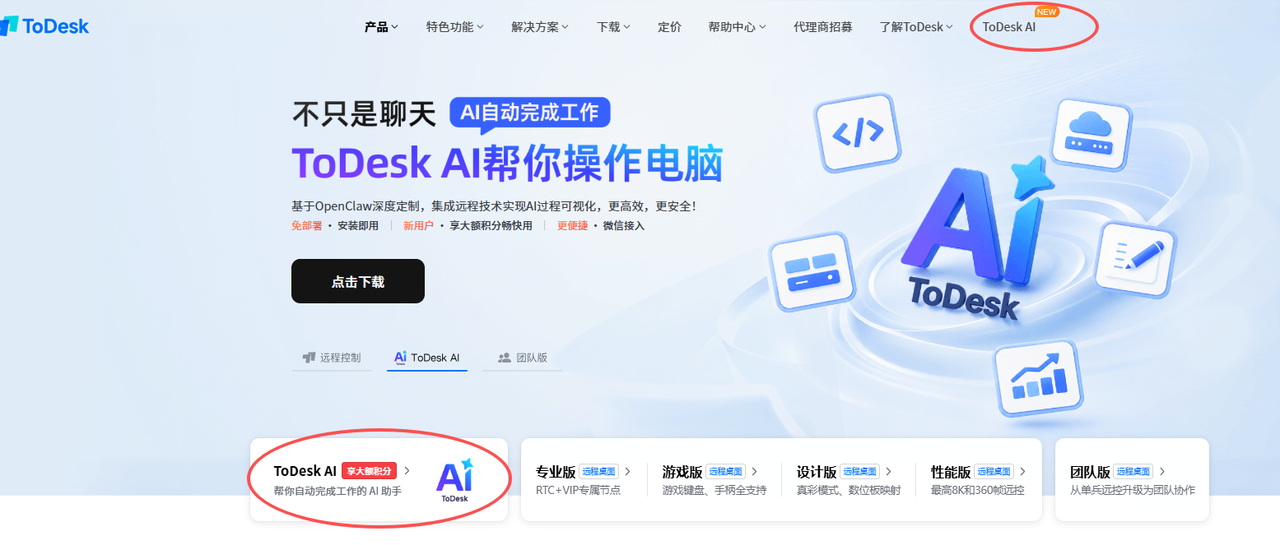
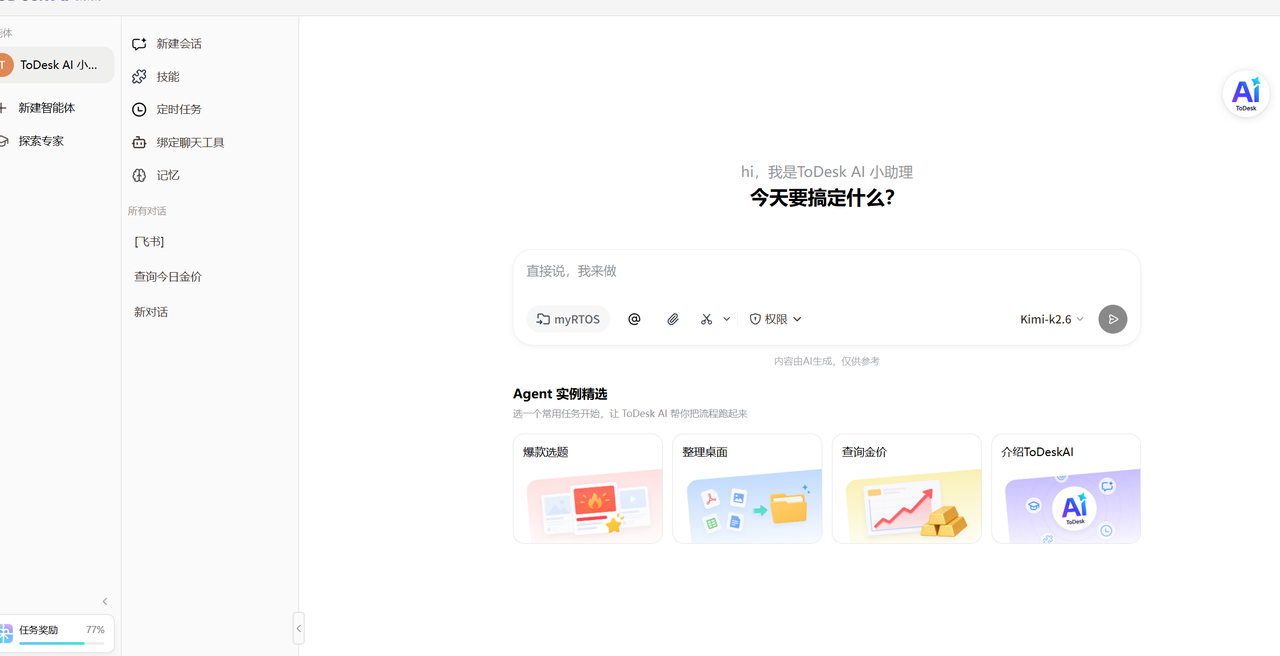
独立的 ToDesk AI 智能体平台拥有完整功能体系,可自定义会话、技能、定时任务,搭配多款现成实用 Agent 模板。在远程办公、运维过程中,能够联动 AI 完成文案创作、文件整理、信息查询等各类辅助工作,远程操作与智能任务处理互不割裂,一站式解决远程控制 + AI 办公双重需求。
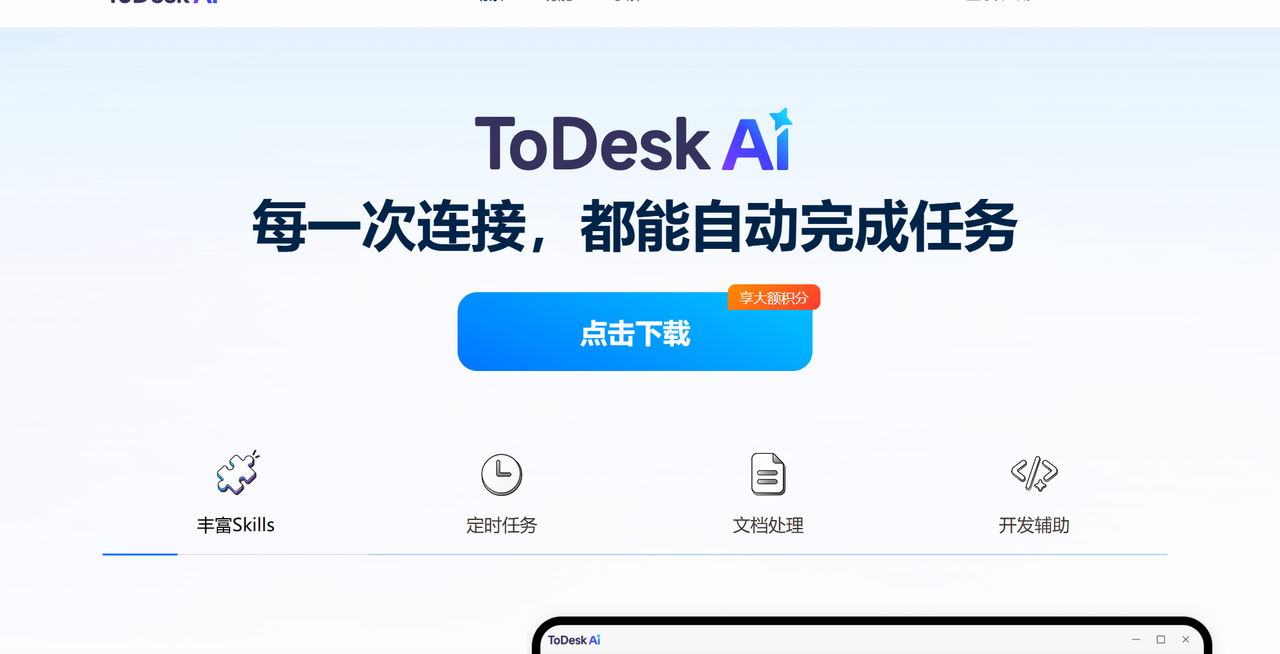
ToDesk AI上手门槛极低,无需复杂的环境部署与繁琐搭建流程,直接下载客户端即可快速上手使用。
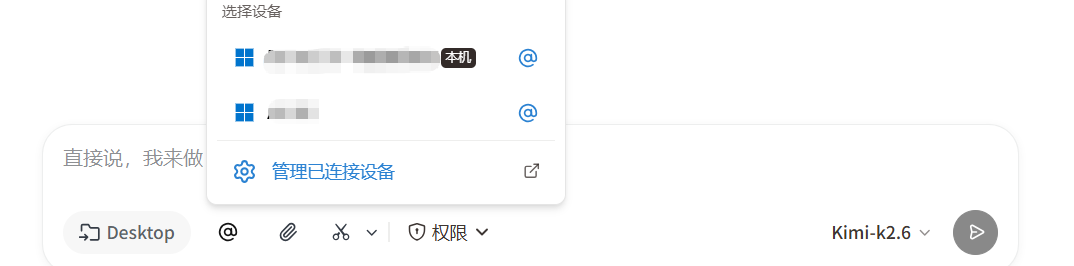
在ToDesk AI对话输入框点击@按钮,就能弹出全部已绑定设备列表,可精准选定本机或任意一台远程设备,下达的指令会定向作用到指定设备,实现多设备分开管控,精准操作目标远程电脑。
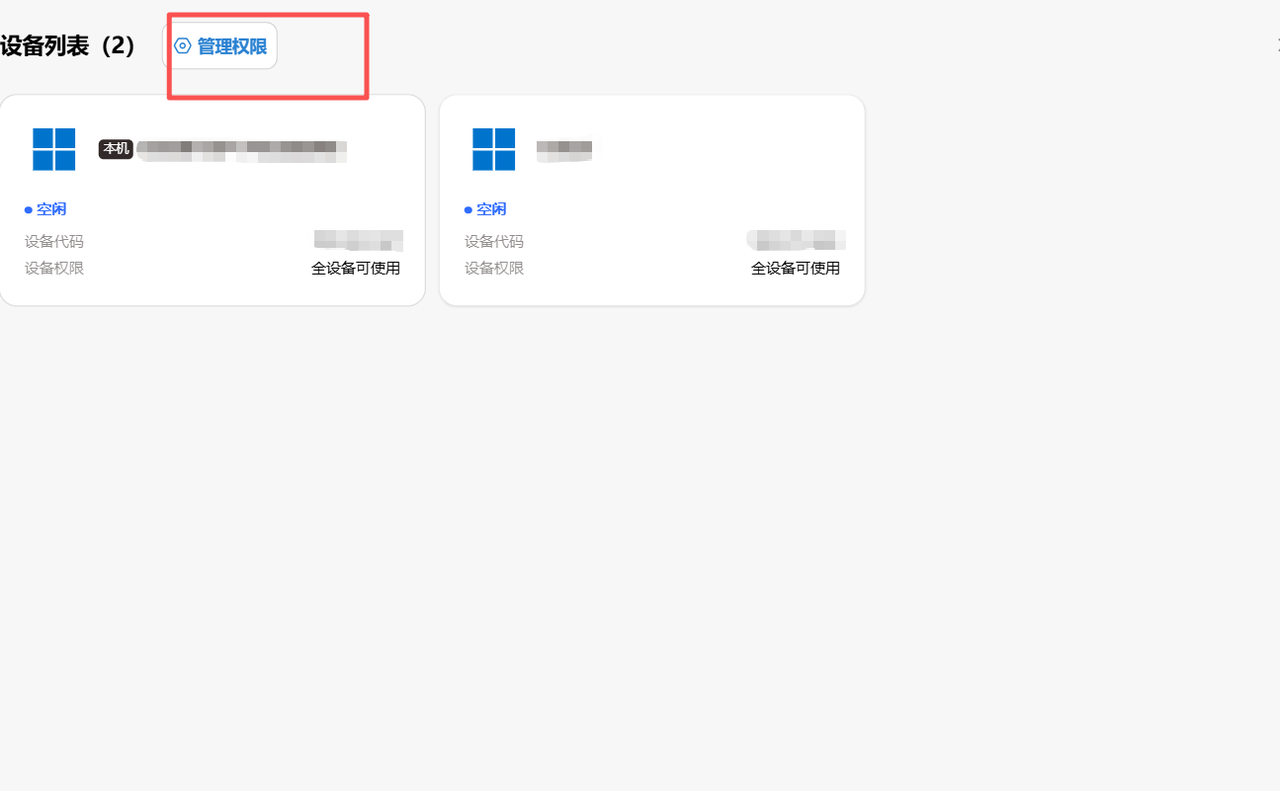
ToDesk AI配备独立的设备权限管理入口,可统一管控所有绑定设备的AI操作权限,能针对单台设备灵活调整可用范围,按需限制或开放AI执行文件传输、系统操作等指令的权限,精细化管控AI对远程设备的操作能力,兼顾自动化便利与设备操作安全。
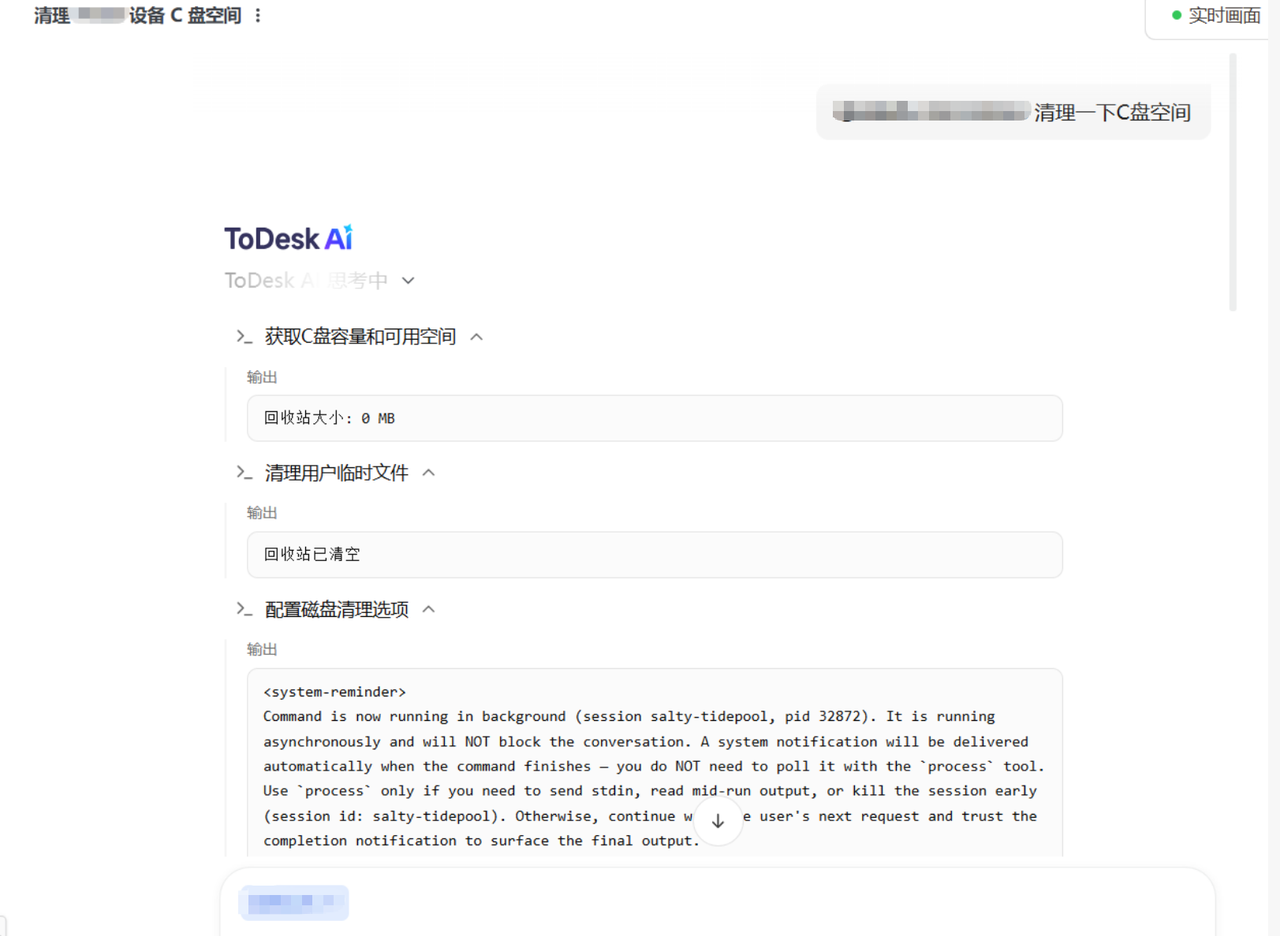
借助 ToDesk AI,我们只需在本地发送文字指令,就能自动操控远程设备执行磁盘清理这类系统任务,AI 会分步完成空间查询、临时文件清理等全套操作,全程自动输出执行日志,无需手动远程点击操作。
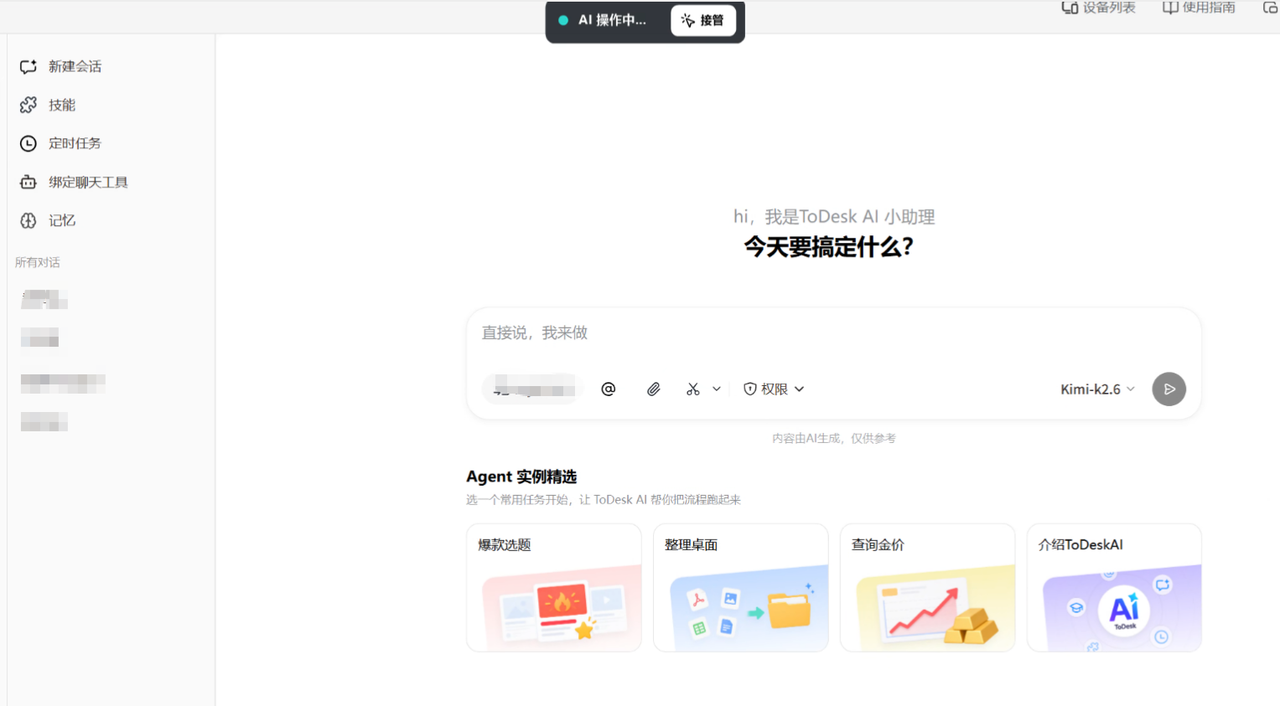
在 ToDesk AI 交互界面内输入需求即可下发指令操控远端电脑,平台内置桌面整理、数据查询等现成智能任务模板,AI 自动在远程设备执行对应流程,顶部还设有接管按钮,随时可手动介入控制远程设备。
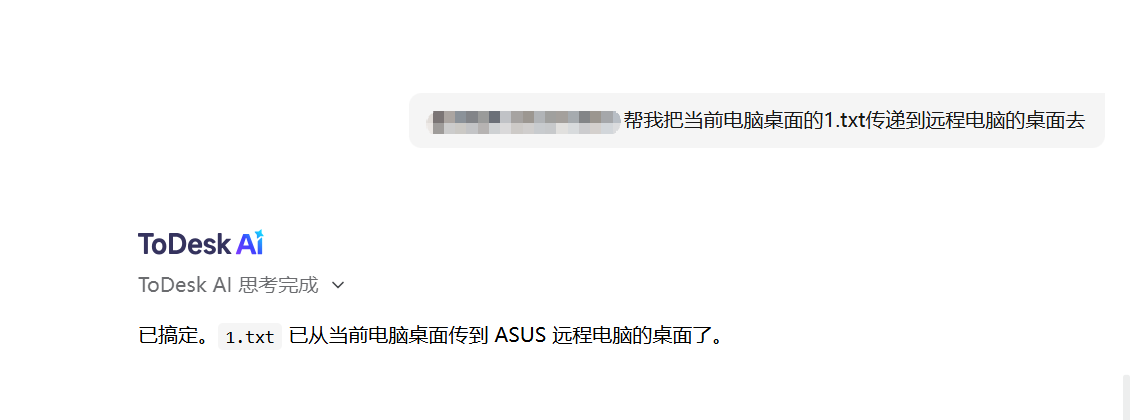
通过ToDesk AI输入自然语言文件传输指令,AI可自动识别需求并调用ToDesk内置文件传输能力完成双向传文件,无需手动打开文件传输面板,一句话即可完成本地与远程设备间的文件互传,全程智能自动执行,操作简单便捷。
总结
本破文章详细的给大家介绍了ToDesk三大核心优势:基础远程功能覆盖办公、运维、游戏多场景,连接流畅、文件传输高效;全链路安全隐私防护体系完善,多重验证、黑白名单、端到端加密等功能层层保障设备与数据安全;行业独有远程控制与ToDesk AI智能体深度融合,支持自然语言跨设备自动执行远程任务,打破传统远程工具与AI助手相互割裂的痛点,兼顾易用、安全与自动化能力,适配个人远程办公、企业IT运维等各类远程使用需求。

中国智能体开发者社区,聚焦智能体与大模型开发,提供前沿资讯、实用工具链、开源项目及行业案例。通过技术沙龙、开发者大赛等活动,促进经验交流与协作,助力开发者快速构建创新智能应用。
更多推荐



 79
79 0
0- 0


 已为社区贡献3条内容

所有评论(0)