OpenClaw下载、安装、部署+使用保姆级教程(附官网安装包)
OpenClaw(俗称小龙虾)是一款 2025 年底推出的开源 AI 智能体,可以部署在服务器或本地计算机中,是 AI 从仅限对话转向自动化执行的热门工具之一。
OpenClaw 可接入各类主流 AI 大模型,也可以通过微信、QQ、飞书、钉钉等常用聊天软件与它交互,一句话远程让它处理邮件、编写代码、处理文件、执行系统命令等实操功能。
除了用命令行安装部署到电脑、服务器外,在 OpenClaw 官网还推出了桌面应用的安装包,可以像其他软件一样正常安装,只是还处在测试阶段,还有不少小问题。
下载OpenClaw
本文提供的是 Windows 平台 2026 年最新版本的安装方式:
OpenClaw软件下载地址:
https://www.54benniao.com/a/xxctzs.html为规避网络问题,本文提供了一些需要安装的程序,可以提前直接安装。下表是其中文件夹和文件的说明:
| 文件名/文件夹 | 说明 |
|---|---|
| install.ps1 | OpenClaw 安装命令文件 |
| node-v26.3.1-amd64.msi | 适配 Windows 系统 AMD64 架构的 Node.Js 安装文件 |
| node-v26.3.1-arm64.msi | 适配 Windows 系统 ARM64 架构的 Node.Js 安装文件 |
| Git-2.54.0-amd64.exe | 适配 Windows 系统 AMD64 架构的 Git 安装文件 |
| Git-2.54.0-arm64.exe | 适配 Windows 系统 AMD64 架构的 Git 安装文件 |
| gateway-hidden.vbs | 隐藏 gateway 服务 cmd 窗口的优化文件 |
| 一些平台的教程 | 包含了一些平台的接入教程的文件夹 |
安装Node.Js
本文提供了目前适配 Windows 系统 ARM64 和 AMD64 架构的最新版 Node.Js(v26.3.1) 安装包,安装过程请参照这里:
https://www.54benniao.com/a/h4xg47.html除安装过程外,如对软件安装目录以及软件相关数据的存放目录有规划,或系统盘(如 C 盘)空间不富裕,也请参考其中的“配置环境变量”部分,将缓存等数据配置到非系统盘(如 D、E 盘等)。
安装Git
本文提供了目前适配 Windows 系统 ARM64 和 AMD64 架构的最新版 Git(v2.54.0) 安装包,安装过程请参照这里:
https://www.54benniao.com/a/1axiql.html安装OpenClaw
本文以 OpenClaw 接入 DeepSeek 为例。
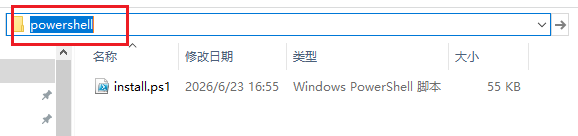
1) 下载 OpenClaw 安装文件,在文件夹目录中输入“powershell”,按下回车:
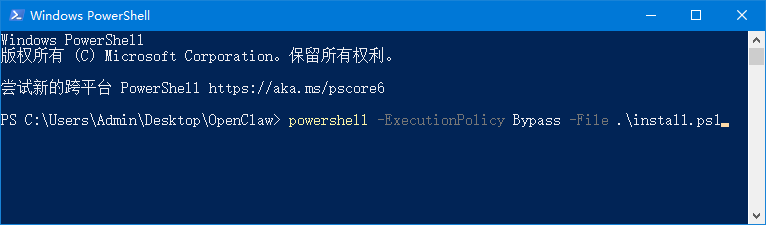
2) 在弹出的蓝色 PowerShell 窗口中,粘贴以下代码:
powershell -ExecutionPolicy Bypass -File .\install.ps1
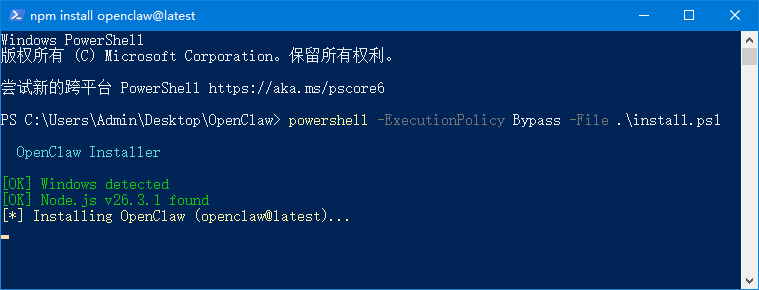
3) 按下回车,开始安装 OpenClaw,由于提前安装了 Node.Js 和 Git,此处会节约一些下载和安装它们的时间:
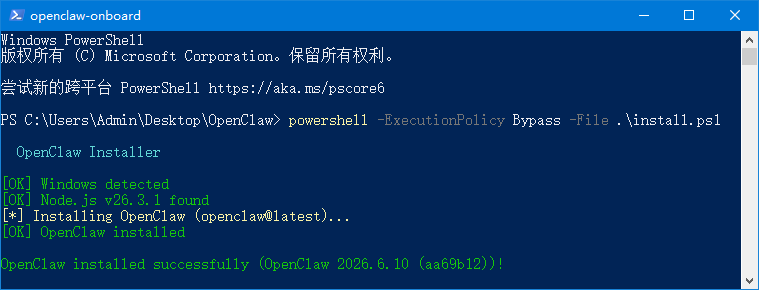
4) 安装完毕:
5) 开始进行 OpenClaw 的引导过程,在这个过程中,通过键盘上的“上下左右”键控制选项,回车表示确定。选择“Yes”,回车:
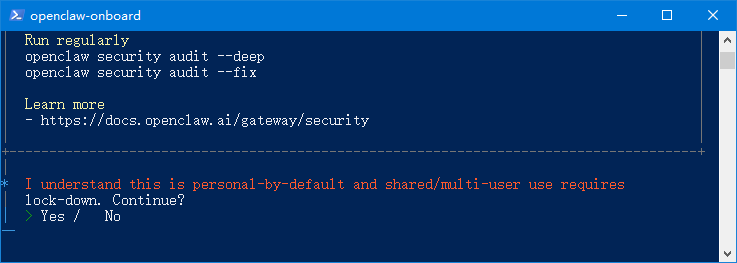
6) 选择“QuickStart”,回车:
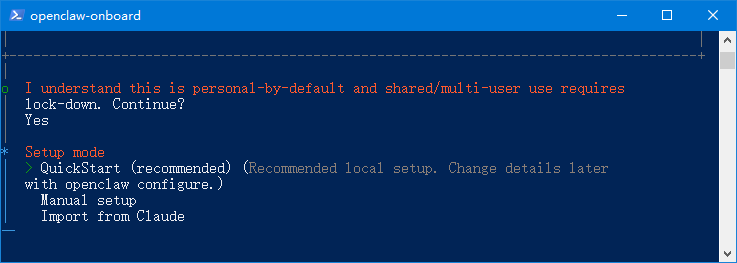
7) 提示“Model/auth provider”,选择“More...”,回车:
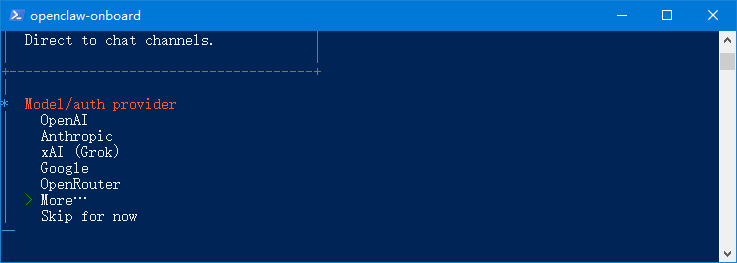
8) 找到 DeepSeek,回车:
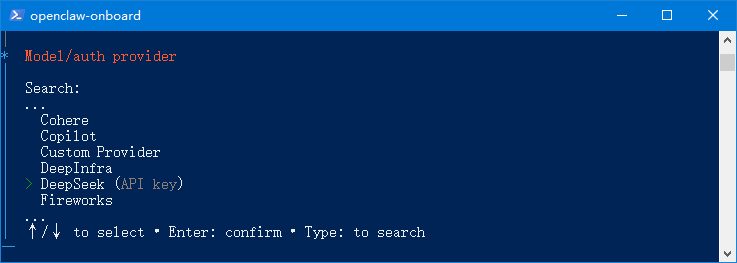
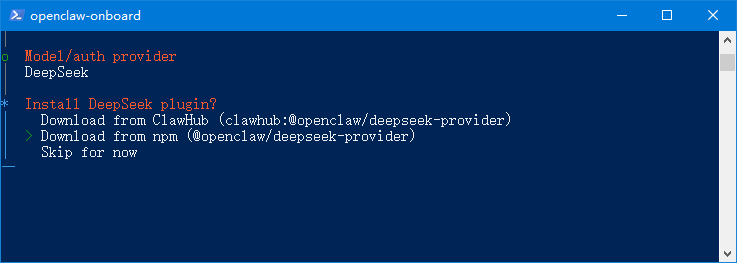
9) 安装 DeepSeek 插件,选择“Download from npm”(npm 是 Node.Js 自带的),回车:
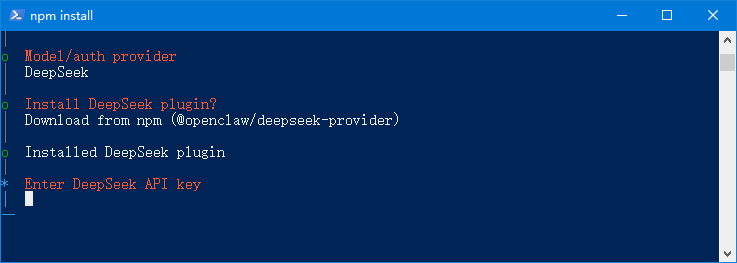
10) 插件下载和安装完毕后,复制粘贴你的 DeepSeek API key:
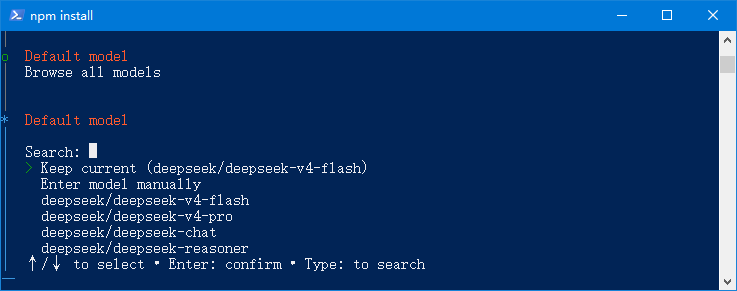
11) 设置默认模型,默认为 deeepseek-v4-flash,如果要改为其他模型,可以选择“Browse all models”查看所有模型:
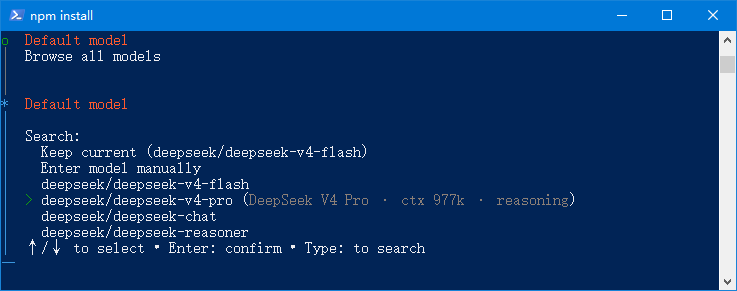
12) 在模型列表中选择 deepseek-v4-pro 或你想用的其他模型,回车:
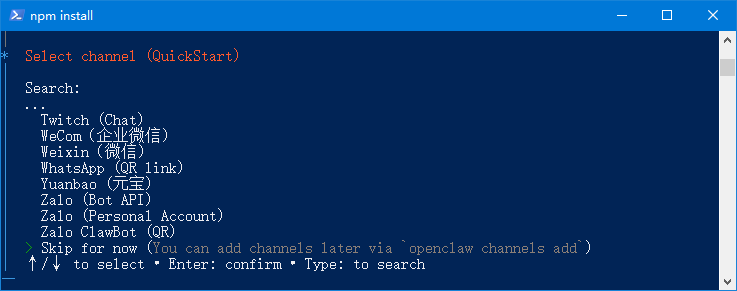
13) 接入 QQ、微信、飞书等,暂时先跳过即可,选择“Skip for now”,回车:
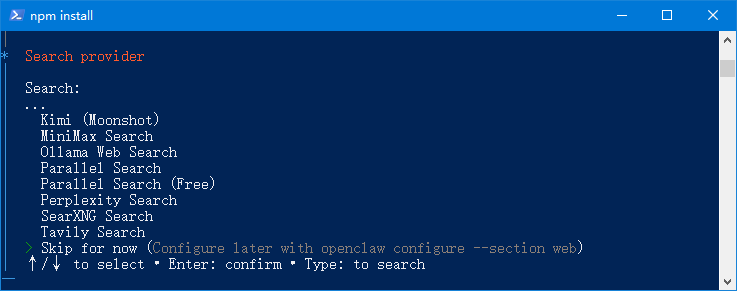
14) 配置联网搜索(Search provider),暂时也先跳过,选择“Skip for now”,回车:
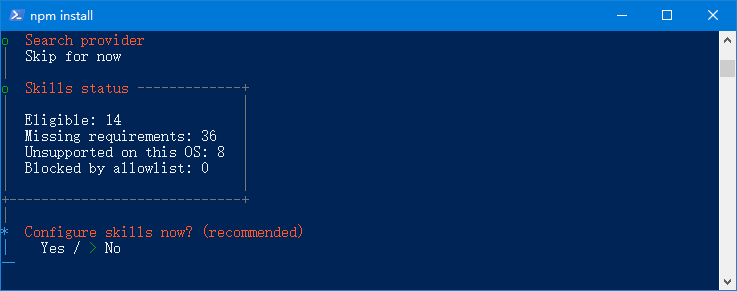
15) 配置 Skills,不少更好用的国外 Skills 都需要科学上网,可以后续再安装,建议先选 No 跳过,回车:
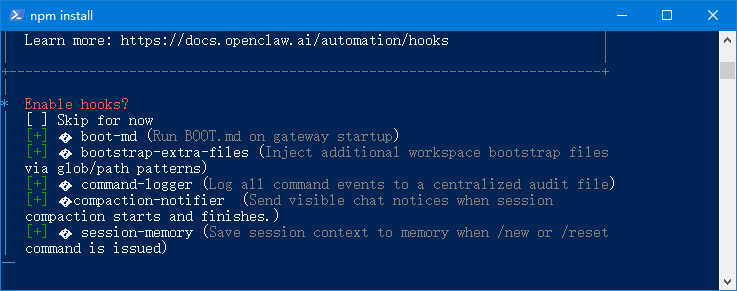
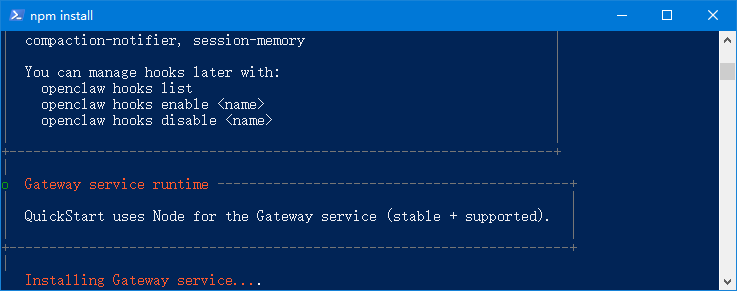
16) 配置 Hooks,直接将默认给出的 5 个 Hook 全部选中(空格表示选中或反选),回车:
17) 安装 Gateway 服务,等待即可:
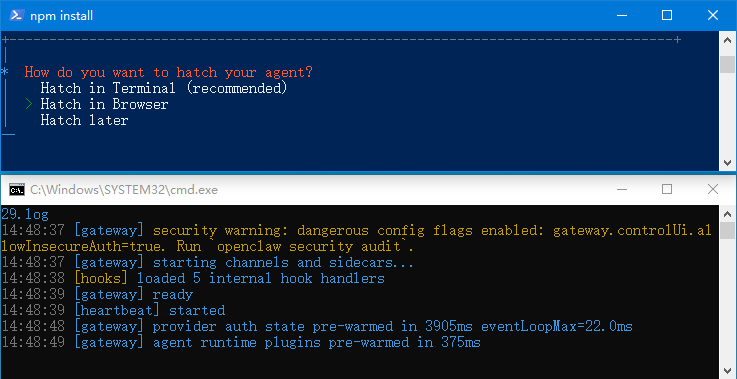
18) Gateway 安装完毕后,会启动一个 cmd 窗口,它就是运行中的 Gateway 服务,它运行时,才能通过浏览器访问 OpenClaw。而在 PowerShell 窗口中,会提示询问你如何 Hatch OpenClaw(如何孵化/启动小龙虾),选择“Hatch in Browser”(通过网页使用小龙虾),回车:
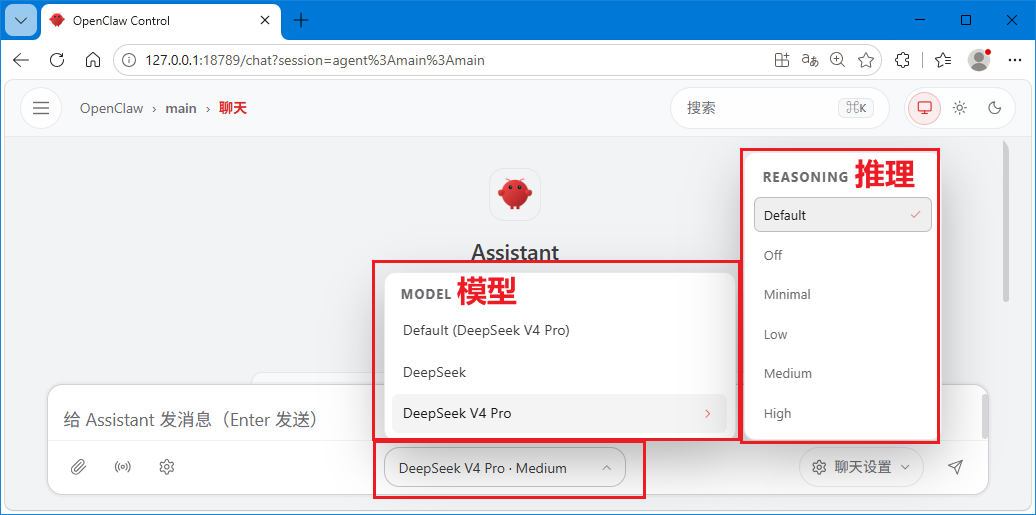
19) 电脑自动打开一个浏览器页面,现在可以和大模型聊天了,还可以切换推理强度,此外,OpenClaw 的许多配置都可以在此页面设置:
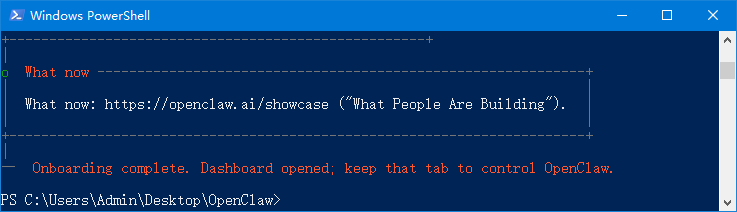
20) PowerShell 已经使用完毕,可以关闭了:
OpenClaw接入社交软件
在本文的链接中,提供了一些主流社交软件的接入教程,在此以 QQ 和微信为例。
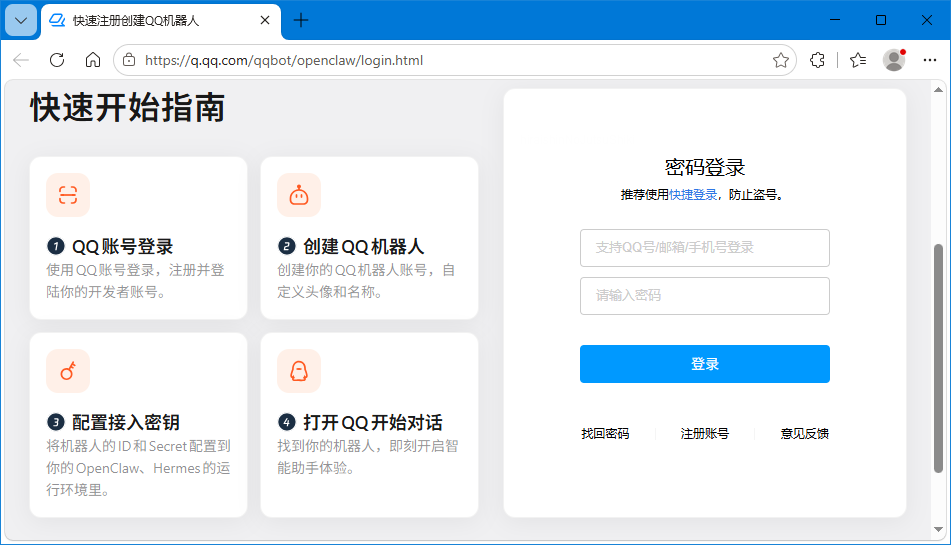
1) 前往 QQ 开放平台,登录 QQ:
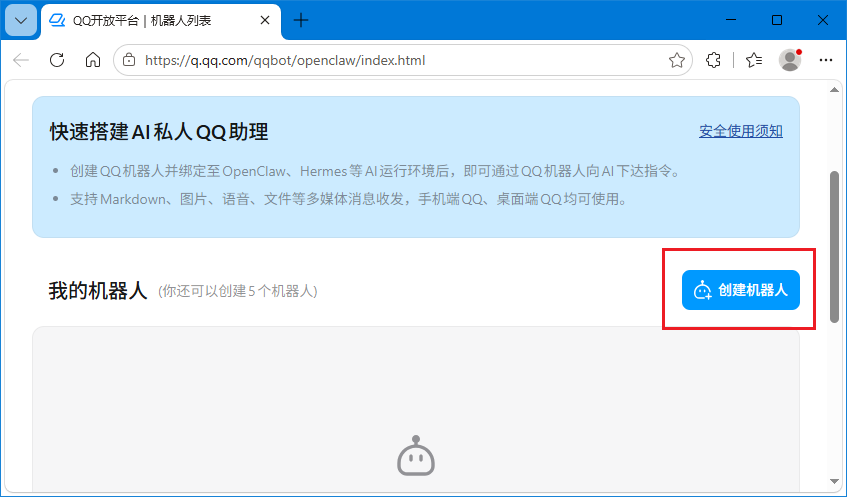
2) 登录后,点击“创建机器人”:
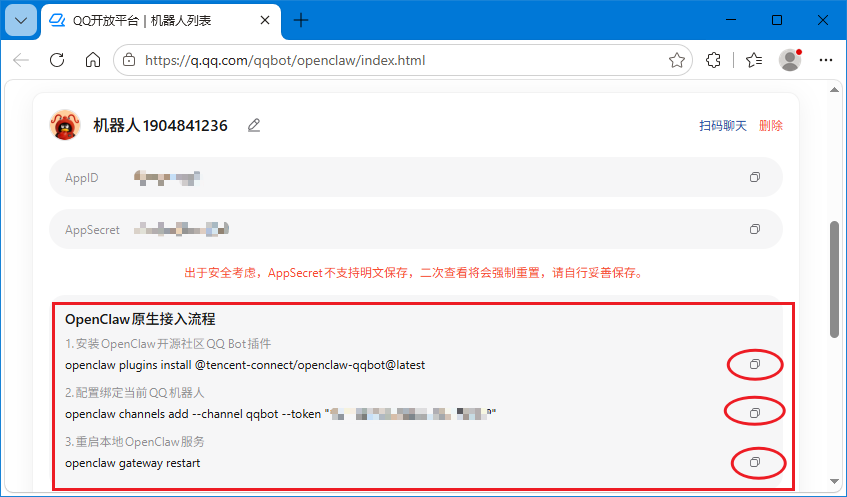
3) QQ 机器人创建完毕后,会给出机器人名字(可重命名)、AppID 和 AppSecret(请注意保密),在命令行中依次复制粘贴执行下方给出的命令:
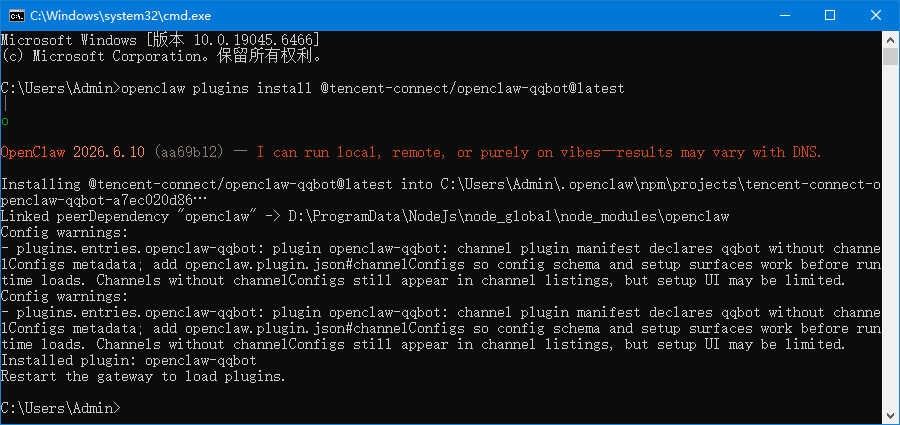
4) 按下 Win + R 键,输入 cmd 后回车,打开 cmd 窗口。安装 QQ Bot(QQ 机器人)插件,命令以 QQ 开放平台给出的命令为准:
5) 绑定刚刚创建的机器人,命令以 QQ 开放平台给出的命令为准:
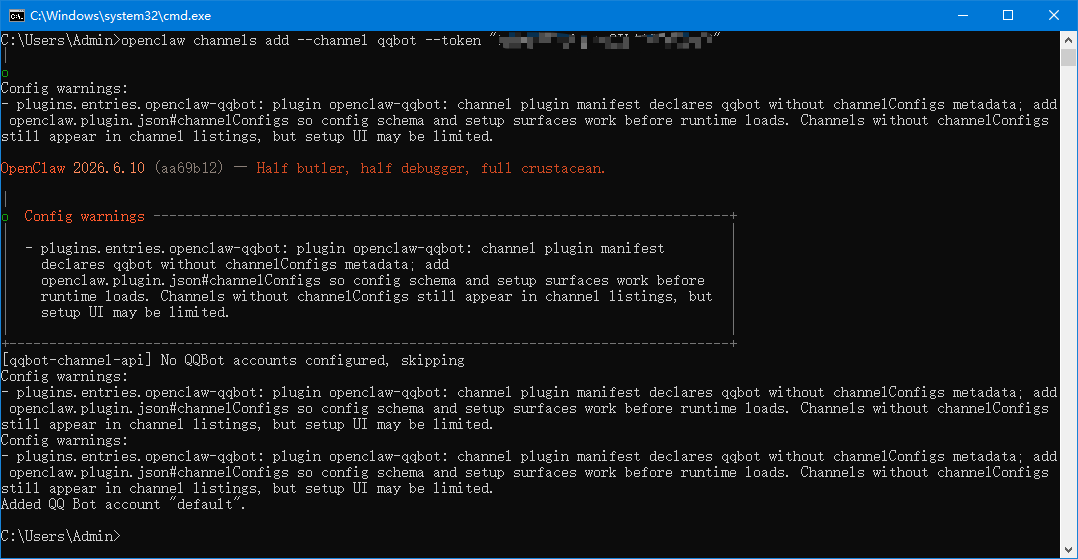
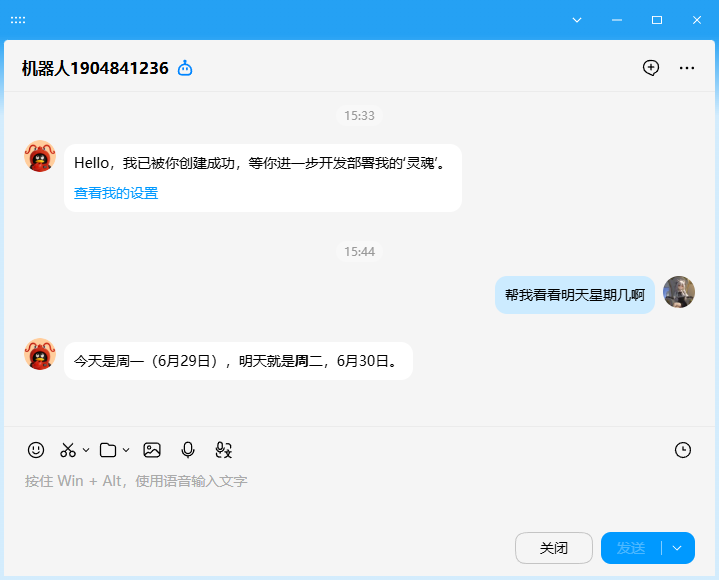
6) 重启 OpenClaw Gateway 服务,命令可以 QQ 开放平台复制,重启后,会打开一个 cmd 窗口运行 OpenClaw Gateway 服务,等待启动后即可正式使用 QQ 机器人了:
微信
1) 按下 Win + R 键,输入 cmd 后回车,打开 cmd 窗口。复制粘贴以下命令给 OpenClaw 安装微信插件:
npx -y @tencent-weixin/openclaw-weixin-cli@latest install
PS:命令可以在微信手机端“我的 -> 设置 -> 插件 -> 微信ClawBot”中查看,如执行失败,以微信官方给出命令为准。
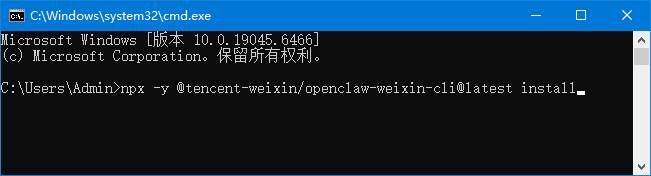
2) 安装完毕后,在窗口中出现一个二维码和它对应的链接,可以用手机扫码或复制链接在网页打开后再扫描:
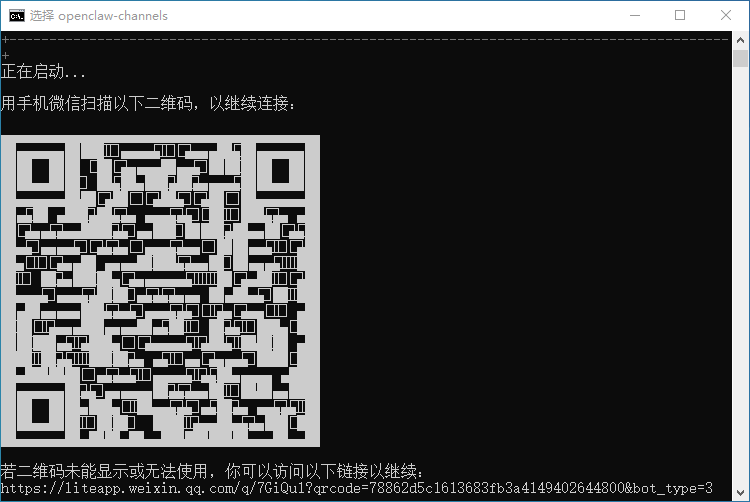
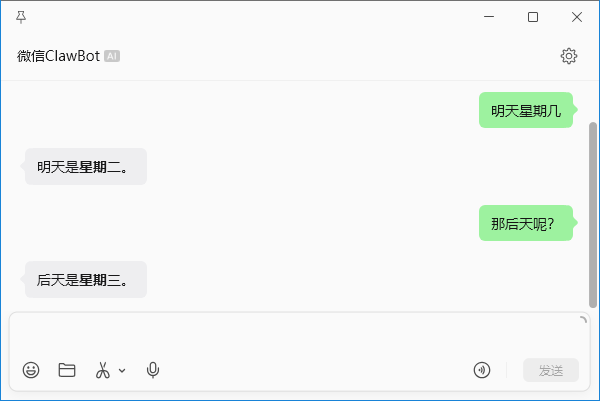
3) 扫码连接后,cmd 会自动重启 OpenClaw Gateway 服务,等待重新启动完毕后,即可正常使用:
PS:如果电脑端微信没有和 OpenClaw 的对话窗口,可以先在手机端微信中对话一次,电脑端就会出现对话记录了。
OpenClaw使用体验优化
隐藏 Gateway 服务的 CMD 窗口
在运行 OpenClaw 时,需要保持 Gateway 服务运行,在桌面上就需要有一个 cmd 窗口保持运行,但这样,窗口有可能会被误关,或者妨碍办公等,此时可以通过一些方法把这个 cmd 窗口隐藏起来。
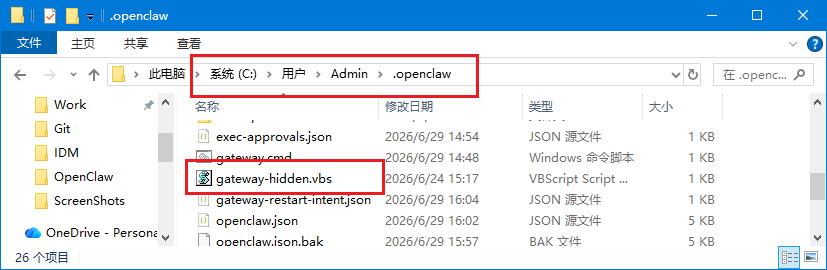
1) 下载 gateway-hidden.vbs 文件,并放置在 C:\Users\你的用户名\.openclaw 文件夹中:
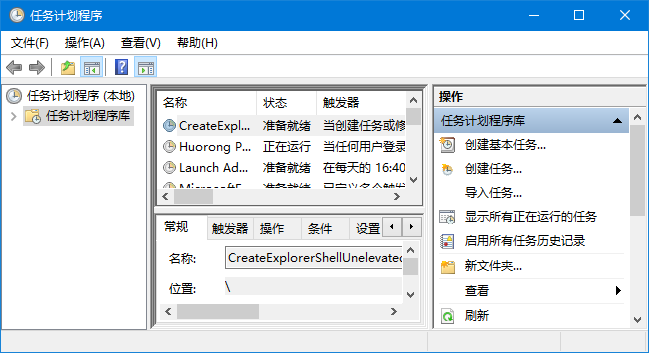
2) 按下 Win + R,输入 taskschd.msc,回车,打开计划任务程序:
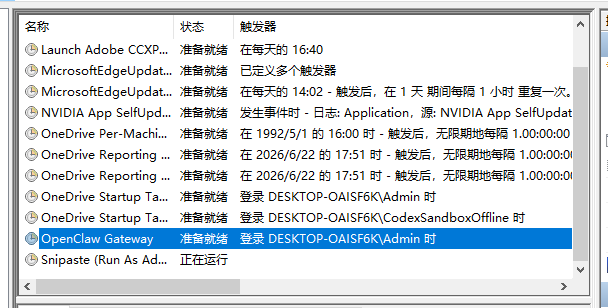
3) 找到名为 OpenClaw Gateway 的一项(通常在列表末尾,或者可以选中任意一项后,在键盘按下 open 可以快速定位到第一个 open 开头的一项):
4) 双击 OpenClaw Gateway 一项,打开它的属性页面:
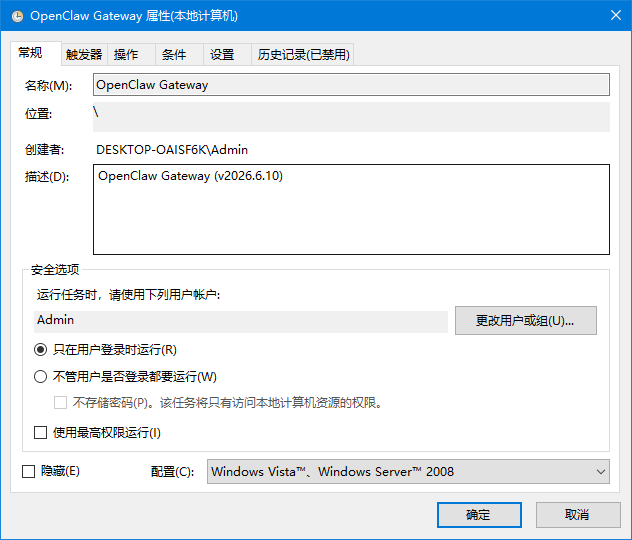
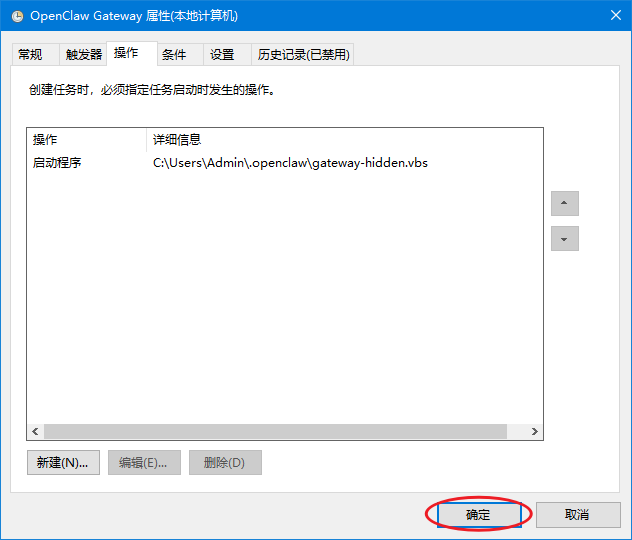
5) 打开“操作”页,双击“启动程序”一项:
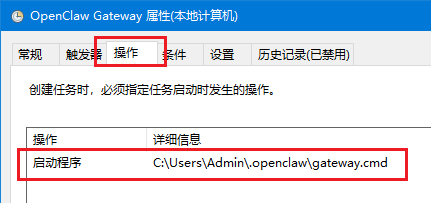
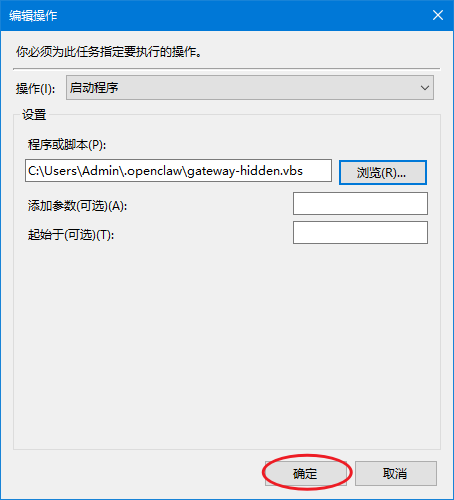
6) 在“编辑操作”对话框中,点击“浏览...”:
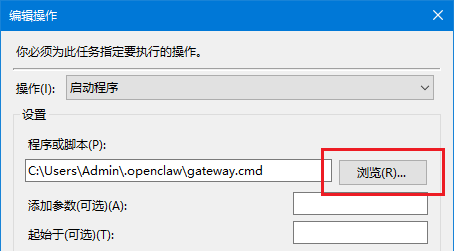
7) 选中 gateway-hidden.vbs 文件,点击“打开”:
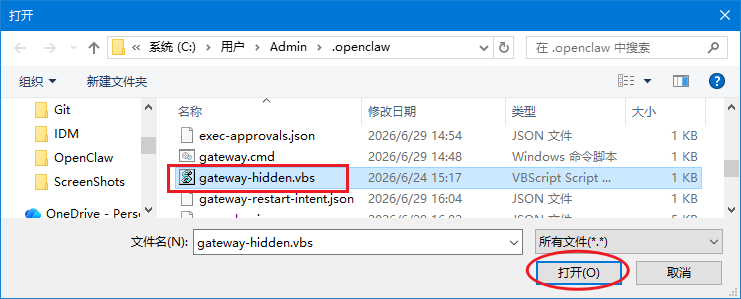
8) 在“编辑操作”对话框中,点击“确定”:
9) 在“OpenClaw Gateway 属性”对话框中点击“确定”,设置完毕,此时再运行 OpenClaw Gateway 就不在桌面显示 cmd 窗口了:
快捷方式一键启动
由于 OpenClaw 计划任务程序的设置,只要电脑一开机就会自动运行 OpenClaw Gateway,但是网页的网址太难记了,可以创建一个快捷方式一键打开网页,也可以在浏览器中收藏或创建书签等。
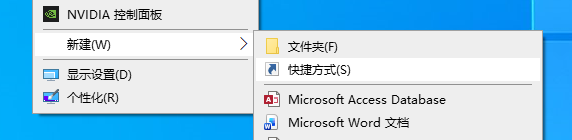
1) 在桌面右击,选择“新建”,在选择“快捷方式”:
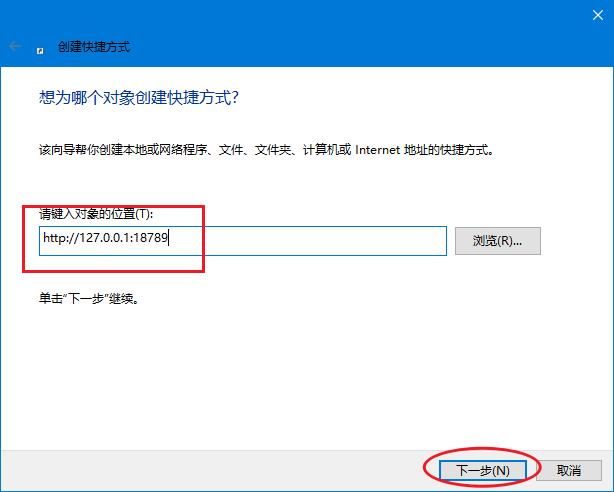
2) 在“请键入对象的位置”一栏中,粘贴“http://127.0.0.1:18789”,点击“下一步”:
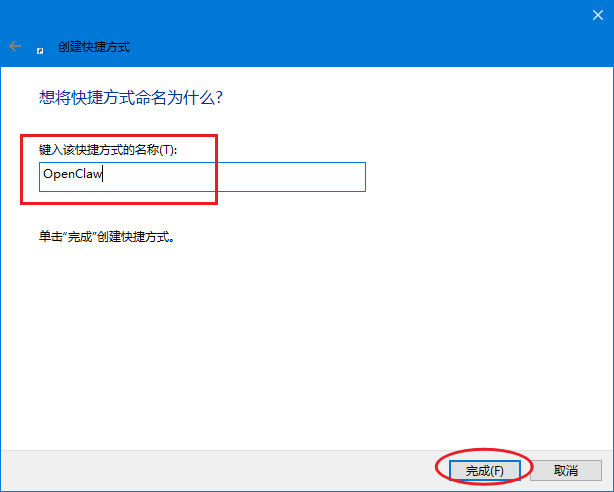
3) 给快捷方式取名“OpenClaw”,点击“完成”,设置完毕,可以通过双击桌面上的快捷方式一键打开 OpenClaw 网页对话了:
Skills
Skills 相当于 OpenClaw 等 AI Agent 的插件,可以提升在某个方面问答或者操作的专业性、精准度,安装部署 Skills 是提升使用体验的重要一环。这里介绍了一些常用的 Skills 和安全检验的方法:
https://www.54benniao.com/a/hk5tf9.htmlOpenClaw使用注意事项和常见使用问题
注意事项:
1) 注意数据安全
对于涉及企业数据或个人隐私信息的使用场景,应遵循相关的数据安全规范,避免上传或共享未经授权的数据,尤其是需要将它向公共网络开放时,尤其要注意数据安全和 OpenClaw 的权限控制。
2) 官方文档优先
遇到配置、升级或接口调用问题时,应优先参考 OpenClaw 官方文档或 GitHub 仓库说明,不同版本之间的参数名称和配置方式可能已经发生变化。由于教程的时效性,请以官方文档为准。
3) 警惕第三方插件(Skills)安全风险
OpenClaw 拥有极高的系统操作权限(如文件读写、浏览器自动化等)。网络上存在部分来路不明的第三方插件,安装后可能导致电脑信息泄露或被植入恶意代码,切勿安装网上随意分享的 Skill 文件,务必从官方渠道(如企微 Skill 页面或官方 ClawHub)安装插件。
常见问题解答:
1) OpenClaw 可以部署在 Docker 里吗?
目前 OpenClaw 支持 Docker 部署,相比手动安装,Docker部署确实也更容易维护、便于后续升级和迁移,但是由于 OpenClaw 许多组件都需要从国外网站下载,需要有一个不错的网络环境。
2) OpenClaw启动时提示“Node.js 版本过低”怎么办?
OpenClaw 对运行环境有明确要求。请按 Win + R 打开 cmd 窗口执行 node -v 检查当前版本,确保其 ≥ 22.0.0。若版本不符,建议直接下载本文链接提供的 Node.js 的官方安装包覆盖升级。
3) 调用大模型 API 时,一直提示“密钥无效”或“连接失败”如何解决?
这通常是配置细节疏忽导致的。首先核对 API Key,确保复制时没有出错;其次,登录模型控制台确认密钥是否生效、有无富余 token;此外,还需要确定模型平台的 BaseUrl、模型协议是否正确,具体可以查看模型平台的文档,尤其是接入 OpenClaw 的部分。另外,配置完毕需要执行“openclaw gateway restart”重启网关才能使配置生效。
总结
OpenClaw 作为开源的 AI 智能体框架,打破了传统大模型只说不做的局限,赋予了 AI 直接操作电脑与执行复杂任务的能力。它通过连接本地环境与各类软件,将繁琐重复的工作流转化为自动化的数字生产力。
不妨立刻着手部署你的专属 OpenClaw,开启让 AI 替你高效办事的全新体验吧 (๑•̀ㅂ•́)و✧

中国智能体开发者社区,聚焦智能体与大模型开发,提供前沿资讯、实用工具链、开源项目及行业案例。通过技术沙龙、开发者大赛等活动,促进经验交流与协作,助力开发者快速构建创新智能应用。
更多推荐
 14
14 0
0- 0


 已为社区贡献2条内容

所有评论(0)