虚拟现实结合,Gemini Omni Flash 编辑视频模板案例 + 代码实战
2026 年 6 月 30 日,Google DeepMind 正式向开发者开放 Gemini Omni Flash(模型 ID:gemini-omni-flash-preview),同期还带来了图像模型 Nano Banana 2 Lite。如果说 Nano Banana 系列解决的是"AI 生图"的效率问题,那 Gemini Omni Flash 要解决的,就是"AI 生视频 + 对话式改视频"这件更难的事
一、先说人话:这东西是干嘛的?
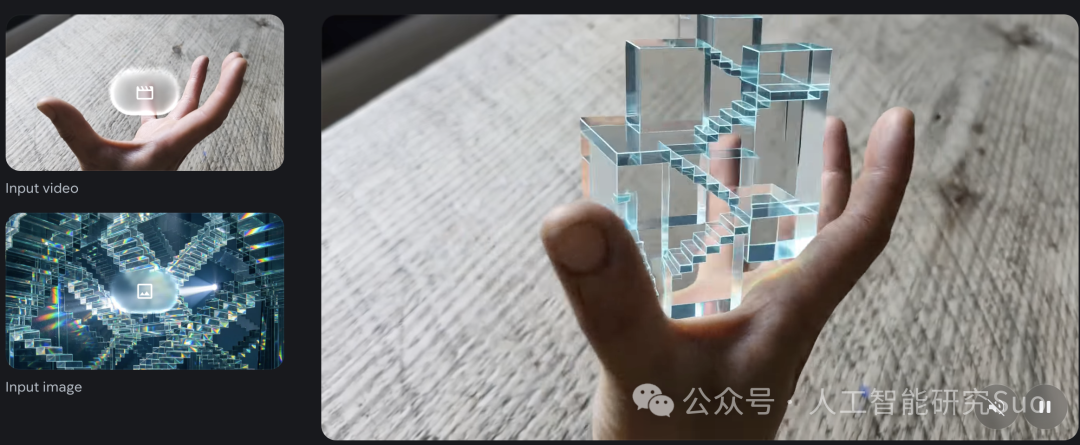
一句话总结:Gemini Omni Flash 是一个能看懂文字、图片、视频,并且能把它们"编"成一段带音效的视频的模型,而且你可以像聊天一样一句话一句话地改它。
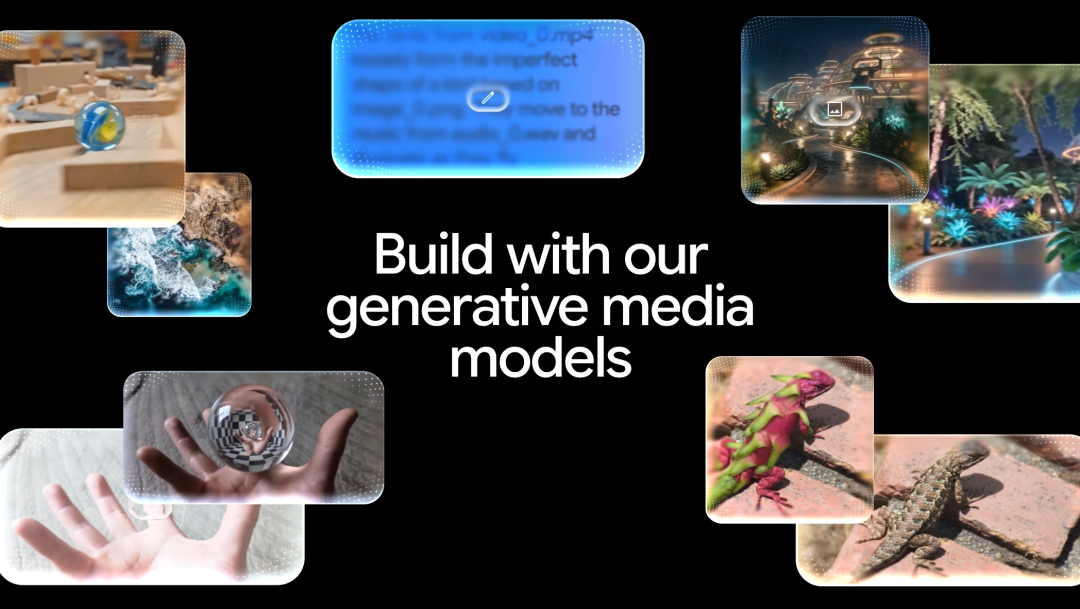
它最大的三个卖点:
- 能生成,也能"对话式"编辑视频
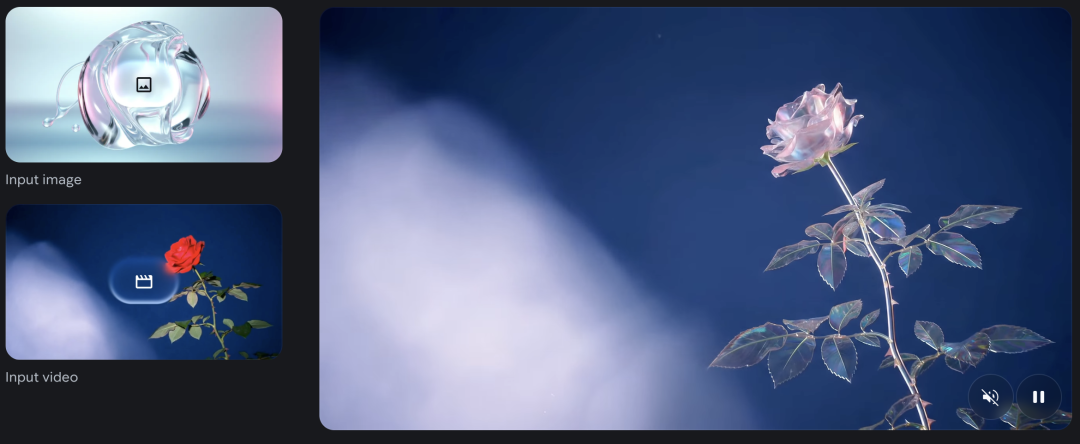
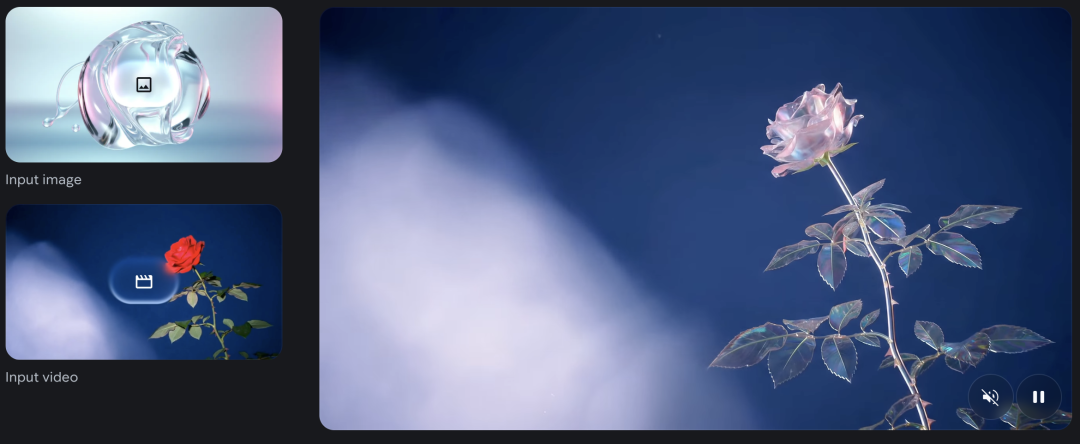
不是一锤子买卖生成完就完事,而是可以像聊天一样持续追加指令:"把小提琴变透明""把灯光调暗一点""这个牌子上的字改成 XXX"。模型会记住上一轮的视频状态,只改你说的部分,其余保持不变。
- 原生多模态,吃文字、图片、视频"混合输入"
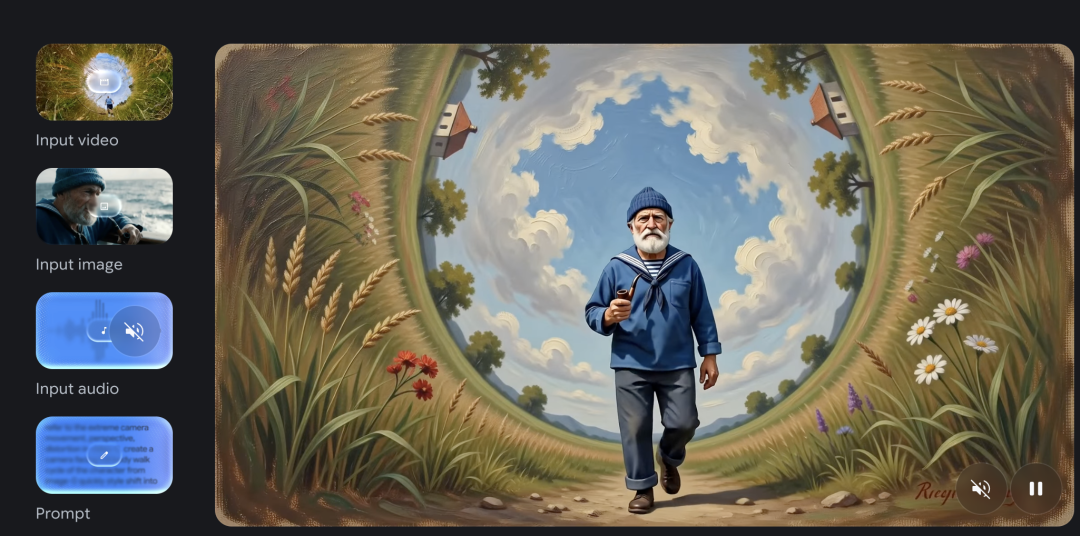
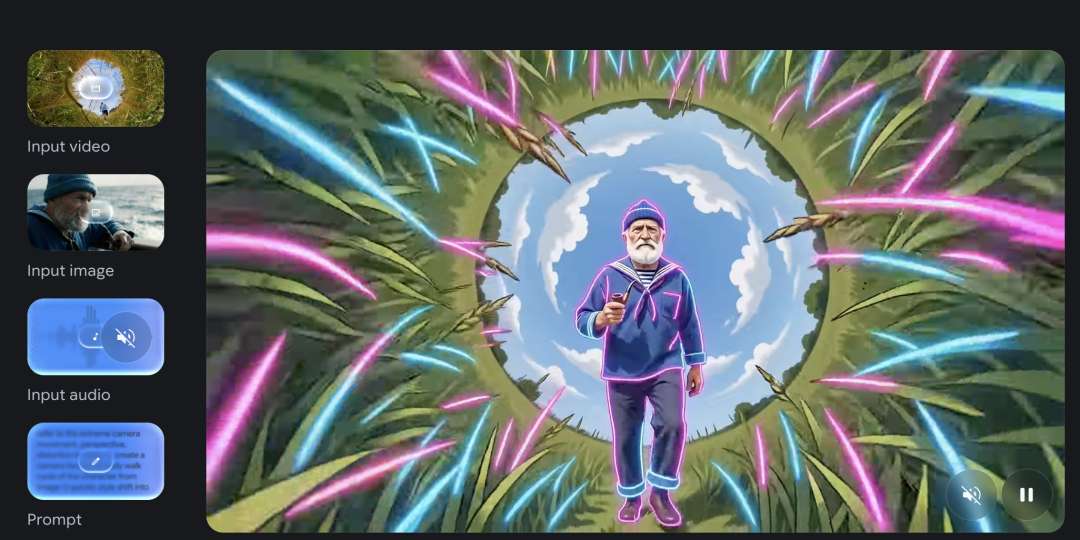
你可以同时丢给它一张人物照片 + 一张道具照片 + 一句话描述,它会把这些元素合成到一段视频里,而且角色和物体的一致性有保障。
- 便宜,且和 Veo 3.1 Fast 同价
官方定价为每秒视频输出 0.10 美元,与 Veo 3.1 Fast 持平,但胜在支持对话式多轮编辑,这是纯生成模型做不到的。
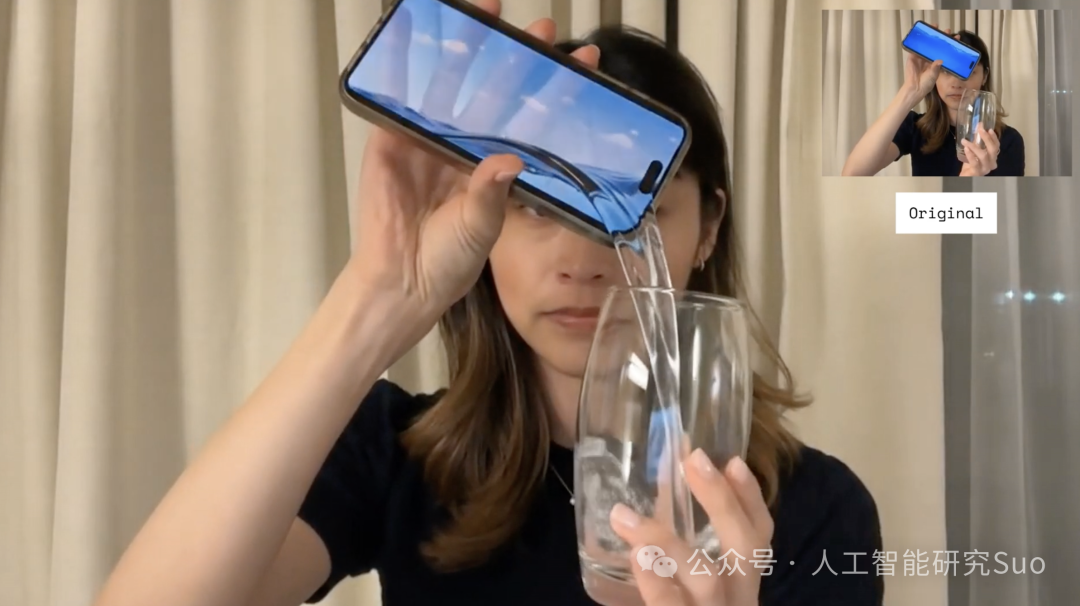
用官方的话说,它是"Gemini 的多模态推理能力与视频生成、编辑能力的结合体",背后依托的是 Gemini 对物理规律、历史、科学、文化背景的理解能力——所以生成的视频不只是"好看",还比较"讲道理"。
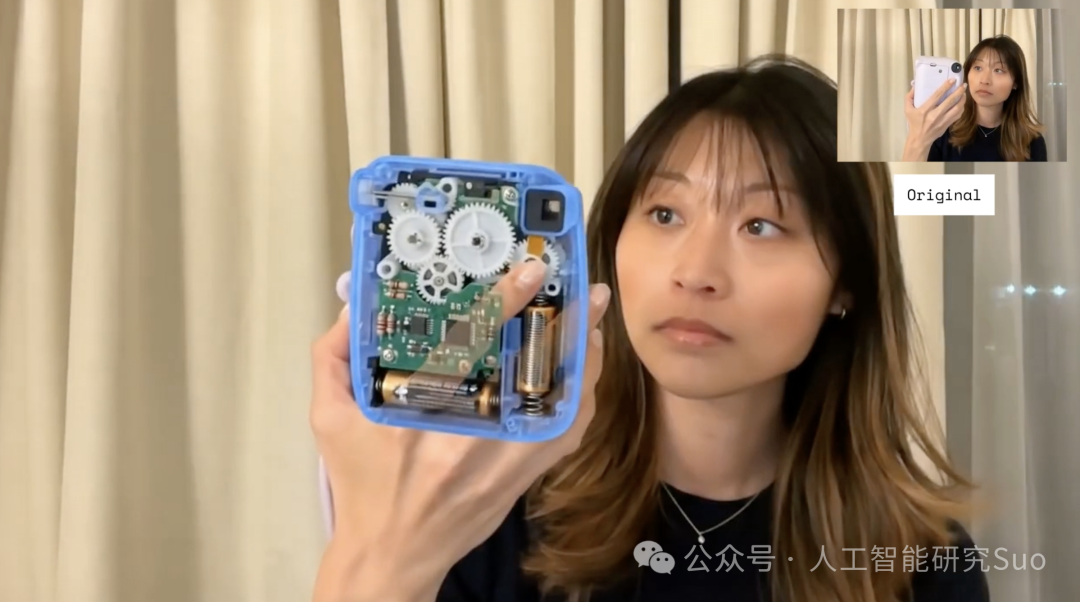
目前这个模型处于公开预览(Public Preview)阶段,已经在 Google AI Studio、Gemini API、Gemini Enterprise Agent Platform、Gemini App 和 Google Flow 上线。
二、和市面上其他视频模型比,它的差异化在哪?
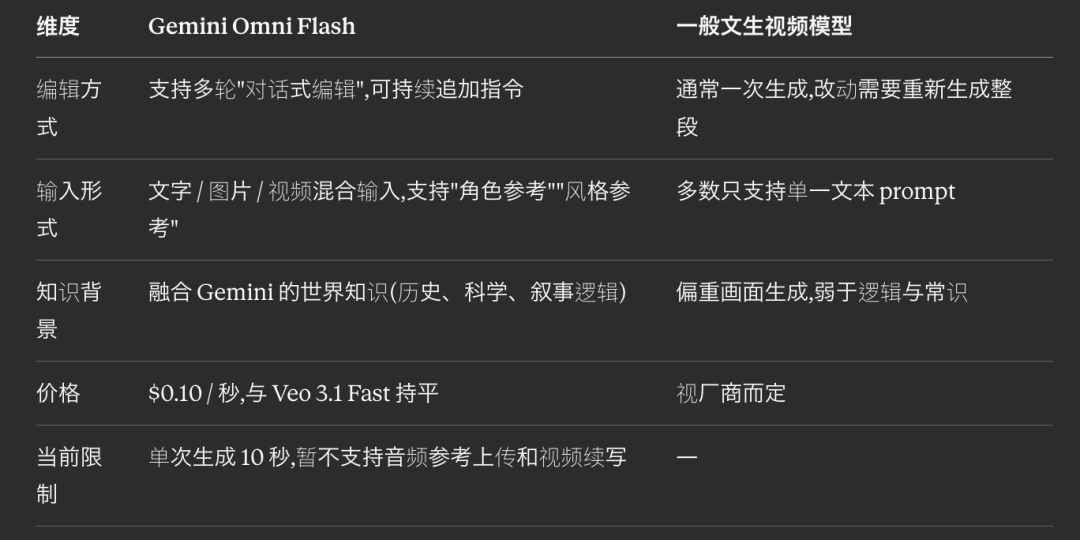
也就是说,Omni Flash 不是来卷"画质天花板"的,它卷的是可控性和迭代效率——这对做短视频、电商营销、社媒内容的人来说,反而是更实用的能力。
三、自媒体人 / 电商卖家怎么"文案化"这个产品?
如果你要写小红书、公众号、视频号的科技类种草内容,这里给你几套现成的文案思路和话术模板,可以直接套用。
场景一:短视频/社媒博主向 —— "手机变魔术"式钩子
标题模板: "谷歌新模型让我的手机变成了魔术道具,3D 气球字直接从屏幕里飞出来"
文案骨架: 开头用悬念("这不是特效,这是 AI 实时生成的")→ 展示原始素材 vs AI 生成效果对比 → 揭秘用到的模型(Gemini Omni Flash)→ 引导"评论区扣 1 教你怎么做"。
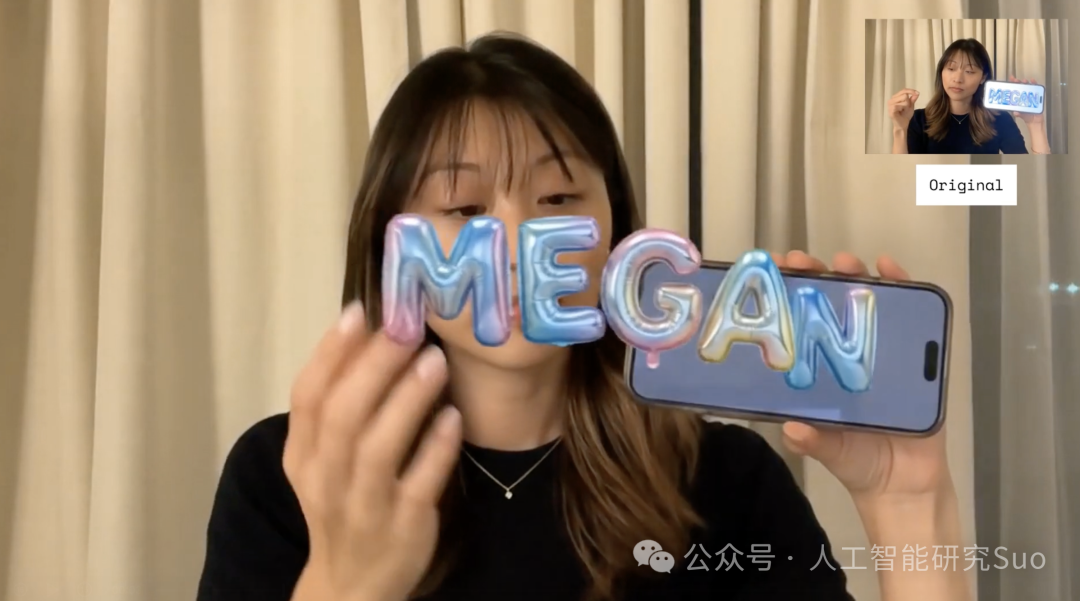
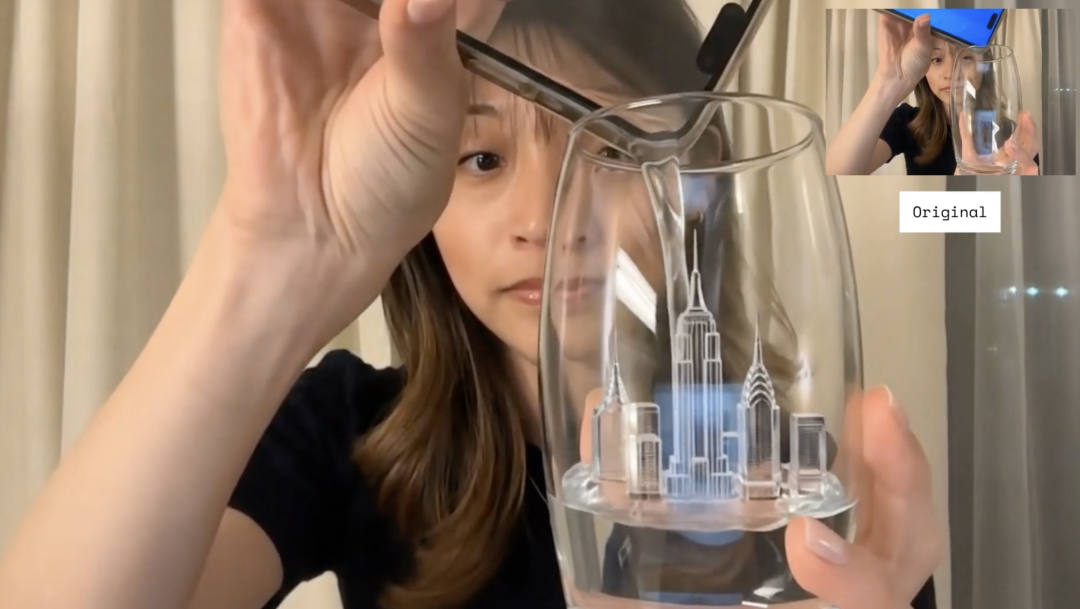
官方发布会上就用了类似案例:用 Omni 让人从手机里"拉出"3D 气球字、把水从屏幕倒进杯子里,并用画中画展示"原始素材"和"AI 特效"的对比,视觉冲击力拉满,非常适合当作二创模板。
场景二:电商卖家向 —— "静态图秒变种草视频"
痛点切入: "产品图拍完了,但视频拍摄成本太高,怎么办?" 解决方案: 先用 Nano Banana 2 Lite 秒出多张场景图(4 秒出图,成本约 0.034 美元/张),挑一张满意的,丢给 Gemini Omni Flash 一句话生成带运镜的电商展示视频。 转化钩子: "从一张图到一条可发布的视频,全程不到 1 分钟,成本不到一杯奶茶钱。"
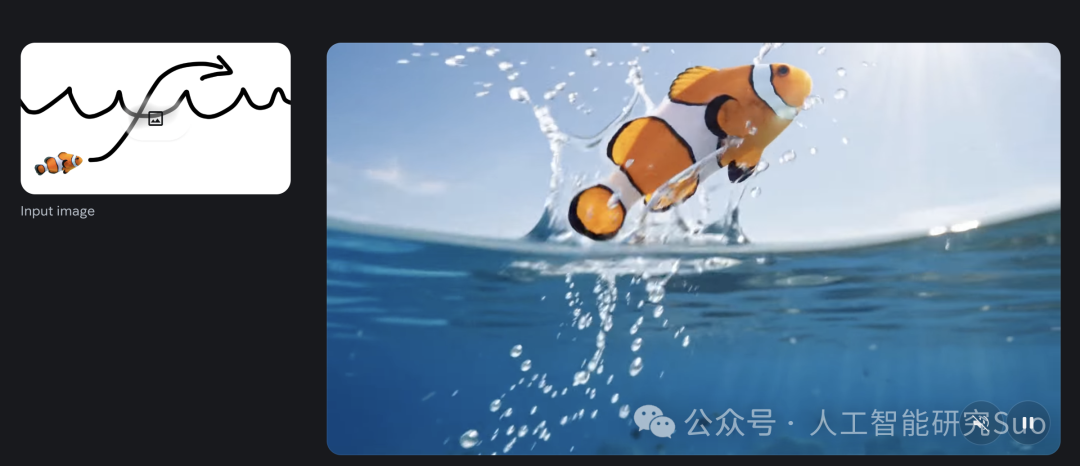
官方也确实给出了这个组合打法的官方 Demo 应用「Omni Product Studio」,专门演示"静态电商图 → 电影感短视频"的转化流程。
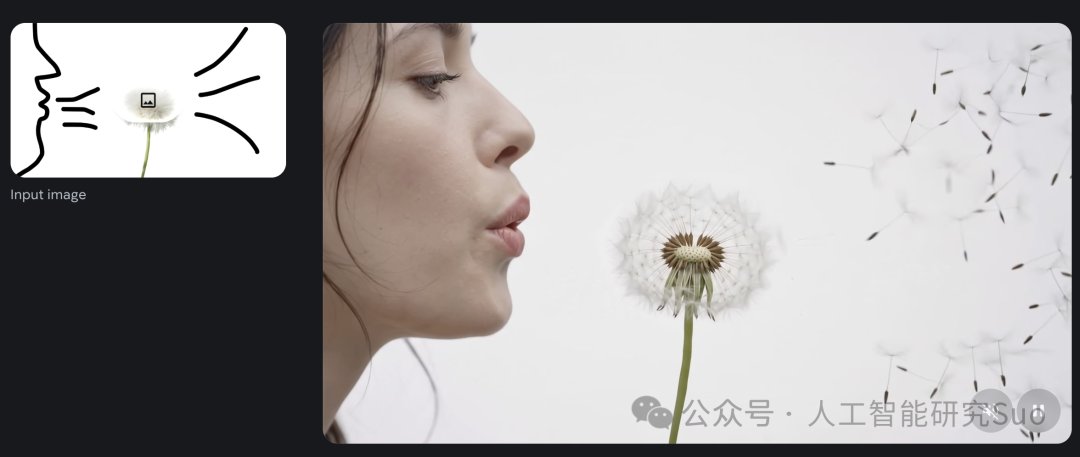
场景三:开发者/技术号向 —— "对话式改视频"当卖点
标题模板: "AI 视频终于能'边聊边改'了,不用推倒重来" 文案要点: 强调"多轮编辑"体验——生成一条视频后,后续每一句指令都是在上一版基础上局部修改,而不是重新生成整段,这对做迭代式创意工作流的人是刚需。
通用宣传文案参考(可直接套用/改写)
-
"从一张照片到一段电影感短片,只差一句话的距离。"
-
"视频剪辑最烦的不是不会拍,是改一版要重拍一版——现在只要说一句话。"
-
"同样的价格,Veo 能做的,它也能做;Veo 做不到的对话式改视频,它能。"
小提醒:如果你打算发布 AI 生成的视频内容,官方要求所有 Omni Flash 生成的内容都会带上不可见的 SynthID 水印,可以在 Gemini App、Chrome、Search 里被检测验证,建议在文案里注明"AI 生成"以合规,同时也是个不错的科技感卖点。
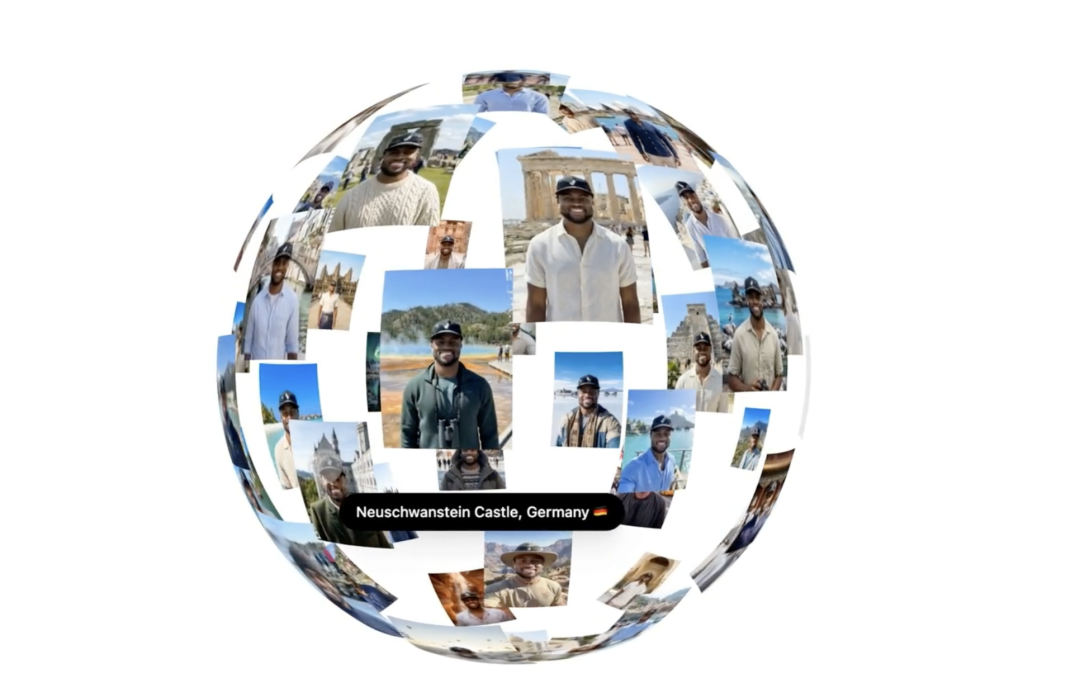
四、代码实战:5 分钟跑通你的第一个视频生成
Gemini Omni Flash 通过新的 Interactions API 调用,下面给出几个最常用的场景,Python 版本(JS/REST 写法思路完全一致,官方文档都有对应示例)。
0. 准备工作
pip install google-genai
export GEMINI_API_KEY="你的APIKey"   # 在 Google AI Studio 申请
1. 最简单的文生视频
import base64
from google import genai
client = genai.Client()
interaction = client.interactions.create(
    model="gemini-omni-flash-preview",
    input="一颗弹珠在多米诺骨牌式连锁反应轨道上快速滚动,镜头连续平滑跟拍。"
)
with open("marble.mp4", "wb") as f:
    f.write(base64.b64decode(interaction.output_video.data))
就这几行代码,你就能拿到一条带音效的 mp4 视频。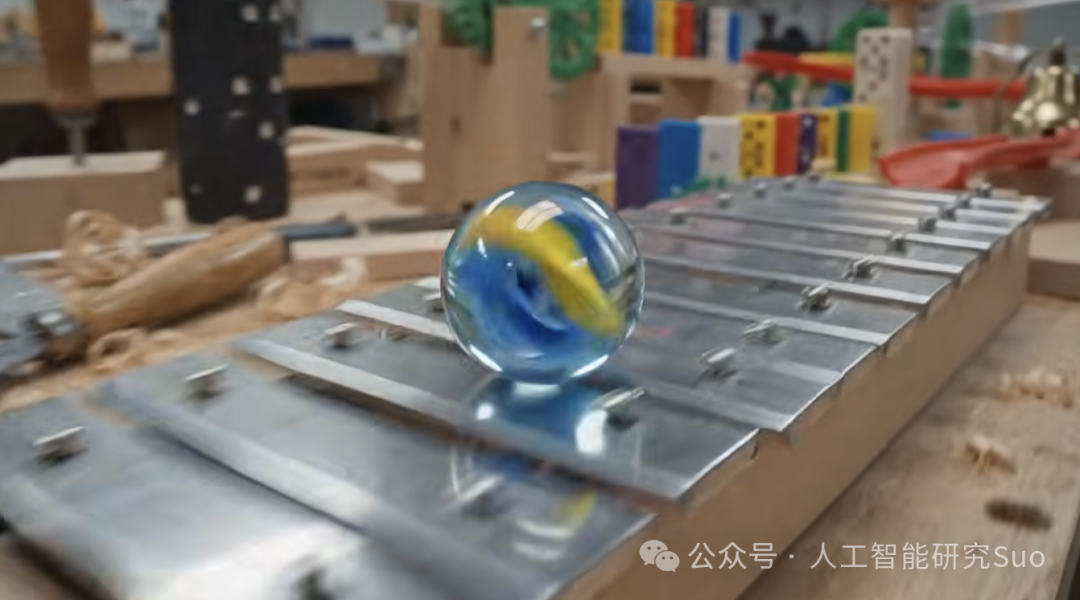
2. 控制画幅比例(拍竖屏短视频必备)
社媒发布大多数是竖屏 9:16,记得指定 aspect_ratio:
interaction = client.interactions.create(
    model="gemini-omni-flash-preview",
    input="霓虹灯闪烁的未来城市,飞行汽车穿梭其间,赛博朋克风格",
    response_format={
        "type": "video",
        "aspect_ratio": "9:16"   # 支持 "9:16" 或 "16:9"
    }
)
with open("cyberpunk.mp4", "wb") as f:
    f.write(base64.b64decode(interaction.output_video.data))
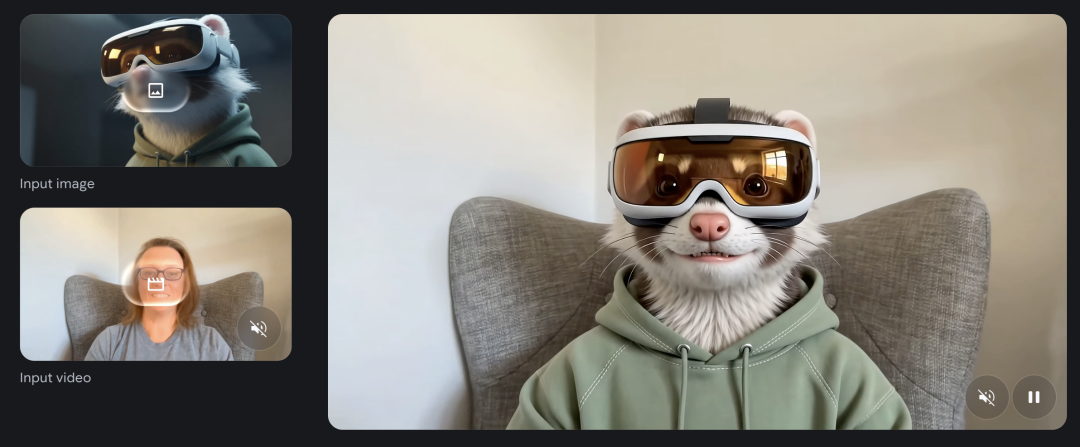
3. 图生视频:把电商产品图变成展示视频
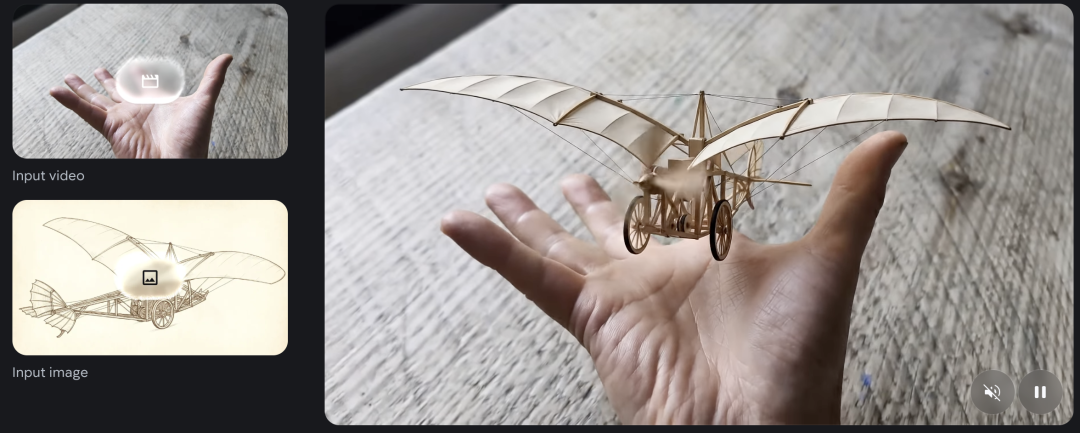
这正是"文案场景二"里说的组合打法——先用 Nano Banana 2 Lite(或任何工具)出一张产品图,再丢给 Omni Flash 让它"动起来"。
import base64
from google import genai
client = genai.Client()
with open("product.jpg", "rb") as f:
    base64_image = base64.b64encode(f.read()).decode()
interaction = client.interactions.create(
    model="gemini-omni-flash-preview",
    input=[
        {"type": "image", "data": base64_image, "mime_type": "image/jpeg"},
        {"type": "text", "text": "让镜头缓慢环绕这个产品旋转一周,打光营造高级感,背景保持简洁,不要出现文字。"}
    ],
    generation_config={
        "video_config": {"task": "image_to_video"}
    }
)
with open("product_video.mp4", "wb") as f:
    f.write(base64.b64decode(interaction.output_video.data))
小技巧:图生视频时提示词一定要具体到"镜头运动方式""主体动作""环境效果",像"让它动起来"这种模糊描述效果会很差。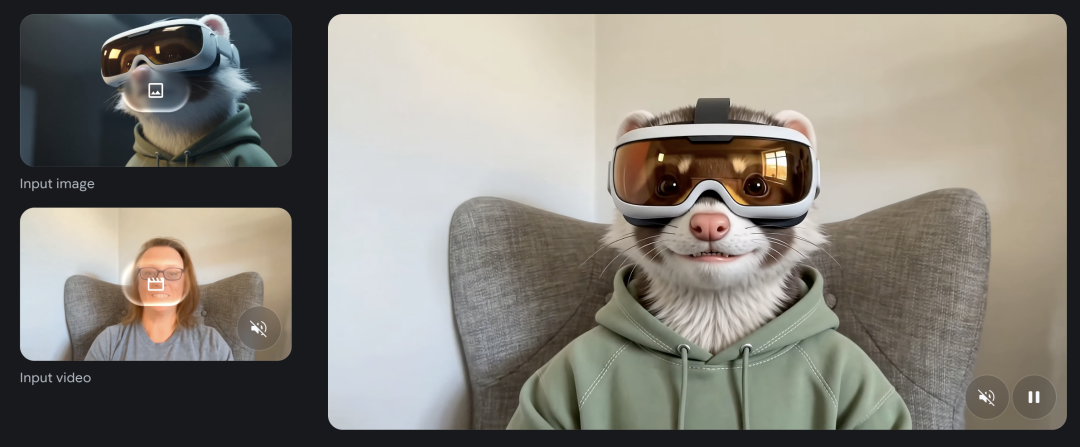
4. 重头戏:对话式多轮编辑视频
这是 Omni Flash 区别于其他视频模型最大的亮点——用 previous_interaction_id 串联上下文,不用每次都重新描述整个场景:
import base64
from google import genai
client = genai.Client()
# 第一轮:生成初始视频
res1 = client.interactions.create(
    model="gemini-omni-flash-preview",
    input="一个女人在户外拉小提琴。"
)
# 第二轮:在上一轮基础上进行编辑
res2 = client.interactions.create(
    model="gemini-omni-flash-preview",
    previous_interaction_id=res1.id,
    input="把小提琴变成隐形的,其他部分保持不变。"
)
with open("edited.mp4", "wb") as f:
    f.write(base64.b64decode(res2.output_video.data))
# 还可以继续第三轮编辑
res3 = client.interactions.create(
    model="gemini-omni-flash-preview",
    previous_interaction_id=res2.id,
    input="把光线改得更有戏剧感一些。"
)官方目前支持最多堆叠 3 轮连续编辑,非常适合做"边看边改"的创意迭代工作流。
5. 上传自己拍的视频做二次编辑
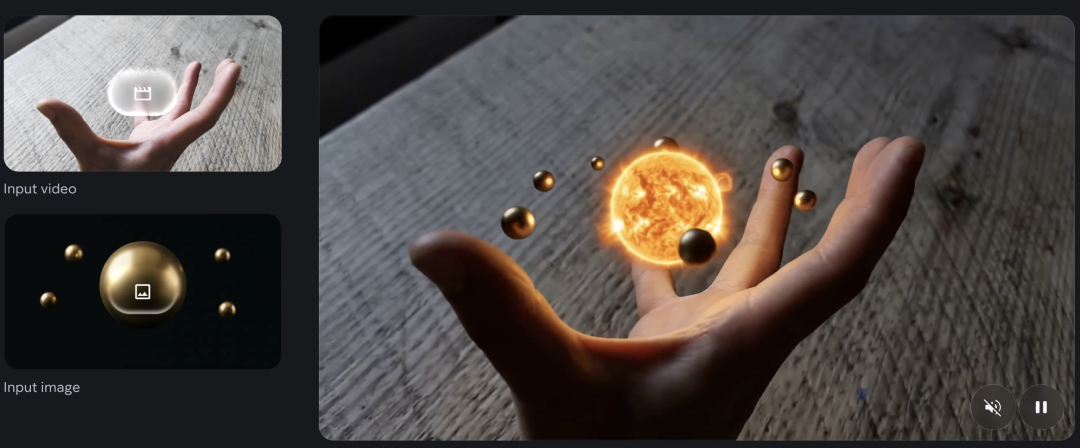
如果你手上已经有实拍素材,也可以直接丢给模型改:
import time
import base64
from google import genai
client = genai.Client()
# 上传视频
video_file = client.files.upload(file="my_video.mp4")
while video_file.state == "PROCESSING":
    print("视频处理中,请稍候...")
    time.sleep(10)
    video_file = client.files.get(name=video_file.name)
if video_file.state == "FAILED":
    raise ValueError(video_file.state)
# 编辑视频
interaction = client.interactions.create(
    model="gemini-omni-flash-preview",
    input=[
        {"type": "document", "uri": video_file.uri},
        {"type": "text", "text": "当人物触碰镜子的瞬间,让镜面像液体一样泛起涟漪,手臂也变成反光的镜面材质。"}
    ],
)
with open("mirror_effect.mp4", "wb") as f:
    f.write(base64.b64decode(interaction.output_video.data))
⚠️ 注意:欧洲经济区(EEA)、瑞士、英国地区暂不支持上传实拍视频进行编辑(编辑模型自己生成的视频不受此限制)。
6. 大视频文件建议用 URI 方式获取,别用 base64
如果生成的视频较大(比如超过 4MB),建议用 delivery="uri",避免 payload 过大:
import time
from google import genai
client = genai.Client()
interaction = client.interactions.create(
    model="gemini-omni-flash-preview",
    input="一片宁静海面上美丽的日落。",
    response_format={"type": "video", "delivery": "uri"}
)
video_output = interaction.output_video
file_name = video_output.uri.split("/")[-1]
print("视频生成中,轮询等待...")
while True:
    f_info = client.files.get(name=f"files/{file_name}")
    if f_info.state.name == "ACTIVE":
        break
    elif f_info.state.name == "FAILED":
        raise RuntimeError("生成失败")
    time.sleep(5)
video_bytes = client.files.download(file=video_output.uri)
with open("sunset.mp4", "wb") as f:
    f.write(video_bytes)
五、写 Prompt 的几个实战技巧(官方 Prompt Guide 精华版)
- 要单一镜头,就明确说
默认情况下模型会自己发挥剪出好几个镜头。如果你只想要一镜到底,一定要在提示词里加上"in a single continuous shot"或"no scene cuts"类似表达。
- 改视频时,提示词越简单越好
编辑场景下,过于详细的描述反而容易引入不想要的改动。比如不要写"给沙发上的男人加一只从右侧跑过来跳到他腿上的黑猫,然后他开始低头摸猫头",而应该简化成"加一只猫跳到他腿上,他开始摸它,其他保持不变"。"保持其他不变"这句话是黄金咒语,一定要加。
- 想要背景音乐,就直接描述音频
模型默认会自动配一段合适的音效,但如果你有明确的音乐诉求(比如"高能电子乐"),要主动写进 prompt。
- 时间轴控制:可以用自然语言,也可以用时间码
比如:
-
[0-3s] 一个人在走路 [3-6s] 他停下转身 [6-10s] 他开始奔跑
-
这对做"卡点视频""快闪合集"特别好用。
- 想在视频里出现文字,直接写清楚文字内容
模型能比较准确地在画面里渲染可读文字,比如路牌、招牌、字幕条,写清楚具体文案即可。
六、当前的局限性,得提前知道
再好的工具也不是万能的,做内容时记得提前避坑:
-
目前单次生成时长固定为 10 秒,更长时长"即将推出"。
-
暂不支持上传音频作为参考,也暂不支持视频续写(scene extension)。
-
输入的参考视频时长若超过 3 秒,API 虽然接受但实际处理会有问题,建议控制在 3 秒以内。
-
涉及换场景或大幅镜头运动时,角色一致性还有一些瑕疵,官方表示正在优化。
-
部分地区(欧洲经济区、瑞士、英国)对上传含未成年人图像、上传实拍视频编辑等有额外限制。
七、最后:一个组合打法建议
官方给出的"官方推荐姿势"其实很清晰:Nano Banana 2 Lite 负责"批量出图、快速试错",Gemini Omni Flash 负责"把满意的图变成视频、并持续打磨细节"。这套组合本质上是把"创意迭代"这件事的成本和门槛都打下来了——不管你是自媒体博主、电商卖家,还是独立开发者,现在都可以用几行代码或者几句对话,跑通"从一句话/一张图到一条成片视频"的完整链路。
如果你想直接上手体验,不用写代码也可以先去 Google AI Studio 的 Playground 玩一玩,官方还放出了三个可以直接改的 Demo 应用(Anywhere、Space Lift、Omni Product Studio),照着抄作业也是个不错的起点。
更多transformer,VIT,swin tranformer
参考头条号:人工智能研究所
v号:人工智能研究Suo, 启示AI科技
动画详解transformer 在线视频教程


中国智能体开发者社区,聚焦智能体与大模型开发,提供前沿资讯、实用工具链、开源项目及行业案例。通过技术沙龙、开发者大赛等活动,促进经验交流与协作,助力开发者快速构建创新智能应用。
更多推荐



 4
4 0
0- 0


 已为社区贡献17条内容

所有评论(0)