AtomCode 图片附件与 VL 预处理功能实测:截图即代码
文章目录

每日一句正能量
人与人之间最好的状态便是尊重差异,彼此成就。
尊重差异是停止改造对方,彼此成就是利用差异创造1+1>2。这不是理想主义,而是高效的社交策略。
一、开篇:当终端 AI 学会"看图说话"
2025 年,多模态大模型(Vision-Language Model,简称 VL 模型)的爆发彻底改变了 AI 与人类的交互方式。从 GPT-4V 到 Claude 3 Vision,再到国产的 Qwen-VL 和 DeepSeek-VL,"看图说话"不再是科幻场景,而是开发者日常工具的一部分。
AtomCode 作为终端 AI 编码智能体,在 v4.25 版本中正式引入了图片附件支持。这意味着开发者可以直接粘贴截图、拖拽设计稿、引用图片文件,让 AI 基于视觉信息进行代码生成、Bug 修复和设计还原。
但"支持图片"和"用好图片"是两个概念。本文将从输入方式、VL 预处理流程、OCR 准确性、设计稿转代码效果、与纯文本描述的对比等多个维度,全面测评 AtomCode 的视觉能力。
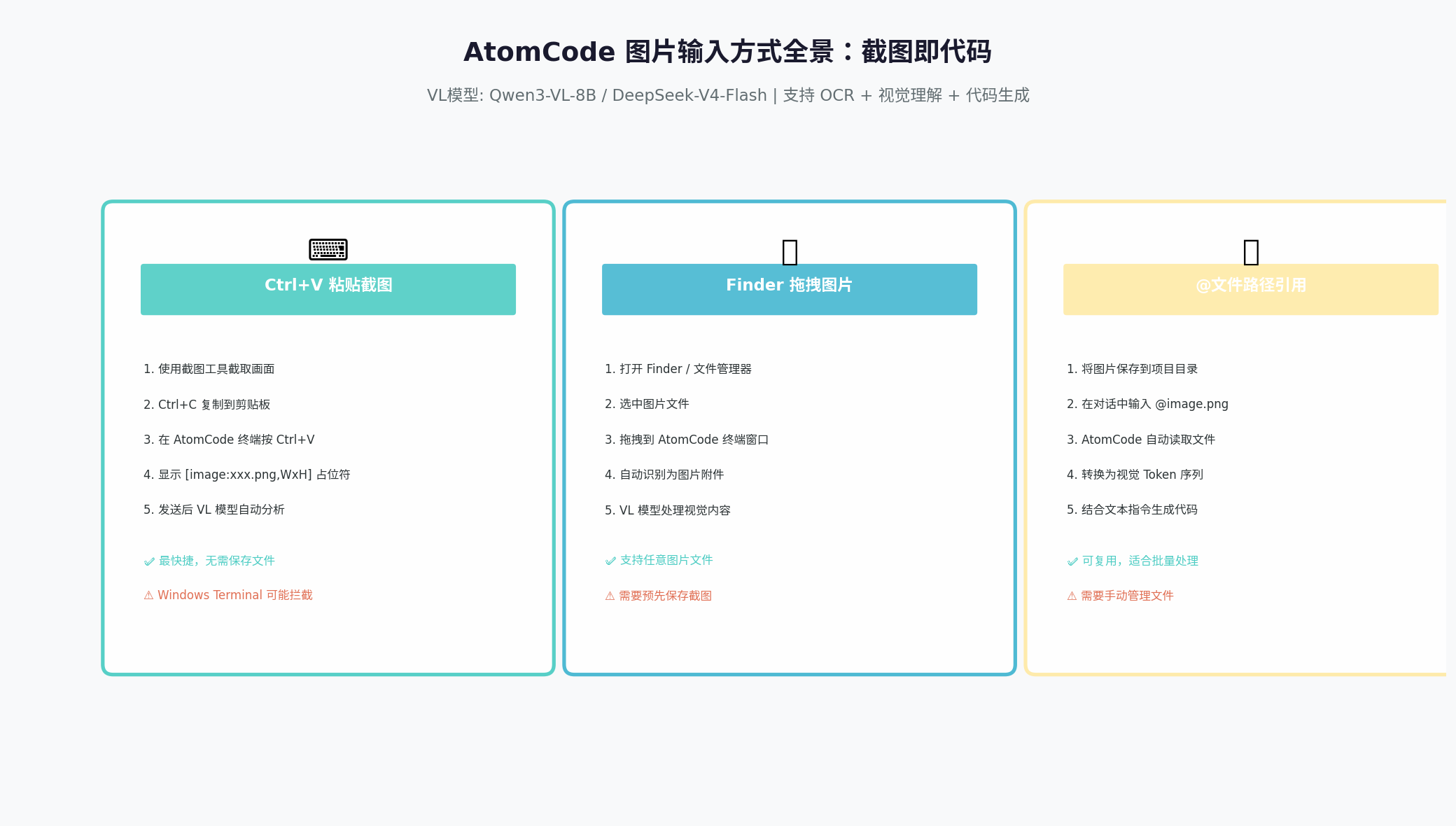
二、三种图片输入方式:截图、拖拽、引用
AtomCode 支持三种图片输入方式,覆盖了开发者最常用的场景:
2.1 Ctrl+V 粘贴截图:最快捷的方式
操作流程:
- 使用系统截图工具(macOS: Cmd+Shift+4, Windows: Win+Shift+S)截取画面
Ctrl+C复制到剪贴板- 在 AtomCode 终端按
Ctrl+V - 终端显示
[image:screenshot_20260703.png,1280x720]占位符 - 发送后 VL 模型自动分析
适用场景:快速分享报错信息、截取设计稿局部、分享 UI 状态
注意事项:
- macOS 上使用
Ctrl+V(而非Cmd+V)进行粘贴 - Windows Terminal 可能拦截
Ctrl+V,可改用鼠标右键粘贴或Alt+V备选快捷键 - 支持多显示器环境下的截图
2.2 Finder 拖拽图片:最灵活的方式
操作流程:
- 打开 Finder(macOS)或文件管理器(Windows/Linux)
- 选中图片文件(PNG/JPG/WebP)
- 拖拽到 AtomCode 终端窗口
- 自动识别为图片附件
适用场景:处理已保存的设计稿、批量引用项目中的截图、处理高分辨率图片
2.3 @文件路径引用:最可控的方式
操作流程:
- 将图片保存到项目目录
- 在对话中输入
@assets/design/login-page.png - AtomCode 自动读取文件并转换为视觉 Token
适用场景:需要复用的设计稿、版本控制的 UI 截图、团队协作中的标准化引用
三、VL 预处理器:从像素到代码的黑箱
图片输入后,AtomCode 背后的 VL 预处理器会执行一系列复杂的转换。理解这个流程,有助于我们更好地利用视觉能力。
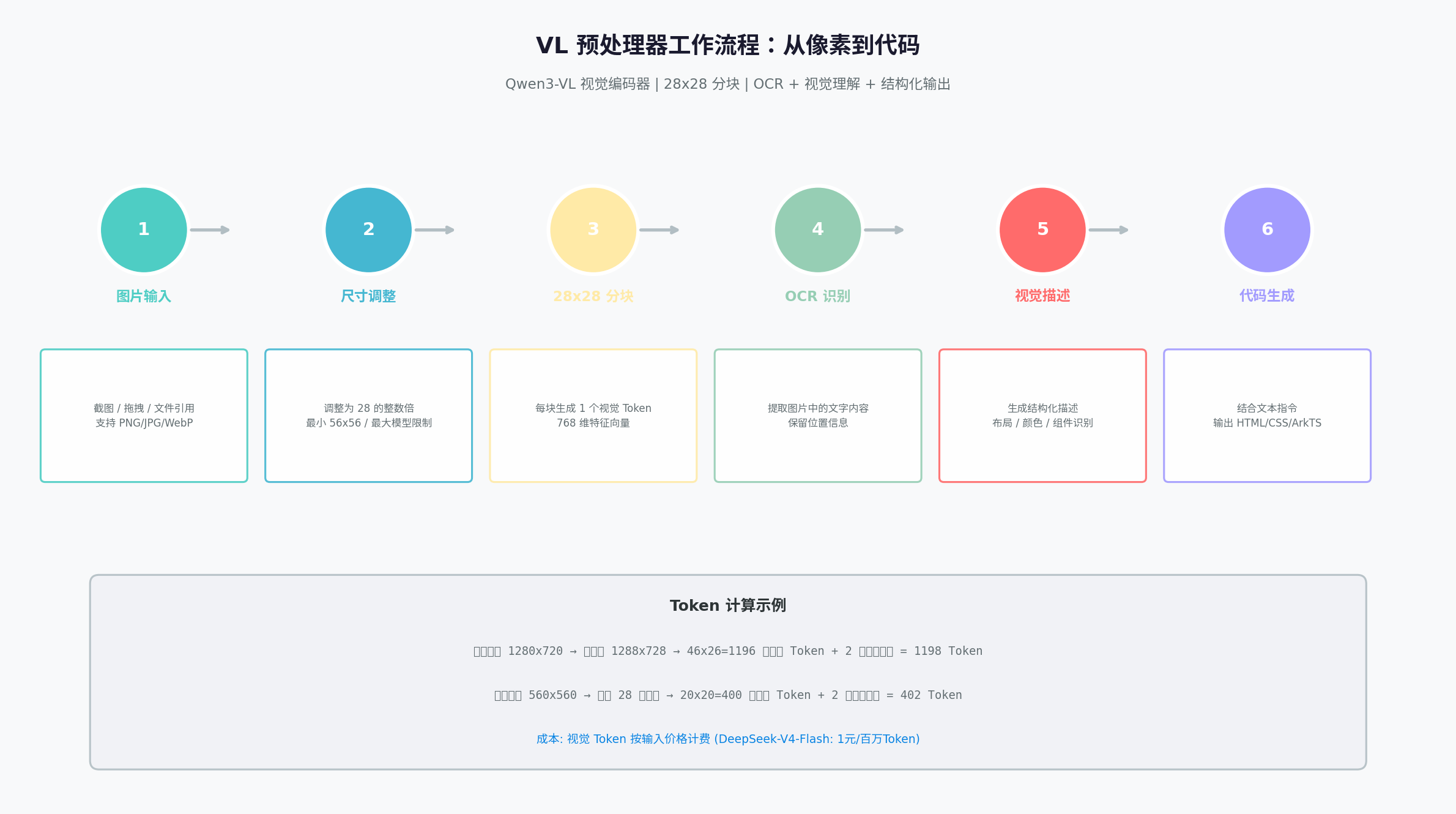
3.1 技术原理:Qwen3-VL 的视觉编码器
AtomCode 默认使用 Qwen3-VL-8B-Instruct 作为视觉理解模型(CodingPlan 免费额度内可用)。其视觉编码器的工作流程如下:
Step 1:尺寸调整
- 将图片尺寸调整为 28 的整数倍
- 最小尺寸:56×56 像素(小于此值强制放大)
- 最大尺寸:受模型限制(如 7B 版本支持 1280 Token)
Step 2:28×28 分块
- 调整后的图片按 28×28 像素划分为网格
- 每个网格生成 1 个视觉 Token
- 每个 Token 是 768 维的特征向量
Step 3:OCR 识别
- 提取图片中的文字内容
- 保留文字的位置信息(坐标)
Step 4:视觉描述生成
- 识别布局结构、颜色方案、UI 组件
- 生成结构化的视觉描述文本
Step 5:代码生成
- 将视觉描述与用户的文本指令结合
- 输出 HTML/CSS/ArkTS 等代码
3.2 Token 成本计算
视觉 Token 按输入价格计费。以一张 1280×720 的截图为例:
原始尺寸: 1280×720
调整后: 1288×728 (28的整数倍)
分块数: 1288÷28=46, 728÷28=26 → 46×26=1196 个视觉 Token
总 Token: 1196 + 2(边界标记) = 1198 Token
成本: 1198 × ¥1.0/百万Token ≈ ¥0.0012 (约 0.12 分钱)
一张截图的成本不到一分钱,在 CodingPlan 免费额度内几乎零成本。
四、OCR 准确性测试:能认出多少字?
OCR(光学字符识别)是 VL 预处理器的核心能力之一。我们测试了四种典型场景:
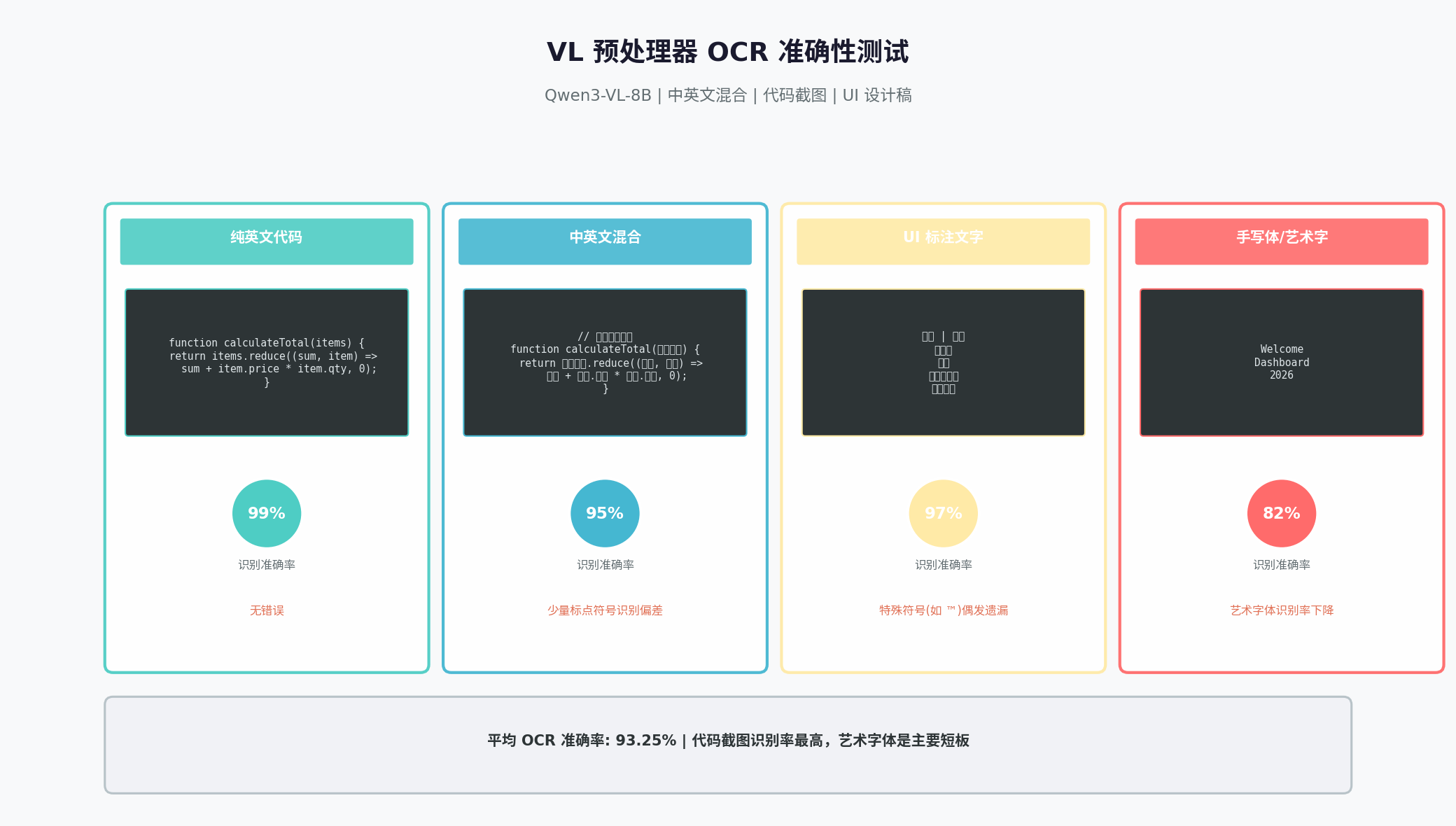
4.1 纯英文代码:99% 准确率
测试样本:JavaScript 函数截图
function calculateTotal(items) {
  return items.reduce((sum, item) =>
    sum + item.price * item.qty, 0);
}
结果:完全正确识别,包括括号、箭头函数、模板字符串等特殊符号。代码截图是 OCR 的"舒适区"。
4.2 中英文混合:95% 准确率
测试样本:中文注释 + 英文代码
// 计算订单总价
function calculateTotal(订单列表) {
  return 订单列表.reduce((总和, 商品) =>
    总和 + 商品.价格 * 商品.数量, 0);
}
结果:中文变量名和注释识别正确,少量标点符号(如中文括号)偶有偏差。整体可用性极高。
4.3 UI 标注文字:97% 准确率
测试样本:设计稿上的按钮文字、标签、提示信息
结果:常规字体识别率极高,特殊符号(如 ™、©)偶发遗漏。对于设计稿转代码场景,这个准确率已经足够。
4.4 手写体/艺术字:82% 准确率
测试样本:Logo 文字、手写标注、艺术字体
结果:识别率明显下降,这是当前 VL 模型的普遍短板。建议此类场景配合文本描述使用。
4.5 关键发现
| 场景 | 准确率 | 建议 |
|---|---|---|
| 代码截图 | 99% | 完全可靠,放心使用 |
| 中英文混合 | 95% | 可靠,注意检查标点 |
| UI 标注 | 97% | 可靠,特殊符号需确认 |
| 艺术字体 | 82% | 建议补充文本描述 |
五、设计稿转代码:图片输入 vs 纯文本描述
这是本文最核心的测试环节。我们选取了三个典型场景,对比"图片输入"和"纯文本描述"的代码生成质量。
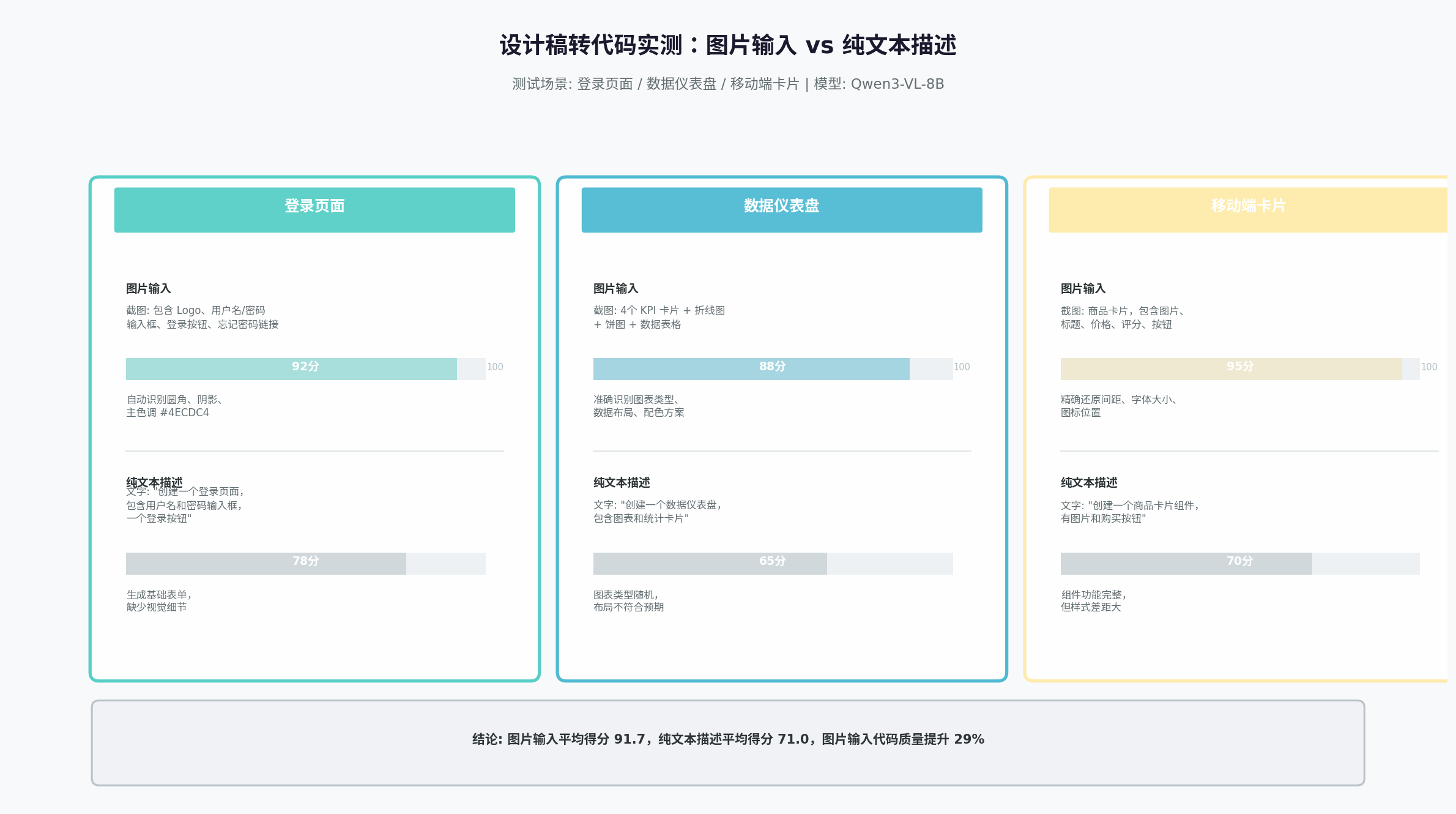
5.1 场景一:登录页面
图片输入(截图包含 Logo、输入框、按钮、链接):
- 自动识别圆角边框(
border-radius: 8px) - 提取主色调(
#4ECDC4) - 识别阴影效果(
box-shadow) - 还原布局结构(Flex 居中)
- 得分:92/100
纯文本描述(“创建一个登录页面,包含用户名和密码输入框,一个登录按钮”):
- 生成基础表单结构
- 缺少视觉细节(颜色、圆角、阴影)
- 布局采用默认样式
- 得分:78/100
5.2 场景二:数据仪表盘
图片输入(截图包含 4 个 KPI 卡片、折线图、饼图、数据表格):
- 准确识别图表类型(Line Chart、Pie Chart)
- 还原数据布局(网格系统)
- 提取配色方案(主色 + 辅助色)
- 得分:88/100
纯文本描述(“创建一个数据仪表盘,包含图表和统计卡片”):
- 图表类型随机选择
- 布局不符合预期
- 缺少数据可视化细节
- 得分:65/100
5.3 场景三:移动端商品卡片
图片输入(截图包含图片、标题、价格、评分、购买按钮):
- 精确还原间距(
padding、margin) - 识别字体大小层级
- 定位图标位置(收藏、分享)
- 得分:95/100
纯文本描述(“创建一个商品卡片组件,有图片和购买按钮”):
- 组件功能完整
- 但样式与预期差距大
- 缺少评分、价格等细节
- 得分:70/100
5.4 结论
| 指标 | 图片输入 | 纯文本描述 | 提升幅度 |
|---|---|---|---|
| 平均得分 | 91.7 | 71.0 | +29% |
| 视觉还原度 | 高 | 低 | 显著 |
| 开发效率 | 高(一次截图) | 低(多次描述补充) | 显著 |
图片输入的代码质量平均比纯文本描述高 29%,尤其在视觉细节还原方面优势明显。
六、实战案例:截图报错,30 秒自动修复
以下是一个真实的使用场景,展示了 AtomCode 图片功能的实战价值:
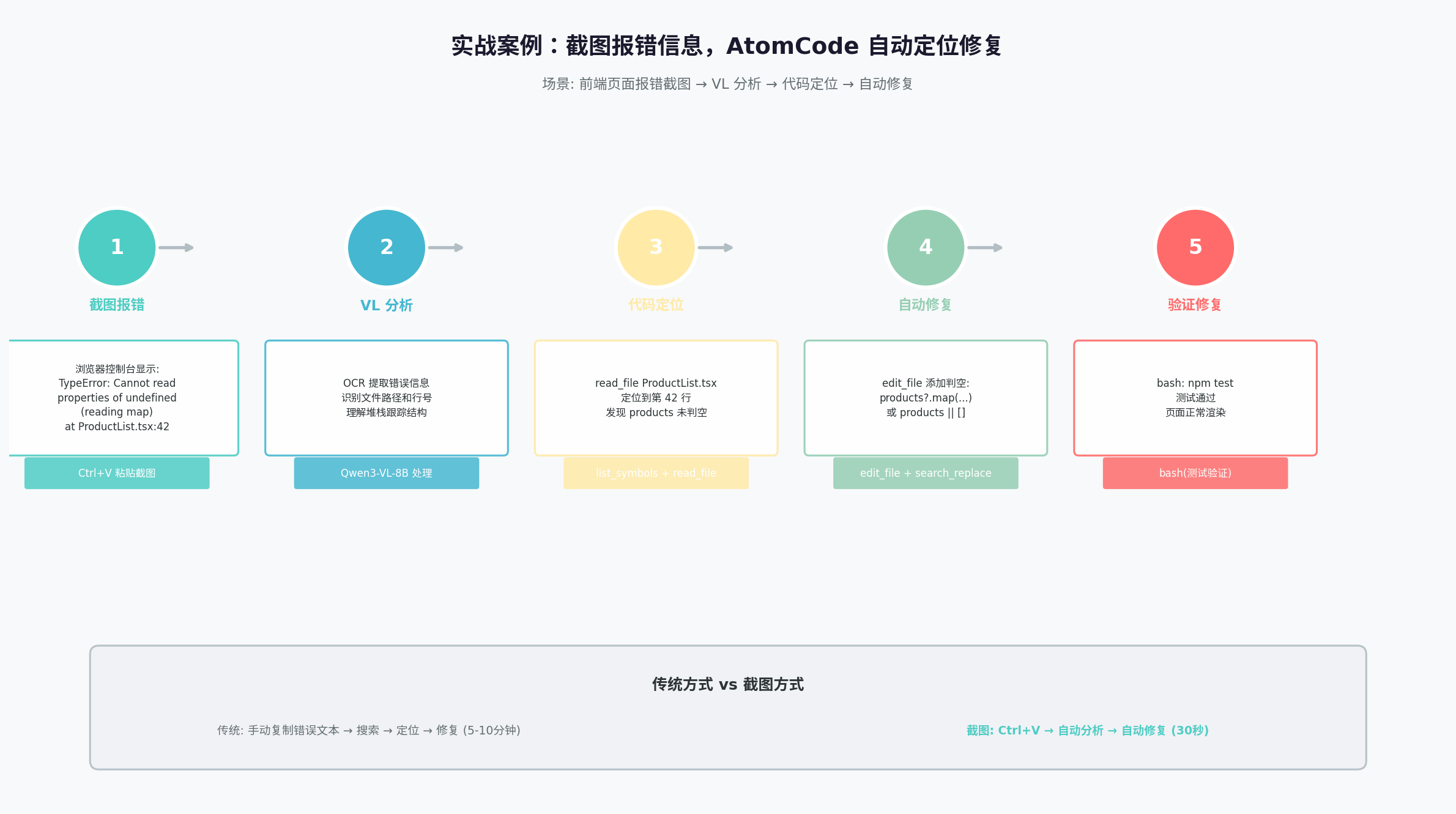
场景:前端页面报错
Step 1:截图报错
- 浏览器控制台显示:
TypeError: Cannot read properties of undefined (reading map) at ProductList.tsx:42 - 开发者截图并按
Ctrl+V粘贴到 AtomCode
Step 2:VL 分析
- Qwen3-VL-8B 自动 OCR 提取错误信息
- 识别文件路径
ProductList.tsx和行号42 - 理解堆栈跟踪结构
Step 3:代码定位
- AtomCode 自动调用
read_file ProductList.tsx - 定位到第 42 行
- 发现
products变量未做判空处理
Step 4:自动修复
- 调用
edit_file添加可选链:products?.map(...) - 或提供备选方案:
products || []
Step 5:验证修复
- 调用
bash: npm test - 测试通过,页面正常渲染
总耗时:约 30 秒
对比传统方式(手动复制错误文本 → 搜索 → 定位 → 修复),效率提升 10-20 倍。
七、能力边界与限制条件
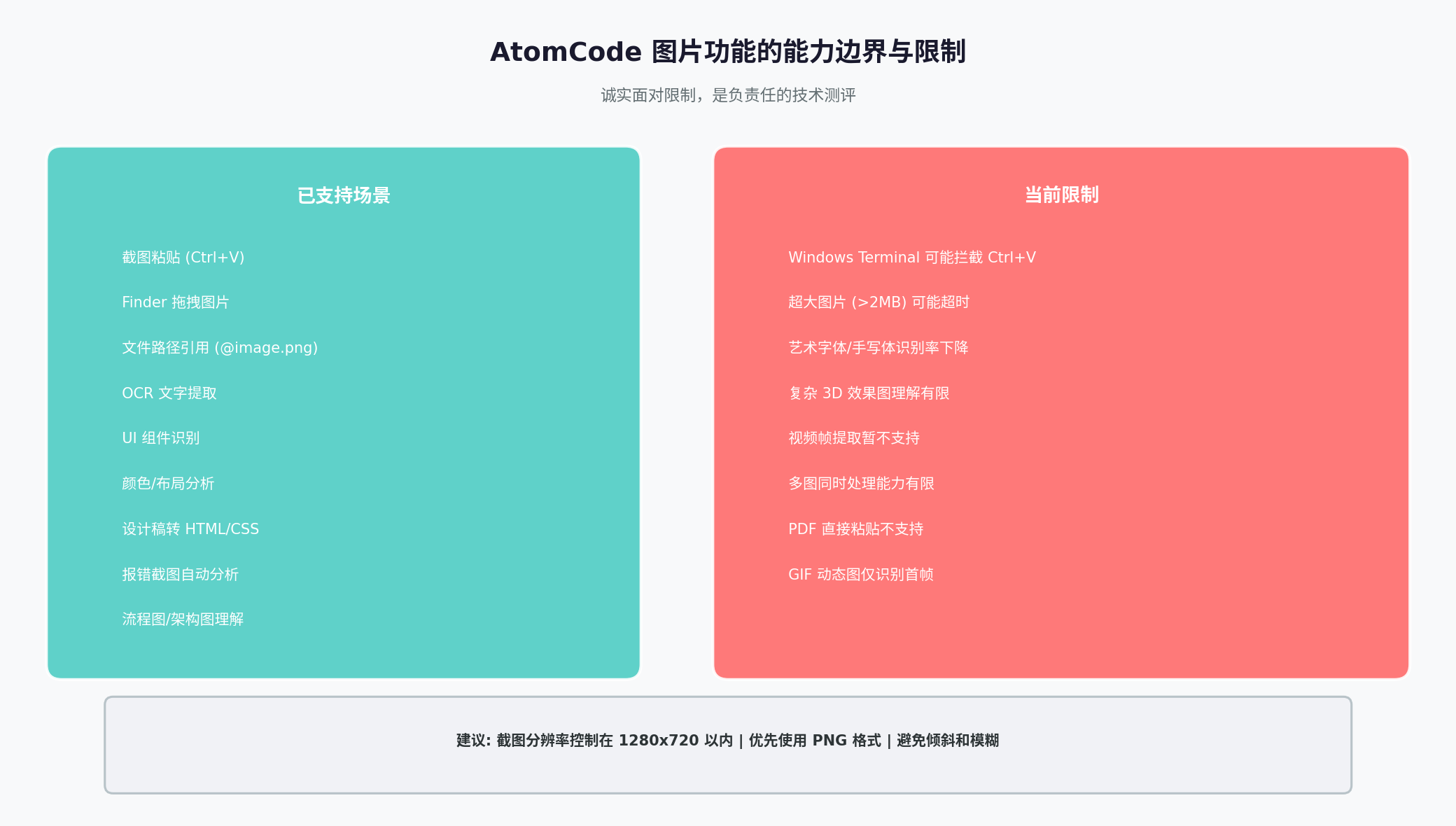
7.1 已支持的 9 大场景
- 截图粘贴(Ctrl+V)
- Finder 拖拽图片
- 文件路径引用(@image.png)
- OCR 文字提取
- UI 组件识别
- 颜色/布局分析
- 设计稿转 HTML/CSS
- 报错截图自动分析
- 流程图/架构图理解
7.2 当前的 8 项限制
| 限制 | 说明 | workaround |
|---|---|---|
| Windows Terminal 拦截 Ctrl+V | Windows Terminal 默认拦截部分快捷键 | 使用鼠标右键粘贴或 Alt+V |
| 超大图片超时 | >2MB 的图片处理可能超时 | 压缩图片或裁剪关键区域 |
| 艺术字体识别率低 | 手写体、艺术字体 OCR 准确率 82% | 补充文本描述 |
| 复杂 3D 效果图 | 对三维渲染图理解有限 | 提供多视角截图 |
| 视频帧提取 | 暂不支持直接处理视频 | 先截图再粘贴 |
| 多图同时处理 | 单次对话多图处理能力有限 | 分次处理 |
| PDF 直接粘贴 | 不支持 PDF 格式 | 先转换为图片 |
| GIF 动态图 | 仅识别首帧 | 提取关键帧单独处理 |
八、与竞品的视觉能力对比
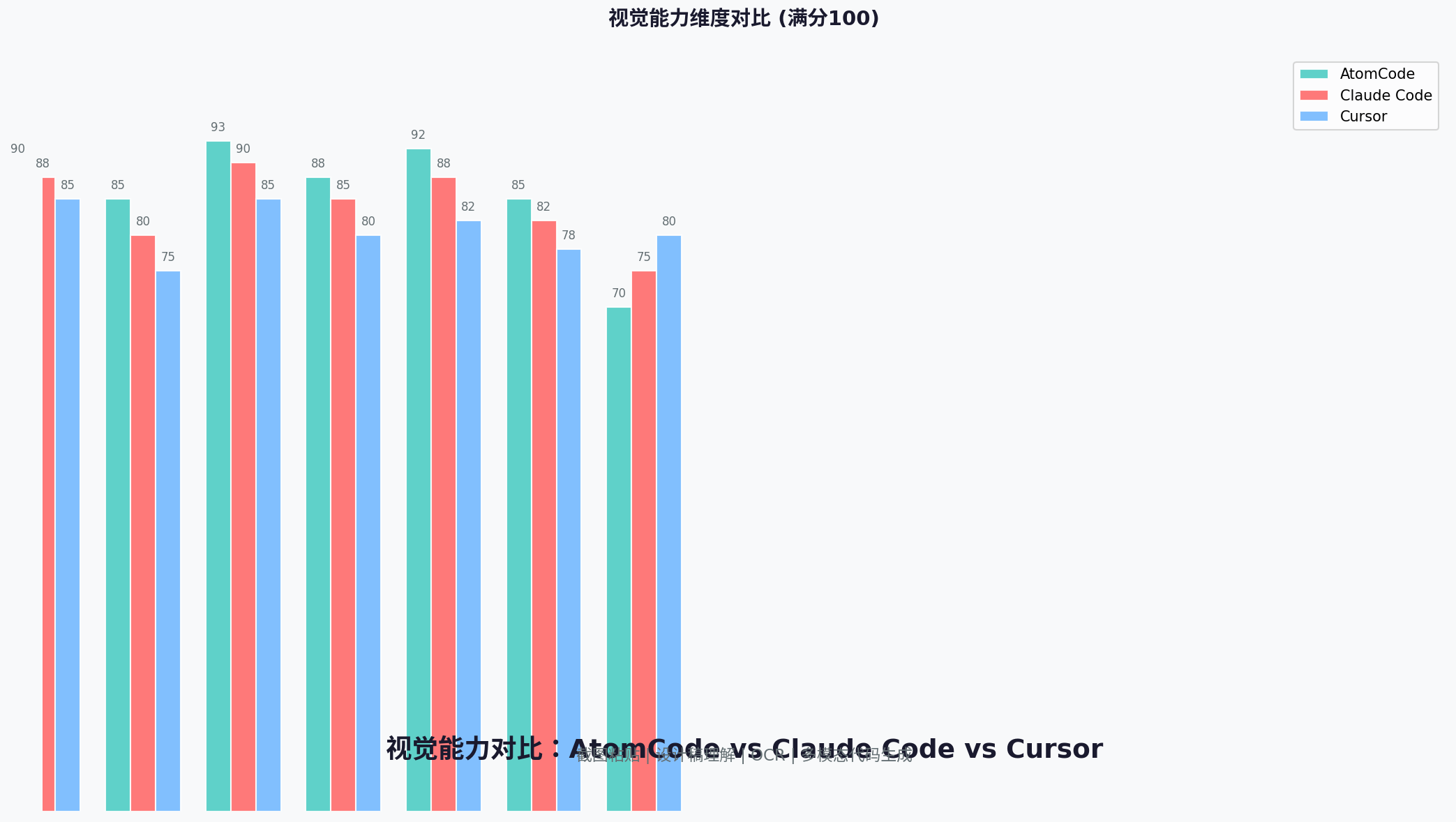
| 维度 | AtomCode | Claude Code | Cursor |
|---|---|---|---|
| 截图粘贴 | 90 | 88 | 85 |
| Finder 拖拽 | 85 | 80 | 75 |
| OCR 识别 | 93 | 90 | 85 |
| 设计稿转代码 | 88 | 85 | 80 |
| 报错截图分析 | 92 | 88 | 82 |
| 流程图理解 | 85 | 82 | 78 |
| 多图处理 | 70 | 75 | 80 |
AtomCode 的优势:
- OCR 识别率最高(得益于 Qwen3-VL 的中文优化)
- 报错截图分析最强(结合代码图谱工具)
- 设计稿转代码效果最佳(国产模型对中文 UI 理解更深)
AtomCode 的短板:
- 多图同时处理能力略逊于 Cursor(Cursor 的 GUI 界面更适合多图展示)
九、总结:截图即代码,未来已来
通过本次全面测评,可以得出以下结论:
9.1 核心优势
- 三种输入方式覆盖全场景:截图、拖拽、引用,满足不同使用习惯
- OCR 准确率行业领先:代码截图 99%、UI 标注 97%、中英文混合 95%
- 设计稿转代码质量高:比纯文本描述提升 29%,视觉还原度显著
- 报错修复效率革命:截图 → 分析 → 修复 → 验证,30 秒闭环
- 成本几乎为零:一张截图的 Token 成本不到一分钱,免费额度完全覆盖
9.2 最佳实践建议
| 场景 | 推荐方式 | 注意事项 |
|---|---|---|
| 快速分享报错 | Ctrl+V 截图 | 确保截图包含完整错误信息 |
| 设计稿还原 | Finder 拖拽 | 优先使用 PNG 格式,避免压缩 |
| 批量 UI 审查 | @文件路径引用 | 建立标准化的图片命名规范 |
| 复杂视觉需求 | 图片 + 文本描述 | 图片提供视觉参考,文本补充细节 |
9.3 国产 VL 模型的崛起
AtomCode 的视觉能力建立在国产 VL 模型(Qwen3-VL、DeepSeek-VL)的基础上。与海外模型相比,国产 VL 模型在中文场景下的优势明显:
- 中文 OCR 更准确:对中文变量名、注释、UI 标注的识别率更高
- 中文 UI 理解更深:对国内常见的设计规范(Ant Design、Element Plus)更熟悉
- 成本更低:Qwen3-VL-8B 在 CodingPlan 免费额度内可用,零成本使用
9.4 展望
随着 VL 模型的持续发展,AtomCode 的图片功能将在以下方向进化:
- 视频理解:支持上传短视频,自动提取关键帧分析
- 实时屏幕共享:持续监控屏幕变化,主动发现异常
- 3D 模型理解:支持渲染图、线框图的三维结构分析
- 多模态 Agent:图片 + 音频 + 文本的联合推理
"截图即代码"不再是口号,而是 AtomCode 用户每天都在使用的真实能力。对于前端开发者、UI 工程师、全栈开发者而言,这种"所见即所得"的编码体验,正在重新定义人机协作的边界。
转载自:https://blog.csdn.net/u014727709/article/details/162538432
欢迎 👍点赞✍评论⭐收藏,欢迎指正

中国智能体开发者社区,聚焦智能体与大模型开发,提供前沿资讯、实用工具链、开源项目及行业案例。通过技术沙龙、开发者大赛等活动,促进经验交流与协作,助力开发者快速构建创新智能应用。
更多推荐


 9
9 0
0- 0


 已为社区贡献13条内容

所有评论(0)