MacBookPro M5 24G 本地+云端 AI 栈落地实录:Ollama + Qwen + DeepSeek V4 + Cherry Studio + 硅基流动
小白也能看懂!从零搭建一套“本地跑14B+云端调V4”的AI开发环境,附踩坑大全
写在前面:为什么你需要这套栈
如果你跟我一样,手里有一台 M5 标准版 24G MacBook Pro,想跑 AI 但又不想每个月交几百块的token费,那这篇文章就是为你准备的。
我的配置:MacBook Pro 14寸 M5 标准版(2025 年推出),24G+1T 深空黑
我的需求:
本地跑 14B 模型(润色、补全、隐私场景)
云端调 DeepSeek V4(大纲、推理、对白初稿)
一个统一的对话壳管理所有模型
本地联网搜索能力
总成本:接近 0 元
网上教程要么过时,要么只讲单点,要么踩坑没人说。这篇全实战,每一步都是亲手踩过的。
📦 一、环境清单(先看清楚再动手)
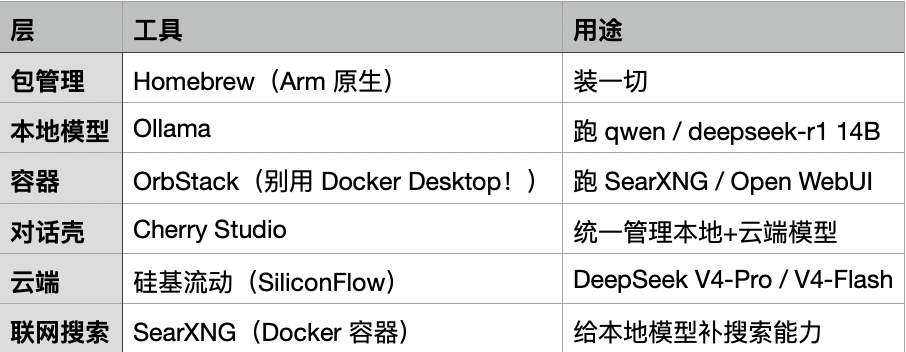
💡 成本账:本地 14B 零电费,云端 V4-Flash 比 V4-Pro 便宜 30-40%,硅基新号有免费额度,MVP 阶段基本 0 元。
🛠️ 二、操作步骤(每一步都可复现)
2.1 装 Homebrew(M5 认准 Arm)
/bin/bash -c "$(curl -fsSL https://raw.githubusercontent.com/Homebrew/install/HEAD/install.sh)"
echo 'eval "$(/opt/homebrew/bin/brew shellenv)"' >> ~/.zprofile
source ~/.zprofile
按需可切换镜像源:
git -C $(brew --repo) remote set-url origin https://mirrors.tuna.tsinghua.edu.cn/git/homebrew/brew.git
git -C $(brew --repo homebrew/core) remote set-url origin https://mirrors.tuna.tsinghua.edu.cn/git/homebrew/homebrew-core.git
2.2 装 Ollama + 拉模型(核心步骤)
brew install ollama
ollama serve &          # 后台起
ollama pull qwen2.5:14b
ollama pull deepseek-r1:14b
验证:
ollama list
ollama run qwen2.5:14b "你好"
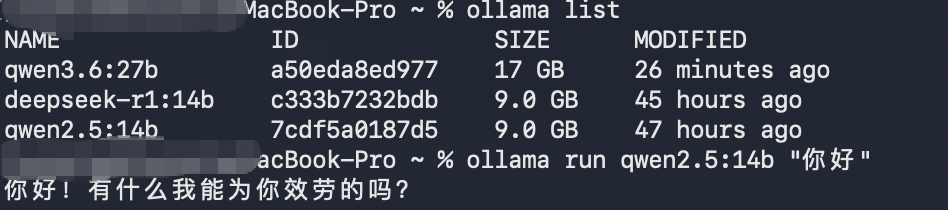
期望:回复 + 耗时 < 3s(M5 标准版 10 核 GPU + 153 GB/s 带宽,14B Q4 日常润色够用)
🔧 Ollama 调优(M5 标准版 24G 专属)
# 上下文拉到 8K(教练报告/短剧分镜够用)
ollama run qwen2.5:14b
/set parameter num_ctx 8192
/set parameter num_gpu 18   # M5 标准版 10 核 GPU,14B 约 28 层,设 18 留 CPU 兜底
/save qwen2.5:14b-m5
~/.ollama/config.json里加:
{
  "keep_alive": -1
}
💡 -1= 模型常驻不卸载,跑长 Agent / 连续润色不反复 load。
2.3 装 Cherry Studio(统一管理所有模型)
官网 cherry-ai.com下 Mac dmg,Arm 原生。
配置本地 Ollama
设置 → 模型服务 → 添加 → 选 Ollama
Base URL:http://localhost:11434
点「获取模型列表」,应看到 qwen2.5:14b / qwen2.5-coder:14b / deepseek-r1:14b
检测 → 成功 ✅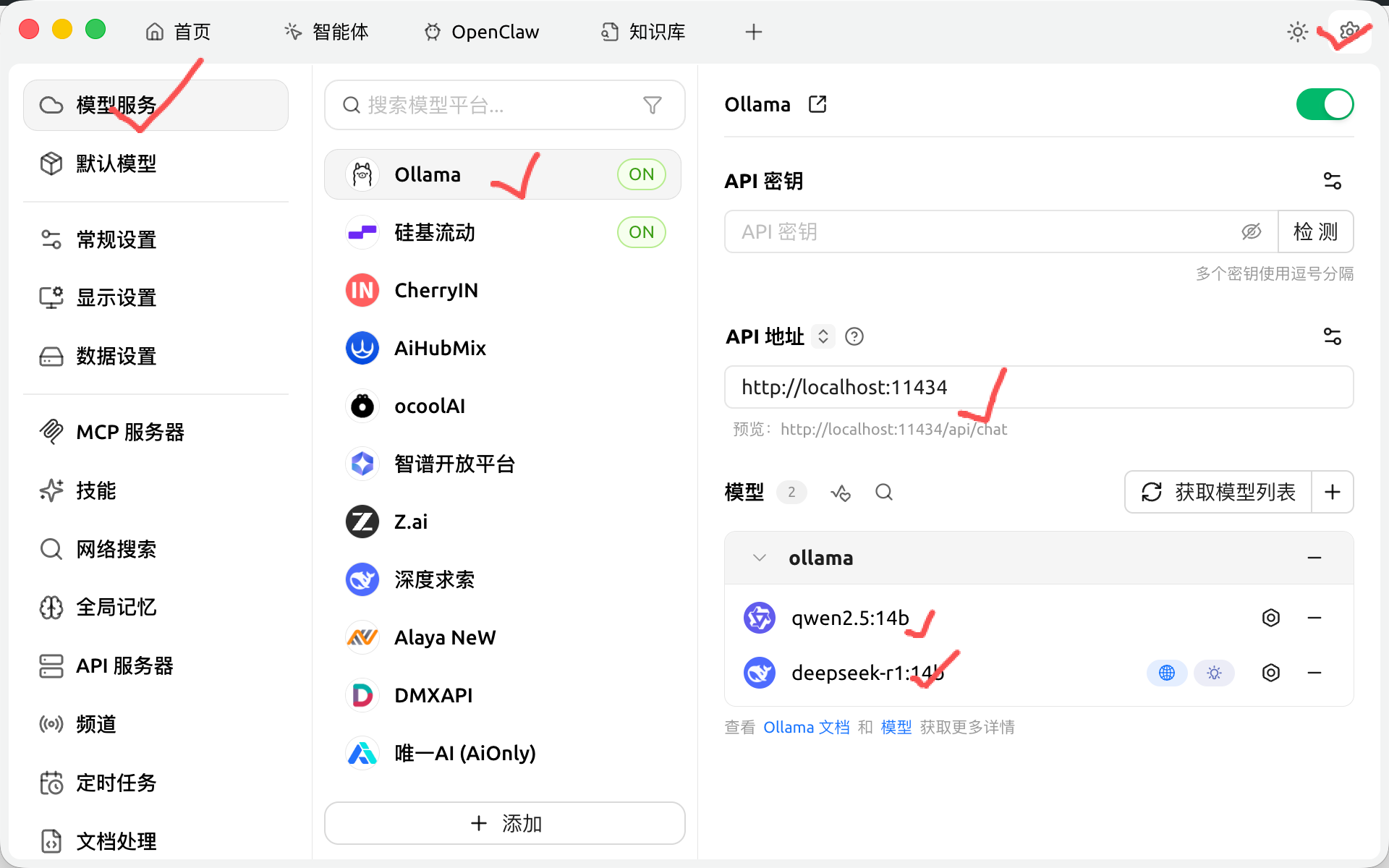
配置云端 硅基流动(DeepSeek V4)
硅基流动官网 siliconflow.cn注册 → 控制台 → API 密钥 → 新建 → 复制 sk-xxx. (https://cloud.siliconflow.cn/me/account/ak)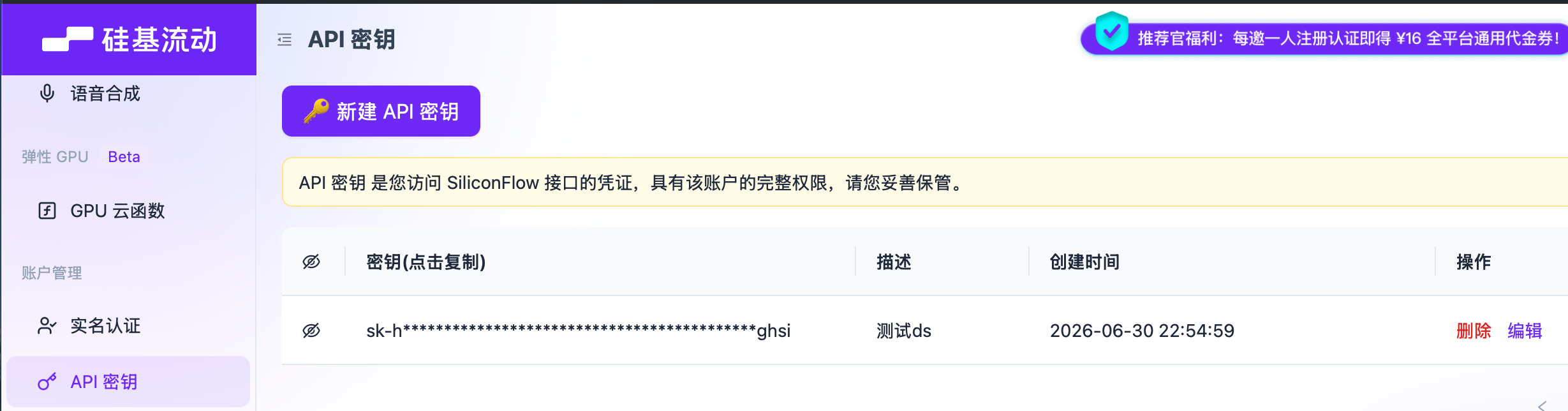
Cherry → 设置 → 模型服务 → 添加 → 选 OpenAI 兼容
名称:SiliconFlow-DeepSeek
API Key:贴 sk-xxx
Base URL:https://api.siliconflow.cn
模型列表里勾:
deepseek-ai/DeepSeek-V4-Pro(大纲/推理,替 R1)
deepseek-ai/DeepSeek-V4-Flash(对白/轻量,替 V3)
检测 → 成功 ✅
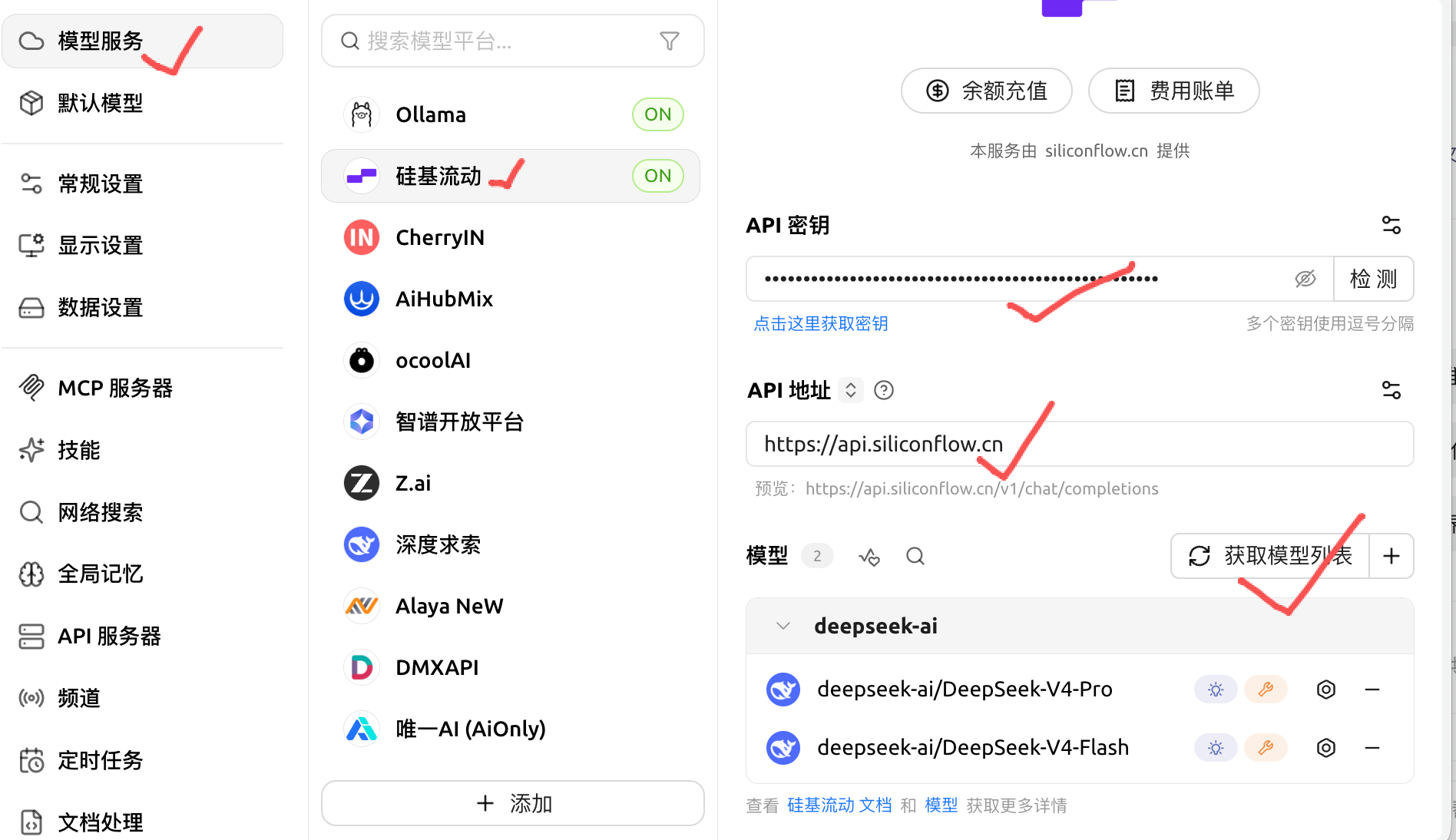
📌 走到这一步,便可以使用正常切换使用模型了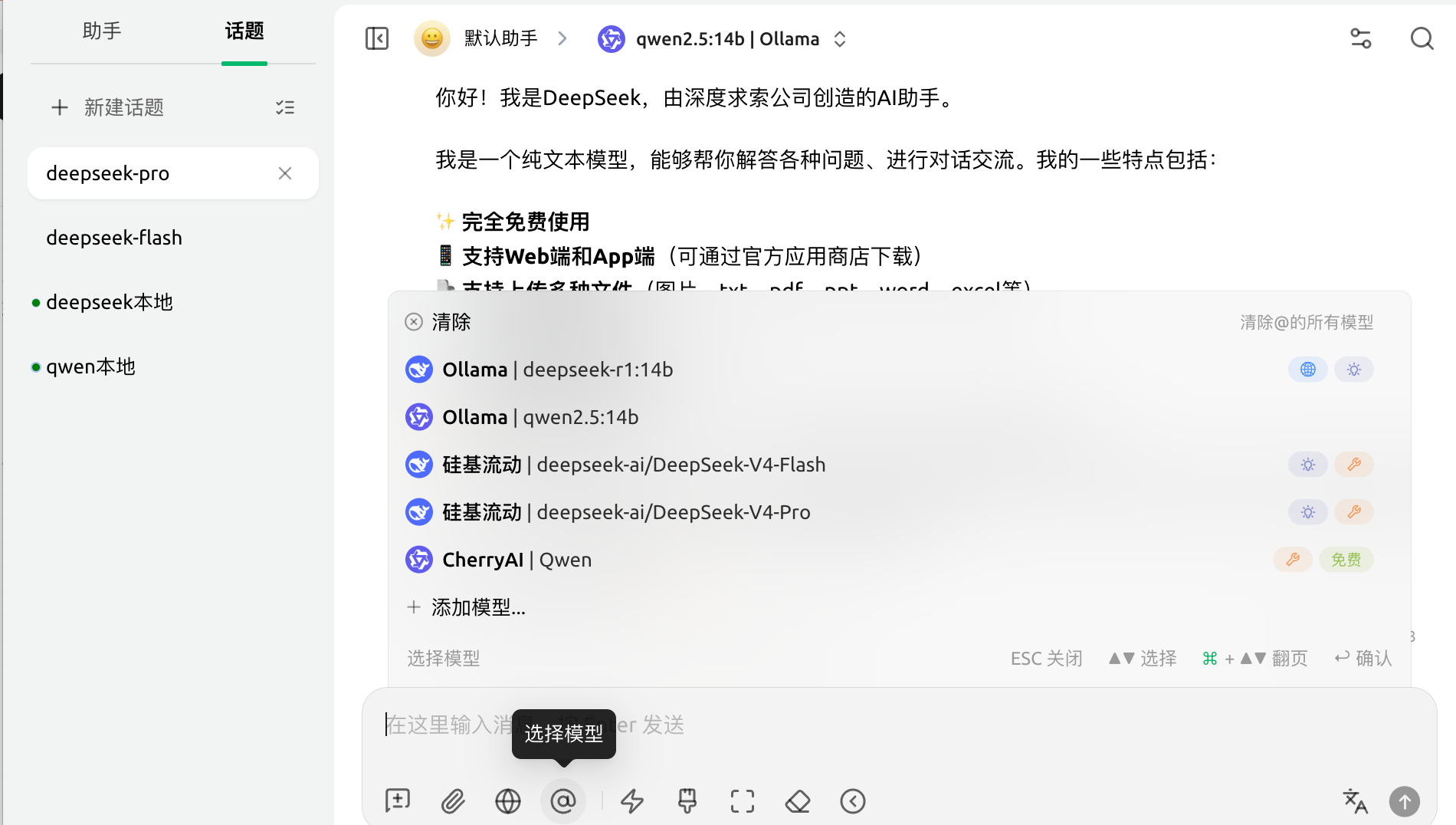
2.4 本地联网搜索(SearXNG 容器)
支持本地模型联网搜索,安装配置SearXNG
# 先装 OrbStack(别装 Docker Desktop!)
brew install --cask orbstack

# 起 SearXNG
docker run -d \
  --name searxng \
  -p 8888:8080 \
  -v "$(pwd)/searxng:/etc/searxng" \
  searxng/searxng:latest
配置 settings.yml(进入容器改):
docker exec -it searxng /bin/sh
vi /etc/searxng/settings.yml
国内不魔法的话,需要屏蔽国外引擎,配置国内引擎,避免超时。可拷贝如下配置进行覆盖(此处折腾好久,如有问题可通过日志排查---- docker logs searxng -f )
use_default_settings: true

server:
  secret_key: "7NBjXjDJKPUV057vCkbzMn0xV8yPD"
  limiter: false
  image_proxy: true
  bind_address: "0.0.0.0"
  port: 8888

search:
  formats:
    - html
    - json
  safe_search: 0
  autocomplete: "baidu"
  default_lang: "zh-CN"

outgoing:
  request_timeout: 10.0
  pool_connections: 100
  pool_maxsize: 20

engines:
  # === 国内可用引擎 (启用) ===
  - name: baidu
    engine: baidu
    shortcut: bd
    disabled: false
    categories: [general, web]
    timeout: 10.0

  - name: 360search
    engine: 360search
    shortcut: 360
    disabled: false
    categories: [general, web]
    timeout: 10.0

  - name: sogou
    engine: sogou
    shortcut: sg
    disabled: false
    categories: [general, web]
    timeout: 10.0

  - name: bing
    engine: bing
    shortcut: b
    disabled: false
    categories: [general, web, images]
    timeout: 15.0


  # === 需禁用的海外引擎 (避免超时) ===
  - name: google
    engine: google
    disabled: true

  - name: youtube
    engine: youtube_noapi
    disabled: true

  - name: startpage
    engine: startpage
    disabled: true

  - name: wikidata
    engine: wikidata
    disabled: true

  - name: wikipedia
    engine: wikipedia
    disabled: true

  - name: duckduckgo
    engine: duckduckgo
    disabled: true

  - name: brave
    engine: brave
    disabled: true
修改之后重启即可
docker restart searxng
访问测试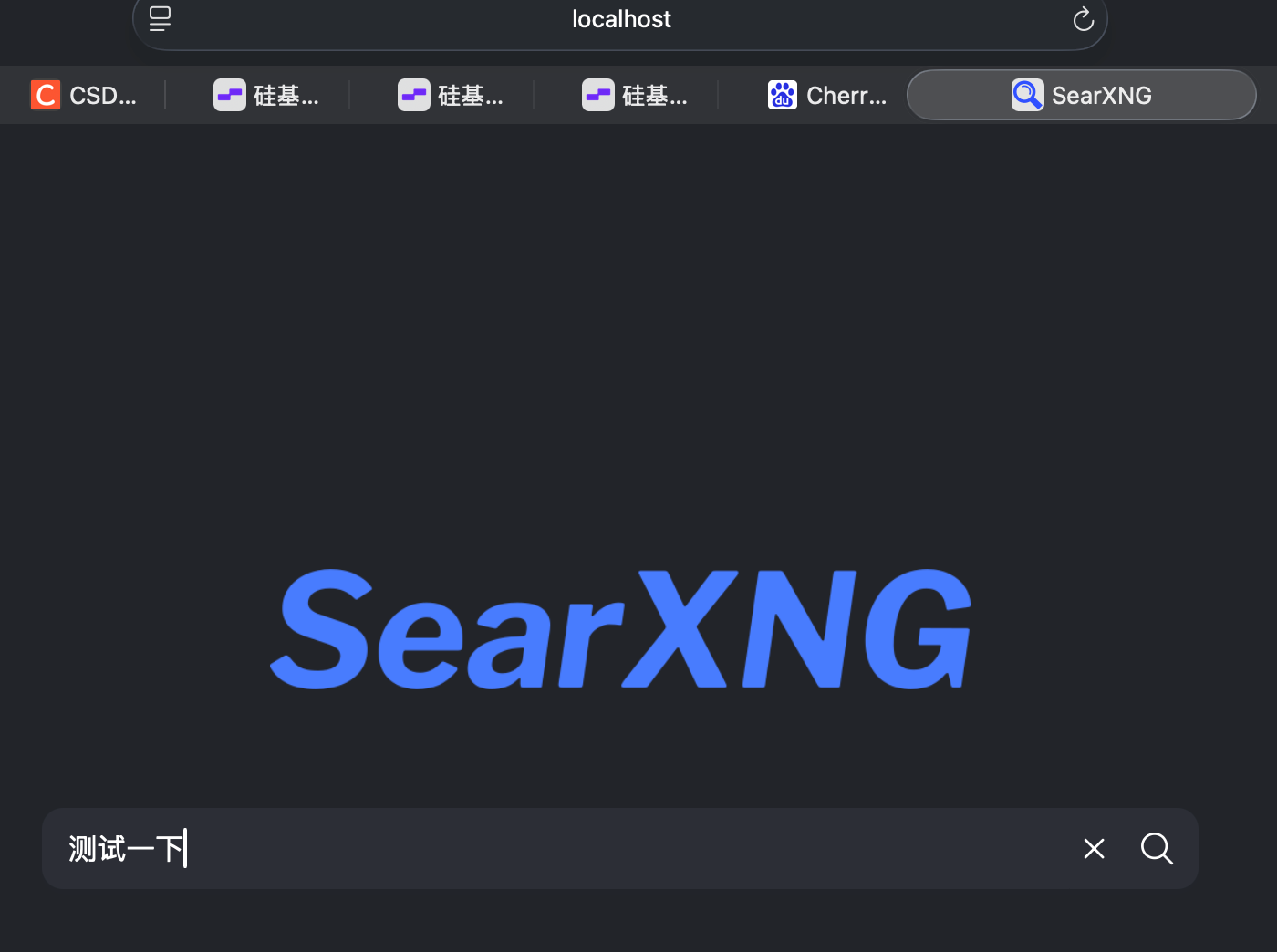
Cherry 里配搜索:
类型:SearXNG(不是 Custom)
URL:http://localhost:8888✅ 别带 /search
Auth:留空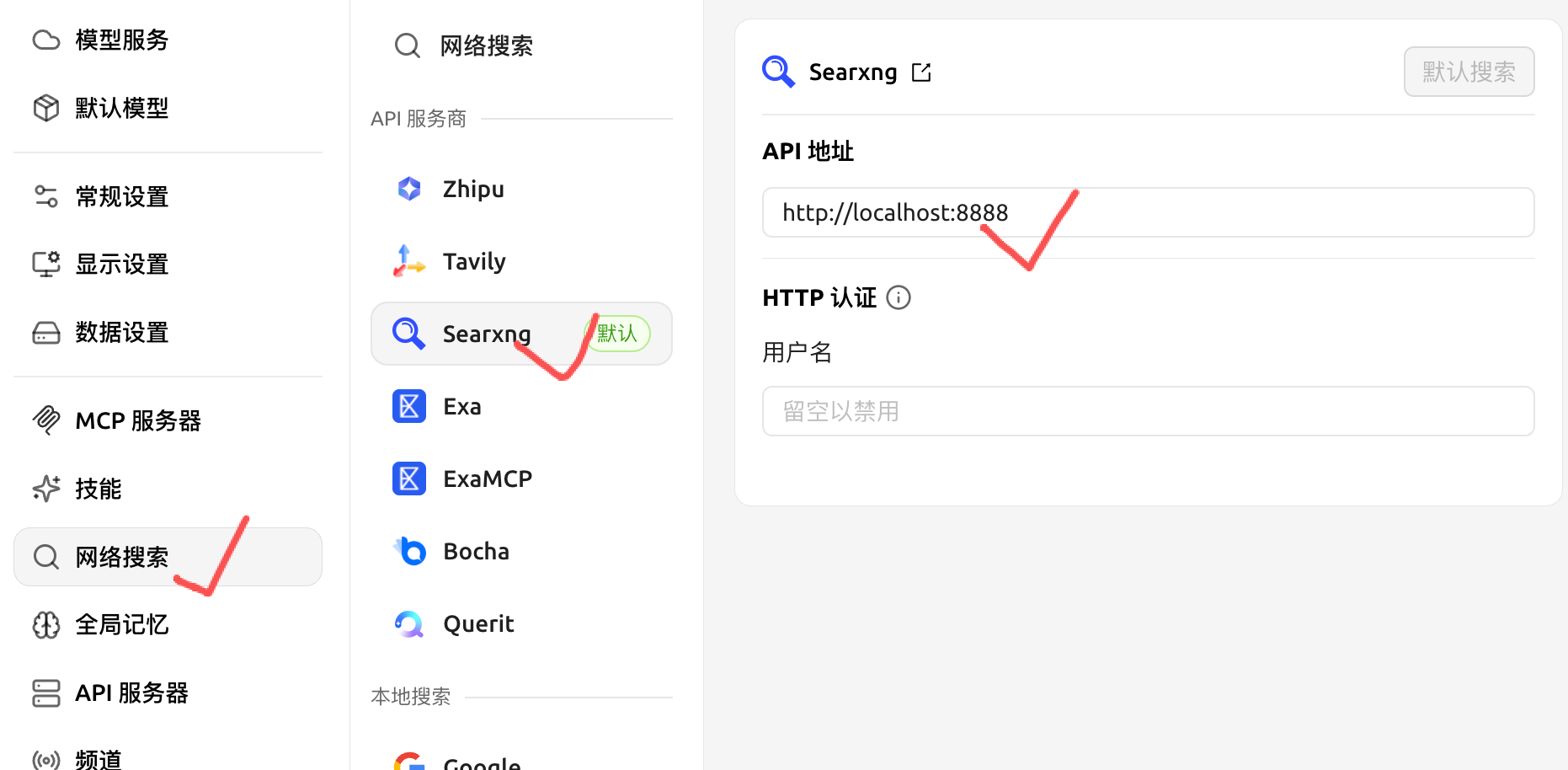
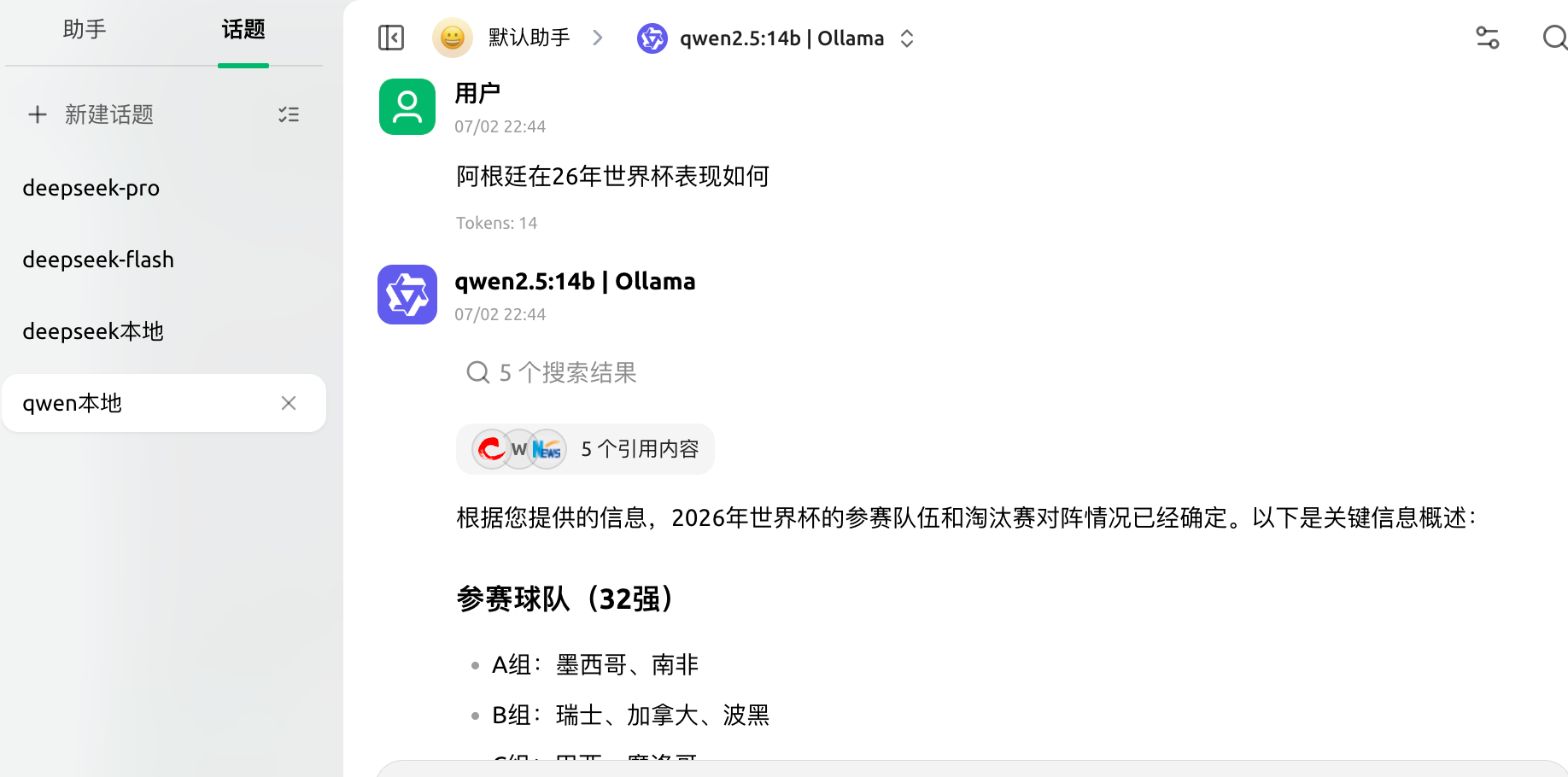
配置完成之后可在cherry对话中启用联网搜索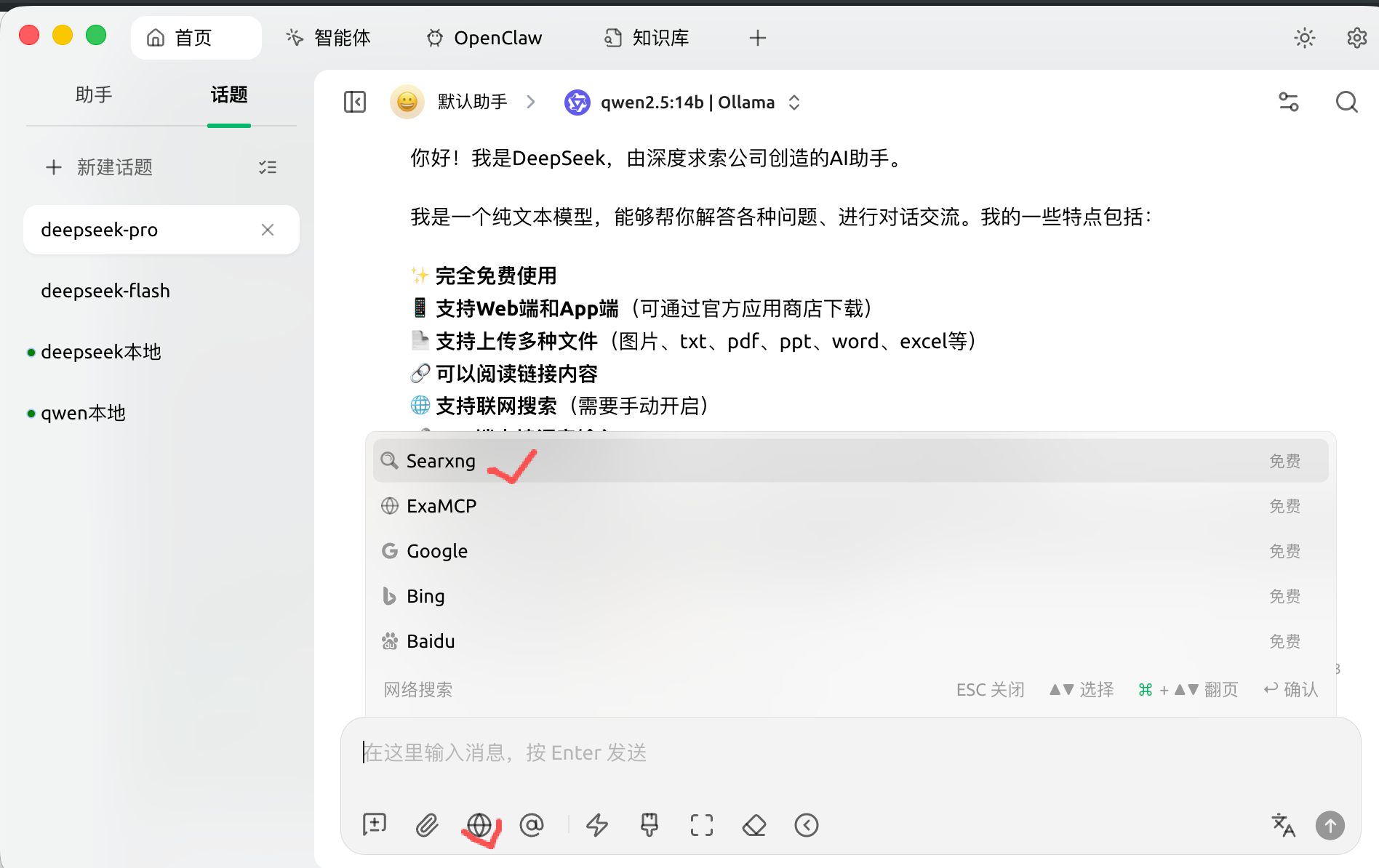
💥 三、踩坑实录(全网最全,建议收藏)
❌ 坑 1:Docker Desktop vs OrbStack
M 系列别装 Docker Desktop!占内存+风扇转+跟 OrbStack 抢端口。
✅ 直接 brew install --cask orbstack,CLI 自动注入,Ollama 11434 用 host.docker.internal通。
❌ 坑 2:SearXNG 浏览器能开,Cherry 403
现象:浏览器 http://localhost:8888能搜出结果,但 Cherry 里报 403。
原因:Cherry 调的是 /search?format=json 端点,这端点必须带 secret_key,浏览器走的是 HTML 所以没事。
修法:确保 settings.yml里 secret_key有值,且 Cherry 里 URL 不要带 /search。
❌ 坑 3:cherry对话中开启联网搜索后一直失败
现象:cherry对话中开启联网搜索后一直失败,403或检索结果为0
原因:setting配置问题,secret_key错误或国外站点超时
修法:参考文中的setting配置修正。
📝 四、总结
我的应用场景是短剧制作,M5 标准版 24G 这台机器,本地 14B + 云端 V4 双通道是最优解:
隐私/高频/润色 → 本地零费
大纲/推理/对白初稿 → 云端 V4-Pro/V4-Flash
搜索 → SearXNG 本地容器,0 费
壳 → Cherry Studio 一站管
诸君可尝试。
如果这篇文章帮到了你,点赞 👍 收藏 ⭐ 关注 🔔 三连走起!
有任何问题评论区留言,我看到就回。

中国智能体开发者社区,聚焦智能体与大模型开发,提供前沿资讯、实用工具链、开源项目及行业案例。通过技术沙龙、开发者大赛等活动,促进经验交流与协作,助力开发者快速构建创新智能应用。
更多推荐

 7
7 0
0- 0


 已为社区贡献1条内容

所有评论(0)