Claude Code安装和使用教程—接入deepseek模型和GLM等其他三方模型
安装前提:已经安装git和node
如果未安装git和node请先网上搜索安装教程进行安装
注意:本文演示只进行CLI(命令行)窗口模式演示,后续也可以使用VS Code安装Claude code插件使用
一、安装Claude code
1. 打开CMD或者Windows powershell
运行如下命令进行安装,安装成功并输入claude -version验证安装版本:
npm install -g @anthropic-ai/claude-code
安装成功如图所示:

2. 运行claude code
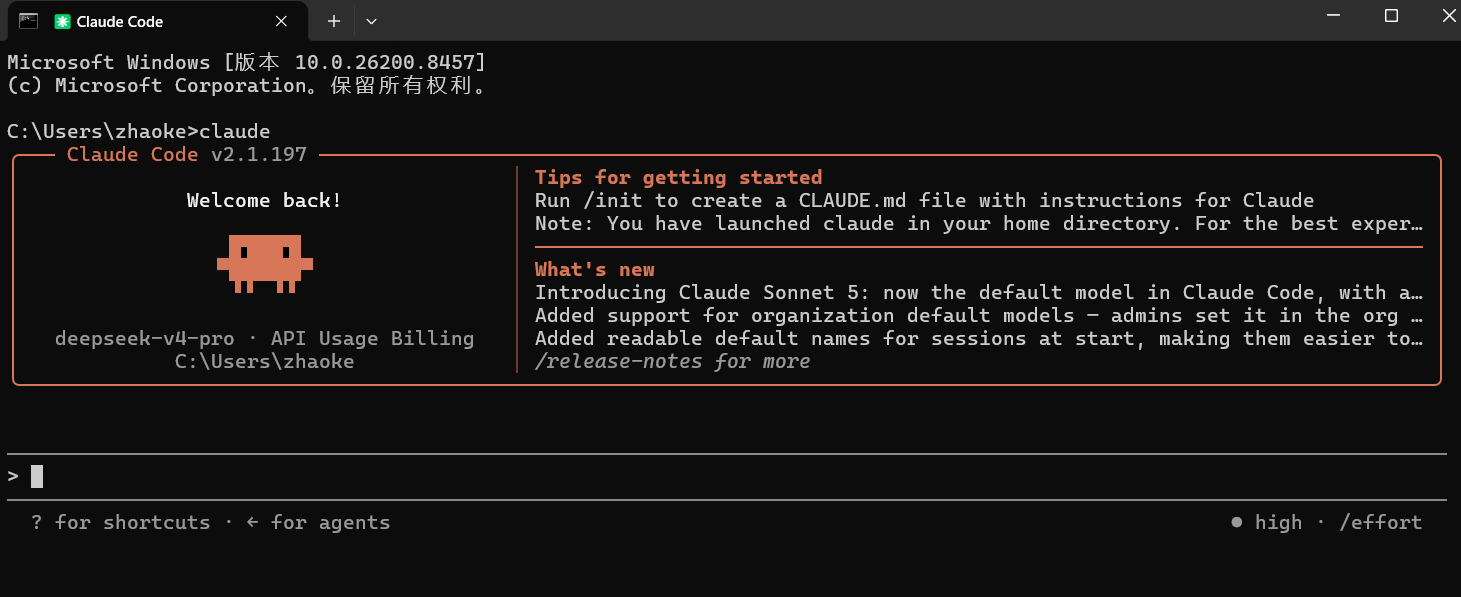
cmd或者powershell运行:claude
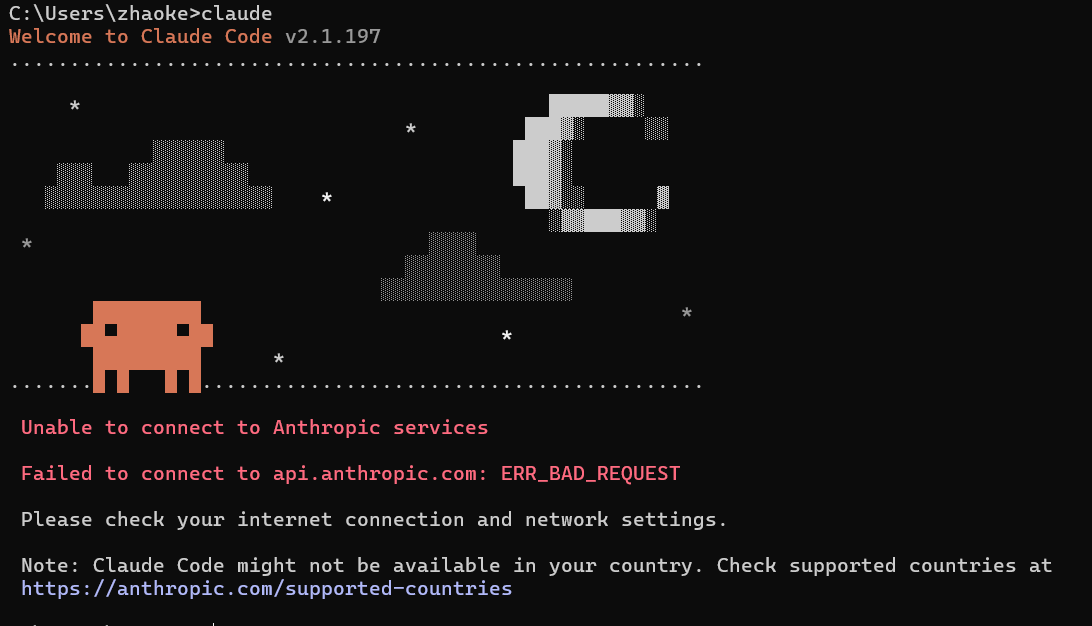
3. 解决验证问题
这里是需要修改一个配置文件,找到用户目录,比如我的是zhaoke,在:C:\Users\zhaoke 下面找到一个.claude.json文件,使用记事本打开
默认打开:
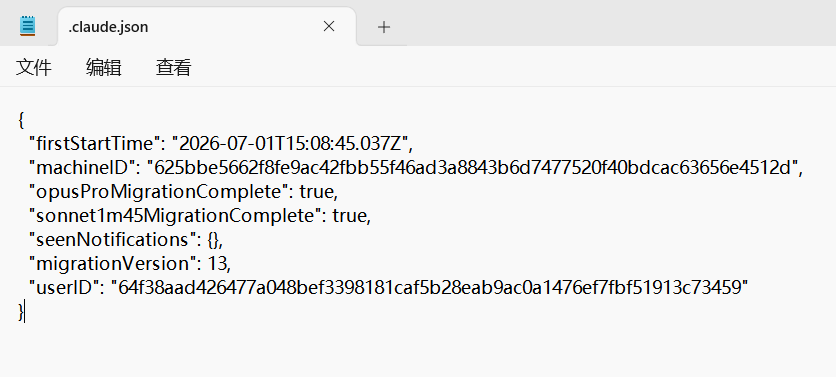
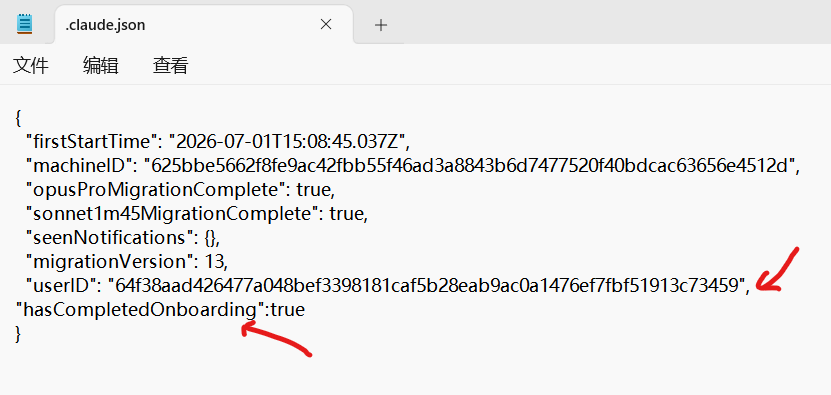
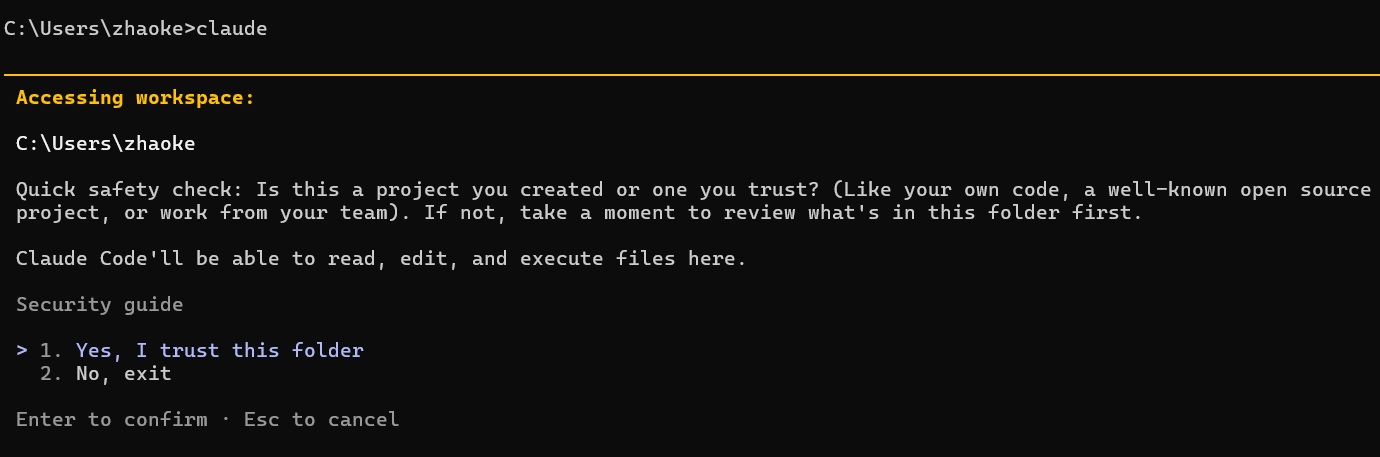
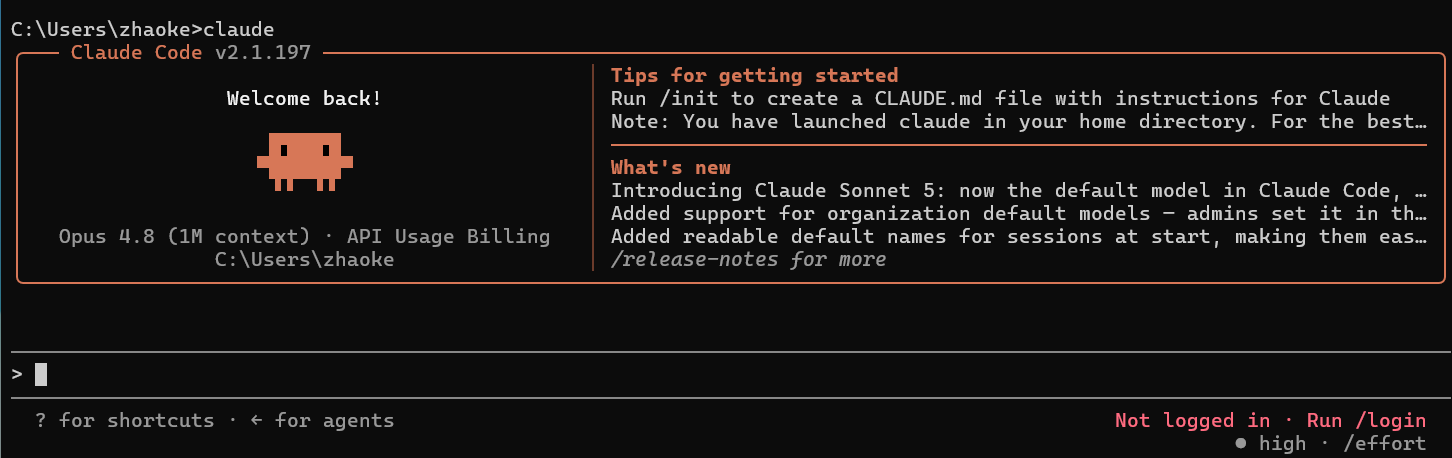
进入后暂时还无法使用,因为下面提示要登录claude账号,但claude的账号经常被封,且现在无法正常申请,这里我们不使用claude的模型( 备注:当然也可以使用,只是需要用到中转,我这里有使用中转的方法,但费用较高,hold不住,不建议使用)
下一步接入deepseek或者GLM、kim和其他第三方模型
二、安装CC Switch—用于接入三方模型
1. 官方网站下载
官网地址:https://www.ccswitch.io/zh/
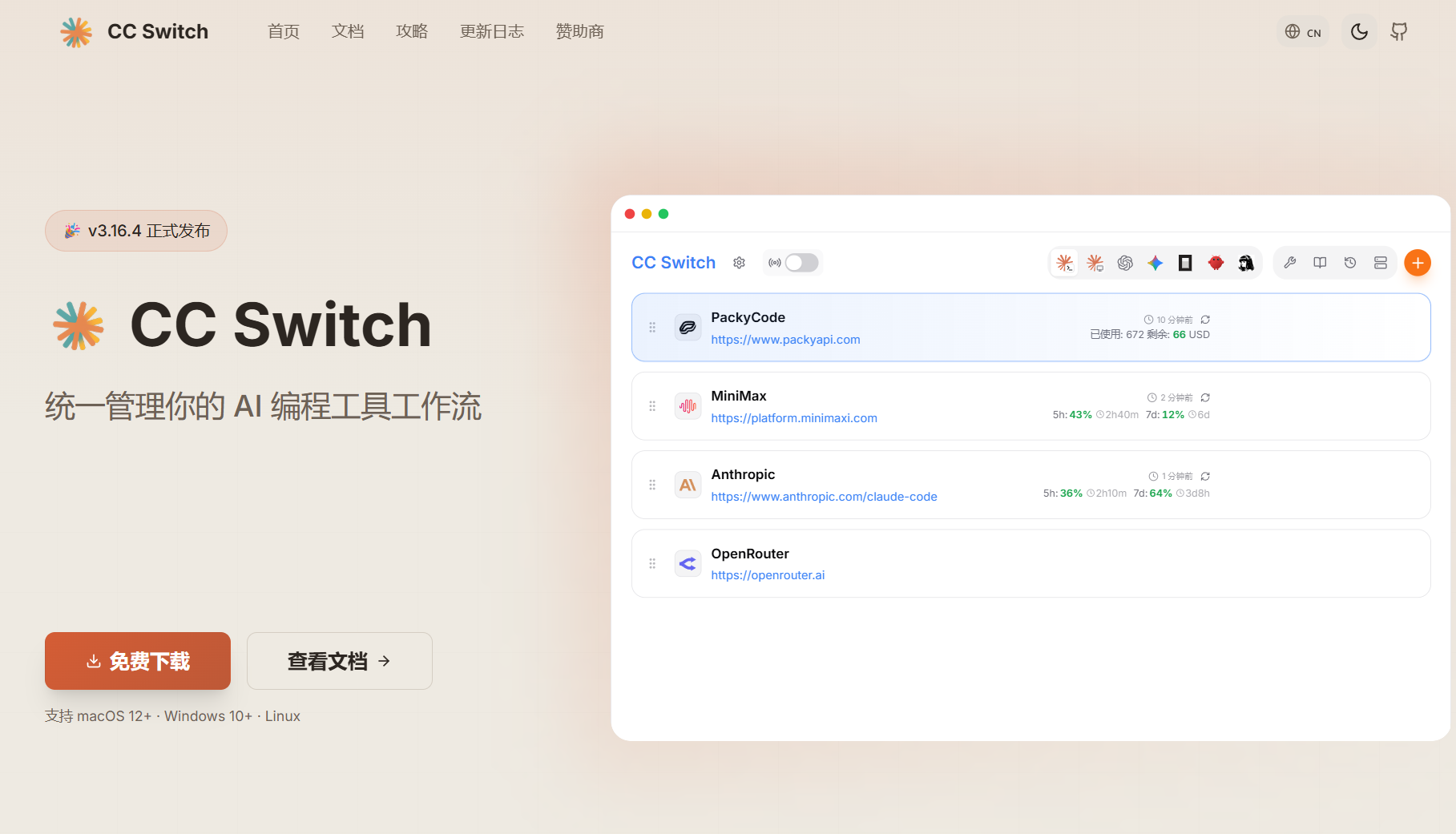
选择免费下载,跳转至github,进入后往下拉找到该页面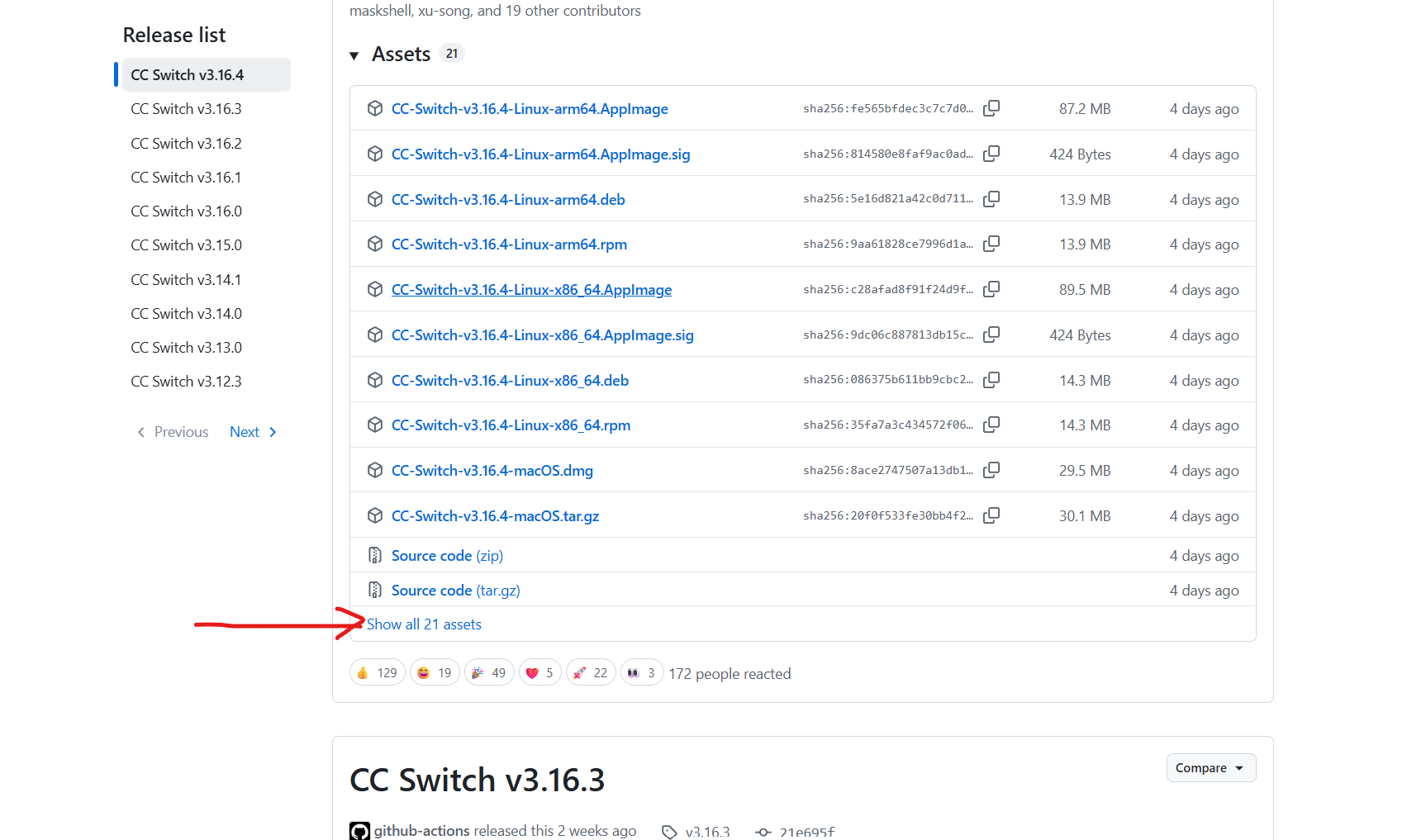
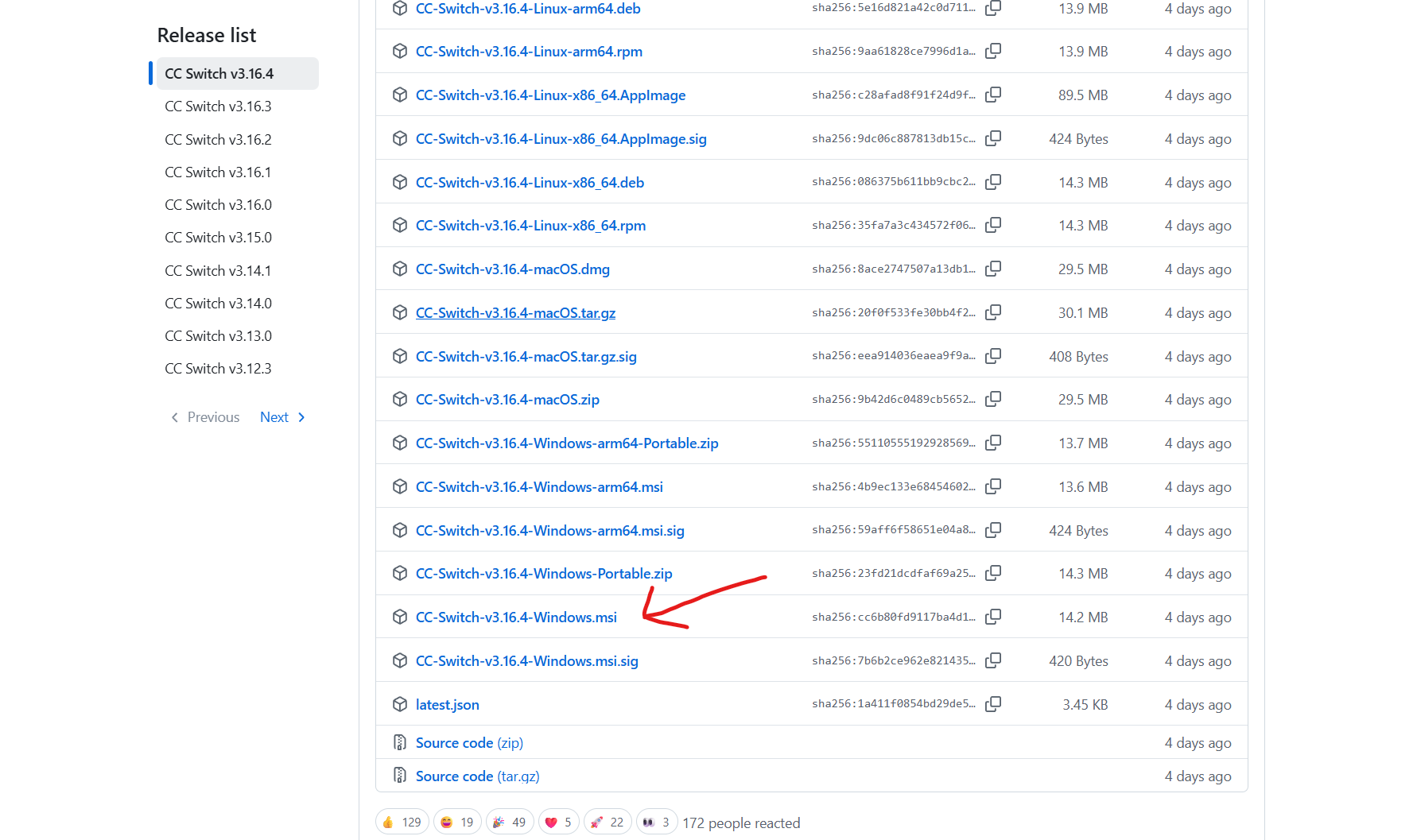
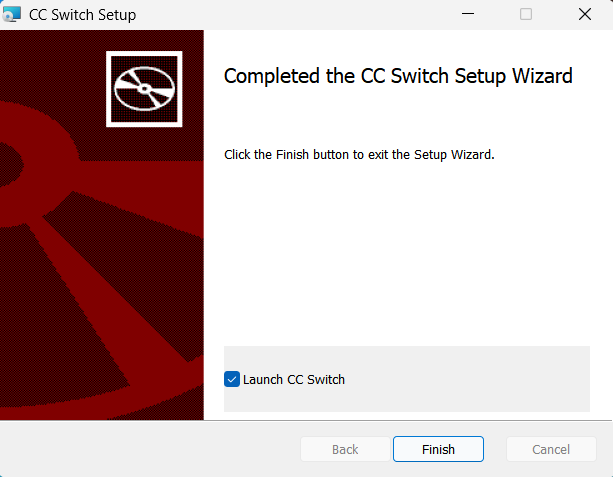
找到适合的版本进行下载,下载完成后进行安装
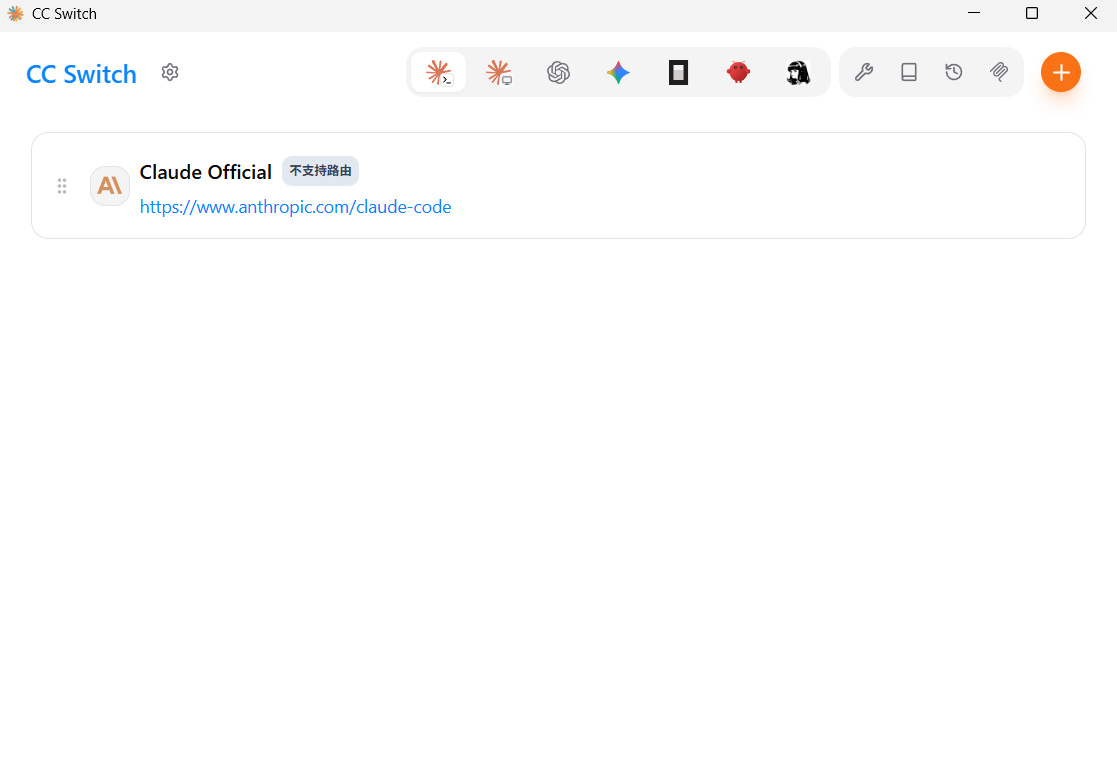
2. 到三方模型开放平台购买三方模型API用于接入
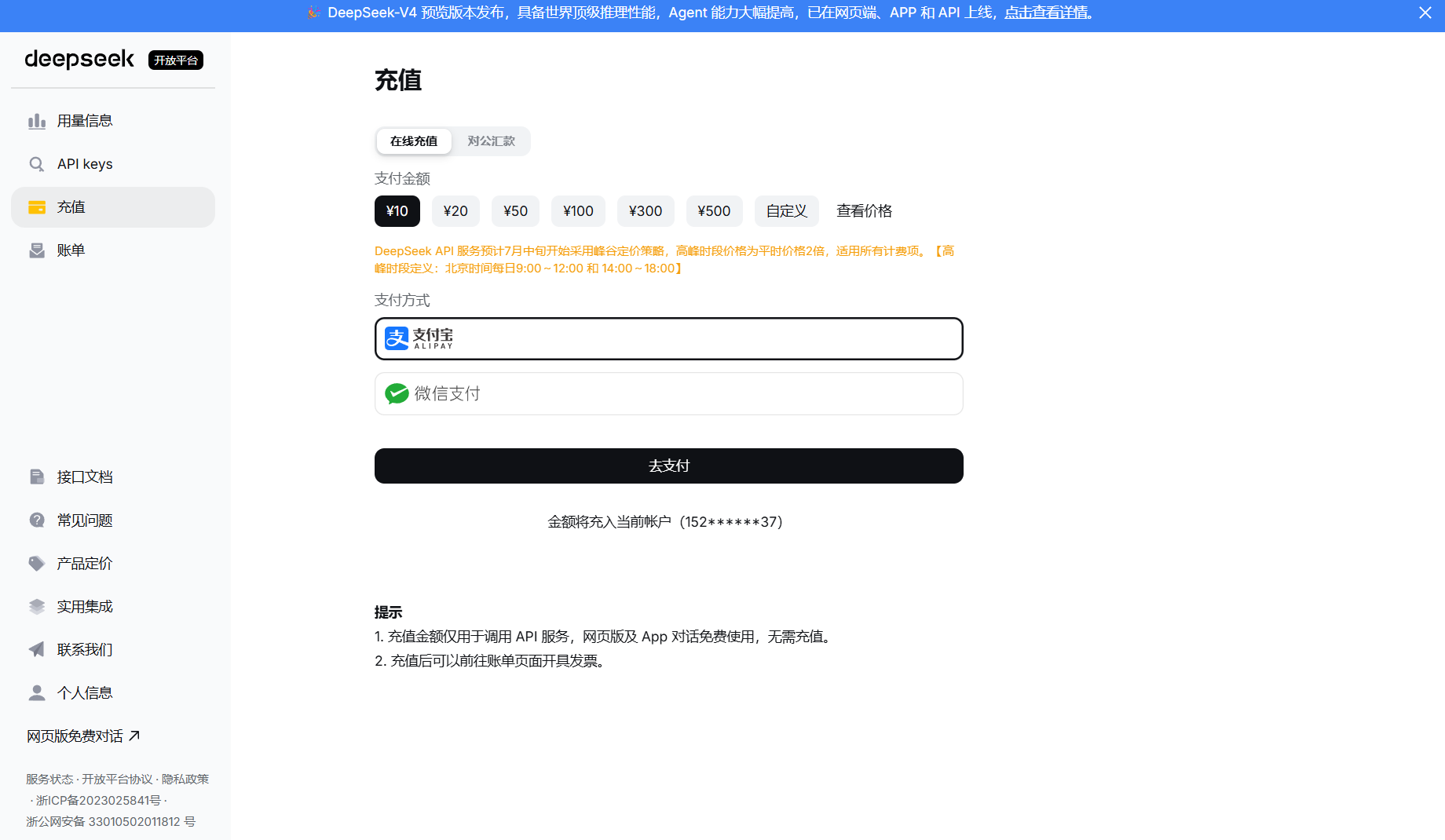
2.1 以deepseek为例,进入deepseek开放平台:https://platform.deepseek.com/usage
找到充值,然后充值10元
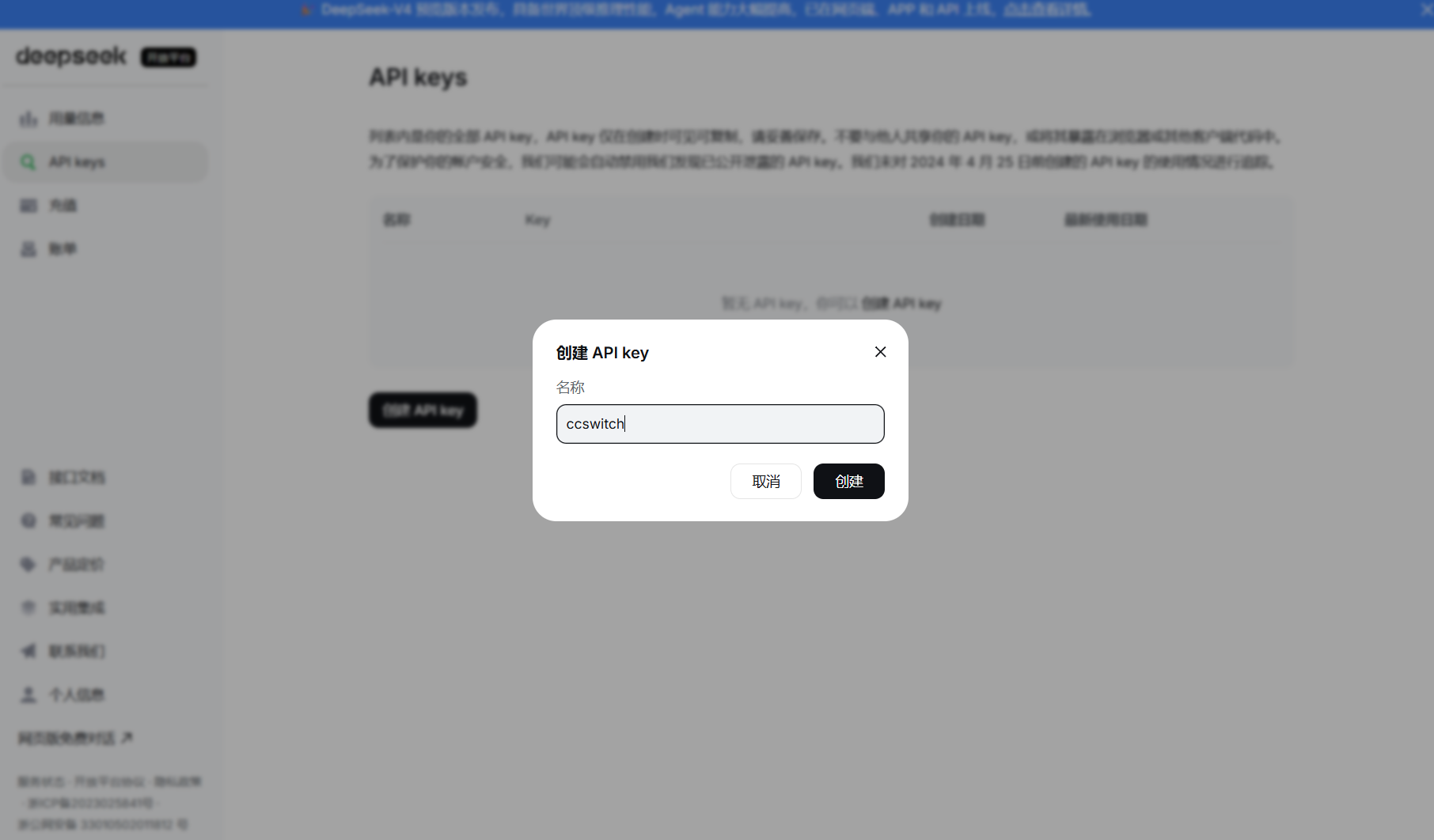
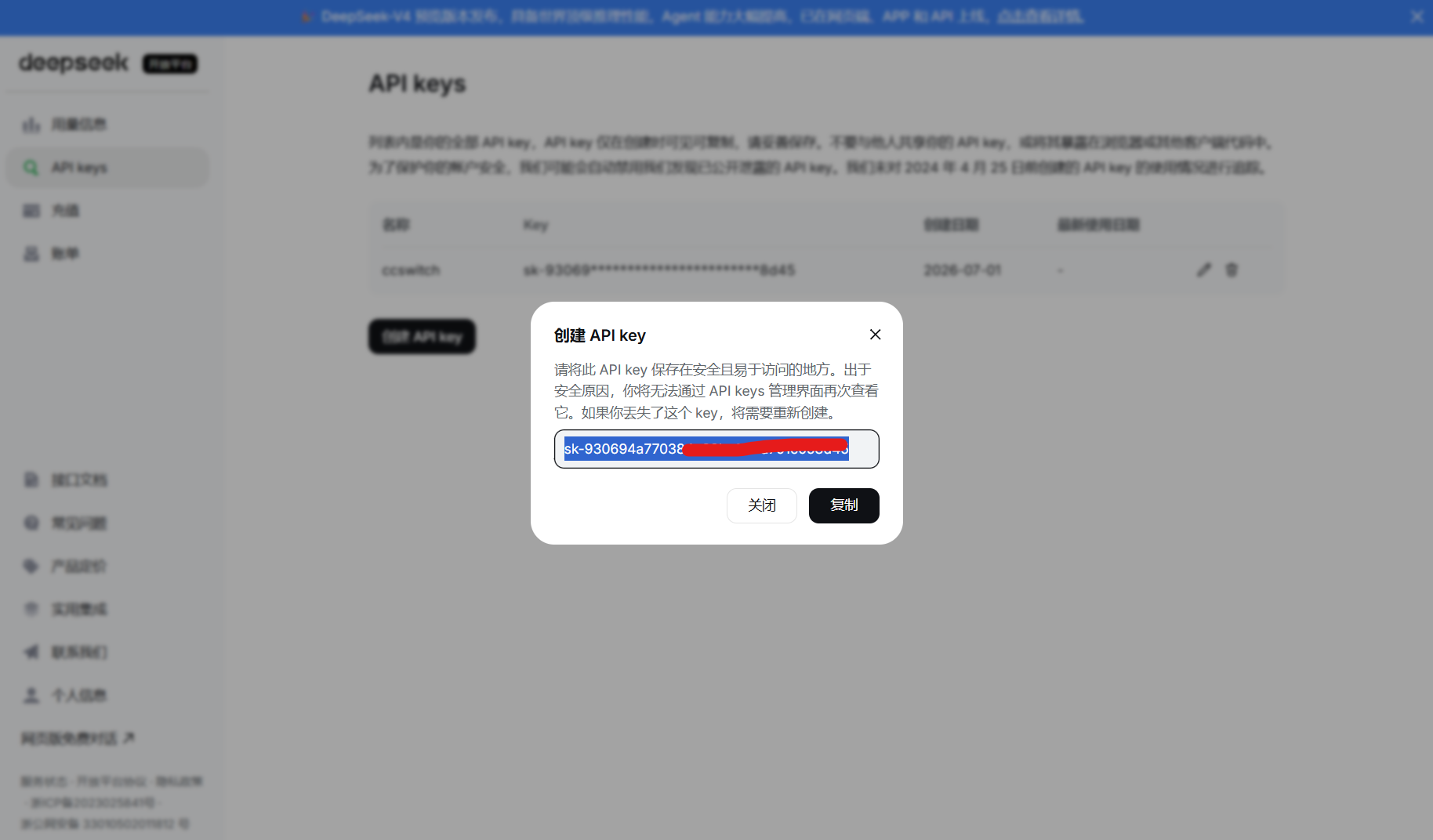
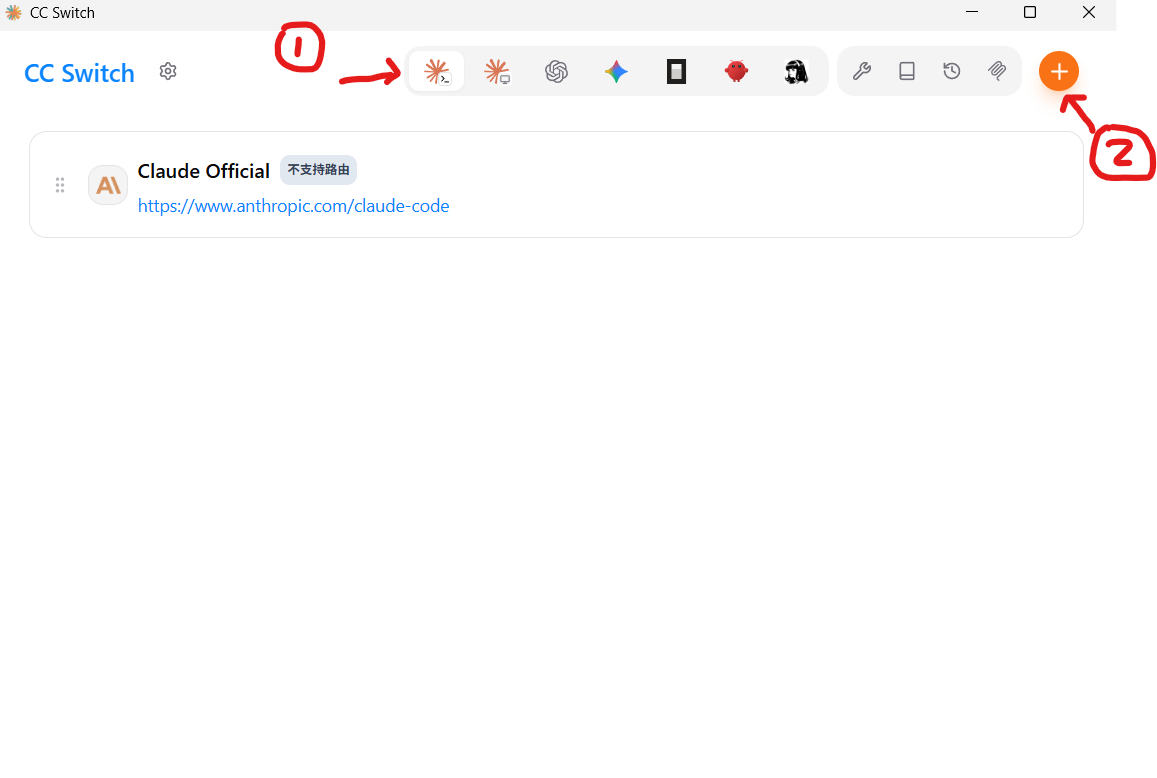
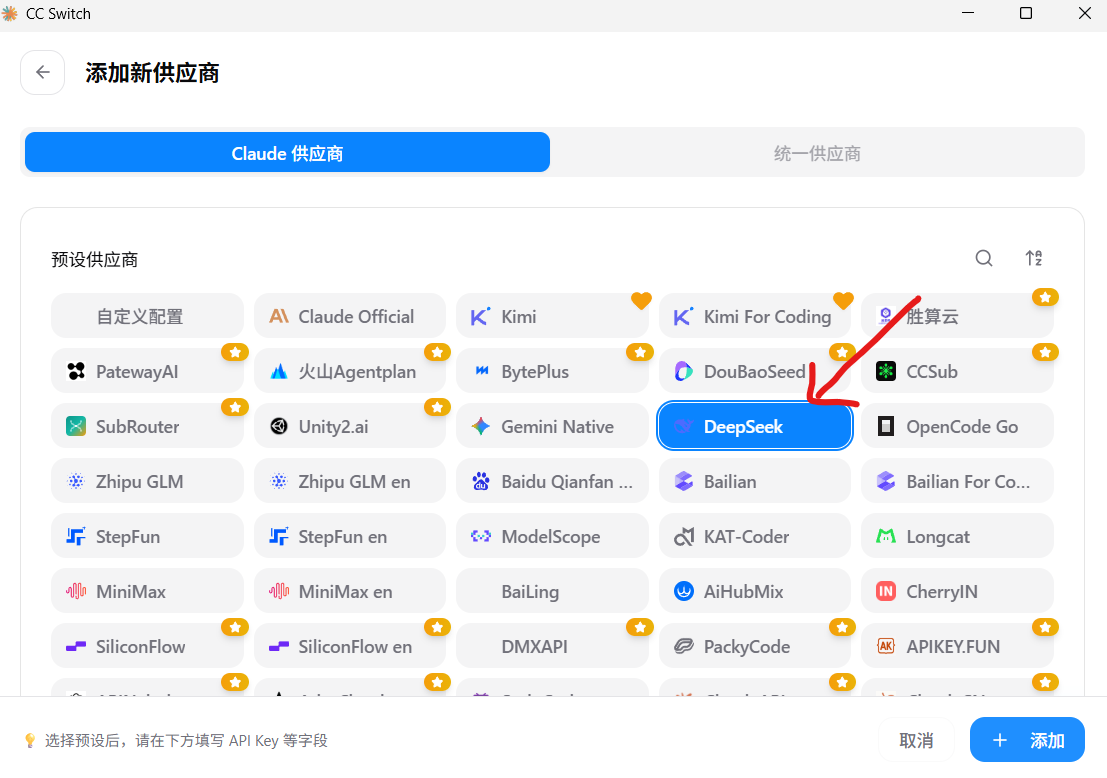
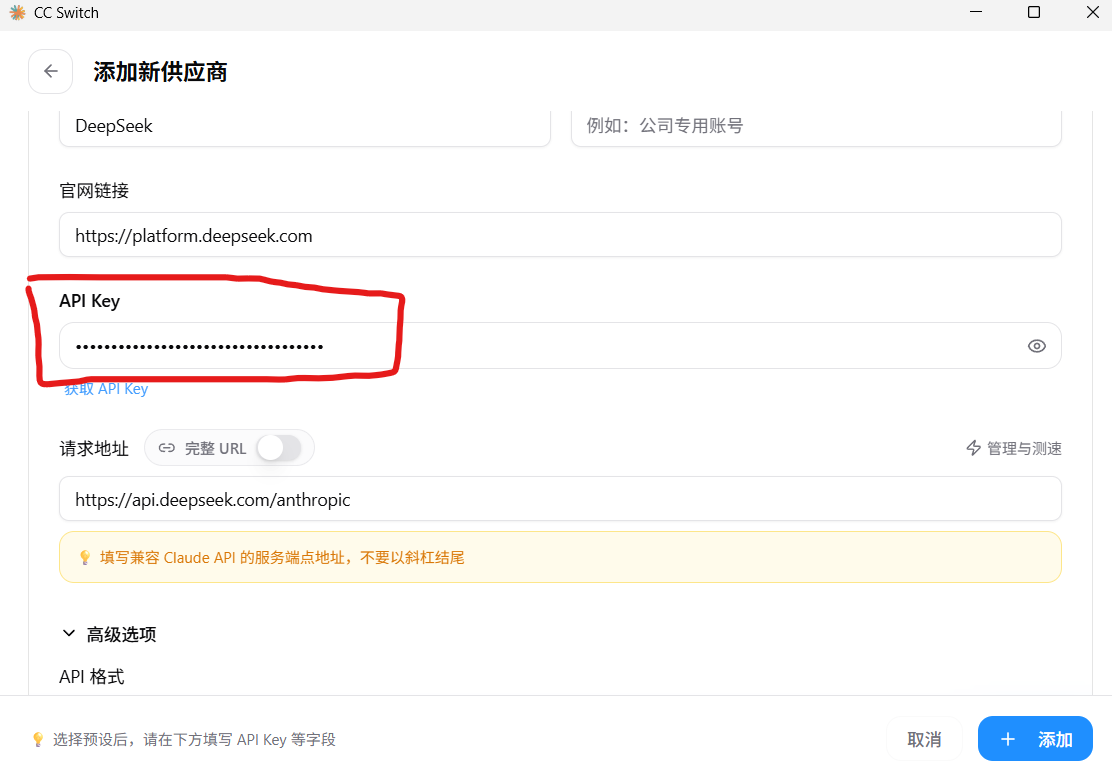
并将下面的认证字段改为 ANTHROPIC_API_KEY
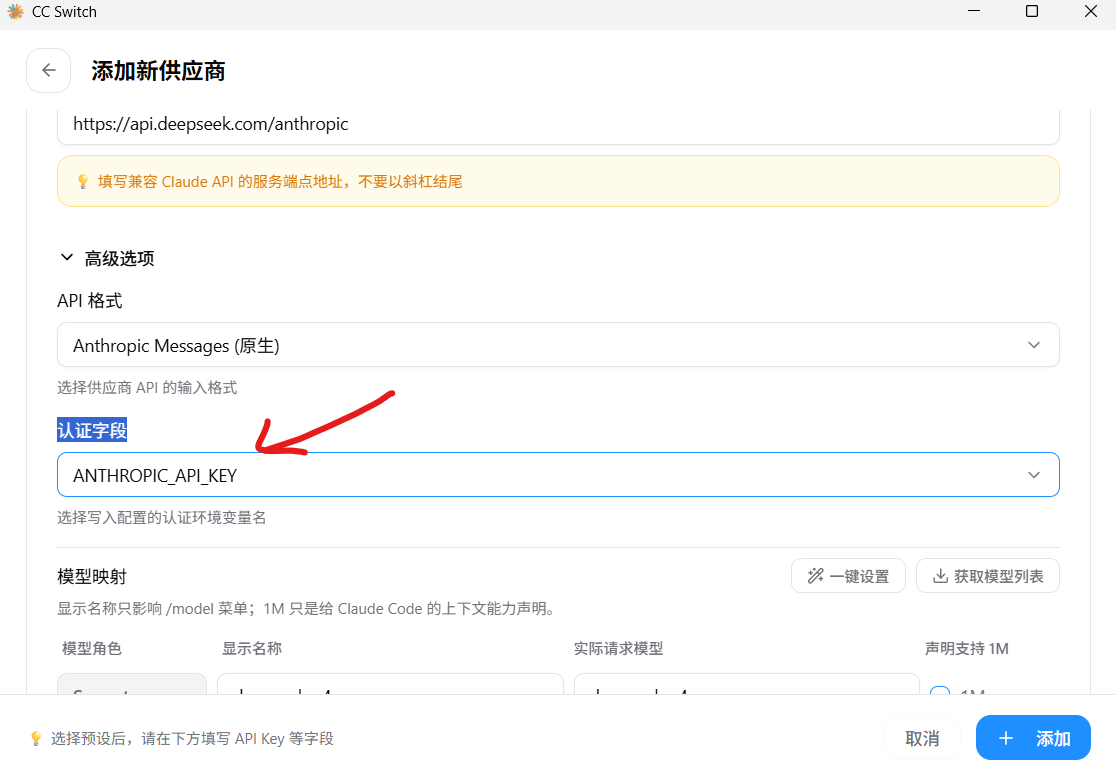
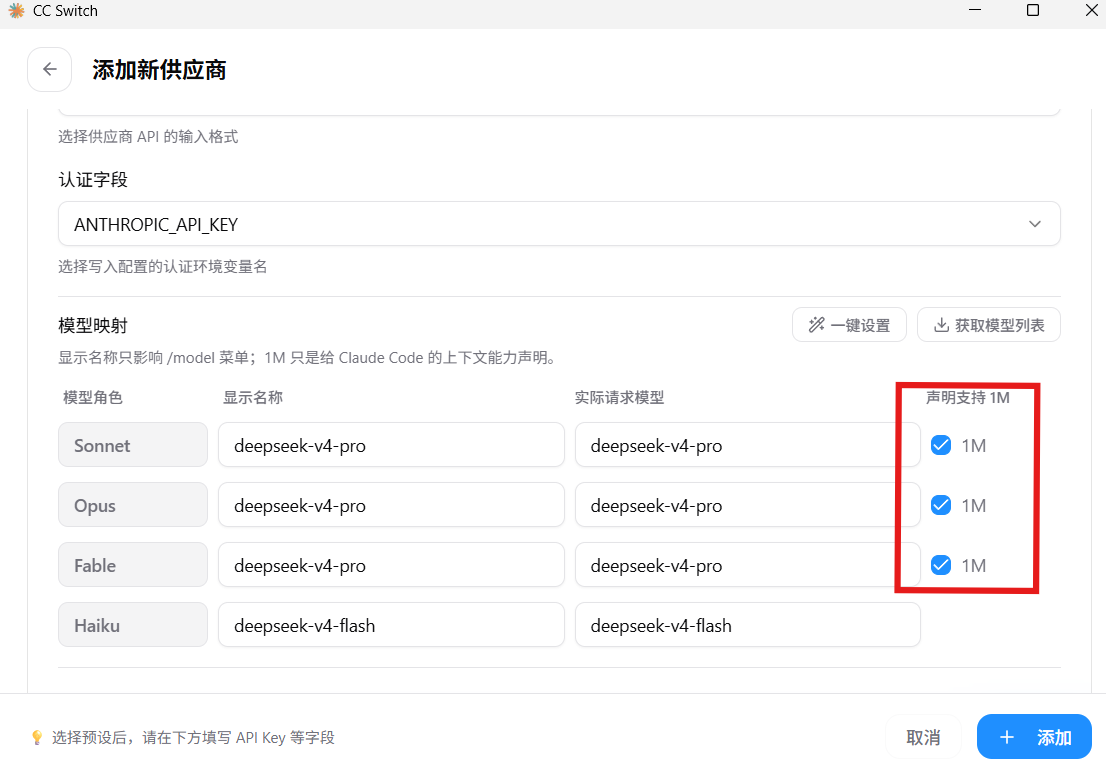
这样claude就已经使用deepseek的模型了
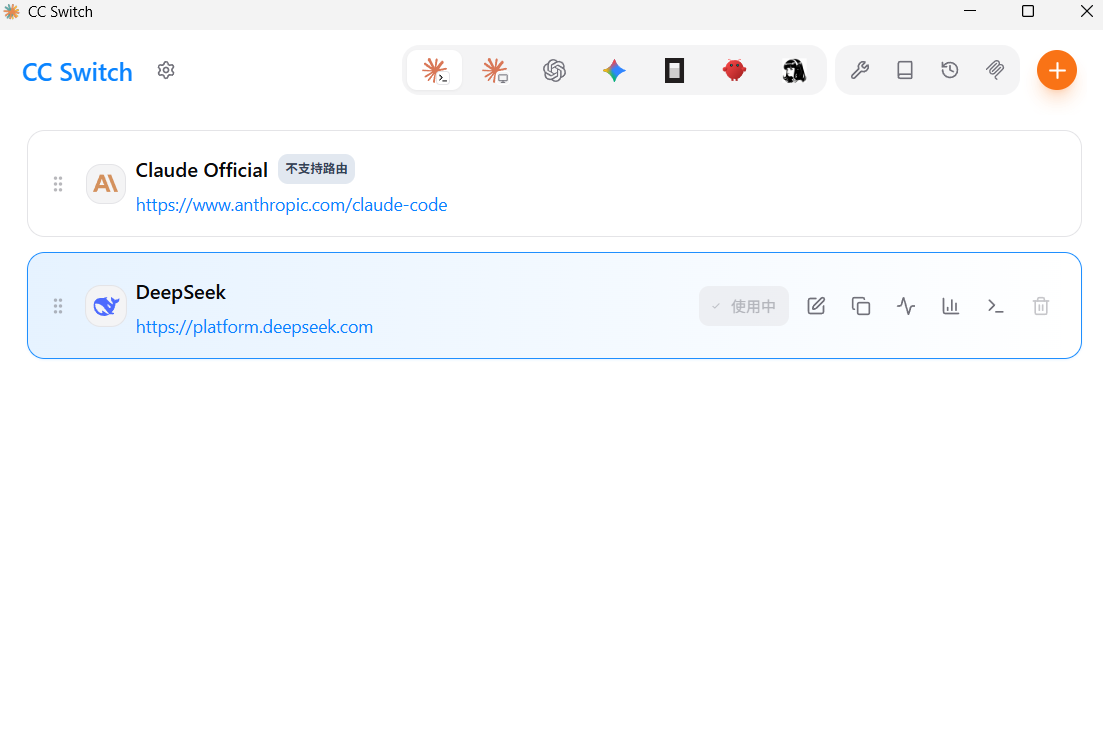
3. 重新打开claude code
确认为该目录后会多出是否使用该API Key,选择Yes后回车
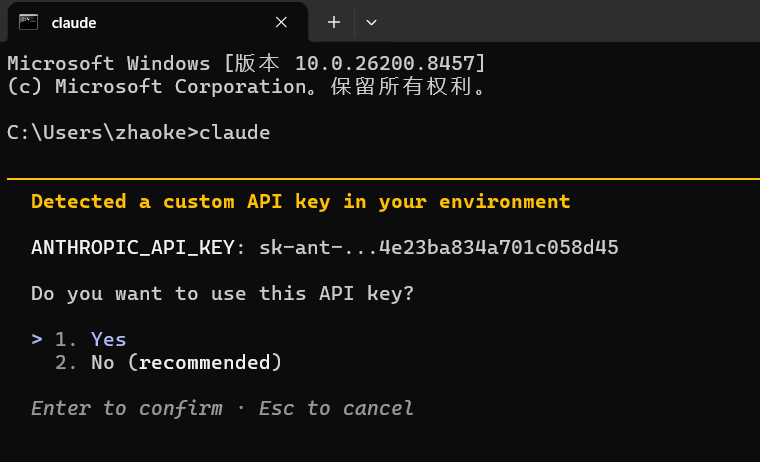
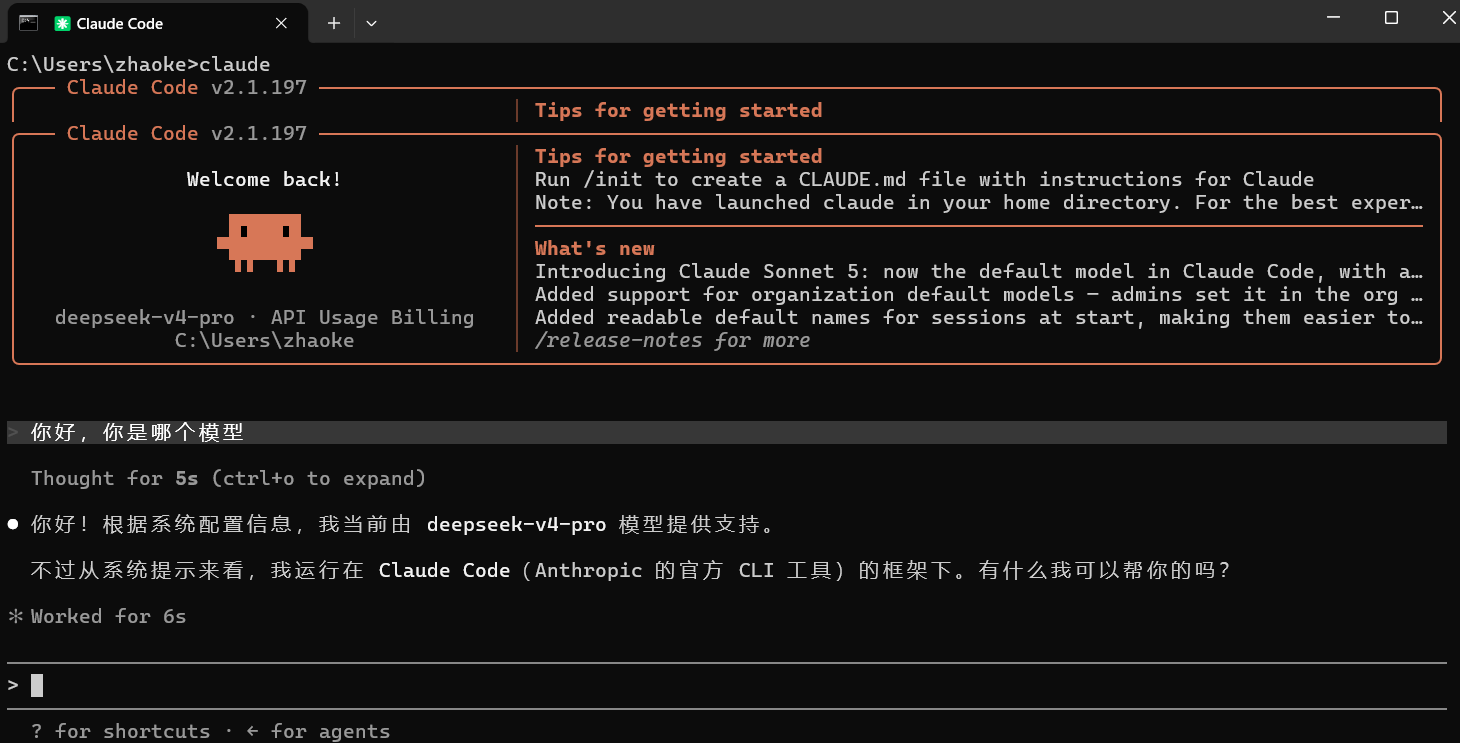
查看其他模型:
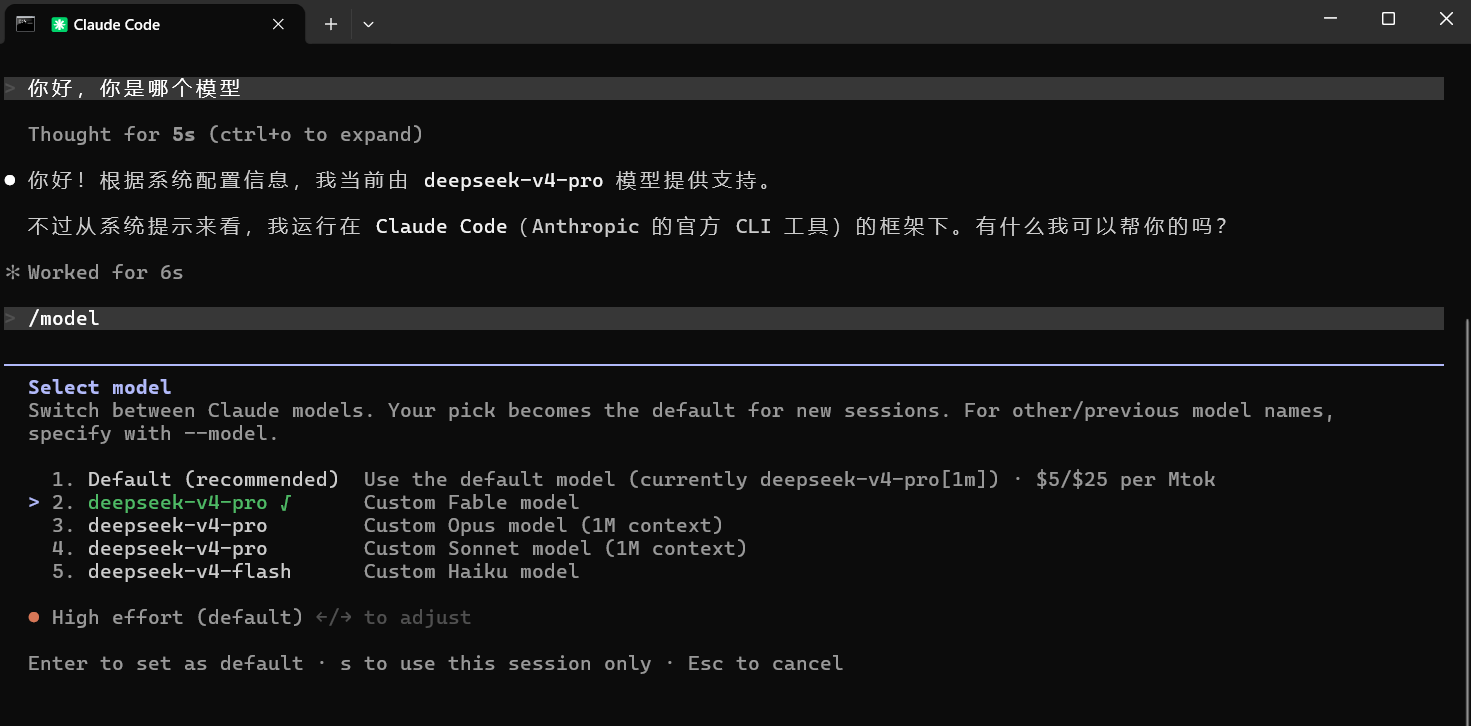
命令行窗口输入:/model ,可以看到该API Key的deepseek多款模型,可以进行选择使用
三、接入智谱-GLM模型
1. 和deepseek同理,打开智谱开放平台,进行充值创建API Key,然后复制Key,在cc switch中添加(但有差别,后续说明)
平台官网进行注册登录:https://bigmodel.cn/
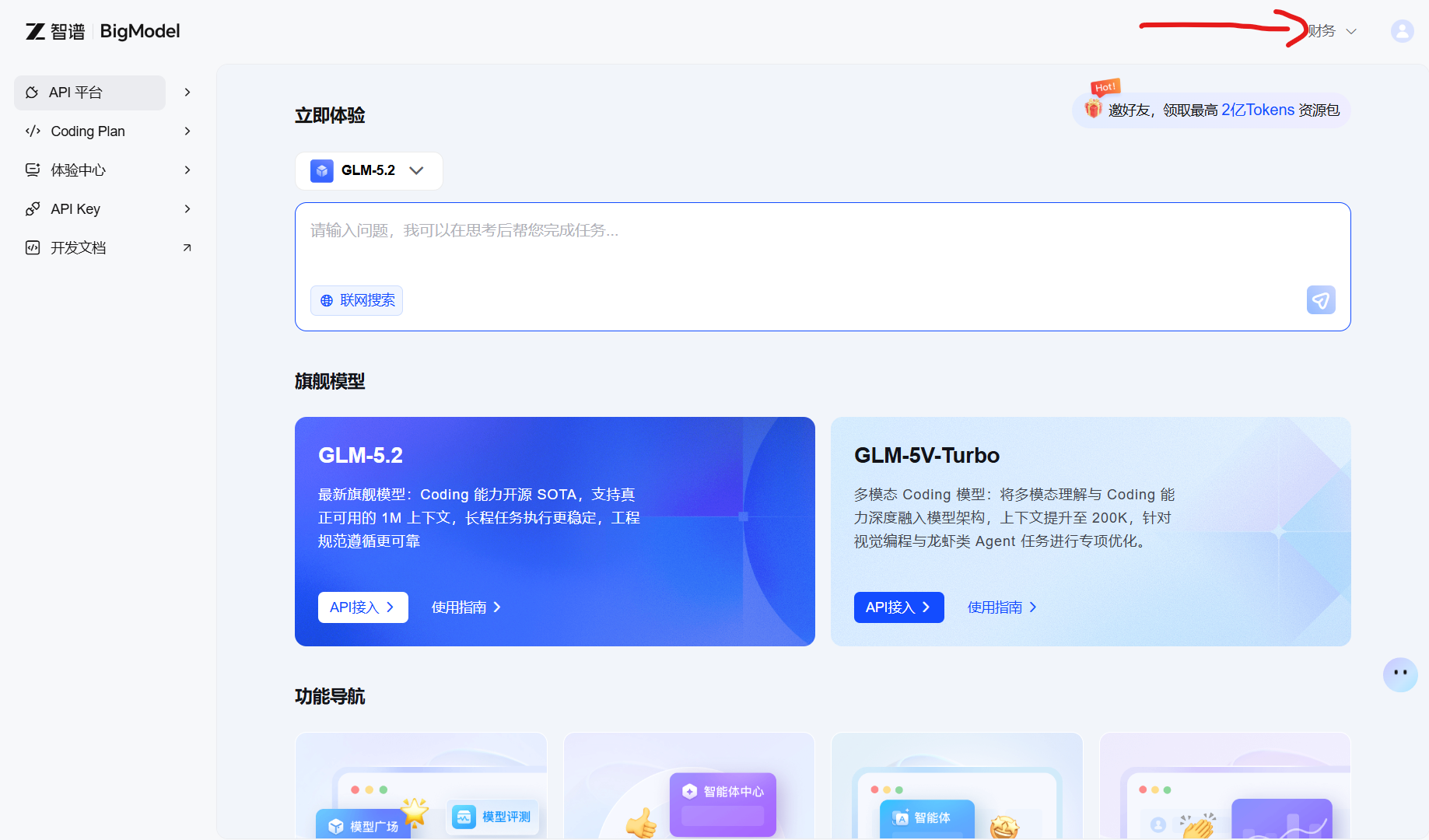
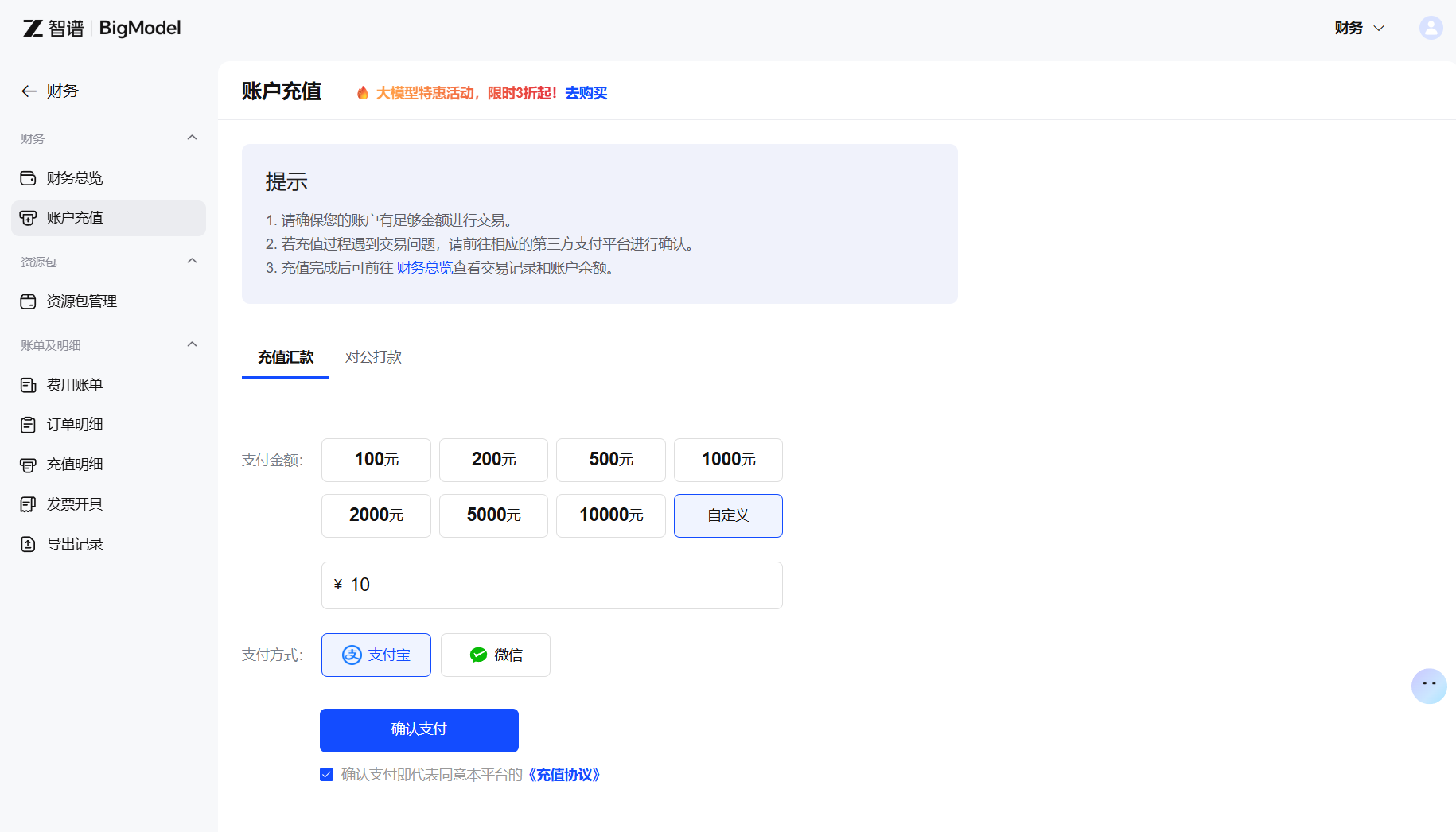
进入后选择右上角控制台->财务进行自定义选择充值金额
创建API Key
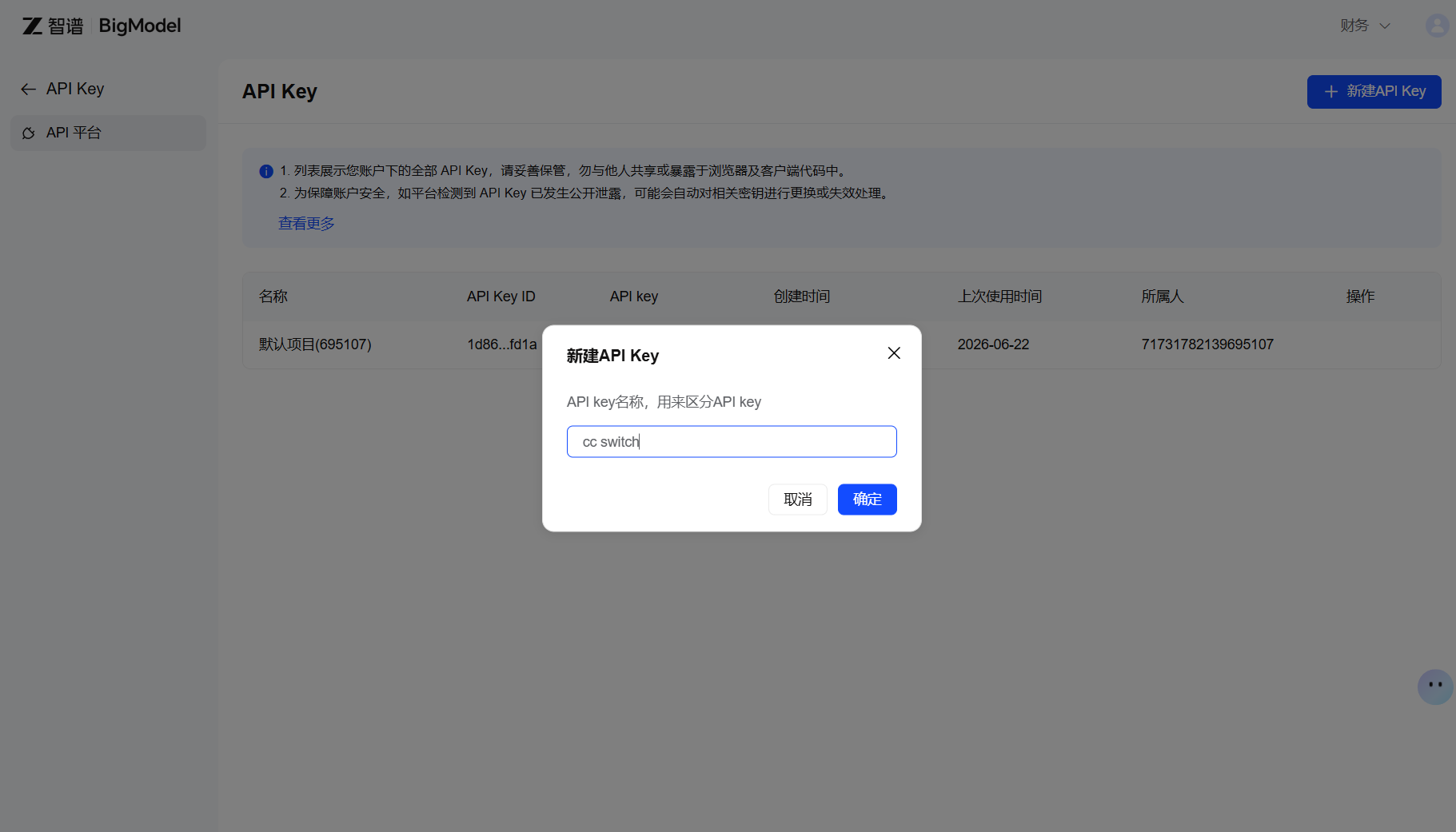
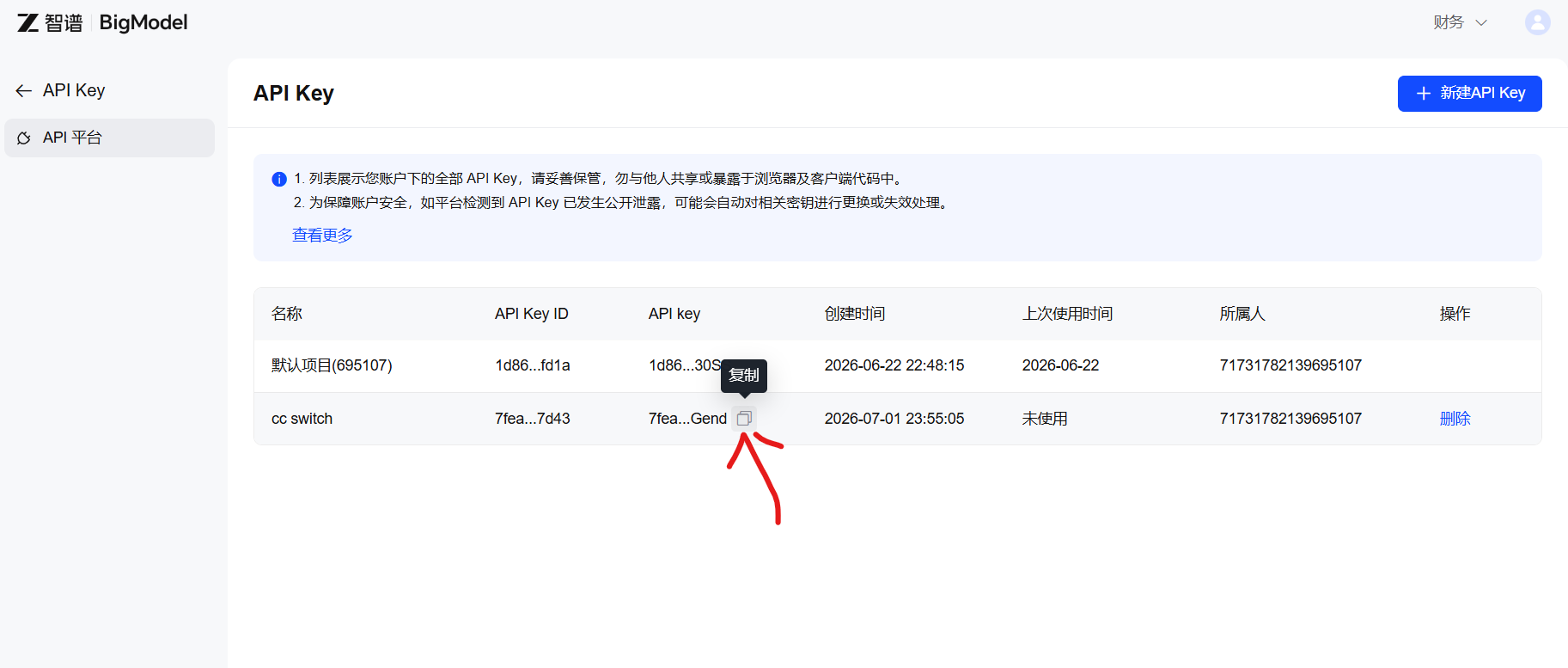
在API Key 选择新建API Key,创建后暂时是未使用,复制API Key
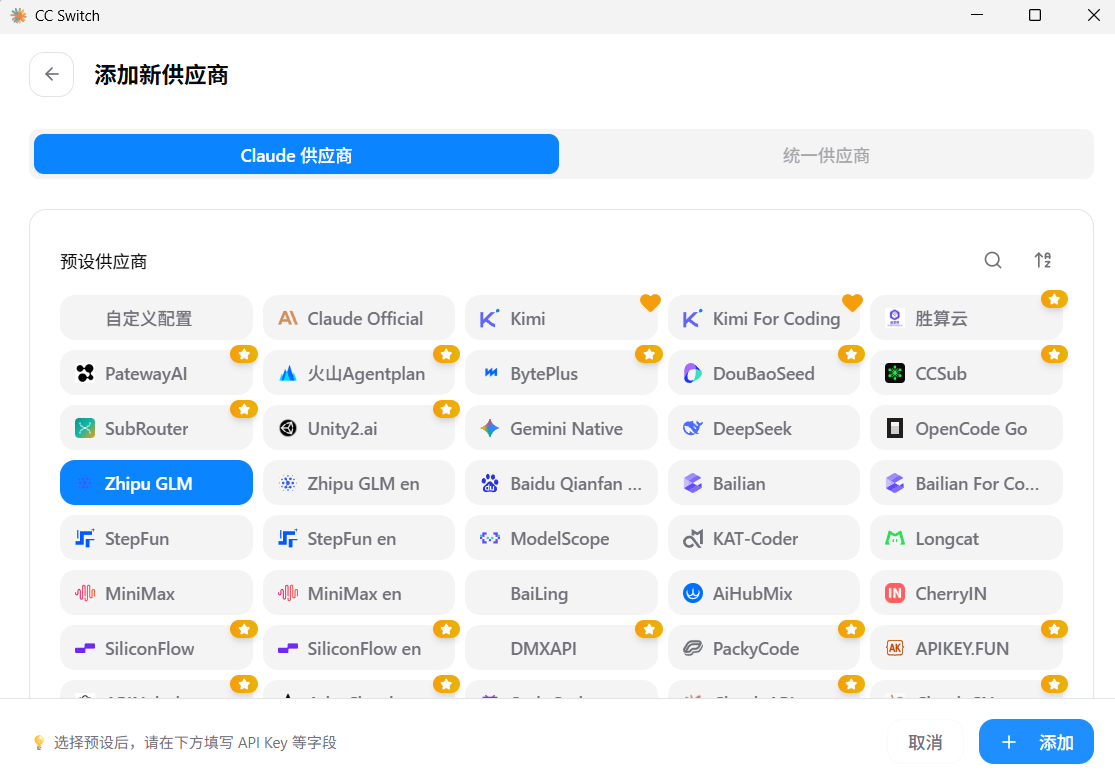
将Key粘贴到下面,并将认证字段改为ANTHROPIC_API_KEY
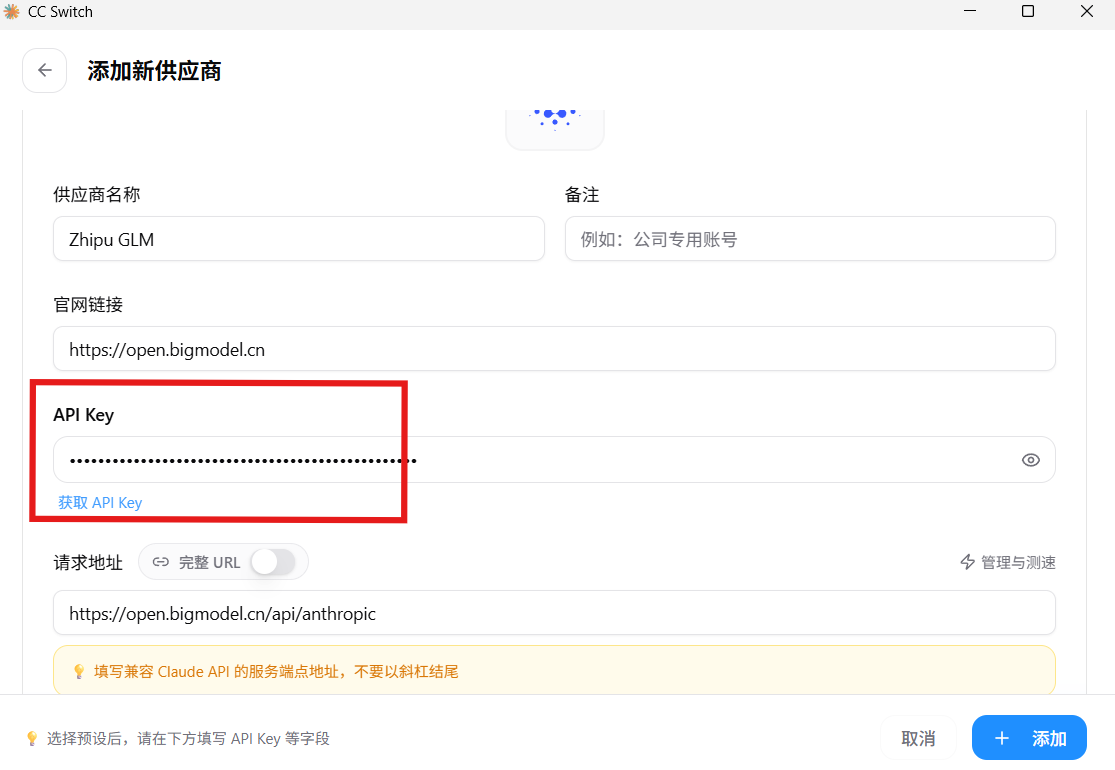
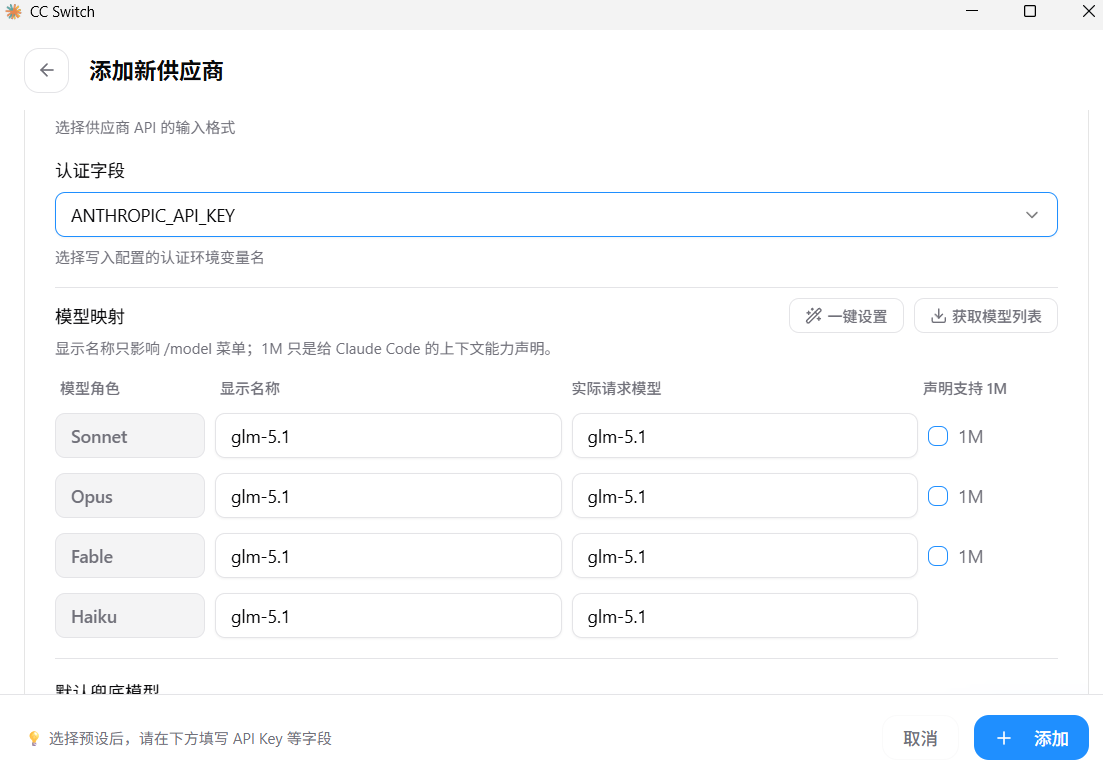
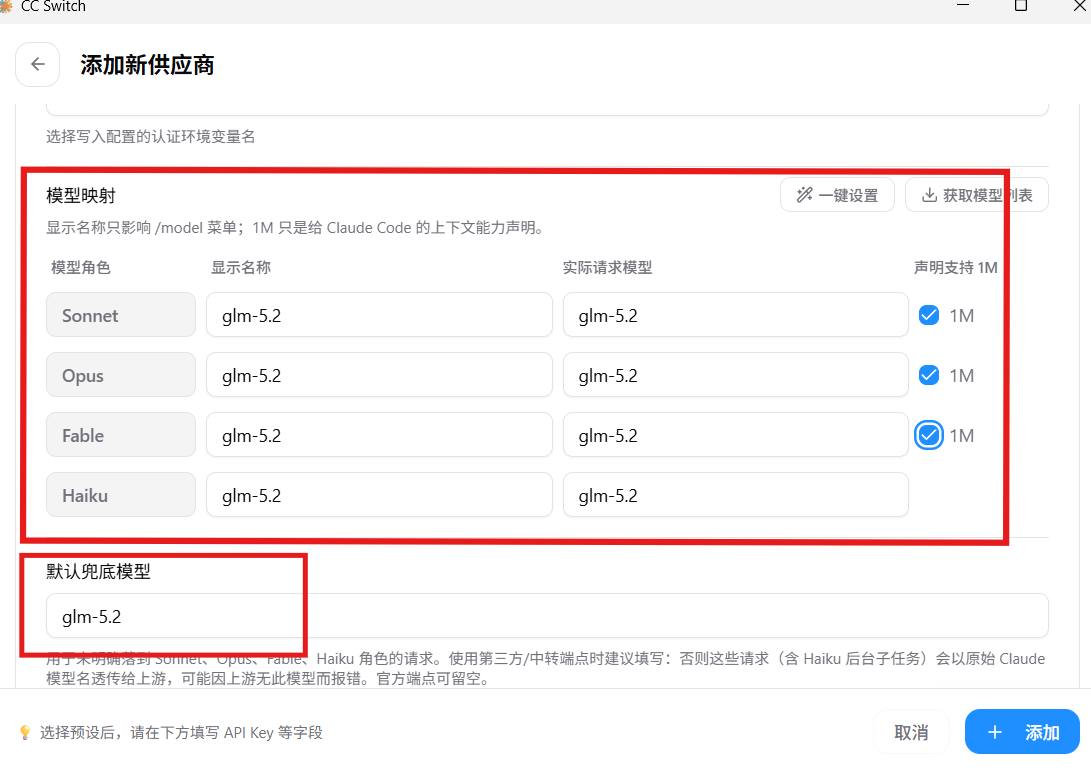
但注意,此时glm只能用到5.1版本,还未能使用glm5.2,需要下面如下修改
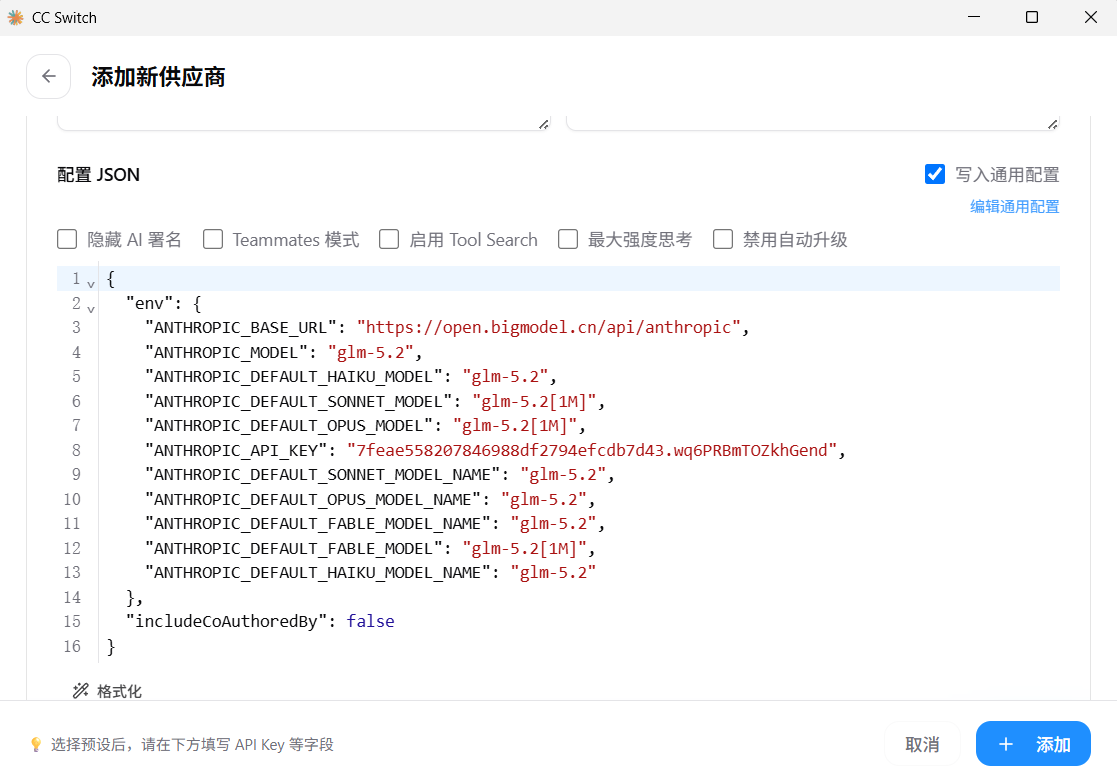
将认证字段下面的模型映射都改为glm-5.2,修改完成后,相应的最下面的配置JSON也会相应改变,然后点击添加即可
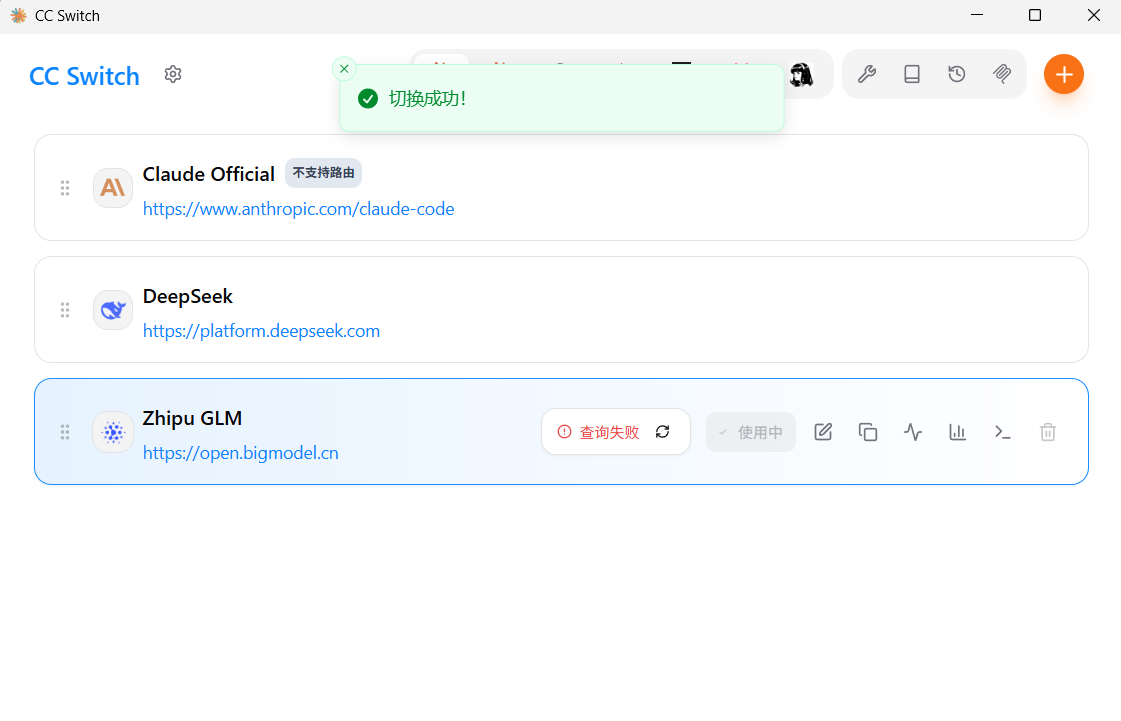
2. 重启claude
可以看到可以正常使用了
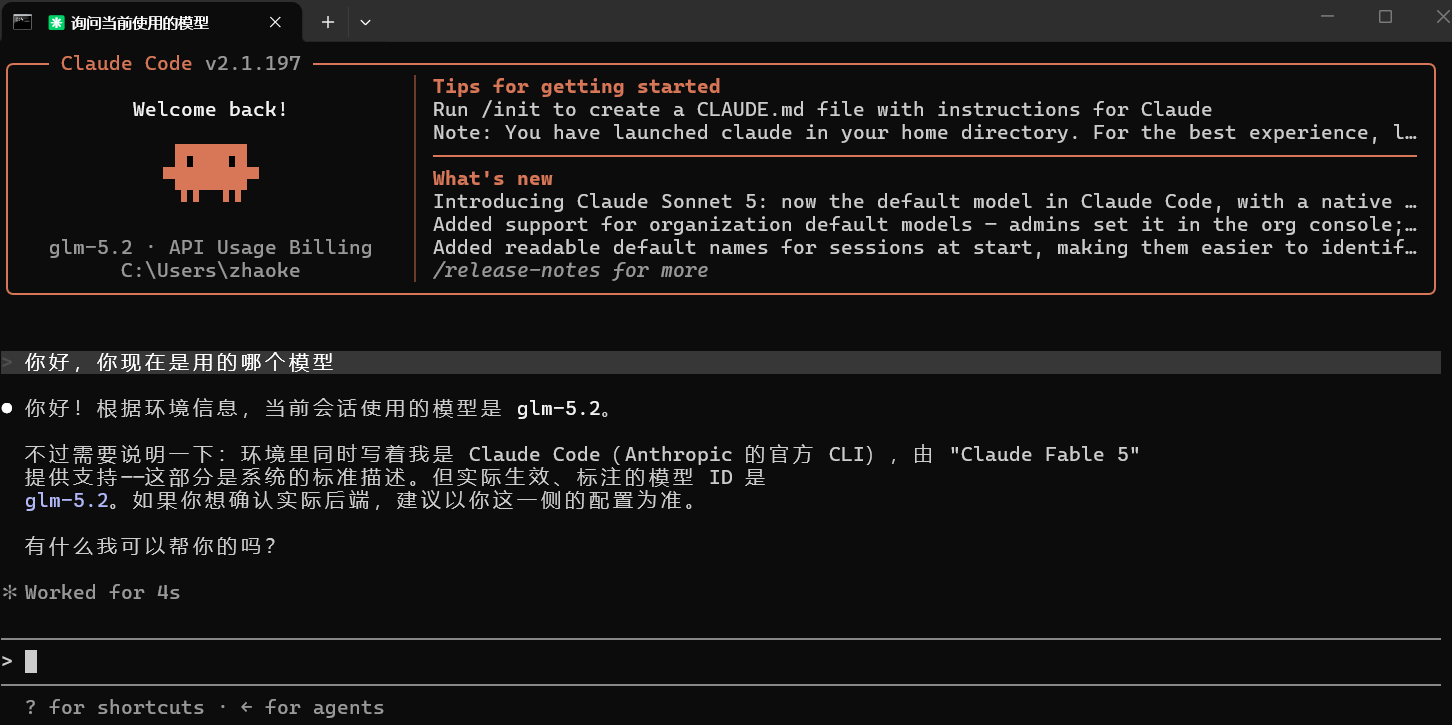
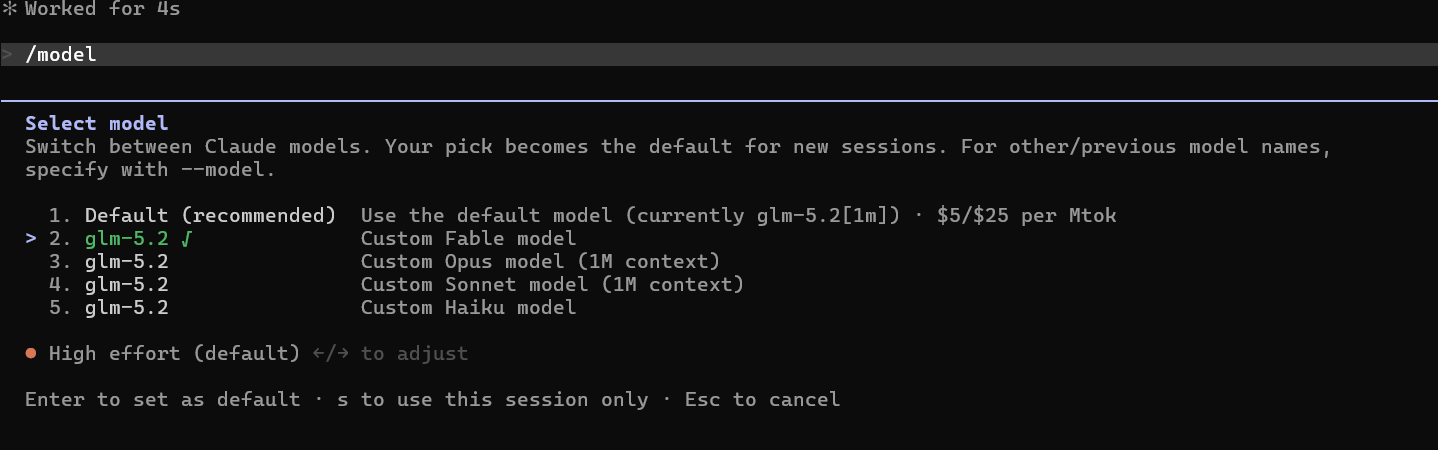
四、进行vibe coding
我在桌面创建了一个vibe coding test的文件夹,要在该文件夹下使用claude code进行一些操作,比如让AI在该文件夹下生成一个主语言为pyhon的贪吃蛇游戏
1. 在该文件夹下打开cmd,并运行claude
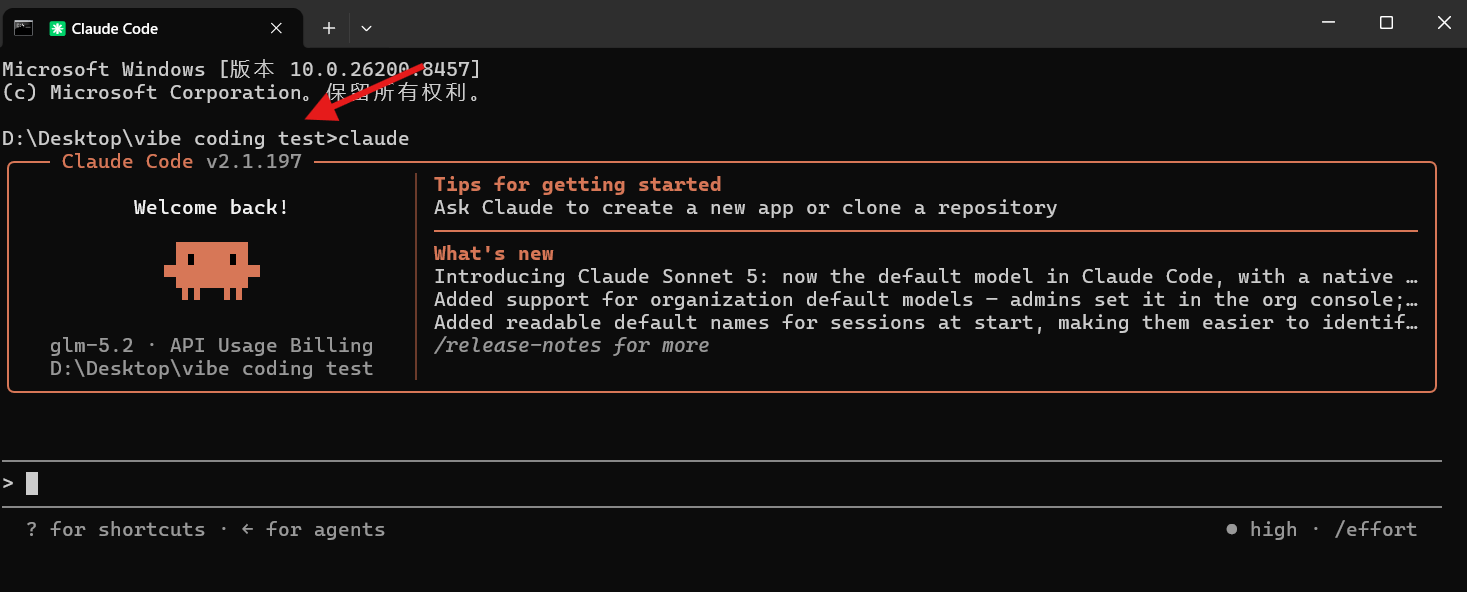
2. 直接给AI一些prompt提示词,让AI agent进行coding即可(示例而已,一般比较复杂点的项目最好要写清楚需求分析,架构等,这些可以让AI来写清楚然后再发给Agent(claude code就是Agent)进行项目的开发)
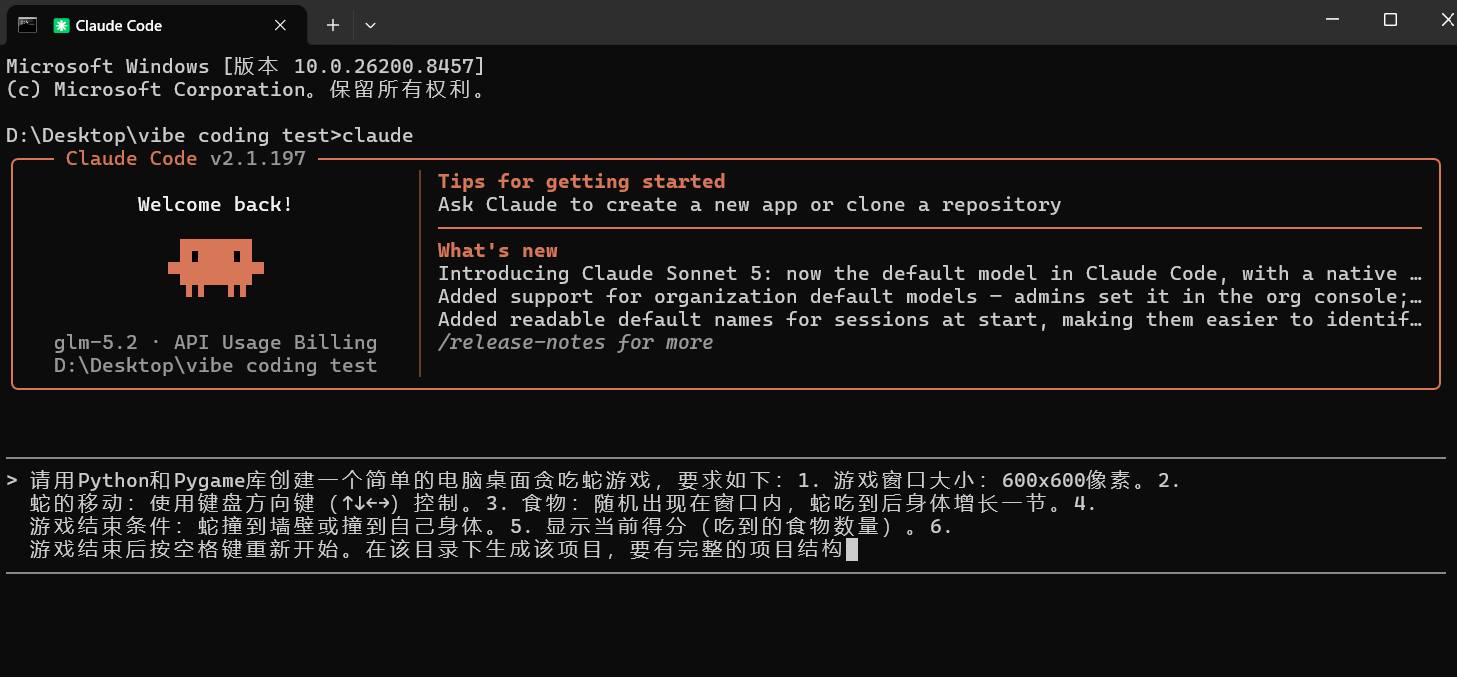
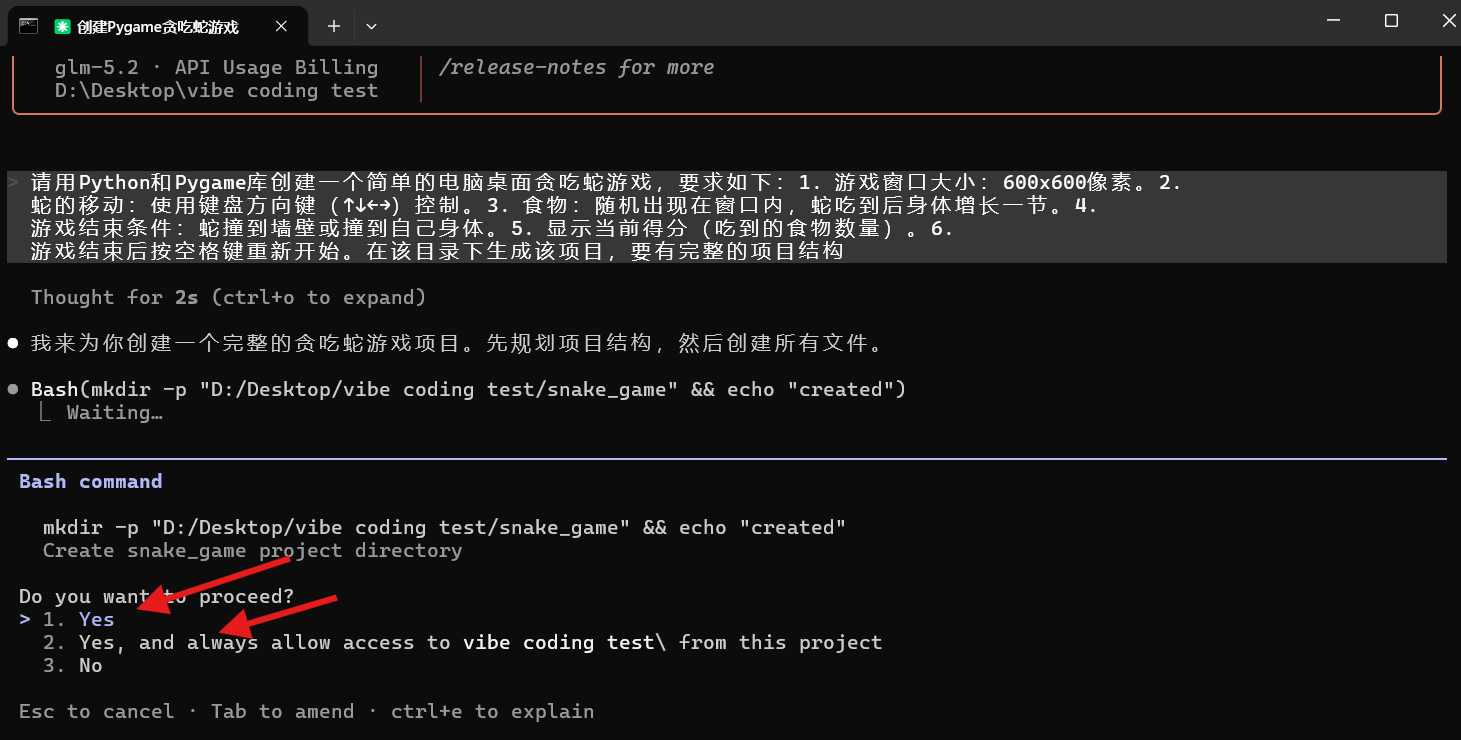
发出后会提示选择1还是2
选择1:每次对话都要自己选择Yes允许Agent操作文件等
选择2:允许全部后面的Agent的操作,后续不用自己再确定了
我这里先选择1,以防出现一些不安全的操作
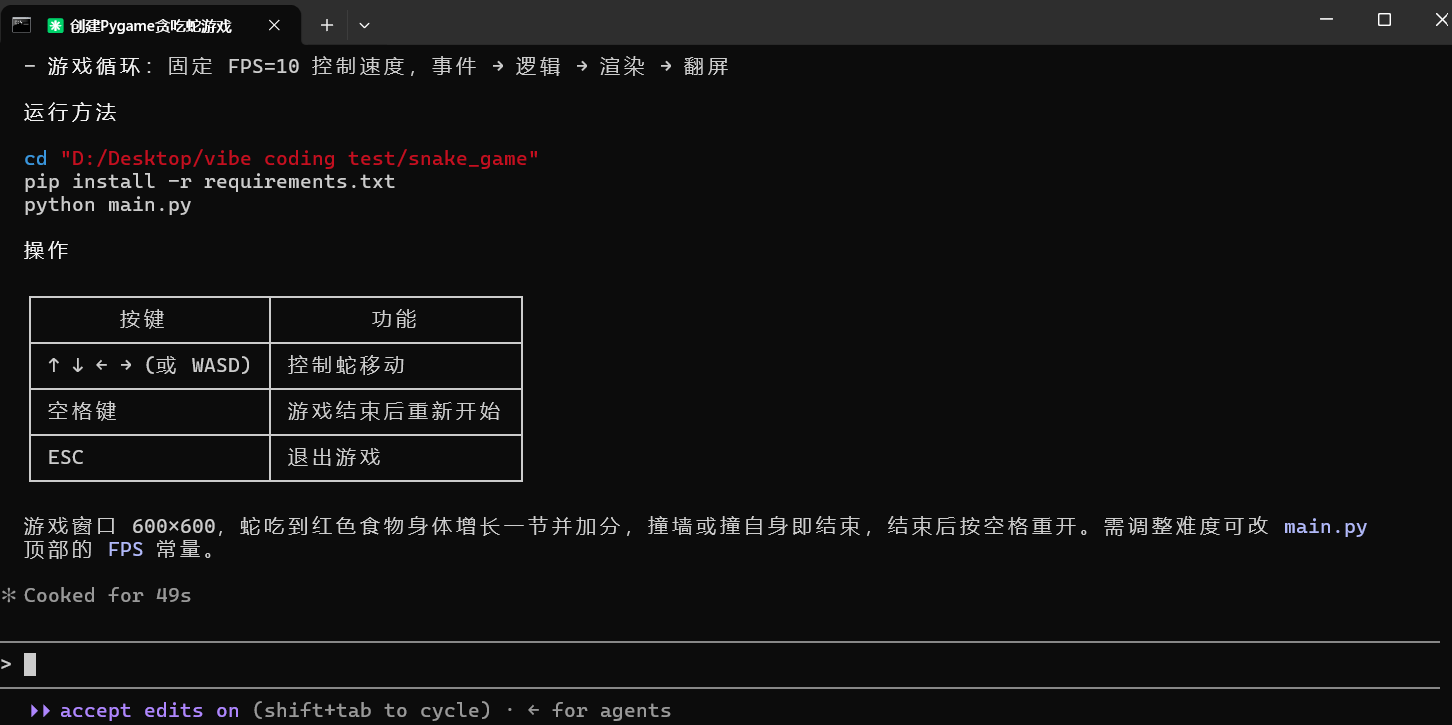
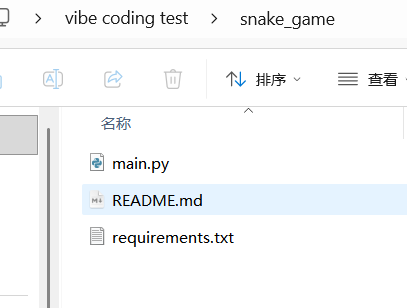
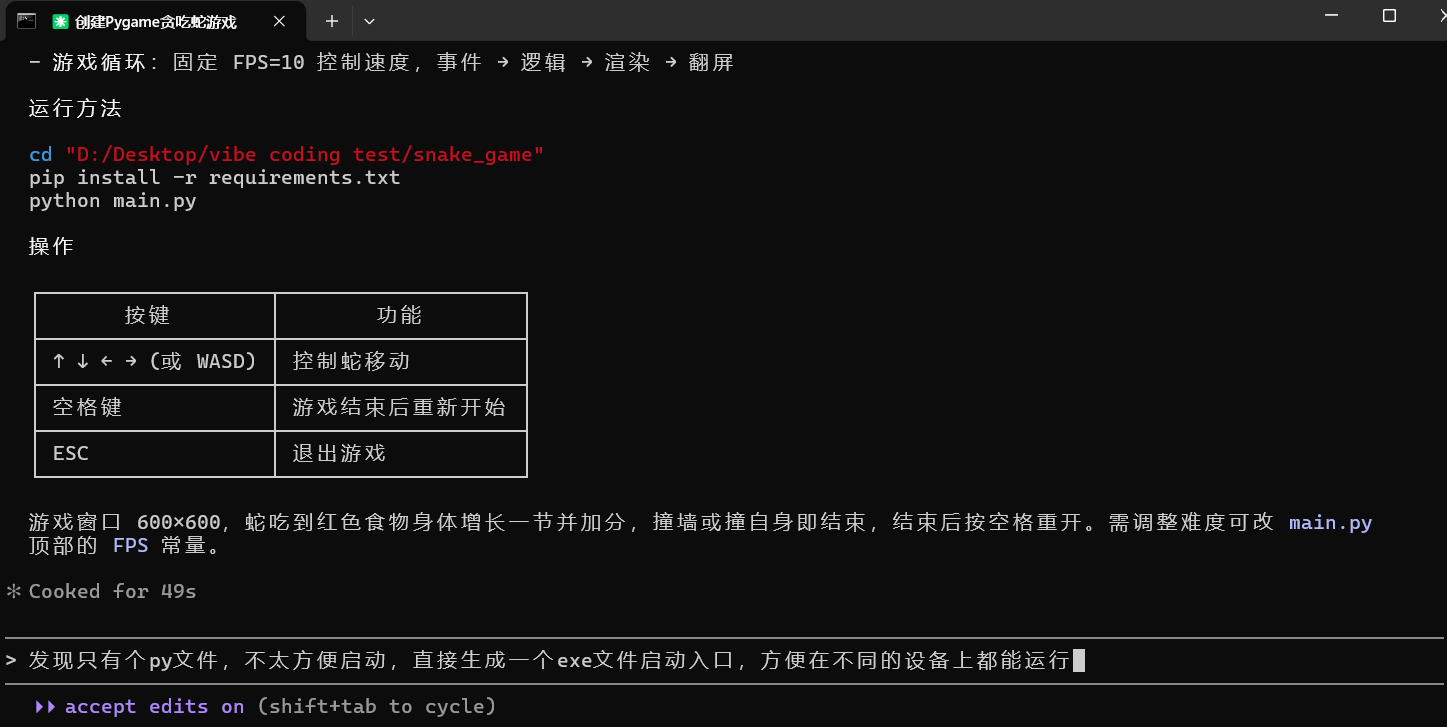
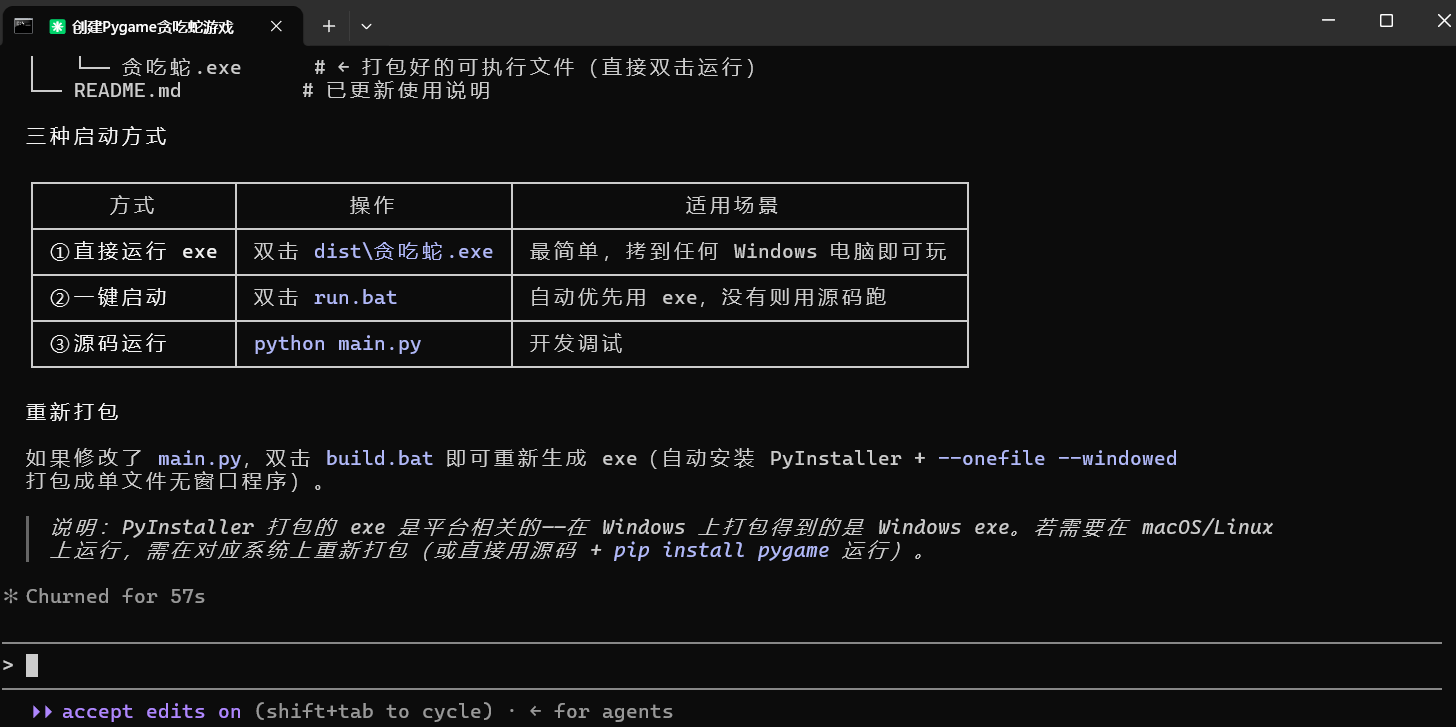
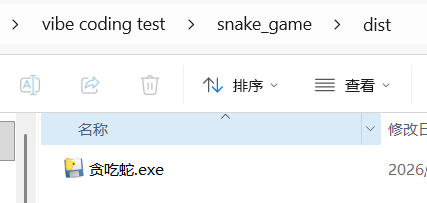
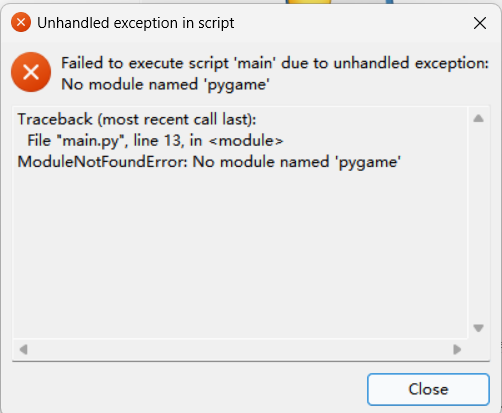
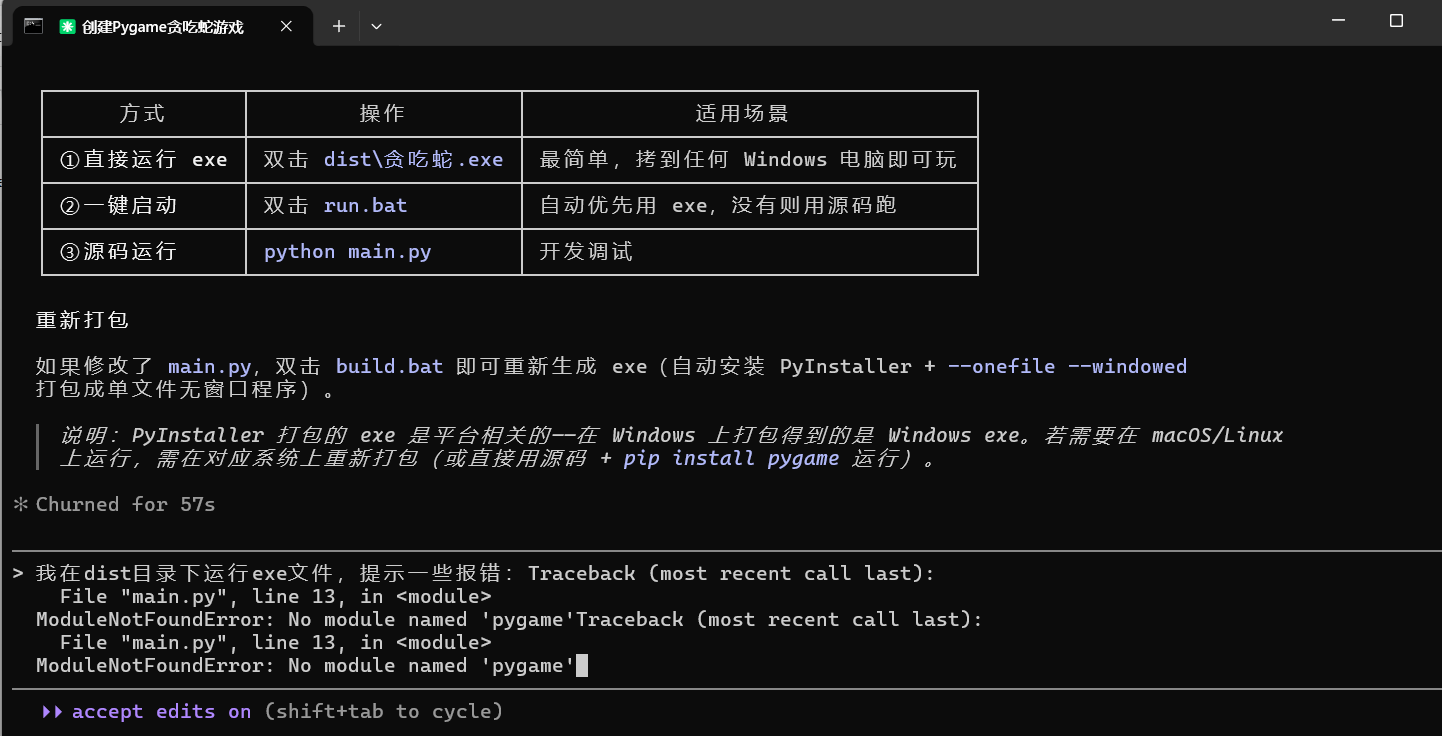
原因是因为没有安装pygame,等待Agent帮我们安装并重新打包结束后,我们再来运行一下,发现可以正常运行了
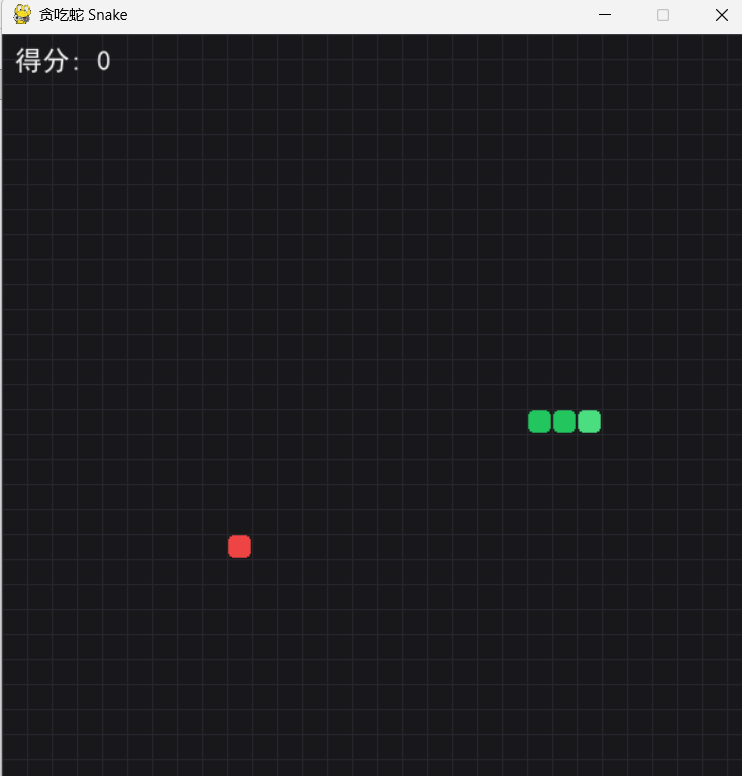
总结:使用claude code进行vibe coding效率是非常高的,如果出现一些问题或者需要优化的点,只需要仔细描述给ai即可,也可以把图片拖进去给它分析,全部让ai来解决
五、VS code使用claude code
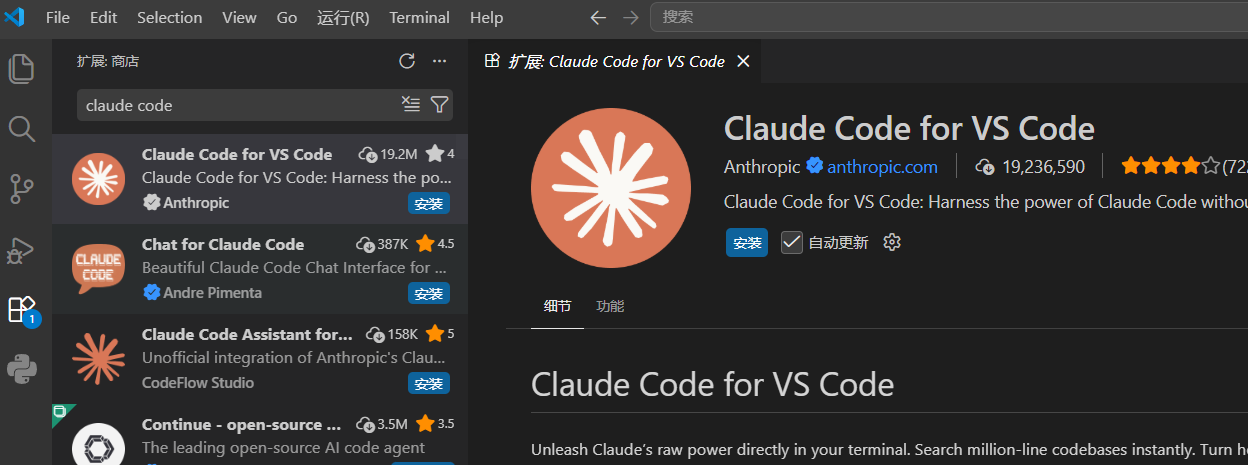
1. 插件搜索claude code并进行安装
2. 安装好后,右上角会出现claude code图标
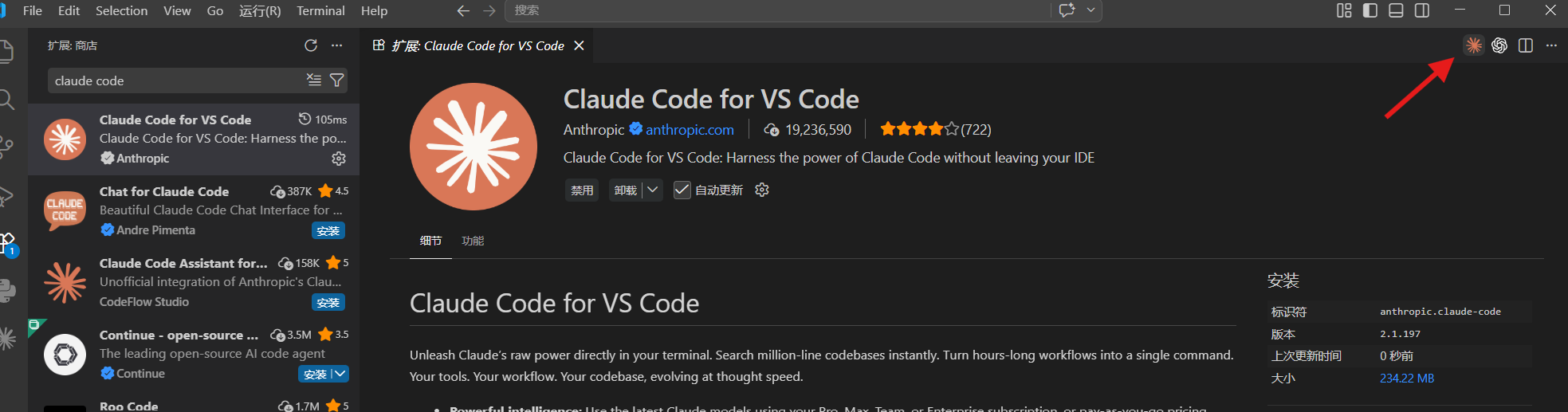
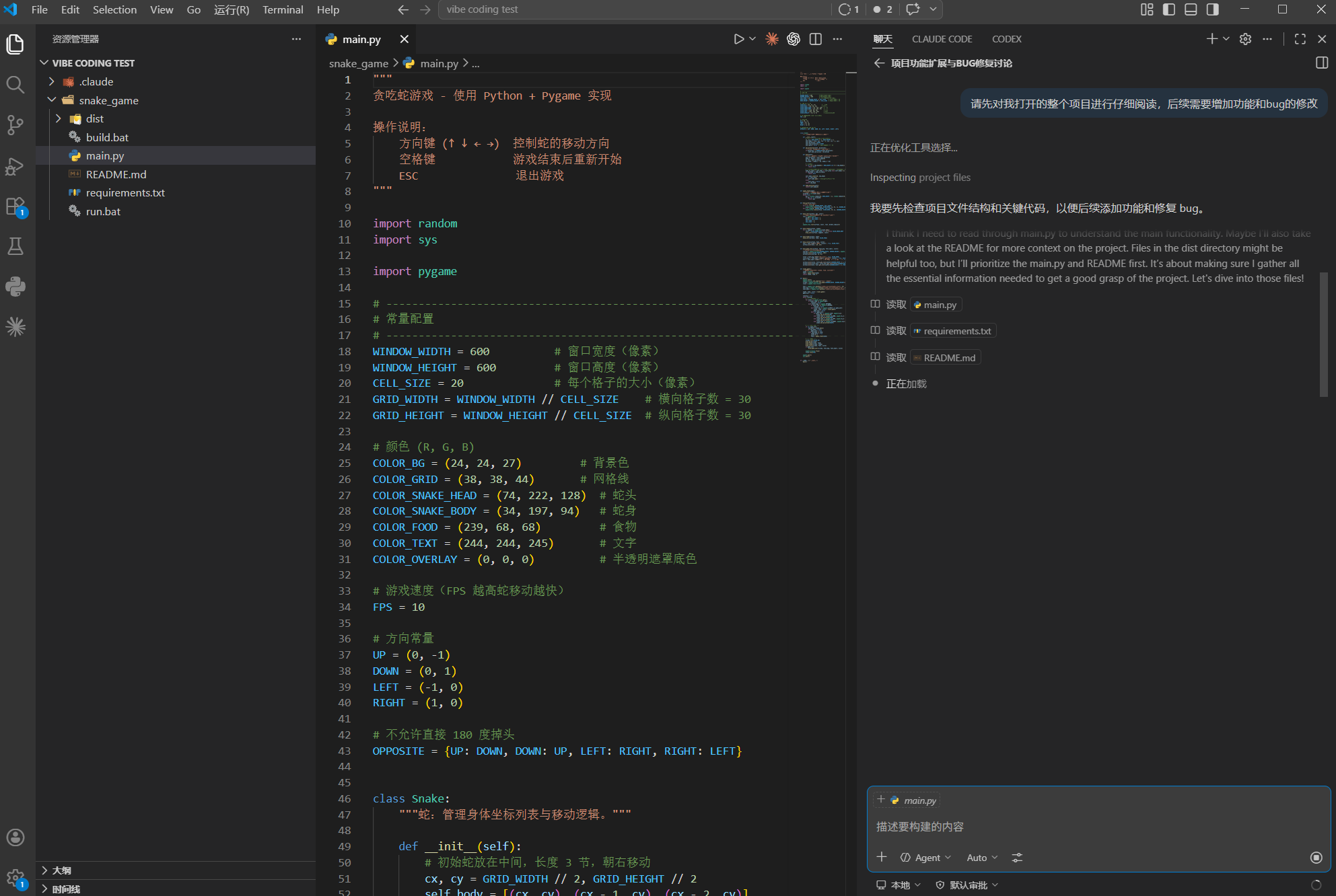
3. 打开我们的第四部分进行的小项目,然后点击claude code可以和它对话让它阅读我们的项目,就可以对我们打开的项目进行一些操作等

中国智能体开发者社区,聚焦智能体与大模型开发,提供前沿资讯、实用工具链、开源项目及行业案例。通过技术沙龙、开发者大赛等活动,促进经验交流与协作,助力开发者快速构建创新智能应用。
更多推荐
 1
1 0
0- 0


 已为社区贡献1条内容

所有评论(0)