小白养马记,windows10傻瓜式安装到配置hermes_v0.17.0
第一步:安装 Hermes Agent
以管理员身份打开 PowerShell(直接搜索powershell并点击“以管理员身份运行”):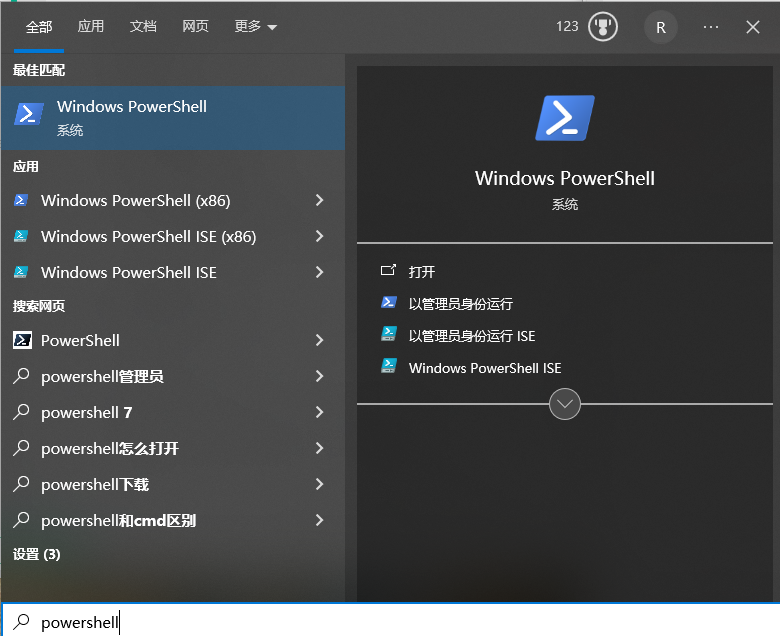
在powershell运行命令:
irm https://res1.hermesagent.org.cn/install.ps1 | iex
如果提示:
说明 Git 没有安装或者不在 PATH 中。虽然 Hermes 安装器理论上会自动安装 Git,但这一步失败了。所以需要手动安装git。
winget install --id Git.Git -e --source winget
由于需要访问外网,这一步安装会非常慢甚至失败,可以用以下国内镜像替代:
Invoke-WebRequest -Uri "https://registry.npmmirror.com/-/binary/git-for-windows/v2.55.0.windows.1/Git-2.55.0-64-bit.exe" -OutFile "$env:USERPROFILE\Downloads\git-setup.exe"
下载完成后,在你的电脑的 Downloads 文件夹里找到 git-setup.exe,双击安装即可(一路 Next 用默认选项)。
安装完 Git 后,需要退出powershell重新打开,验证git安装成功再运行 Hermes 安装命令:
git --version	#确保这一步有返回git的版本
irm https://res1.hermesagent.org.cn/install.ps1 | iex		#安装hermes
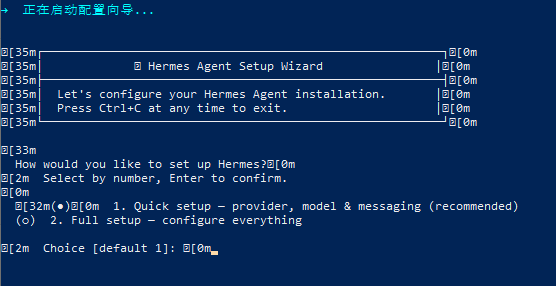
看到胜利的曙光。
接下来进入交互配置向导。
第二步:配置模型提供商
根据提示“回车键默认选1”,直接回车会列出所有的模型提供商。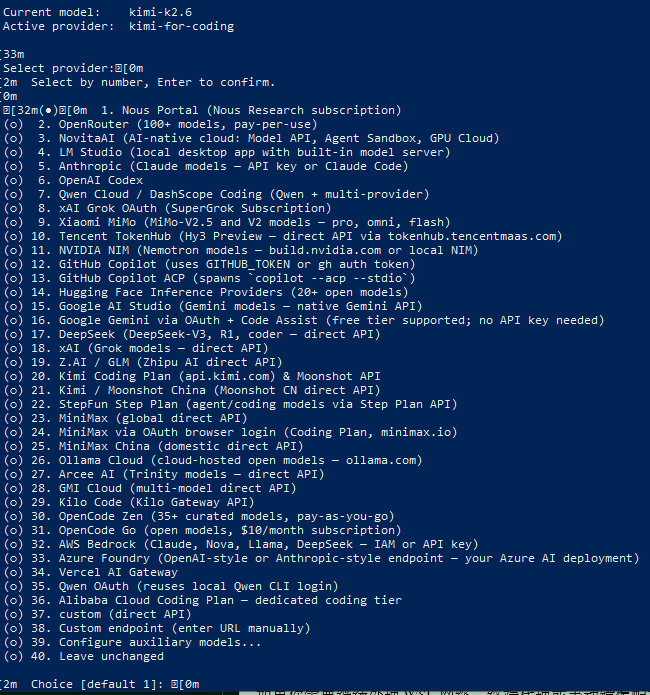
说明:
选择模型提供商(国内用户推荐 DeepSeek):
✅ DeepSeek — 推荐首选,国内直连,价格便宜,注册简单。 官网:https://platform.deepseek.com
注册后获取 API Key,填入向导即可。
✅ 通义千问(DashScope) — 阿里云,国内直连。
✅ Claude / OpenAI
— 需要国外网络。
最简单快捷的操作:
去 DeepSeek 注册,创建 Key,回来配置。
地址:https://platform.deepseek.com
流程:注册 → 左侧「API Keys」→ 创建 → 复制 Key
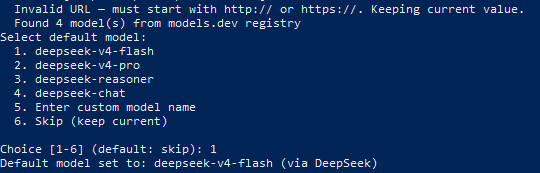
选择17后将key填入,之后是选择模型,我这里选了1:
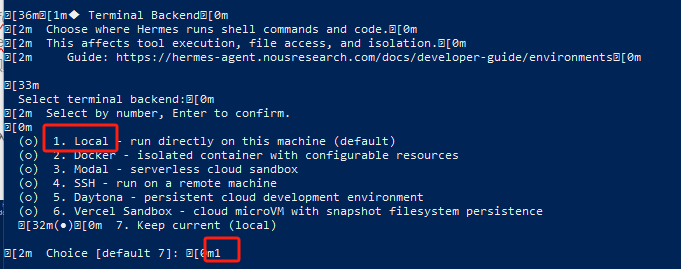
接下来是选择Terminal Backend(终端执行后端):
这里是引用选择1表示在本地windows上运行;
docker表示在容器隔离执行;
Modal/SSH/Daytona/Vercel 都是远程云端环境。
作为个人 Windows 用户,Local 最简单实用。
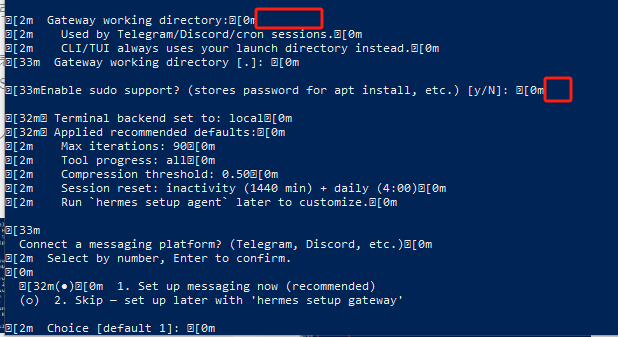
“Gateway working directory” 是 Telegram/Discord 机器人或定时任务用的默认工作目录,跟命令行启动时的目录无关。个人使用默认即可;
sudo support 是 Linux/macOS 上用来执行管理员命令的。Windows 上一般用不上,选了反而可能多输密码;
按 N 然后回车,或者直接用默认的。
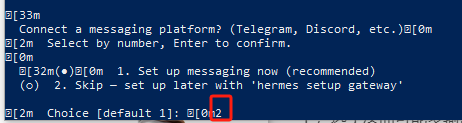
只是本地使用 Hermes 聊天,不需要连接 Telegram/Discord的话选2,否则选1。
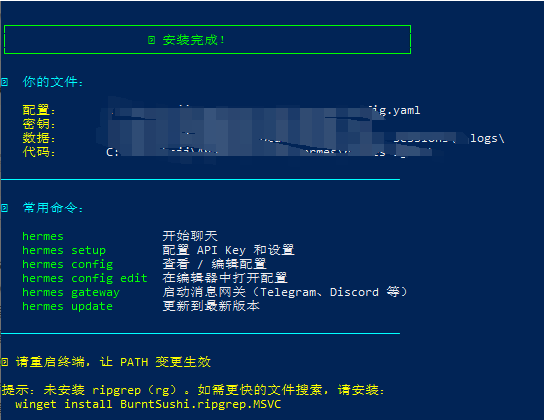
之后安装完成,根据提示安装ripgrep并重启终端载入配置。
winget install BurntSushi.ripgrep.MSVC
配置完成后,Hermes 会把配置写入 ~/.hermes/config.json。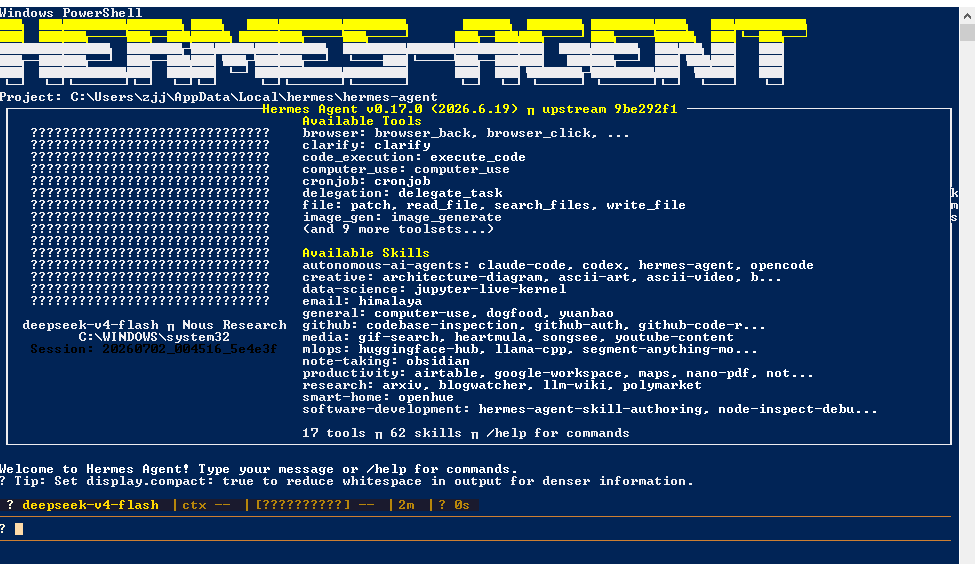
出现上述页面,表示 Hermes Agent v0.17.0已经连上 DeepSeek deepseek-v4-flash 模型,可以开始对话了。

中国智能体开发者社区,聚焦智能体与大模型开发,提供前沿资讯、实用工具链、开源项目及行业案例。通过技术沙龙、开发者大赛等活动,促进经验交流与协作,助力开发者快速构建创新智能应用。
更多推荐
 1
1 0
0- 0


 已为社区贡献1条内容

所有评论(0)