手把手带你跑通 Hermes CLI,零基础也能丝滑配置
手把手带你跑通 Hermes CLI,零基础也能丝滑配置
本文记录在 Windows 原生 PowerShell 中安装 Hermes Agent 命令行工具(CLI术语解释CLICommand-Line Interface,命令行界面。就是你在终端里输入命令和 Hermes 交互的方式,例如 hermes、hermes model、hermes update。),并配置 DeepSeek + 小米 MiMo 双模型的完整流程。
适用环境:Windows 10/11,直接在 PowerShell 中完成,不需要 WSL2。如果你的电脑上跑的是 Linux 或 macOS,请使用对应的
install.sh。
先回答三个问题
1. 什么是 PowerShell?
PowerShell 是 Windows 自带的命令行程序,可以理解成"Windows 里的终端"。下面说的所有命令,都要粘贴到 PowerShell 窗口里执行。
❗ 不要粘贴到浏览器地址栏、文件资源管理器地址栏,或"运行"对话框里。
2. 怎么打开 PowerShell?
- 按键盘左下角 Windows 键
- 输入
PowerShell - 点击 Windows PowerShell 或 PowerShell
3. 什么时候需要管理员 PowerShell?
- 安装 Hermes:普通 PowerShell 就可以,不需要管理员权限
- 安装 WSL2:才需要以管理员身份运行 PowerShell(右键 → 以管理员身份运行)
前置条件
安装器会自动检查并处理以下工具,你也可以提前确认:
| 工具 | 最低要求 | 验证命令 |
|---|---|---|
| Python | ≥ 3.11 | python --version |
| Node.js | ≥ 18 | node --version |
| Git | 任意版本 | git --version |
| ripgrep | 推荐 | rg --version |
| ffmpeg | 推荐 | ffmpeg -version |
💡 安装器会优先复用系统已有的 Python 和 Node.js,不会重复安装。
安装 Hermes CLI
一键安装
在 PowerShell 中执行以下命令:
irm https://res1.hermesagent.org.cn/install.ps1 | iex
粘贴小提示
- 现在多数 Windows 终端都支持 Ctrl+V
- 如果不行,也可以直接在窗口里 右键粘贴
🔧
irm=Invoke-RestMethod(下载网页),iex=Invoke-Expression(执行脚本)。这条命令从 Hermes Agent 中文社区维护的国内镜像服务器下载安装器并直接执行,国内可直连,比访问 GitHub 快很多。
安装器会自动完成以下工作
| 步骤 | 操作 | 预期耗时 | 说明 |
|---|---|---|---|
| 1 | 检查 uv 包管理器 | 即时 | 用于加速 Python 包安装 |
| 2 | 检查 Python 环境 | 即时 | 优先复用系统已有的 ≥ 3.11 |
| 3 | 检查基础工具 | 即时 | Node.js、ripgrep、ffmpeg |
| 4 | 克隆代码仓库 | 约 1-2 分钟 | 从 CNB.cool 镜像下载(~130MB),国内直连 |
| 5 | 创建 Python 虚拟环境 | 约 30 秒 | 隔离 Hermes 的 Python 依赖 |
| 6 | 安装核心依赖 | 约 1-3 分钟 | 通过清华 PyPI 镜像安装 |
| 7 | 配置命令与目录 | 即时 | 加入 PATH,创建 .env、config.yaml |
| 8 | 同步内置技能 | 即时 | 自动同步 72 个内置技能 |
⚠️ 为提高 Windows 直装速度,安装器默认跳过了浏览器自动化等体积较大的可选组件(受外网下载影响)。Hermes 核心功能不受影响,后续可按需补装。
安装后操作
安装完成后,关闭当前 PowerShell 窗口,重新打开一个(让 PATH 生效),然后运行:
hermes --version
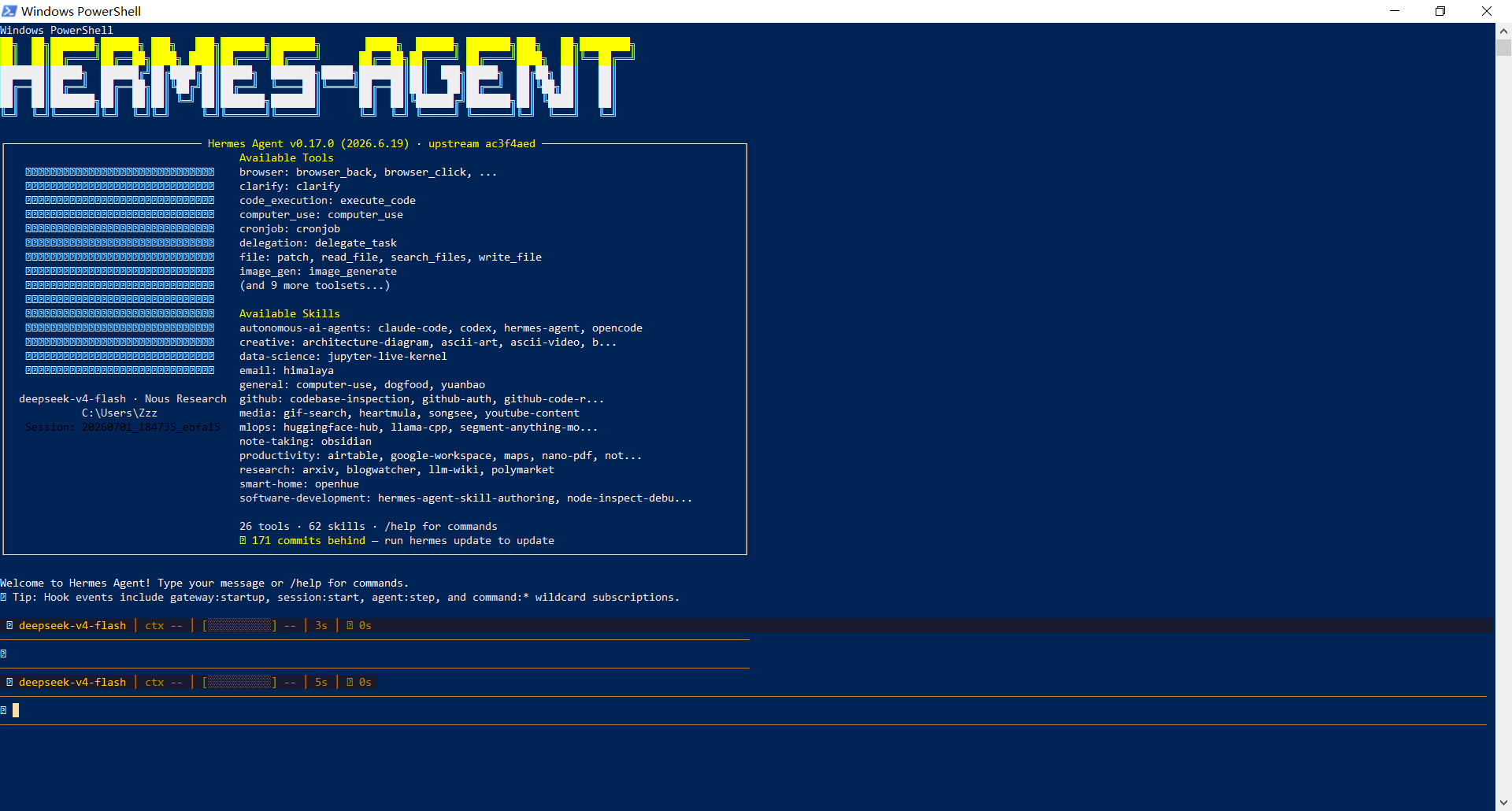
看到类似以下输出即表示安装成功:
Hermes Agent v0.17.0 (2026.6.19) · upstream 44ddc552
🔄 如果
hermes命令找不到,最常见的解决方法就是——关掉当前 PowerShell 窗口,再开一个新的。
安装后文件在哪里
%LOCALAPPDATA%\hermes\          # 即 C:\Users\<用户名>\AppData\Local\hermes\
├── hermes-agent\                # Hermes 源码仓库
│   └── venv\Scripts\hermes.exe  # Hermes CLI 入口
├── config.yaml                  # 主要配置文件(模型、终端后端等)
├── .env                         # API 密钥等敏感信息(不要分享!)
├── SOUL.md                      # Agent 人格设定(可自行编辑)
├── skills\                      # 技能目录
├── sessions\                    # 会话历史
├── memories\                    # 持久记忆
├── cron\                        # 定时任务
└── logs\                        # 运行日志
关于各文件的详细说明,可参考 官方文档 → 配置。
配置模型提供商
Hermes术语解释Hermes Agent开源 AI 智能体框架与产品的正式名称。Hermes Agent 是项目和产品的正式名称。文档、GitHub 仓库、安装命令、社区讨论和搜索结果都统一使用这一写法。 需要至少一个大模型提供商术语解释Provider模型或服务的提供方。LLM Provider 指提供模型 API 的服务商,如 DeepSeek、OpenAI、OpenRouter 等。才能工作。这里我们配置 DeepSeek 作为默认模型,同时配置 小米 MiMo 作为第二个可手动切换的模型。
配置 DeepSeek(默认模型)
💡 DeepSeek 是国内的大模型提供商,注册简单、价格便宜、国内直连不需要翻墙。Hermes 完全兼容 DeepSeek 的 API。
在 PowerShell 中依次执行:
hermes config set model.provider custom
hermes config set model.base_url https://api.deepseek.com/v1
hermes config set model.default deepseek-chat
hermes config set model.api_key sk-你的DeepSeek密钥
各字段说明:
| 配置项 | 值 | 说明 |
|---|---|---|
model.provider |
custom |
使用自定义 OpenAI 兼容端点术语解释OpenAI-compatible指 API 格式与 OpenAI 的 Chat Completions API 兼容的服务。 |
model.base_url |
https://api.deepseek.com/v1 |
DeepSeek 的 API 地址 |
model.default |
deepseek-chat |
默认模型名,指向 DeepSeek 最新版 |
model.api_key |
sk-... |
从 platform.deepseek.com → API Keys 获取 |
❗ 敏感信息提醒:
model.api_key的值会自动保存到.env文件(不会出现在config.yaml中),.env文件默认不会被分享或提交到版本控制。
配置小米 MiMo(第二个可切换模型)
💡 小米 MiMo(Xiaomi MiMo)是小米推出的模型服务平台,提供
mimo-v2.5-pro等模型,支持文本生成、深度思考、函数调用和联网搜索。Hermes 已内置对 MiMo 的支持,provider 名称为xiaomi。
hermes config set XIAOMI_API_KEY sk-你的MiMo密钥
hermes config set XIAOMI_BASE_URL https://api.xiaomimimo.com/v1
然后编辑 %LOCALAPPDATA%\hermes\config.yaml,在末尾添加模型别名,方便在 /model 菜单中快速切换:
# 模型别名 —— 通过 /model 命令或别名名快速切换
model_aliases:
  deepseek:
    model: deepseek-chat
    provider: custom
    base_url: "https://api.deepseek.com/v1"
  mimo:
    model: mimo-v2.5-pro
    provider: xiaomi
    base_url: "https://api.xiaomimimo.com/v1"
🔑 前往 platform.xiaomimimo.com → API Keys 创建密钥。MiMo 支持按量付费(
sk-开头)和 Token Plan 订阅(tp-开头)两种方式。
验证配置
运行诊断命令检查两个 provider 是否正常:
hermes doctor
在输出的 API Connectivity 部分关注以下信息:
◆ API Connectivity
  ✓ DeepSeek             # DeepSeek 连通成功
  ✓ xiaomi               (key configured)  # MiMo 密钥已配置
绿色 ✓ = 正常,黄色 ⚠ = 可选组件缺失(不影响核心功能)。如果两个都显示正常,说明模型配置已全部完成。
双模型切换方法
配置完成后,你可以随时在 DeepSeek 和 MiMo 之间切换:
方式一:交互式菜单(推荐)
hermes model
在列表中选择需要的提供商和模型即可。
方式二:切换默认配置
hermes config set model.provider xiaomi    # 切换到 MiMo(mimo-v2.5-pro)
hermes config set model.provider custom    # 切换回 DeepSeek(deepseek-chat)
方式三:单次临时指定(不改变默认配置)
hermes chat --provider xiaomi --model mimo-v2.5-pro
hermes chat --provider custom --model deepseek-chat
使用交互式配置向导(备选)
如果你更习惯问答式配置,也可以运行:
hermes setup
选择 Full setup → 提供商列表中选择 16. DeepSeek → 按提示输入 API Key 和选择模型。
配置文件的优先级
设置按以下顺序解析(高优先级覆盖低优先级):
- CLI 参数 — 如
hermes chat --model xxxx(每次调用的覆盖) config.yaml— 主要配置文件(模型、终端后端等非敏感设置).env— 环境变量文件(API 密钥等敏感信息)- 内置默认值 — 硬编码的安全默认值
原则:API 密钥放
.env,其他配置放config.yaml。hermes config set命令会自动将值路由到正确的文件。
快速参考:完整安装命令
# 1. 安装 Hermes CLI
irm https://res1.hermesagent.org.cn/install.ps1 | iex

# 2. 关闭并重新打开 PowerShell

# 3. 验证安装
hermes --version

# 4. 配置 DeepSeek
hermes config set model.provider custom
hermes config set model.base_url https://api.deepseek.com/v1
hermes config set model.default deepseek-chat
hermes config set model.api_key sk-你的DeepSeek密钥

# 5. 配置小米 MiMo
hermes config set XIAOMI_API_KEY sk-你的MiMo密钥
hermes config set XIAOMI_BASE_URL https://api.xiaomimimo.com/v1

# 6. 验证配置
hermes doctor

# 7. 开始使用
hermes                          # CLI 聊天
hermes --tui                    # 现代 TUI 模式
常见问题排查
| 问题 | 解决方案 |
|---|---|
| PowerShell 提示"禁止运行脚本" | 使用 irm ... | iex 模式,无需修改执行策略 |
hermes 不是内部或外部命令 |
关闭并重新打开 PowerShell |
| 安装卡住或超时 | 重试;安装器支持断点续传 |
| 配置文件解析错误 | 用 UTF-8 无 BOM 格式保存 config.yaml |
Config version outdated |
运行 hermes doctor --fix |
OpenRouter API (not configured) |
正常现象,因为用的是 DeepSeek 而非 OpenRouter |
Q1: PowerShell 提示"无法加载文件,因为在此系统上禁止运行脚本"
原因:Windows 默认执行策略为 Restricted。
解决:使用 irm ... | iex 模式(下载后通过管道传给 Invoke-Expression)可以正常运行,无需修改执行策略。如果运行的是 .ps1 文件,可以临时绕过:
powershell -ExecutionPolicy Bypass -File 安装脚本.ps1
Q2: hermes 不是内部或外部命令
原因:安装器修改了用户 PATH,但需要重新打开终端才能生效。
解决:关掉当前 PowerShell 窗口,再开一个新的。如果重启后仍然找不到:
# 永久添加到用户 PATH
$userPath = [Environment]::GetEnvironmentVariable("Path", "User")
$hermesPath = "$env:LOCALAPPDATA\hermes\hermes-agent\venv\Scripts"
if ($userPath -notlike "*$hermesPath*") {
    [Environment]::SetEnvironmentVariable("Path", "$userPath;$hermesPath", "User")
}
Q3: 配置文件解析错误 'utf-8' codec can't decode byte
原因:config.yaml 文件编码不是 UTF-8(可能是 GBK 或混合编码),导致解析失败。Hermes 会自动创建备份文件(.yaml.corrupt.xxx.bak)。
解决:用正确的编码重新保存:
$configPath = "$env:LOCALAPPDATA\hermes\config.yaml"
$content = Get-Content $configPath -Raw
[System.IO.File]::WriteAllText($configPath, $content, [System.Text.UTF8Encoding]::new($false))
Q4: Config version outdated
原因:安装后首次运行时,配置模板版本(v0)低于当前 Hermes 版本所需的版本(如 v32)。
解决:
hermes doctor --fix
Q5: hermes doctor 显示 OpenRouter API (not configured)
原因:DeepSeek 使用 custom provider 直接调用,不走 OpenRouter 中转。
解决:无需处理。只要输出中有 ✓ DeepSeek 即表示模型配置正常。
让你的 Agent 自动完成配置
如果你电脑上已经有其他 Agent术语解释Agent具备自主性、能调用工具以完成目标的 AI 程序。Agent 是一种基于大语言模型的智能程序,能够感知环境、做出决策、调用工具执行操作,并自主推进任务。 了(如 Claude Code、Trae、Cursor、Qoder 等),可以让它按照本文档的步骤自动帮你完成安装和配置。
方式一(最简单):把本文档的文件路径或链接发给你的 Agent,让它自己阅读并执行。
方式二(更精准,推荐):直接把下面这段话复制给你的 Agent:
请根据这篇 Hermes CLI 安装指南帮我完成安装和配置:

文档路径:D:\Hermes CLI Windows 安装与模型配置指南.md

需要完成的内容:
1. 安装 Hermes CLI(使用 irm ... | iex 社区镜像)
2. 配置 DeepSeek 为默认模型(provider=custom,base_url=https://api.deepseek.com/v1)
3. 配置小米 MiMo 作为第二个可切换模型(provider=xiaomi,base_url=https://api.xiaomimimo.com/v1)
4. 用 hermes doctor 验证配置
5. 启动 hermes 测试聊天

API Key 我会在需要时提供,或你按文档中的占位符提示我填入。
💡 如果你的 Agent 支持 MCP术语解释MCPModel Context Protocol,Anthropic 提出的开放标准,用于将 AI 应用连接到外部数据源与工具。,也可以先接入 Hermes 中文文档 MCP Server(
https://mcp.hermesagent.org.cn/v1),让 Agent 直接检索最新文档来指导安装。
参考与延伸阅读
如果你对 AI Agent 的搭建和配置感兴趣,欢迎关注我的 CSDN 专栏,更多实战经验持续更新中:
| 文章 | 简介 |
|---|---|
| 从小白到大神:MiMo Code 配置与使用"零基础"通关秘籍 | 小米 MiMo Code 终端 AI 编程助手的完整安装、配置、使用教程(含 Web 图形界面) |
| VS Code 安装 Claude Code 并接入 DeepSeek V4 Model | 在 VS Code 中配置 Claude Code 并接入 DeepSeek V4 模型的完整流程 |
| 使用 Reasonix 接入 DeepSeek:从零搭建你的 AI 编程助手 | 基于 Reasonix 框架从零搭建 AI 编程助手的实战教程 |

中国智能体开发者社区,聚焦智能体与大模型开发,提供前沿资讯、实用工具链、开源项目及行业案例。通过技术沙龙、开发者大赛等活动,促进经验交流与协作,助力开发者快速构建创新智能应用。
更多推荐
 3
3 0
0- 0


 已为社区贡献2条内容

所有评论(0)