Dify 本地部署使用
前言
Dify 是一个开源的 LLM 应用开发平台,它提供了从 Agent 构建、工作流编排到模型管理的一站式解决方案。本文将手把手带您在本地部署 Dify 生产环境,并接入 DeepSeek 大模型,让您快速搭建属于自己的 AI 应用开发平台。
项目地址:langgenius/dify
一、环境准备
1.1 系统要求
-
操作系统:Windows / macOS / Linux
-
Docker 和 Docker Compose 已安装
-
Git(可选,用于克隆代码)
-
至少 4GB 可用内存
1.2 检查 Docker 环境
打开终端(CMD 或 PowerShell),执行以下命令确认 Docker 正常运行:
docker --version
docker-compose --version
如果正常显示版本号,说明环境就绪。
二、下载 Dify 源码
方式一:通过 Git 克隆(推荐)
git clone https://github.com/langgenius/dify.git方式二:直接下载 ZIP 压缩包
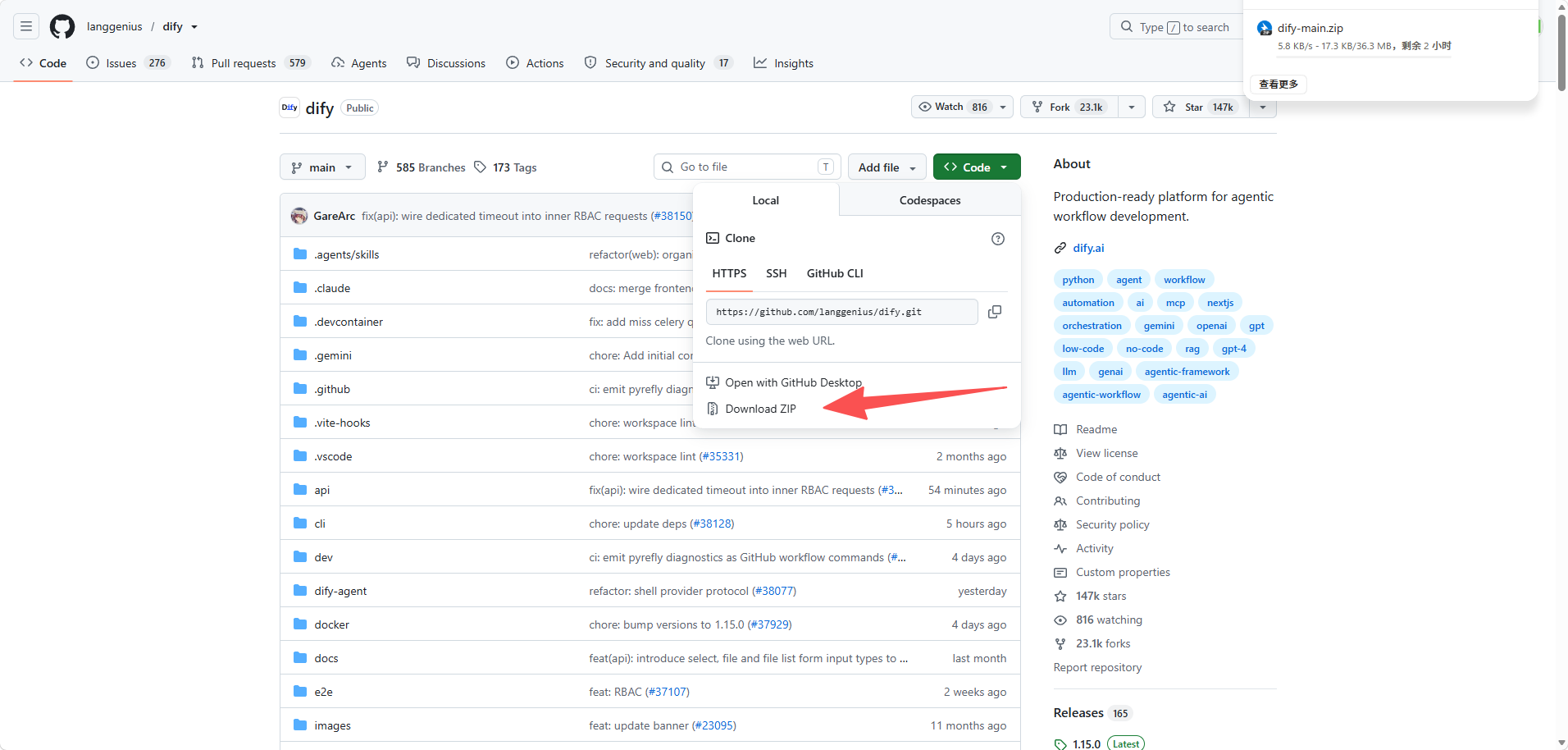
访问 Dify GitHub 仓库,点击 Code → Download ZIP,解压到本地目录。
三、配置 Docker 环境变量
3.1 进入 docker 目录
cd dify/docker若您解压的文件夹名称为
dify-main,则路径为:cd dify-main/dify-main/docker
3.2 复制环境变量模板
# Windows
copy .env.example .env
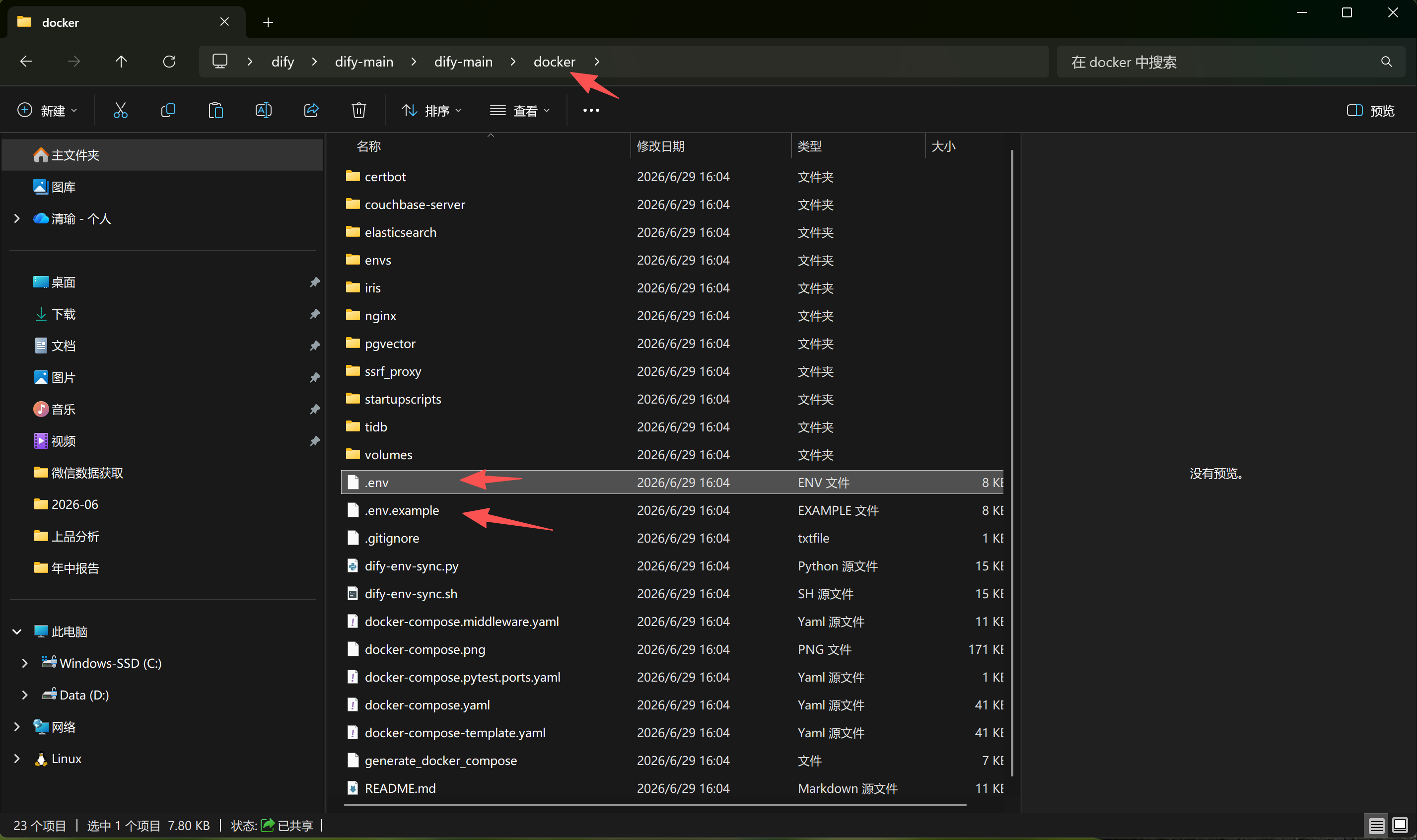
3.3 (可选)修改环境变量
如需自定义端口、数据库密码等,可编辑 .env 文件。默认配置可直接使用。
四、启动 Dify 服务
4.1 执行启动命令
在 docker 目录下运行:
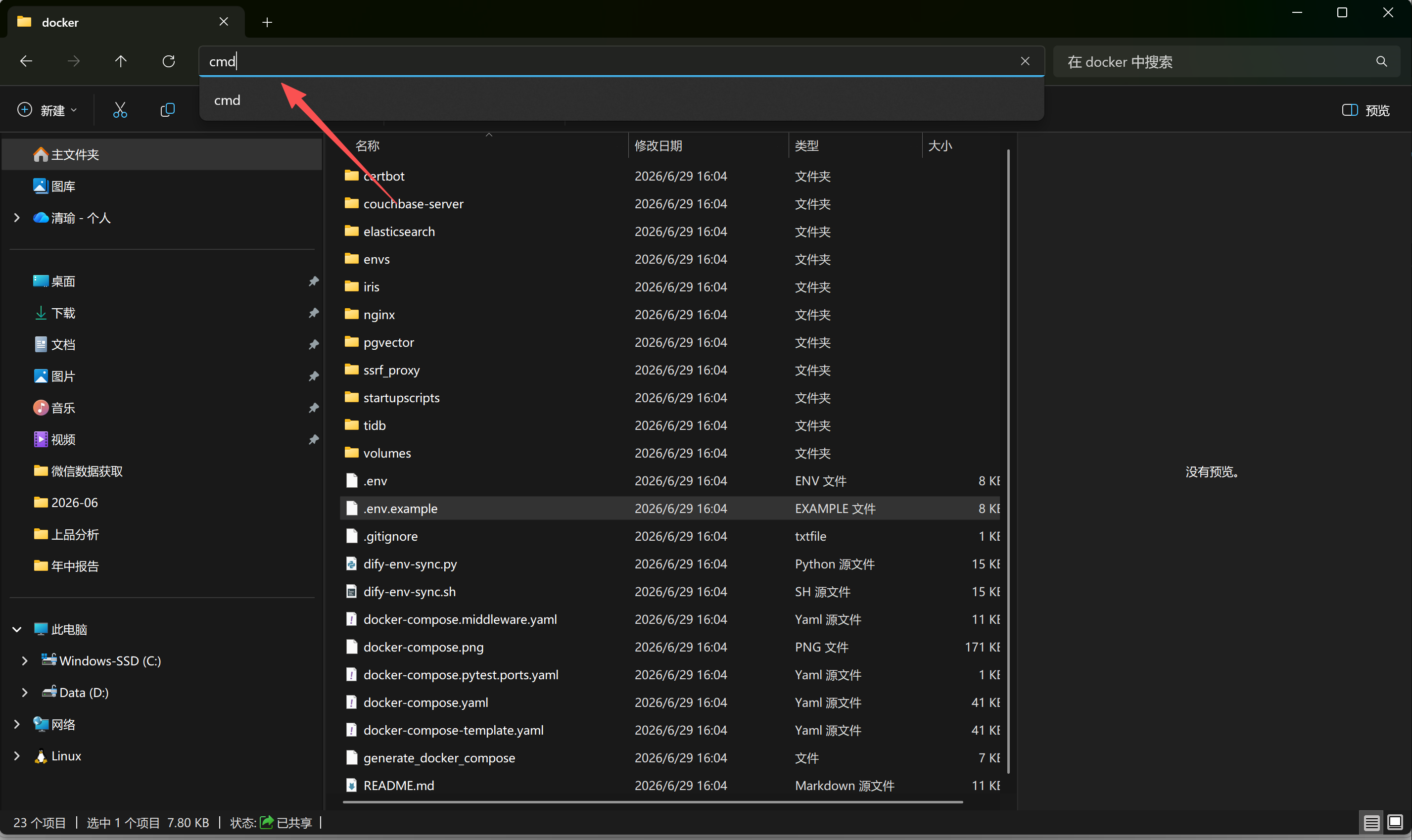
docker compose up -d首次启动会拉取多个镜像(包括 API、Web、Worker、PostgreSQL、Redis、Nginx 等),请耐心等待。
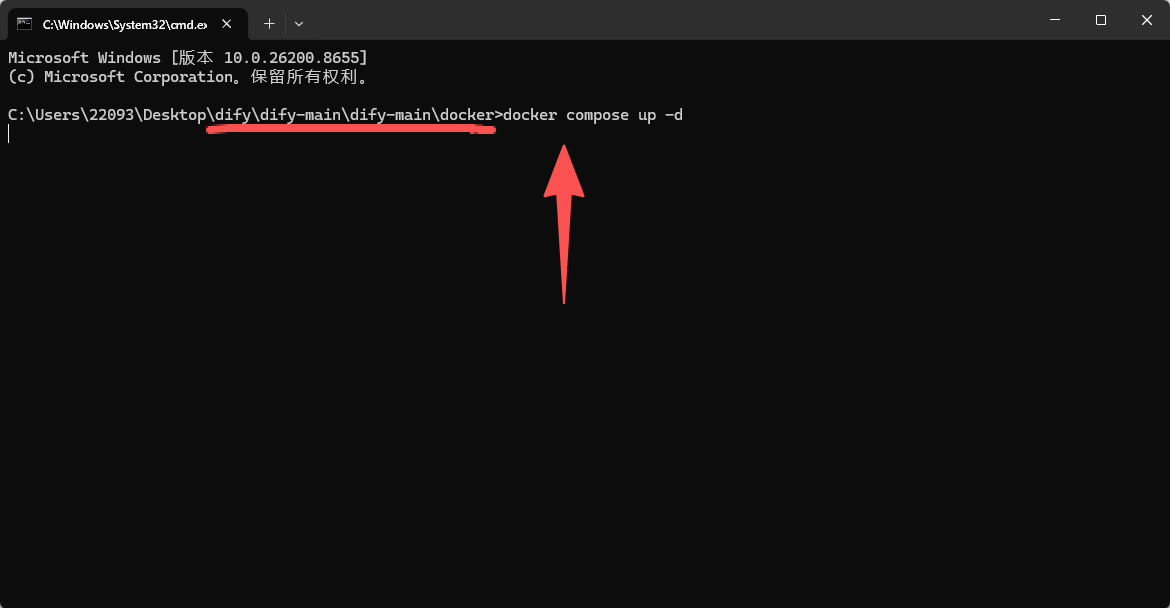
4.2 查看容器状态
bash
docker compose ps
所有服务状态应为 Up。
五、访问 Dify 平台
5.1 打开浏览器
5.2 注册管理员账号
首次访问会进入注册页面,填写邮箱、用户名和密码完成注册。
5.3 登录系统
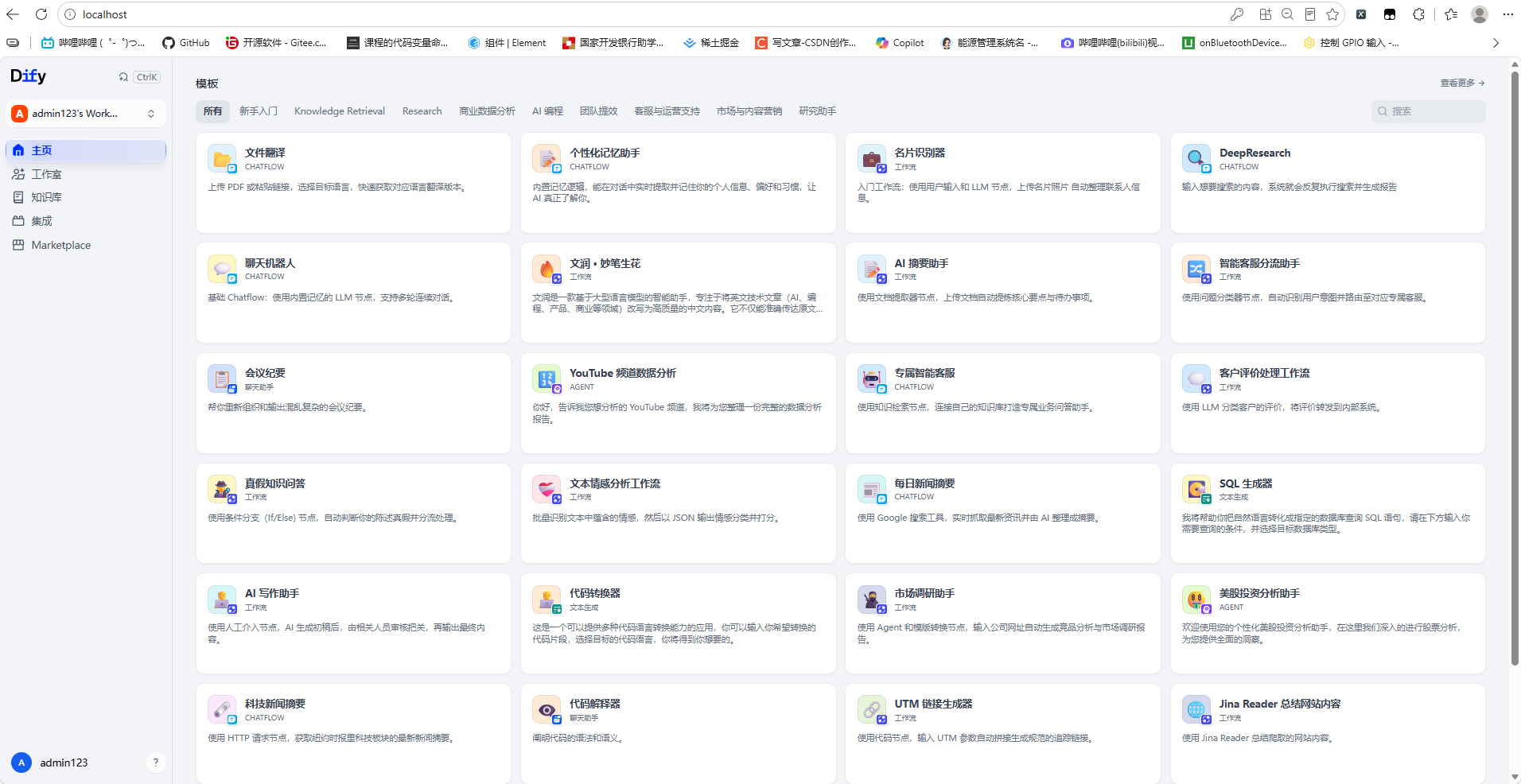
使用刚注册的账号登录,进入 Dify 主界面。
六、接入 DeepSeek 模型
Dify 支持两种方式接入 DeepSeek:通过 OpenAI 兼容接口 或 DeepSeek 官方插件。以下分别介绍。
方式一:使用 OpenAI-API-compatible 插件(推荐中转代理)
此方式适用于通过第三方代理或中转服务访问 DeepSeek。
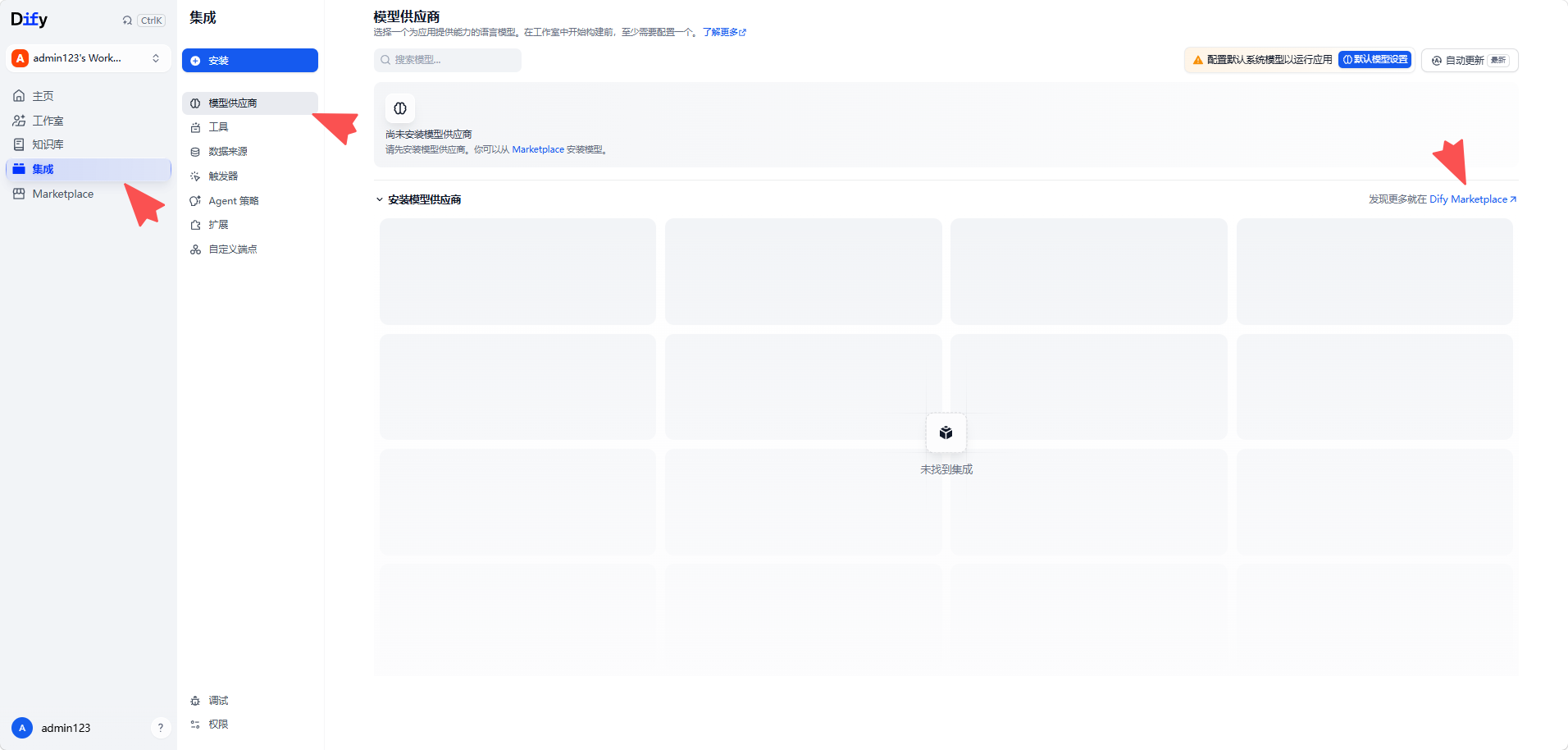
6.1 进入模型供应商设置
点击右上角头像 → 设置 → 模型供应商。
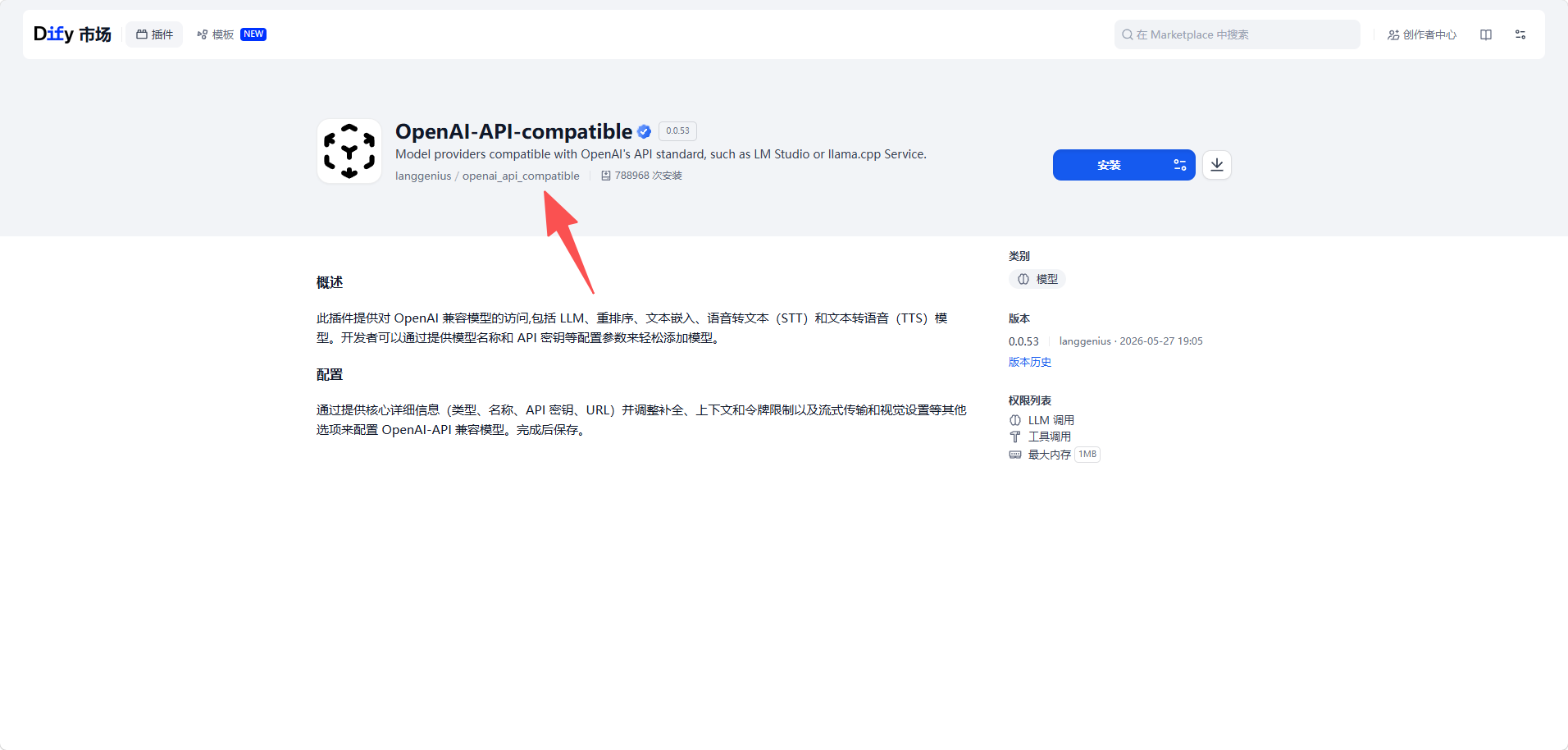
6.2 安装插件
在插件列表中找到 OpenAI-API-compatible,点击安装。
6.3 配置模型
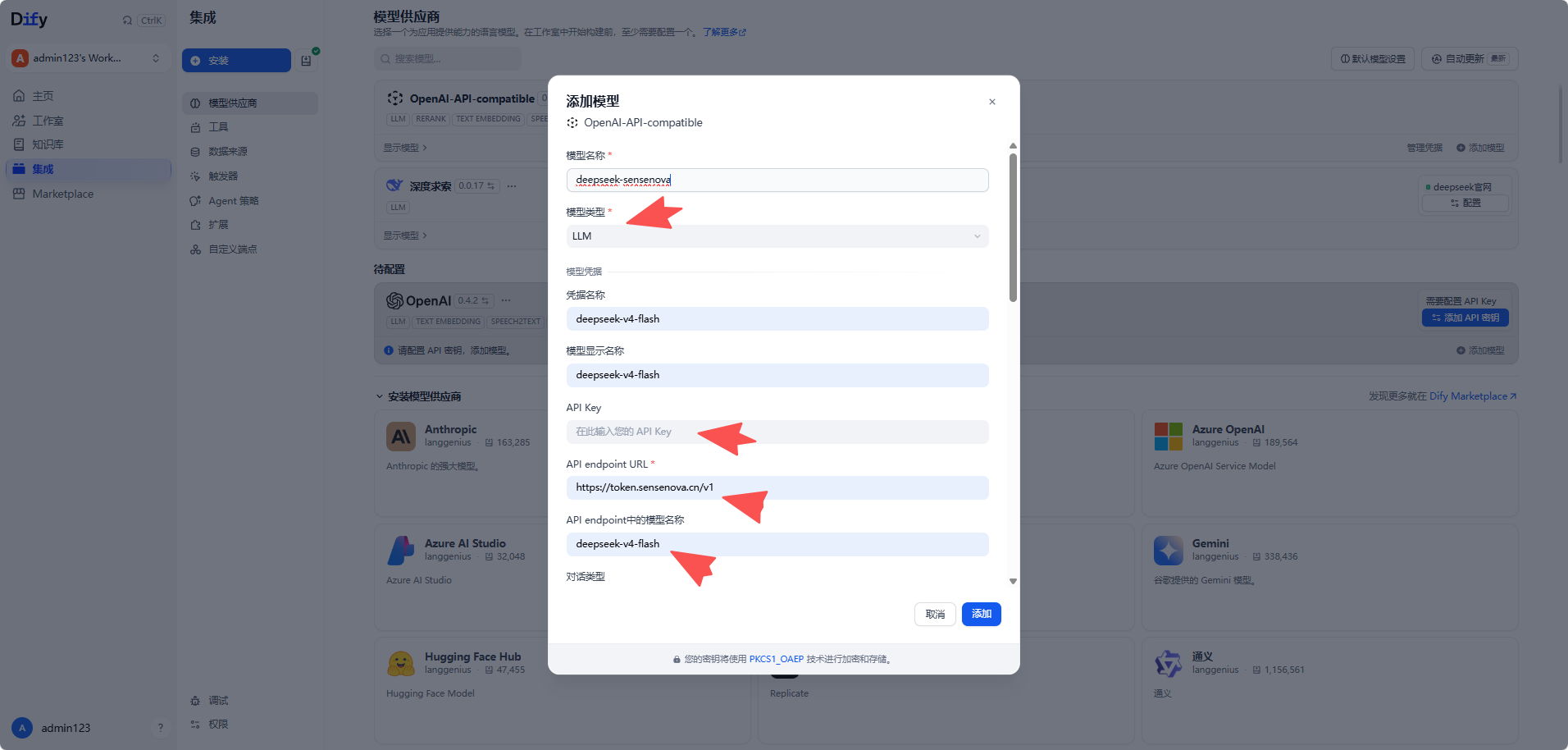
点击 添加模型,填写以下信息:
-
模型名称:
deepseek-v4-flash(或您实际调用的模型 ID) -
API URL:您的代理地址,例如 https://token.sensenova.cn/v1 或中转地址
-
API Key:您的 DeepSeek API Key
点击 保存 完成配置。
方式二:使用 DeepSeek 官方插件(直连)
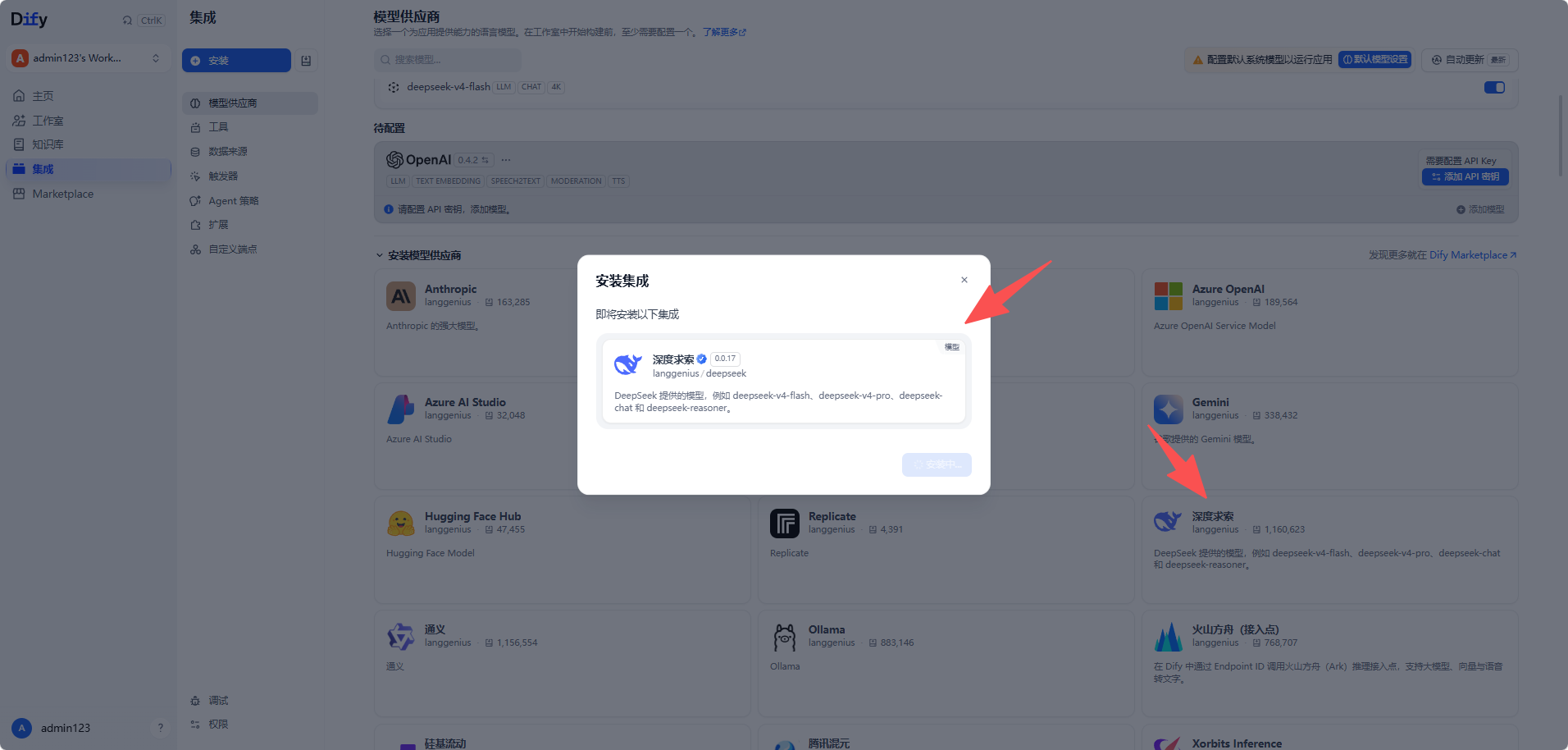
6.1 安装 DeepSeek 插件
在 模型供应商 页面,搜索 深度求索 或 DeepSeek,点击安装。
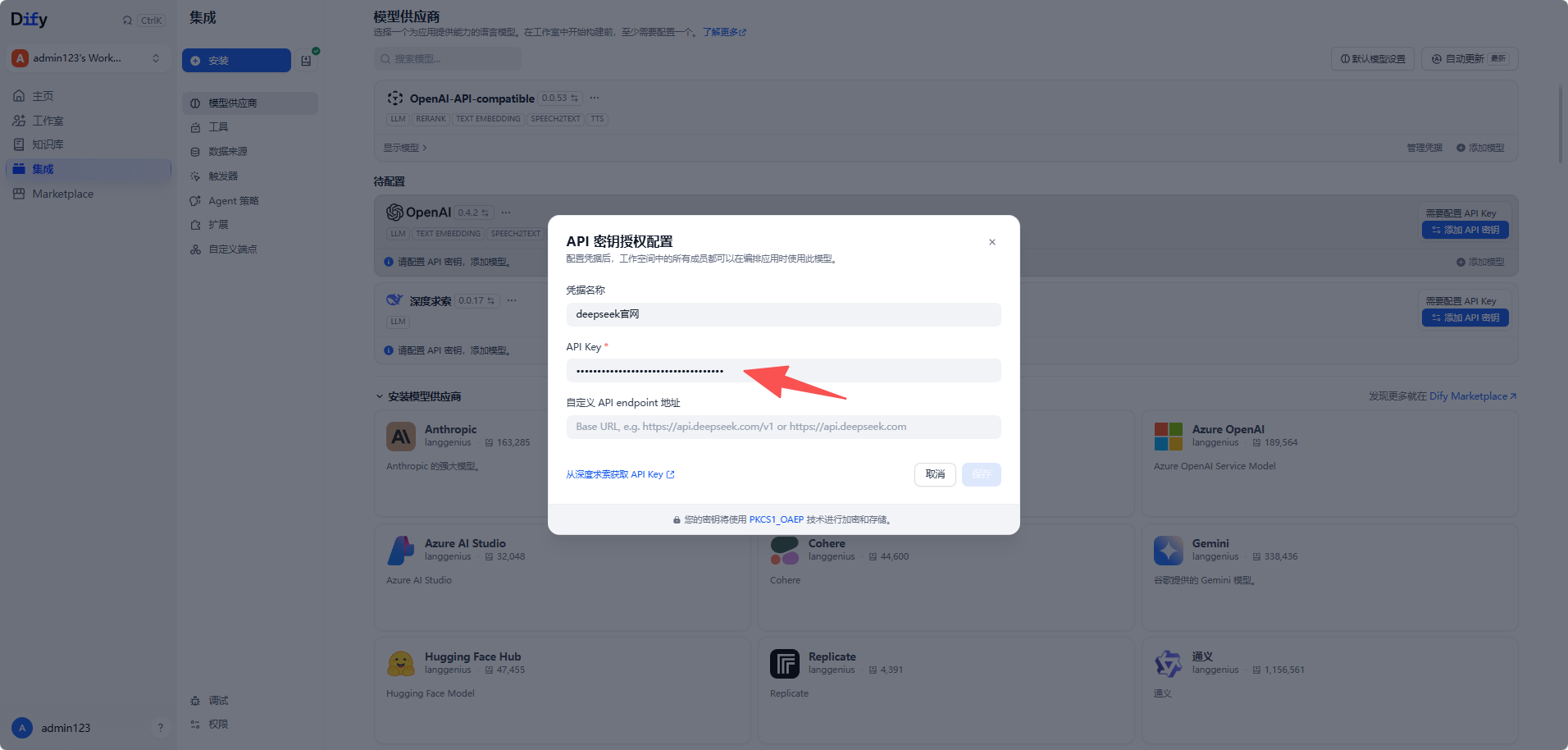
6.2 填写 API 信息
-
API Key:填入从 DeepSeek 平台 获取的 Key
-
API Base(可选):默认
https://api.deepseek.com/v1
6.3 保存并验证
点击保存后,系统会验证 Key 有效性,通过后即可使用。
七、创建第一个 Chatflow 应用
7.1 进入工作室
点击顶部导航栏 工作室。
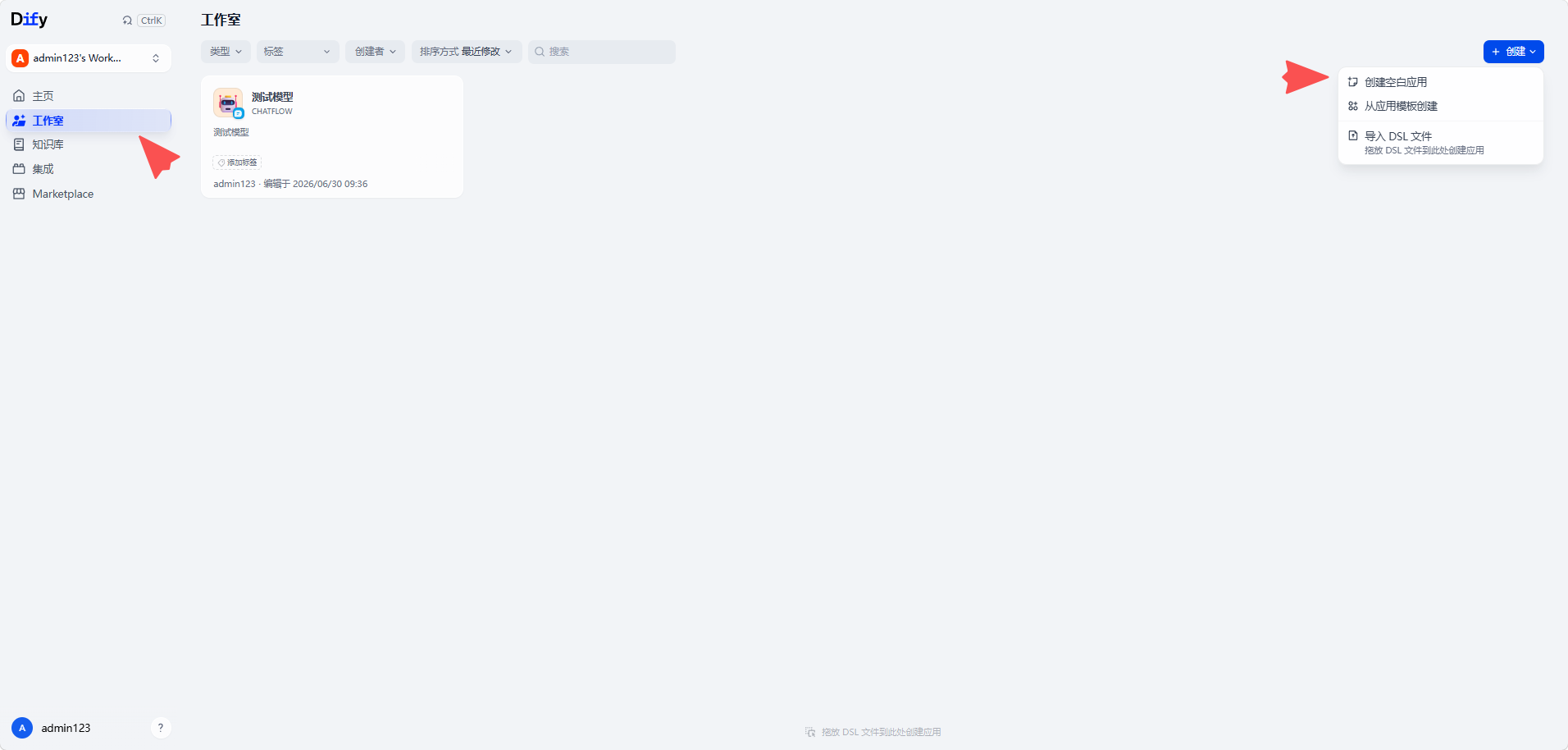
7.2 创建空白应用
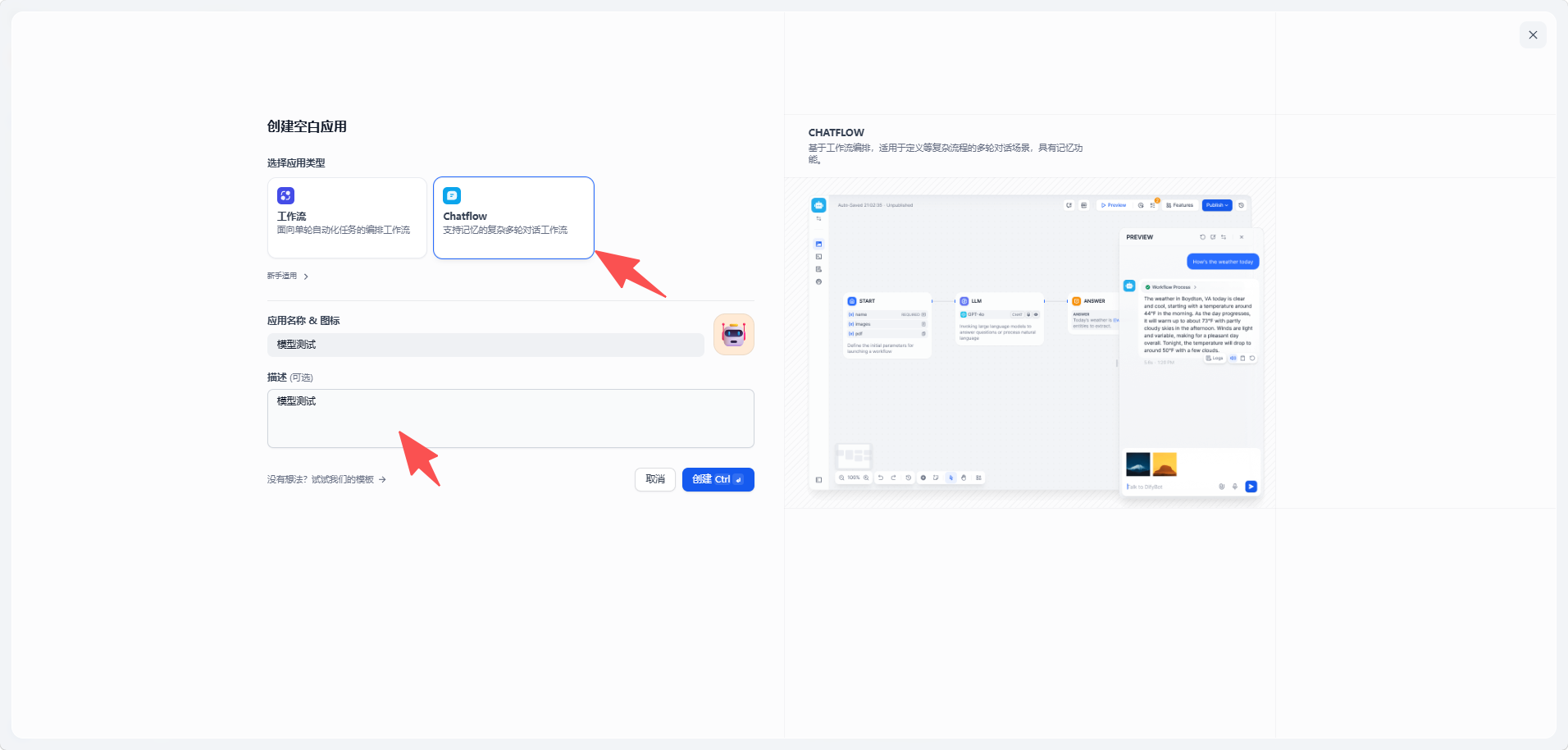
点击 创建空白应用 → 选择 Chatflow(对话型工作流)。
7.3 填写应用信息
-
应用名称:例如
智能客服助手 -
描述:可选
-
图标:可选
点击 创建。
八、配置 LLM 节点并测试
8.1 拖入 LLM 节点
在 Chatflow 编辑界面,从左侧组件库拖入 LLM 节点到画布。
8.2 选择模型
在 LLM 节点配置面板中,点击 模型 下拉框,选择您刚刚配置的 DeepSeek 模型(无论是通过 OpenAI 兼容插件还是官方插件添加的)。
8.3 连接节点
将 开始 节点的输出连接到 LLM 节点的输入,再将 LLM 节点连接到 回答 节点。
8.4 编写提示词
在 LLM 节点的 System Prompt 中输入,例如:
text
你是一个智能助手,请用中文回答用户的问题。
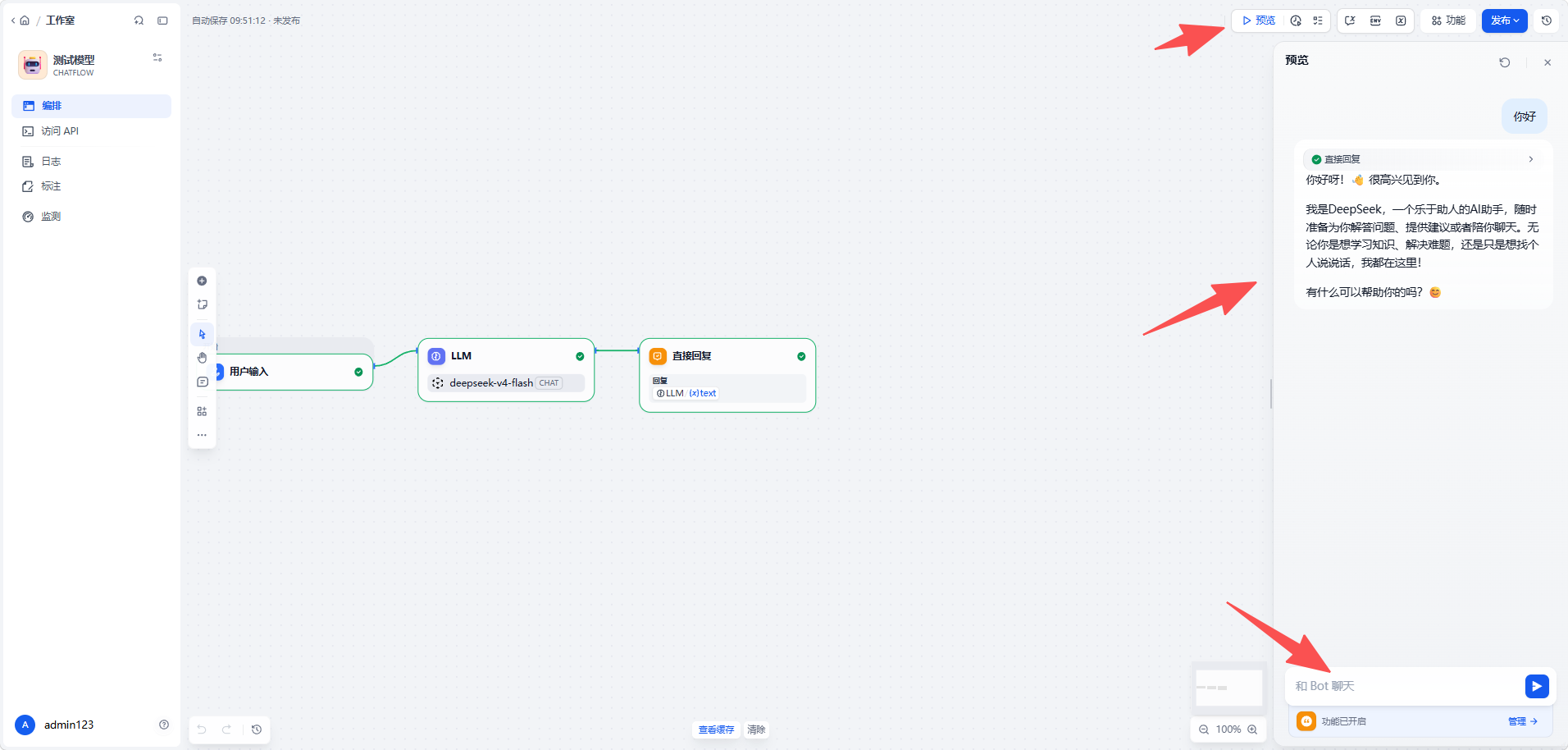
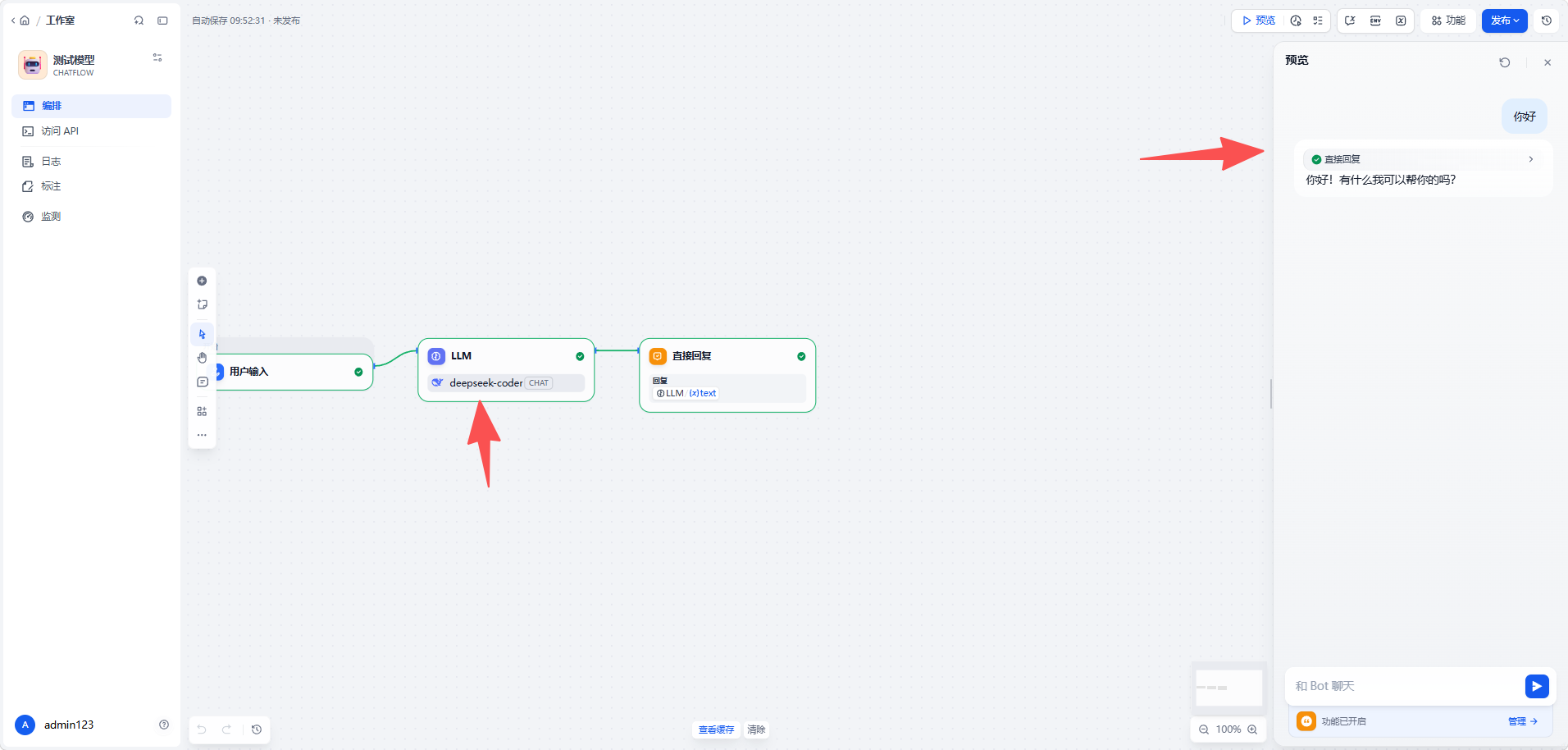
8.5 预览与测试
点击右上角 预览 按钮,在右侧对话框中输入问题:
text
你好,请介绍一下你自己。
观察是否返回 DeepSeek 的响应。
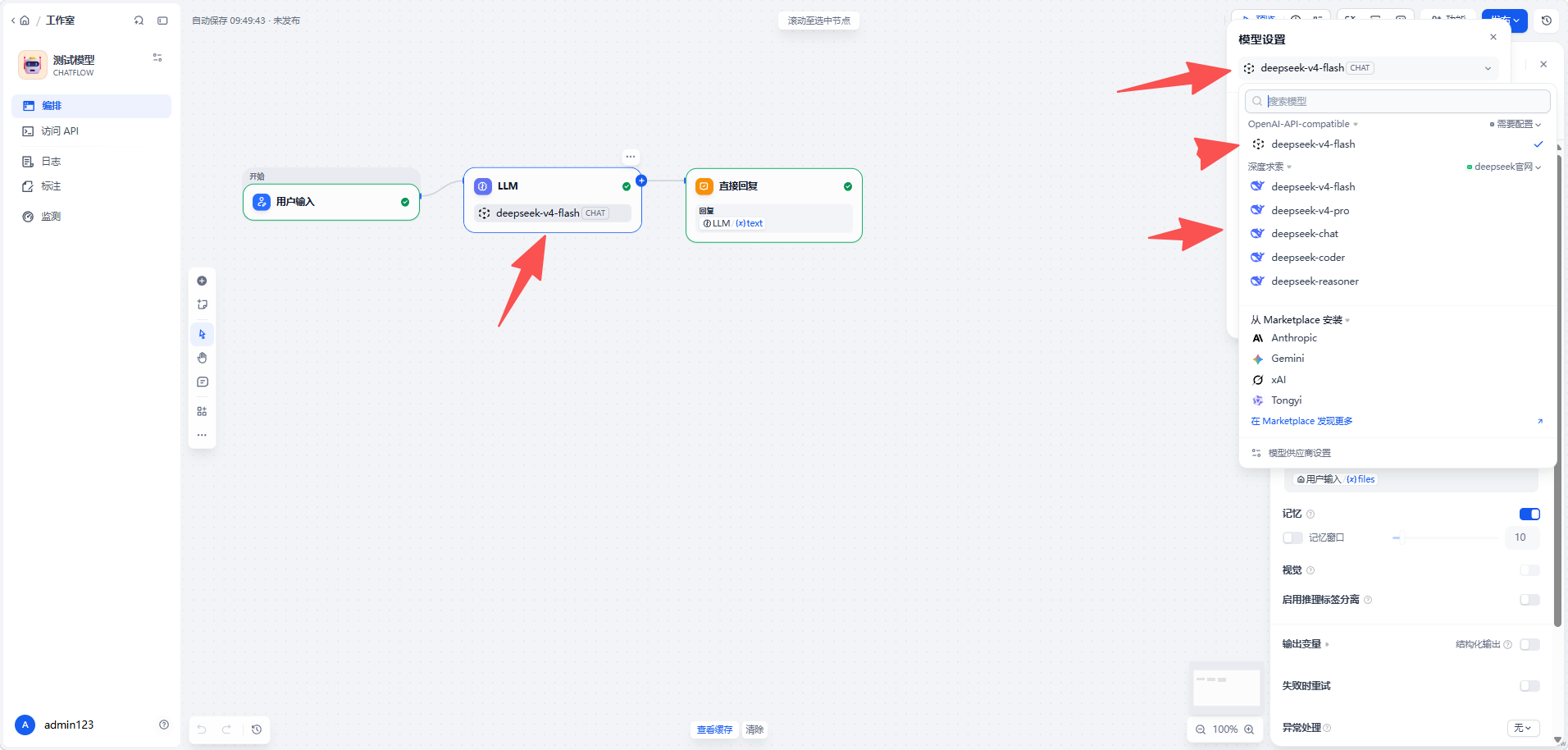
九、效果展示
(此处插入预览界面的截图,显示对话交互过程)
示例对话:
| 用户输入 | DeepSeek 响应 |
|---|---|
| 什么是 Dify? | Dify 是一个开源的 LLM 应用开发平台…… |
| 如何接入 DeepSeek? | 您可以通过模型供应商配置…… |
十、常见问题与解决方案
Q1:docker compose up -d 拉取镜像失败?
-
检查网络代理设置
-
尝试更换 Docker 镜像源(如阿里云、中科大)
Q2:访问 http://localhost/apps 显示无法连接?
-
确认容器全部正常运行:
docker compose ps -
检查端口是否被占用(默认 80)
Q3:添加模型时提示 API Key 无效?
-
确认 DeepSeek 账户余额充足
-
检查 Key 是否有前缀或空格
-
确认 API URL 正确
Q4:对话无响应或超时?
-
检查模型上下文长度设置是否合适
-
确认网络能正常访问 DeepSeek API 端点
十一、总结
通过本文,您成功完成了:
-
✅ Docker 部署 Dify 生产环境
-
✅ 配置 DeepSeek 模型接入(兼容接口 + 官方插件)
-
✅ 创建 Chatflow 应用并完成对话测试
Dify 强大的工作流编排能力与 DeepSeek 的高性价比模型结合,为您搭建企业级 AI 应用提供了绝佳的基础。后续您可以继续探索知识库 RAG、Agent 工具调用等高级功能。

中国智能体开发者社区,聚焦智能体与大模型开发,提供前沿资讯、实用工具链、开源项目及行业案例。通过技术沙龙、开发者大赛等活动,促进经验交流与协作,助力开发者快速构建创新智能应用。
更多推荐
 0
0 0
0- 0


 已为社区贡献2条内容

所有评论(0)