远程服务器VsCode配置claude code,使用deepseekAPI
·
打开VsCode,链接到自己的远程服务器,之后再插件商店下载Claude Code for VS Code插件,注意,一定是安在远程上才能操作远程服务器的项目。
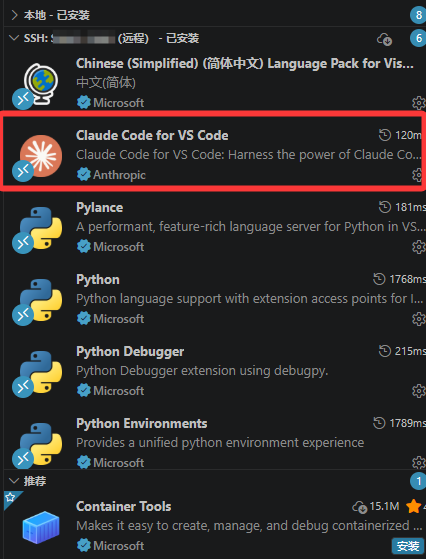
在安装好之后你的VSCODE就会显示出这个插件

下一步就是配置具体的API了,因为远程服务器是Linux系统,所以要在~/.claude/settings.json文件中配置相对应的API,因为我的没有自动创建所以全程需要手动创建修改,需要使用Xshell执行下面的步骤:
mkdir -p ~/.claude首先创建这个文件夹,下一步创建配置文件:
nano ~/.claude/settings.json在创建了这个配置文件之后,输入下面的配置内容:
{
  "env": {
    "ANTHROPIC_BASE_URL": "https://api.deepseek.com/anthropic",
    "ANTHROPIC_AUTH_TOKEN": "你的API Key",
    "ANTHROPIC_MODEL": "deepseek-v4-pro[1m]",
    "ANTHROPIC_DEFAULT_OPUS_MODEL": "deepseek-v4-pro[1m]",
    "ANTHROPIC_DEFAULT_SONNET_MODEL": "deepseek-v4-pro[1m]",
    "ANTHROPIC_DEFAULT_HAIKU_MODEL": "deepseek-v4-flash[1m]",
    "CLAUDE_CODE_DISABLE_NONESSENTIAL_TRAFFIC": "1",
    "CLAUDE_CODE_EFFORT_LEVEL": "max"
  }
}
其中的含义为:
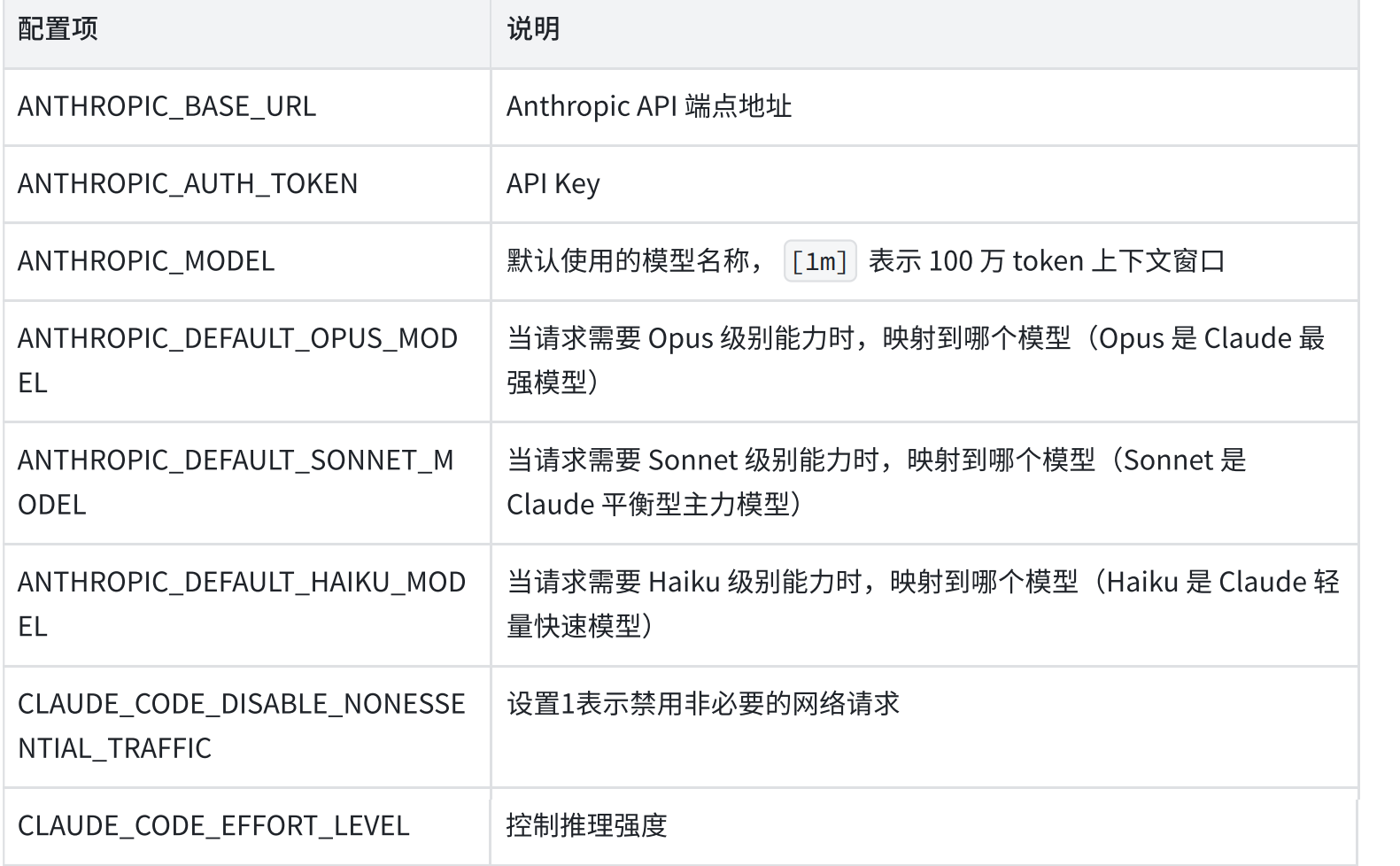
之后按 Ctrl + O(写入文件)、按 Enter(确认文件名)、按 Ctrl + X(退出)
之后输入下面的命令查看是否写入成功:
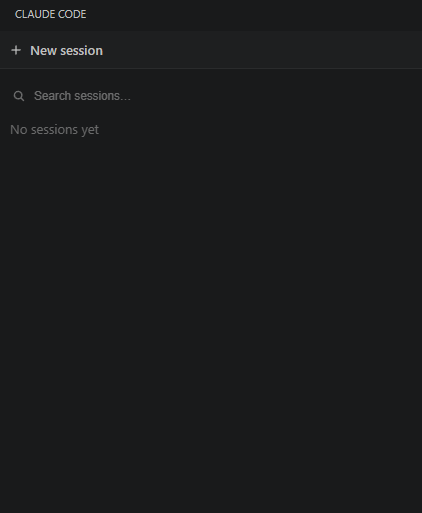
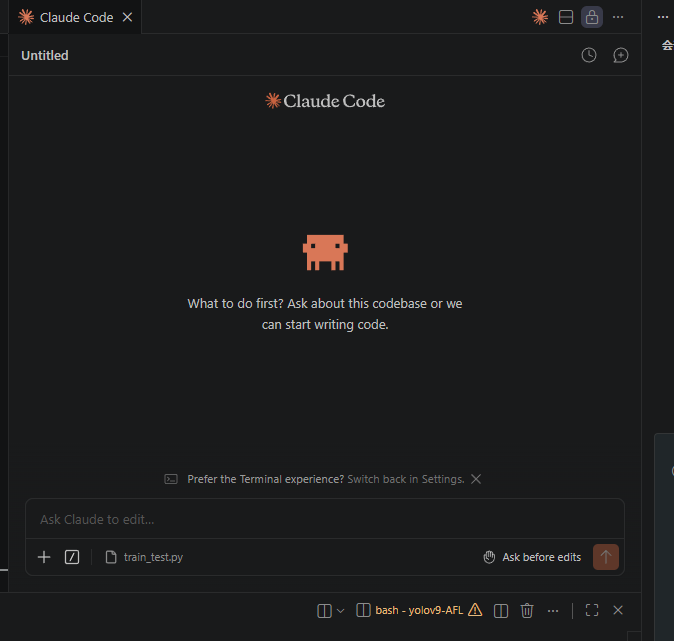
cat ~/.claude/settings.json在确保成功写入之后,重启你的VSCODE,重新连接远程服务器。就可以看到claudecode在远程服务器上配置成功了:

中国智能体开发者社区,聚焦智能体与大模型开发,提供前沿资讯、实用工具链、开源项目及行业案例。通过技术沙龙、开发者大赛等活动,促进经验交流与协作,助力开发者快速构建创新智能应用。
更多推荐


 10
10 0
0- 0


 已为社区贡献1条内容

所有评论(0)