QWEN-AUDIO快速入门:3步生成你的专属语音助手
QWEN-AUDIO快速入门:3步生成你的专属语音助手
你是否曾经想过,只需简单几步就能让电脑说出你想要的话,而且声音自然得就像真人在说话?现在,借助QWEN-AUDIO智能语音合成系统,这个想法已经变得触手可及。
无论你是想为视频添加专业配音,还是想制作个性化的语音助手,甚至是创造独特的语音内容,QWEN-AUDIO都能帮你轻松实现。这个系统基于先进的通义千问Qwen3-Audio架构,不仅能生成高质量的语音,还能理解你的情感指令,让合成的声音充满"人类温度"。
最重要的是,整个过程非常简单,不需要复杂的设置或专业的知识。接下来,我将带你用最简单的三个步骤,快速创建你的第一个语音助手。
1. 环境准备与快速启动
在开始生成语音之前,我们需要先确保系统正确运行。QWEN-AUDIO对硬件要求并不苛刻,主流的NVIDIA显卡都能很好地支持。
1.1 系统要求检查
首先确认你的设备满足以下基本要求:
- 显卡:NVIDIA GPU(RTX 30/40系列最佳)
- 显存:建议8GB以上,对于长文本生成推荐12GB
- 系统:支持Linux和Windows WSL
- 驱动:CUDA 12.1或更高版本
如果你的设备符合这些要求,那么恭喜你,已经具备了运行QWEN-AUDIO的条件。
1.2 一键启动服务
QWEN-AUDIO提供了简单的脚本启动方式,无需复杂配置:
# 进入项目目录
cd /root/build

# 启动服务
bash start.sh
启动完成后,系统会显示服务运行状态和访问地址。默认情况下,你可以在浏览器中输入 http://0.0.0.0:5000 来访问语音合成界面。
如果遇到端口冲突或其他问题,可以使用停止命令重新启动:
# 停止服务
bash stop.sh

# 重新启动
bash start.sh
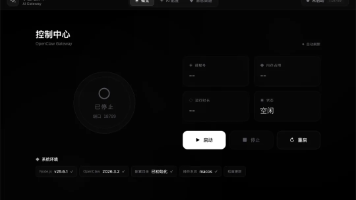
启动成功后,你会看到一个现代化的操作界面,包含文本输入区、声音选择器和情感指令框,接下来我们就可以开始制作语音了。
2. 创建你的第一个语音作品
现在进入最有趣的部分——实际生成语音。QWEN-AUDIO的界面设计非常直观,即使第一次使用也能快速上手。
2.1 输入想要合成的文本
在界面中央的大文本框中,输入你希望转换成语音的文字内容。这里有一些实用建议:
- 长度控制:单次建议输入50-500字,太短可能无法充分展示语音特点,太长则生成时间会增加
- 中英文混合:系统完美支持中英文混排,比如"欢迎使用QWEN-AUDIO,这是一个amazing的语音合成系统"
- 标点使用:合理使用逗号、句号可以让语音停顿更自然,例如在长句子中间适当添加逗号
试着输入这样一段文本:"大家好,欢迎来到语音合成的奇妙世界。我是你的语音助手,今天将为你展示最先进的语音合成技术。"
2.2 选择合适的声音角色
QWEN-AUDIO提供了四种不同特色的声音角色,每种都有独特的魅力:
- Vivian:甜美自然的邻家女声,适合轻松活泼的内容
- Emma:稳重知性的专业职场女声,适合正式场合或知识分享
- Ryan:充满磁性能量的阳光男声,适合产品介绍或激励性内容
- Jack:浑厚深沉的成熟大叔音,适合讲故事或深度内容
根据你的内容风格选择合适的声音。比如对于技术教程,Emma的专业声线可能更合适;而对于故事讲述,Jack的深沉音色会更有感染力。
2.3 添加情感指令(进阶技巧)
这是QWEN-AUDIO最强大的功能之一——通过自然语言指令调整语音的情感表达。
在"情感指令"框中,你可以输入简单的描述来改变语音风格:
# 情感指令示例
"以兴奋的语气快速说"          # 让声音充满活力
"听起来很悲伤,语速放慢"      # 创造忧郁氛围
"像是在讲鬼故事一样低沉"      # 营造神秘感
"用一种严厉、命令式的口吻"    # 制造权威感
你也可以使用英文指令,如"Cheerful and energetic"或"Gloomy and depressed",系统都能准确理解。
对于第一次使用,建议先尝试不加情感指令,感受基础效果后再逐步实验不同的情感表达。
3. 生成与优化技巧
完成基本设置后,点击生成按钮就能创建你的语音作品了。但要想获得最佳效果,还需要了解一些实用技巧。
3.1 生成与下载语音
点击"生成"按钮后,系统会开始处理你的请求。在这个过程中,你可以看到动态的声波可视化效果,实时显示生成进度。
生成完成后,语音会自动在页面播放器中播放,你可以:
- 立即试听:检查生成效果是否满意
- 调整重生成:如果效果不理想,修改文本或情感指令后重新生成
- 下载保存:点击下载按钮获取WAV格式的高质量音频文件
通常情况下,一段100字左右的语音生成只需要不到1秒钟,即使长文本也很少超过5秒。
3.2 效果优化建议
为了获得最佳的语音效果,这里有一些实用建议:
文本优化技巧:
- 避免过长的句子,适当添加逗号分隔
- 使用口语化的表达,比书面语听起来更自然
- 对于重点内容,可以在文本中添加强调标记
情感指令组合使用:
"温柔地、慢慢地诉说"  # 组合指令效果更丰富
"兴奋地快速说出,但结尾放缓"  # 复合情感表达
音色选择策略:
- 正式内容:Emma或Jack
- 轻松内容:Vivian或Ryan
- 情感丰富的内容:尝试不同音色找到最匹配的
如果生成长音频,建议分段生成后再组合,这样可以在不同段落使用不同的情感表达,让整体效果更丰富。
3.3 常见问题解决
在使用过程中可能会遇到一些小问题,这里提供快速解决方法:
生成速度变慢:
- 检查系统显存使用情况,关闭其他占用显存的程序
- 确保CUDA驱动正常安装
语音效果不理想:
- 调整文本的标点使用
- 尝试不同的情感指令
- 换一个声音角色试试
服务无法启动:
- 确认模型文件路径正确
- 检查端口5000是否被其他程序占用
这些问题通常都能通过简单的调整解决,如果遇到复杂问题,可以查看系统日志获取详细错误信息。
4. 总结与进阶应用
通过以上三个简单步骤,你已经掌握了QWEN-AUDIO的基本使用方法。从环境准备到语音生成,整个过程设计得尽可能简单直观,让即使没有技术背景的用户也能快速上手。
4.1 学习回顾
让我们快速回顾一下重点内容:
- 环境启动:使用提供的脚本一键启动服务,无需复杂配置
- 语音创建:输入文本、选择音色、添加情感指令,三步生成个性化语音
- 效果优化:通过文本调整、指令组合和音色选择获得最佳效果
4.2 实用场景推荐
QWEN-AUDIO不仅是一个技术工具,更能应用到各种实际场景中:
内容创作领域:
- 视频配音和旁白制作
- 播客和有声书录制
- 社交媒体语音内容创作
企业应用场景:
- 企业宣传视频配音
- 产品介绍语音生成
- 客户服务语音提示
个人使用场景:
- 个性化语音助手开发
- 学习材料语音化
- 创意语音作品制作
4.3 下一步学习建议
如果你已经掌握了基础使用,可以进一步探索:
- 批量处理技巧:学习如何使用API接口进行批量语音生成
- 高级情感控制:深入研究情感指令的精细控制方法
- 系统集成应用:将QWEN-AUDIO集成到自己的应用中
语音合成技术正在快速发展,QWEN-AUDIO为我们提供了一个简单而强大的工具来体验这项技术的魅力。无论你是创作者、开发者还是普通用户,都能从中找到属于自己的应用场景。
现在就去尝试创建你的第一个语音作品吧,体验用技术赋予机器"人类之声"的神奇过程。
获取更多AI镜像
想探索更多AI镜像和应用场景?访问 CSDN星图镜像广场,提供丰富的预置镜像,覆盖大模型推理、图像生成、视频生成、模型微调等多个领域,支持一键部署。

中国智能体开发者社区,聚焦智能体与大模型开发,提供前沿资讯、实用工具链、开源项目及行业案例。通过技术沙龙、开发者大赛等活动,促进经验交流与协作,助力开发者快速构建创新智能应用。
更多推荐

 3
3 0
0- 0



 已为社区贡献42条内容

所有评论(0)