腾讯云一键部署 OpenClaw 打造 QQ 机器人:本地回调调试怎么用 cpolar 跑通?
腾讯云一键部署 OpenClaw 打造 QQ 机器人:本地回调调试怎么用 cpolar 跑通?
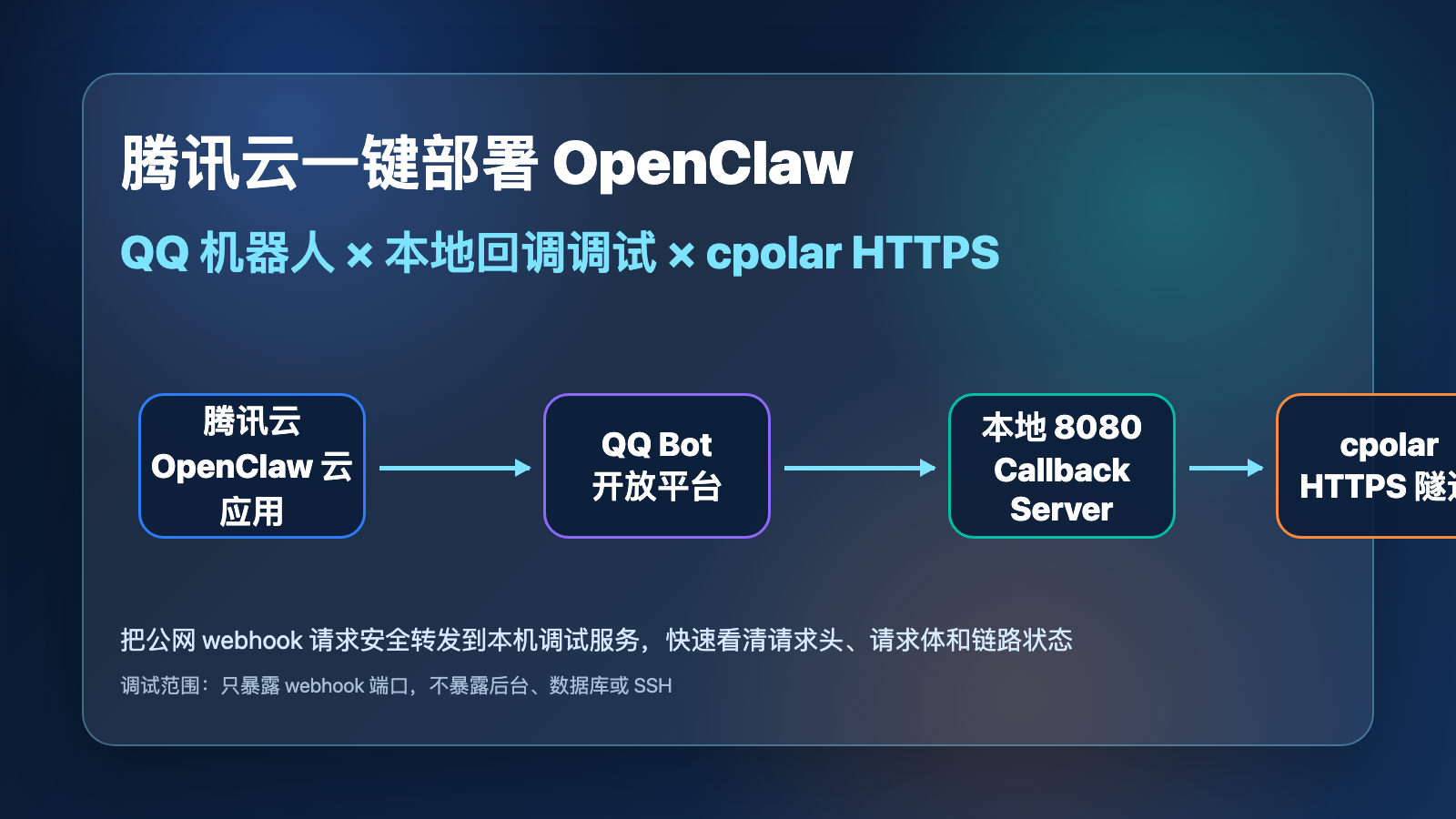
QQ 机器人最让人抓狂的地方,往往不是“机器人创建失败”,而是消息到底有没有打到自己的服务上。
腾讯云云应用已经把 OpenClaw 的部署流程压得很短,QQ 通道也能按向导接进去。但一到本地调试回调、看事件内容、排签名校验、让同事远程验收,localhost:8080 立刻变成一道墙:QQ 开放平台访问不到你的本机端口,同事也看不到你电脑上的日志页面。
这篇就按一条实操链路走:先在腾讯云上把 OpenClaw 和 QQ Bot 跑起来,再用本地回调服务复现 webhook 请求,再用 cpolar 把本地 8080 映射成 HTTPS 地址,拿它做回调调试和临时验收。
1 什么是 OpenClaw 接入 QQ 机器人?
OpenClaw 在这篇里负责两件事:一是承接 QQ 通道,把 QQ 消息转成 OpenClaw 能处理的任务;二是把 AI 助手的回复再送回 QQ。你可以把它理解成机器人背后的“调度台”,不是单纯聊天页面。
腾讯云官方文档《使用 OpenClaw 搭建 QQ AI 助手》给出的流程里,前置条件很明确:已经通过云应用安装部署 OpenClaw,并且准备好 QQ 账号。后续配置会用到 QQ 开放平台里的 AppID 和 AppSecret。
这里别把“云上机器人运行”和“本地回调调试”混成一件事。云上部署解决的是机器人在线;本地回调调试解决的是开发阶段怎么确认事件有没有进来、请求体长什么样、平台验证为什么没过。
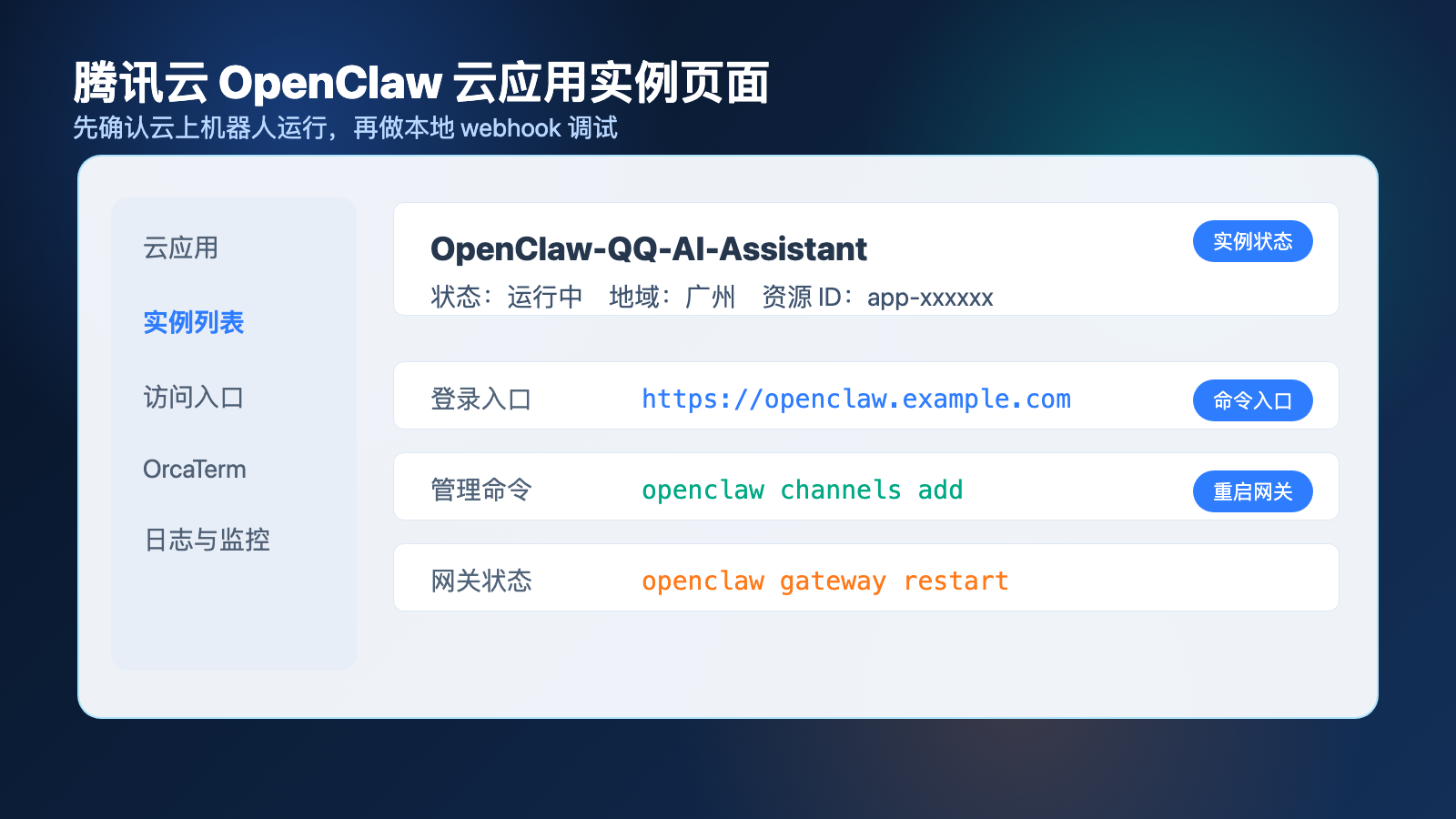
这张图后续建议放腾讯云云应用实例页面。读者看到实例状态、登录入口和资源 ID,就知道后面的命令要在哪台实例里执行。
2 环境准备:准备 QQ Bot、OpenClaw 实例和本地端口
开始前把三样东西放好,后面排错会轻松很多。
- 腾讯云上已经部署好的 OpenClaw 云应用实例
- QQ 开放平台里已经创建好的机器人,并拿到
AppID、AppSecret - 本地一台能运行 Python 或 Node.js 的电脑,用来启动 8080 回调测试服务
QQ 机器人开放平台的 webhook 文档里写得很清楚:开发者可以在管理端设置回调地址并选择监听事件,回调地址需要使用 HTTPS。它允许配置的端口号为 80、443、8080、8443。
这就是 cpolar 切入的地方。本地服务监听 127.0.0.1:8080,cpolar 对外给一个 HTTPS 地址,开放平台访问的是 HTTPS 地址,实际请求会转到你电脑上的 8080。
提醒一句:调试回调时不要把 OpenClaw 管理后台、数据库端口、SSH 端口一起暴露出去。本文只映射本地 webhook 测试端口,范围越小,排查越稳。
3 在腾讯云上完成 OpenClaw 的 QQ 通道配置
腾讯云官方流程是从 QQ 开放平台拿到机器人资料,再回到云服务器实例里添加 QQ Bot 通道。这里用 OrcaTerm 登录实例,适合不想单独开 SSH 客户端的读者。
进入实例控制台后,打开 OrcaTerm,先安装通道插件。官方文档当前给出的命令如下:
openclaw plugins install @wecom/wecom-openclaw-plugin
openclaw gateway restart
安装完成后,添加通道:
openclaw channels add
命令进入交互后,选择 QQ Bot,再按提示填入 QQ 开放平台里的 AppID 和 AppSecret。这里别填反,AppID 是机器人应用 ID,AppSecret 是密钥,两个值都来自同一个机器人。
配置完成后,交互界面会回到通道选择,选择 Finished 结束配置。这里做完不是为了“看起来配置过了”,而是确认 OpenClaw 已经知道该用哪一个 QQ Bot 身份工作。
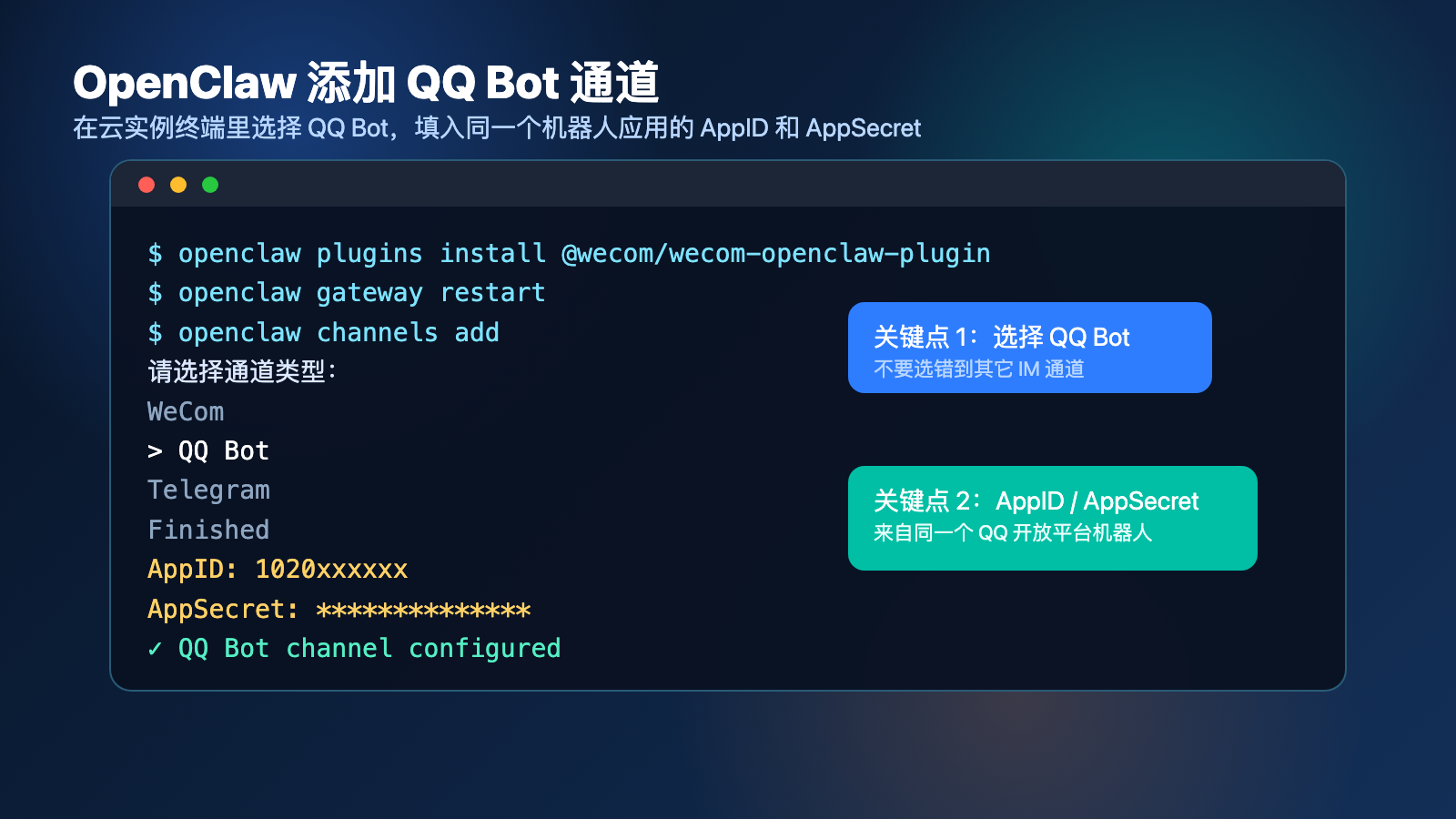
这张图建议放 openclaw channels add 的通道选择界面。图后可以标出 QQ Bot、AppID、AppSecret 三个关键位置,读者照着填更不容易错。
如果命令提示不存在,先确认当前登录的是腾讯云 OpenClaw 实例,不是自己电脑的终端。如果通道添加后机器人没有响应,先回到 QQ 开放平台确认机器人状态,再看 OpenClaw 网关是否已经重启。
4 在本地启动一个 8080 回调测试服务
云上的 OpenClaw 通道跑起来以后,本地还需要一个“接请求、打印日志”的小服务。它不替代 OpenClaw,只负责调试 webhook 链路:平台请求有没有进来、请求头是什么、请求体是不是 QQ Bot payload。
新建一个目录,写入 callback_server.py:
mkdir -p ~/qqbot-callback-debug
cd ~/qqbot-callback-debug
cat > callback_server.py <<'PY'
from http.server import BaseHTTPRequestHandler, HTTPServer
import json

class Handler(BaseHTTPRequestHandler):
    def do_GET(self):
        self.send_response(200)
        self.send_header("Content-Type", "application/json; charset=utf-8")
        self.end_headers()
        self.wfile.write(json.dumps({"ok": True, "path": self.path}, ensure_ascii=False).encode("utf-8"))

    def do_POST(self):
        length = int(self.headers.get("Content-Length", "0"))
        body = self.rfile.read(length).decode("utf-8")
        print("\n--- QQ Bot Callback ---")
        print("Path:", self.path)
        print("Headers:")
        for key, value in self.headers.items():
            print(f"{key}: {value}")
        print("Body:", body)
        self.send_response(200)
        self.send_header("Content-Type", "application/json; charset=utf-8")
        self.end_headers()
        self.wfile.write(json.dumps({"ok": True}, ensure_ascii=False).encode("utf-8"))

HTTPServer(("127.0.0.1", 8080), Handler).serve_forever()
PY
python3 callback_server.py
终端停在运行状态后,本机访问一次:
curl -i http://127.0.0.1:8080/health
看到 HTTP/1.0 200 OK 和 {"ok": true, "path": "/health"},说明本地服务已经在 8080 端口监听。这里如果访问失败,先检查 Python 进程有没有退出,再查 8080 是否被别的程序占用。
这个服务故意写得很薄,只做打印和返回 200。调试 webhook 的早期阶段,少一层业务逻辑,就少一个误判点。
5 安装 cpolar,把本地 8080 变成 HTTPS 回调地址
cpolar 的角色很简单:把你电脑上的 127.0.0.1:8080 暴露成公网 HTTPS 地址。QQ 开放平台填的是公网地址,本地服务收到的是转发后的 HTTP 请求。
Linux 服务器或树莓派可以用官方一键安装脚本:
curl -L https://www.cpolar.com/static/downloads/install-release-cpolar.sh | sudo bash
macOS 使用 Homebrew 安装:
brew tap probezy/core && brew install cpolar
sudo cpolar service install
sudo cpolar service start
安装后打开本地 Web UI:
curl -s http://127.0.0.1:9200 || echo "cpolar Web UI 未启动"
浏览器访问:
http://127.0.0.1:9200
登录后,很多图形界面环境会自动写入账号信息。纯命令行环境可以手动绑定 authtoken:
cpolar authtoken 你的Authtoken
Authtoken 在 cpolar 后台的 验证 页面获取,页面地址是:
https://dashboard.cpolar.com/auth
现在开一个 HTTP 隧道指向 8080:
cpolar http 8080
命令输出里会出现公网访问地址。HTTP 隧道一般会同时给出 http 和 https 地址,调 QQ Bot 回调用 https 那条。
如果你更习惯 Web UI,也可以在 http://127.0.0.1:9200 里创建隧道:协议选 http,本地地址填 8080,域名类型选择随机域名。创建后到 状态 → 在线隧道列表 查看公网地址。
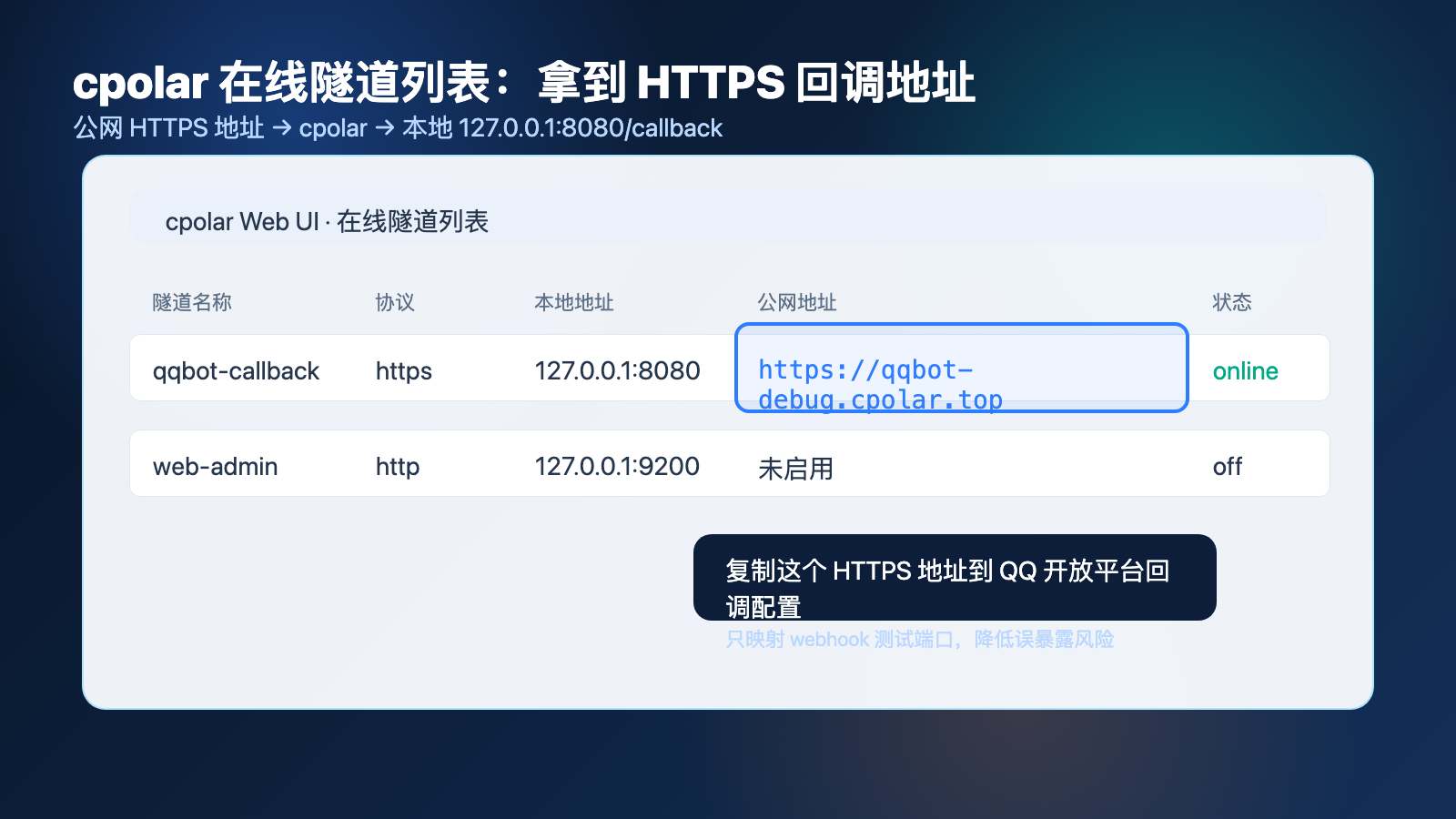
这张图建议截 状态 → 在线隧道列表。读者需要看到隧道在线、本地端口是 8080、HTTPS 公网地址已经生成。
免费随机公网地址适合临时调试,24 小时内会变化。要长期填在平台回调配置里,固定二级子域名需要基础服务版本或以上;自定义域名需要专业服务版本或以上。
6 在 QQ 开放平台填回调地址并做链路验证
QQ 机器人开放平台的 webhook 文档说明,开发者需要提供 HTTPS 回调地址,并选择监听的事件类型。平台会向该地址推送事件,也会做回调地址验证。
把 cpolar 生成的 HTTPS 地址填进去,例如:
https://xxxx.cpolar.top/qq/callback
这里路径可以按你的服务设计来写。上面的 Python 测试服务会打印所有路径,所以 /qq/callback、/webhook 都能看到请求。真正接入业务服务时,再把路径固定到你的应用路由上。
保存回调配置后,看本地 Python 终端。如果平台请求打进来了,终端会打印请求路径、请求头和请求体。QQ Bot webhook 的通用 payload 里包含 op、d、t 等字段,其中 op=13 对应回调地址验证。
划重点:平台验证不是普通 ping。QQ 官方文档要求服务端根据请求里的 plain_token 和 event_ts 计算签名并返回 plain_token、signature。本文的 Python 小服务只负责看请求是否进来,验证签名要交给你的正式 Bot 服务或 OpenClaw 通道实现。
如果开放平台提示回调失败,按这个顺序查:
- 本地
curl http://127.0.0.1:8080/health是否返回 200 cpolar http 8080是否还在运行- 在线隧道列表里 HTTPS 地址是否复制完整
- QQ 开放平台填写的地址是否为 HTTPS
- 本地终端有没有收到
QQBot-Callback相关请求头
cpolar 前台运行时,还可以打开:
http://localhost:4040
这里能查看 HTTP 请求和响应详情,适合排“平台说失败,但本地没看清发生了什么”的情况。看到请求进了 4040,但 Python 没打印,优先查本地端口;4040 也没有请求,优先查回调地址填写和隧道在线状态。
7 安全提醒:只暴露回调口,不暴露管理后台
机器人调试很容易图省事,把一堆端口都映射出去。这里建议克制一点:只映射 webhook 调试端口,不映射 OpenClaw 管理后台、数据库、SSH 和其他内部服务。
AppSecret、cpolar Authtoken、OpenClaw 配置文件都不要贴到截图里。写教程、发群里求助、让同事协查时,把密钥打码再发。
如果只是自己开发测试,随机 HTTPS 地址够用。临时演示结束后,直接停止 cpolar http 8080 和本地 Python 服务,回调地址也从平台配置里移除或换回正式服务地址。
团队长期使用时,再考虑固定二级子域名、访问控制和正式日志系统。不要把临时调试链路当生产链路用,这个边界要守住。
8 总结
现在这条链路已经跑顺了:腾讯云负责快速部署 OpenClaw,QQ 开放平台负责机器人事件入口,本地 8080 服务负责观察回调请求,cpolar 负责把本地调试端口变成 QQ 平台能访问的 HTTPS 地址。
- 云上部分:在腾讯云 OpenClaw 实例里安装通道插件,执行
openclaw channels add,选择QQ Bot并填入AppID、AppSecret。 - 本地部分:启动一个 8080 webhook 测试服务,用
curl先确认本机能访问,再用cpolar http 8080生成 HTTPS 地址。 - 排错部分:平台验证失败时,不要盲改配置,按本地服务、cpolar 在线状态、HTTPS 地址、请求日志、签名回包这条线查。
这套做法适合开发阶段和临时验收:机器人主链路跑在云上,本地回调调试不被内网卡住。后面要做长期稳定接入,再把随机地址换成固定二级子域名或自定义域名,把签名校验、日志留存和访问边界补齐,整条 Bot 开发链路会省心很多。

中国智能体开发者社区,聚焦智能体与大模型开发,提供前沿资讯、实用工具链、开源项目及行业案例。通过技术沙龙、开发者大赛等活动,促进经验交流与协作,助力开发者快速构建创新智能应用。
更多推荐
 10
10 0
0- 0


 已为社区贡献5条内容

所有评论(0)