Claude Code 苹果电脑使用手把手脚把脚使用教学说明01篇(含自我学习过程)
·
很高兴你能看到这里
说明你已经开始看了(蟹bro!)
话不多说 直奔主题
如果你是苹果电脑 这篇文章非常适合你
如果你恰巧是M1芯片后的苹果电脑 那将在合适不过了
话不多说 直奔主题
1.原计划全程参考辅助视频来自dy博主的一个短视频
感兴趣的家人们可以参照学习:https://www.douyin.com/user/self?modal_id=7636872072064470298&showTab=favorite_collection
2.Claude Code的安装需要三个步骤
①第一个是安装git
方法:https://git-scm.com/install/mac
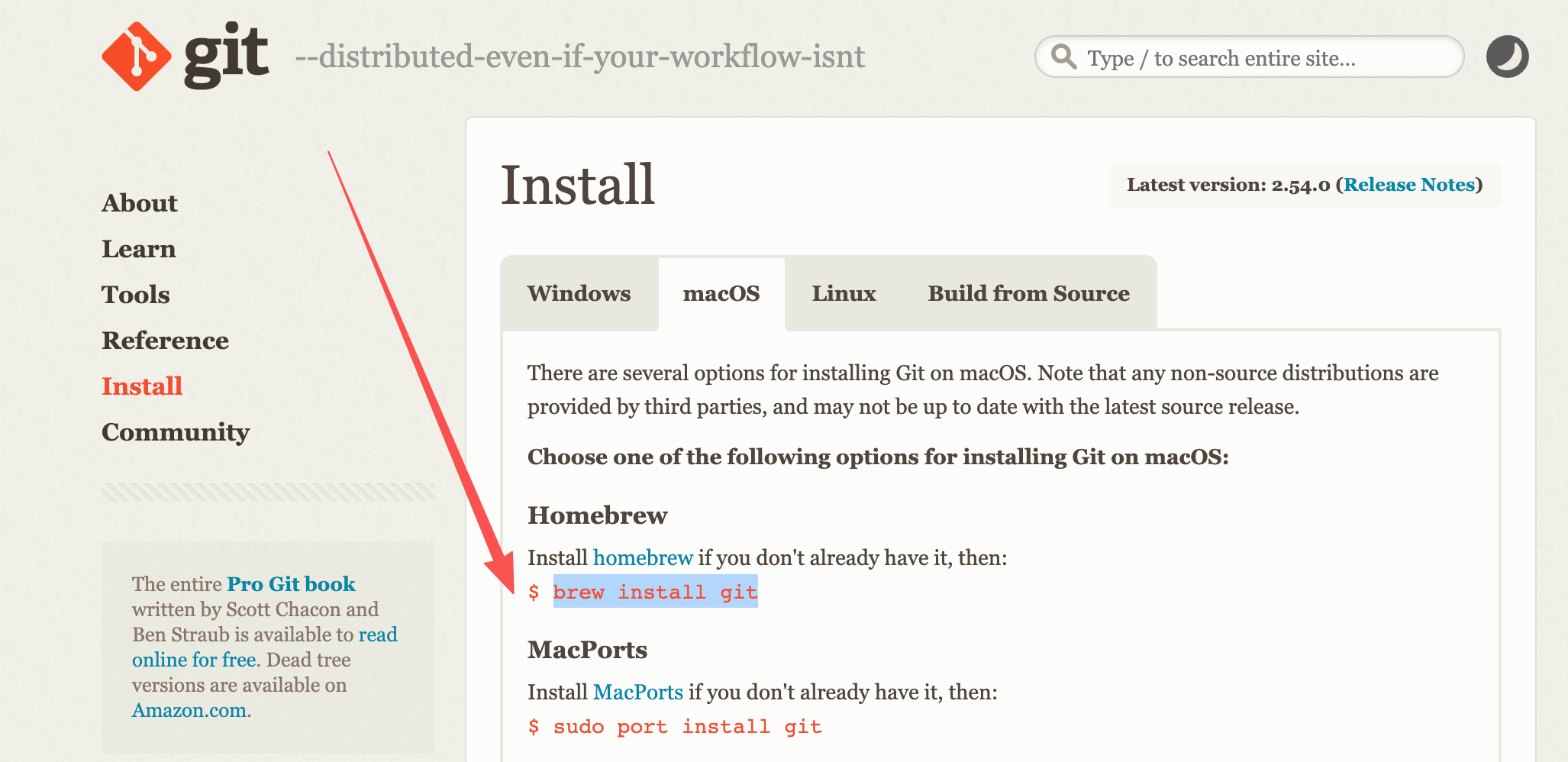
复制到mac的命令行
命令行大概是长这个样子
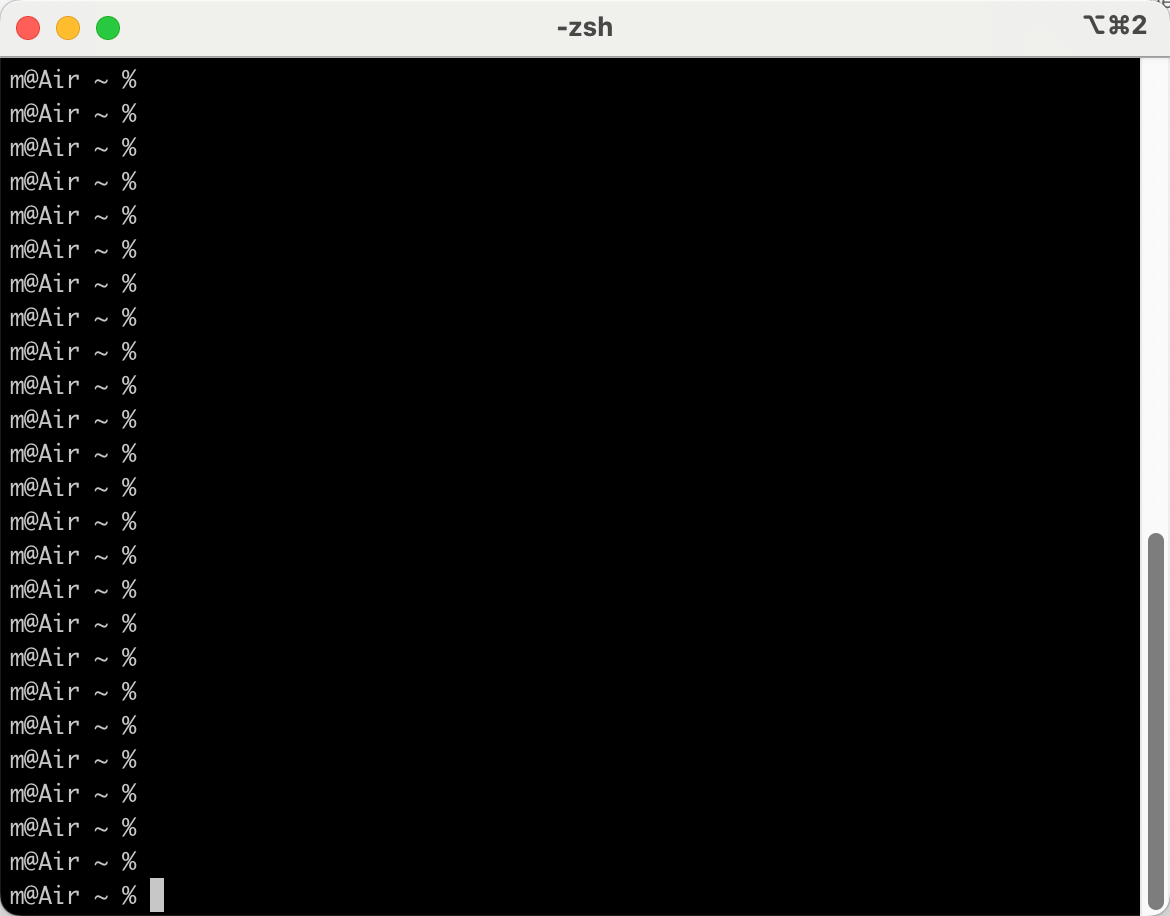
如果没有的家人们 可以搜索下载 苹果电脑命令行下载
其实也不用按command+空格 调用处搜索功能 搜索终端即可
②下载vscode
https://code.visualstudio.com/Download
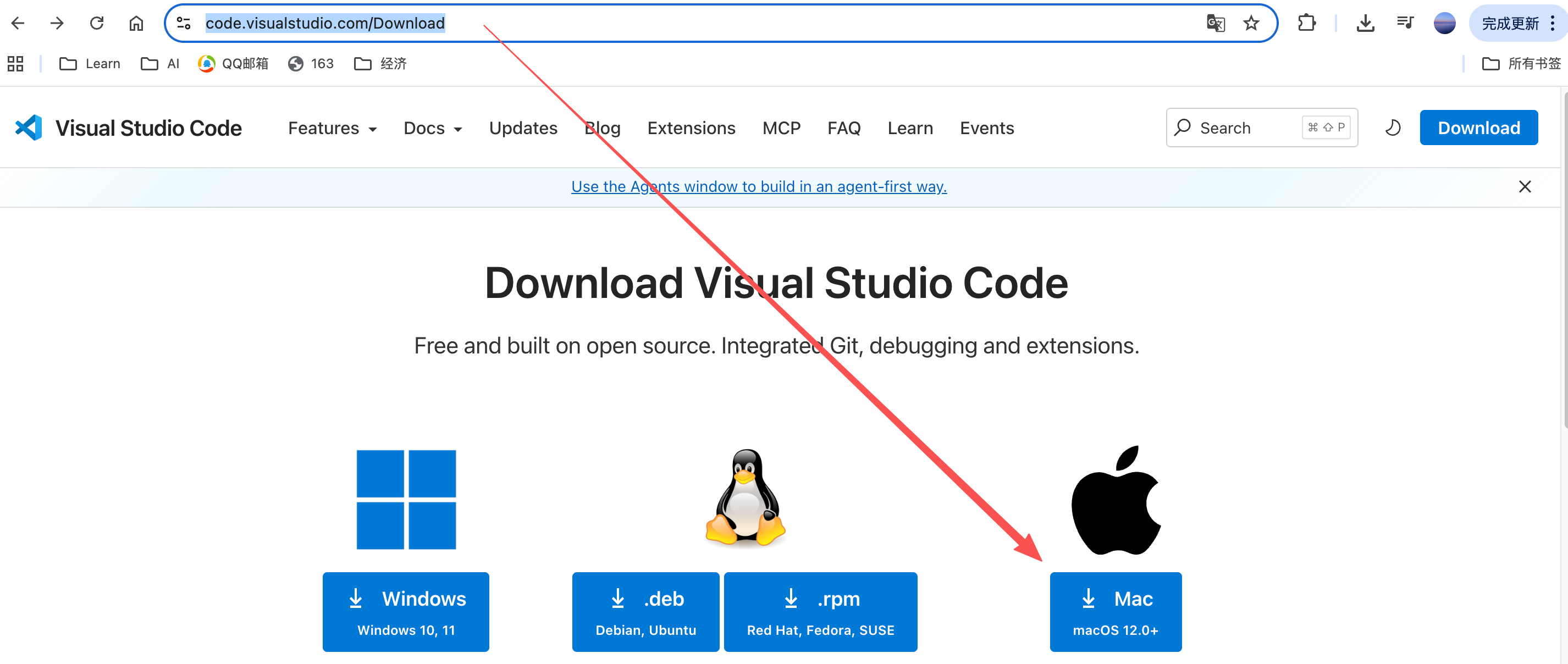
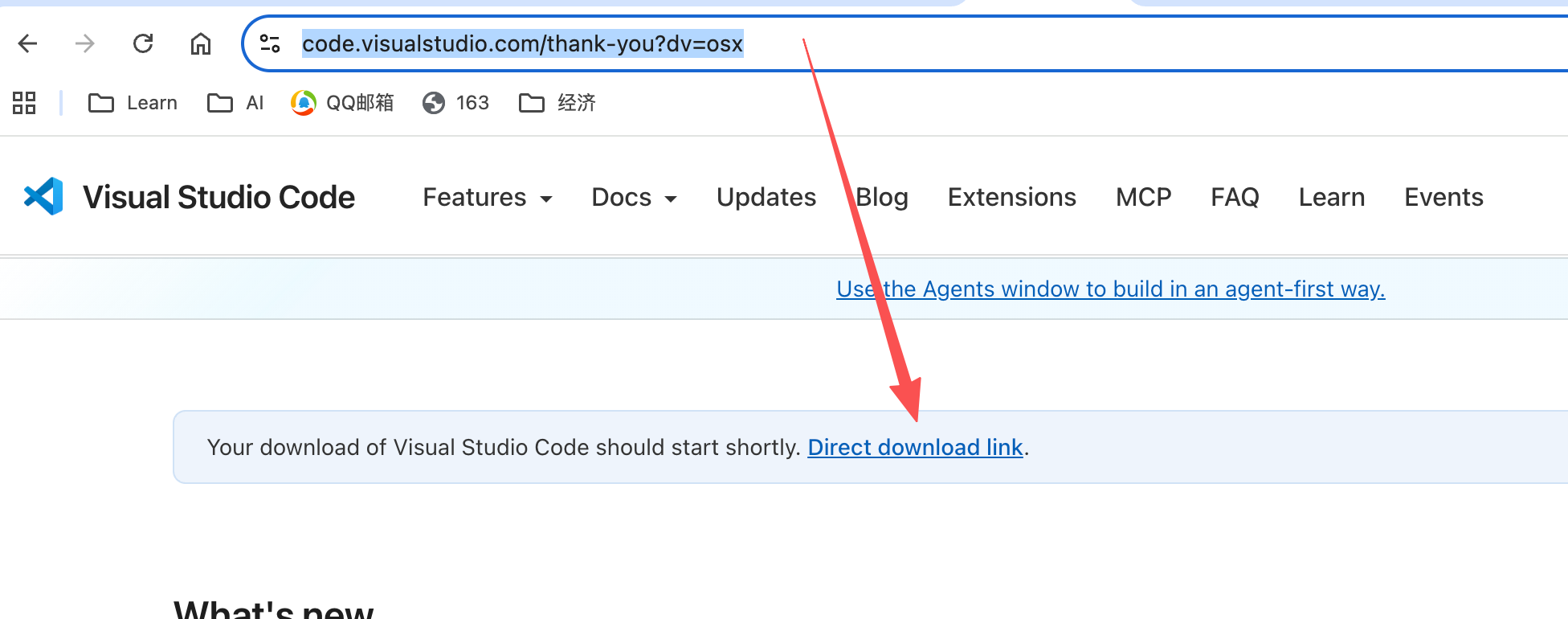
然后vscode就安装成功啦!
③安装Claude Code
根据视频的下载方法 是行不动
你也明白地区限制对吧
问完豆师傅后,师傅讲:
# 确保已安装Node.js(v16+)
node -v  # 检查版本
# 全局安装Claude Code
npm install -g @anthropic-ai/claude-code
# 验证安装
claude --version
那我们的目标从直接下载Claude Code变成了先安装Node.js
/bin/bash -c "$(curl -fsSL https://raw.githubusercontent.com/Homebrew/install/HEAD/install.sh)"(这个其实下载不了哈哈哈)
然后我们改成使用国内的镜像
/bin/bash -c "$(curl -fsSL https://gitee.com/ineo6/homebrew-install/raw/master/install.sh)"时间会长一些 一定要相信自己 不要觉得卡或者慢 真的只需要慢慢等一下哦
这就是安装Homebrew成功的界面
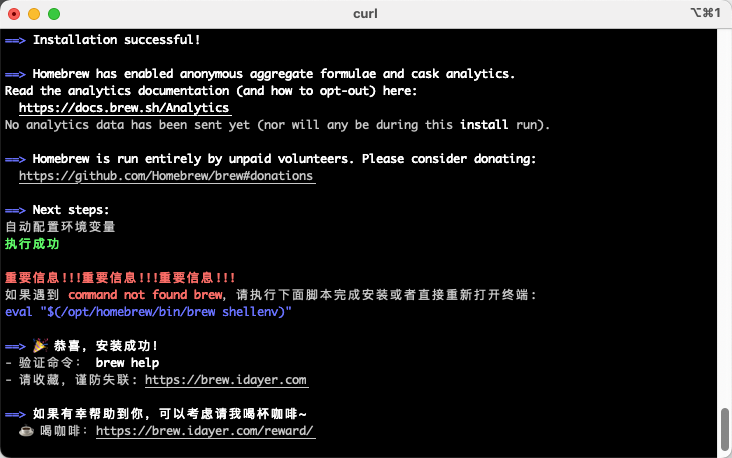
现在跟着我一步一步来,马上就能装好 Node.js:
1. 先执行环境变量(复制粘贴)

运行
eval "$(/opt/homebrew/bin/brew shellenv)"
2. 安装 Node.js(复制粘贴)

运行
brew install node
3. 安装完验证

运行
node -v
npm -v
只要出现版本号,就说明完全成功了!
上述完成之后
不要忘记你的目的
npm install -g @anthropic-ai/claude-code功夫不负有心人!
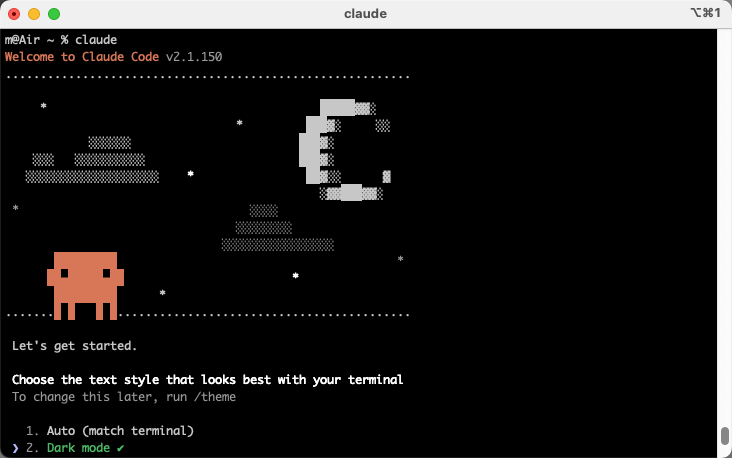
然后
Select login method:

 ❯ 1. Claude account with subscription · Pro, Max, Team, or Enterprise
   2. Anthropic Console account · API usage billing
   3. 3rd-party platform · Amazon Bedrock, Microsoft Foundry, or Vertex AI
三者区别
- 选项 1:Claude 会员账号(网页登录、按订阅计费,走官方服务)
- 选项 2:Anthropic 原生 API 账号(海外官方 API 密钥计费,需要海外账号 + 节点,不适合对接 DeepSeek)
- 选项 3:第三方云平台
对接 DeepSeek API 正确做法
- 先退出当前登录选择界面(
Ctrl + C终止程序) - 按之前的方法,配置
ANTHROPIC_BASE_URL、密钥、模型(二选一)- 永久配置:编辑
~/.claude/settings.json - 临时配置:终端执行三条
export命令
- 永久配置:编辑
- 直接输入
claude启动 配置生效后,不会再弹出登录选择页,直接进入对话,自动调用 DeepSeek API,国内直连无需代理。
2026.5.25 23.25分
改日再战!

中国智能体开发者社区,聚焦智能体与大模型开发,提供前沿资讯、实用工具链、开源项目及行业案例。通过技术沙龙、开发者大赛等活动,促进经验交流与协作,助力开发者快速构建创新智能应用。
更多推荐



 21
21 0
0- 0


 已为社区贡献2条内容

所有评论(0)