三个方法,看清Mac的GPU有没有在干活?
·
1️⃣ 方法一:活动监视器 (Activity Monitor) —— 办公室监控摄像头
这是Mac自带的工具,就像公司里的监控摄像头,能直观看到所有“员工”的工作状态。想看“GPU教练”有没有在忙,可以这样操作:
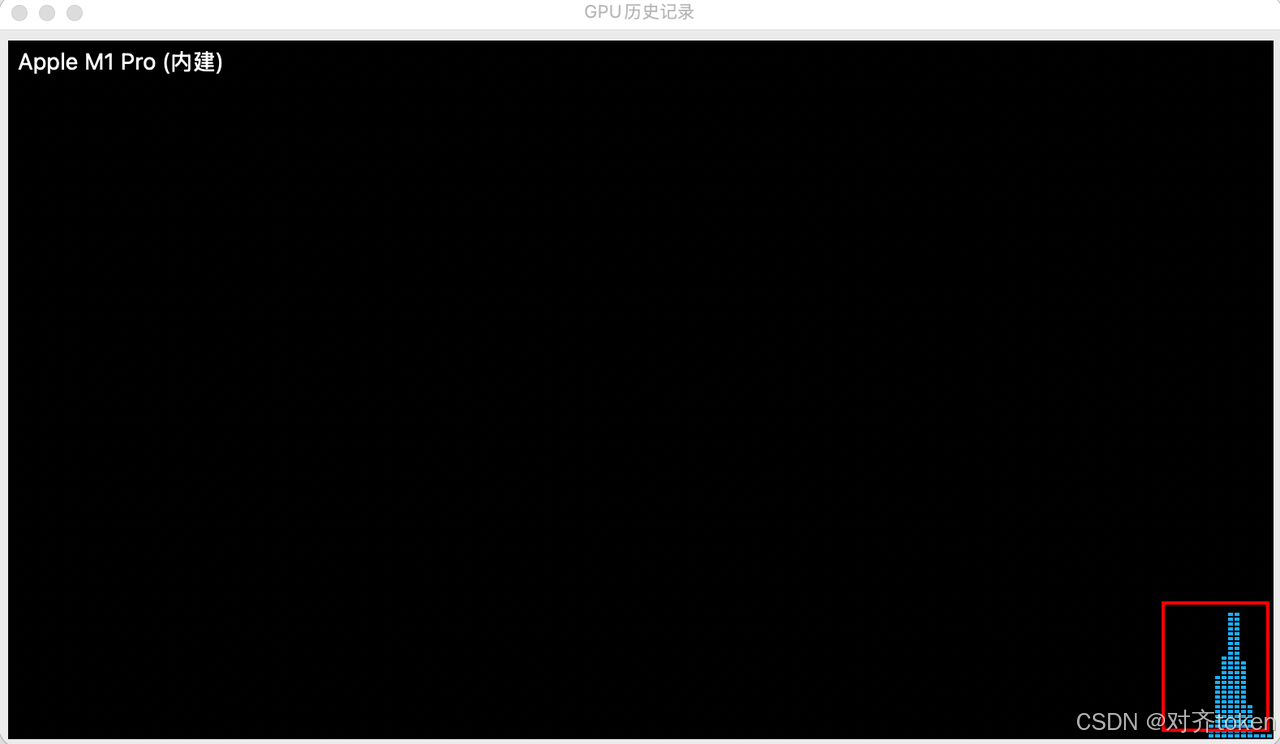
实时窗口:打开“活动监视器”,顶部菜单点击“窗口” -> “GPU 历史记录” (或按快捷键 Command+4)。这时会弹出一个新窗口,如果看到密集的蓝色峰值,就说明“GPU教练”正在挥汗如雨地工作。
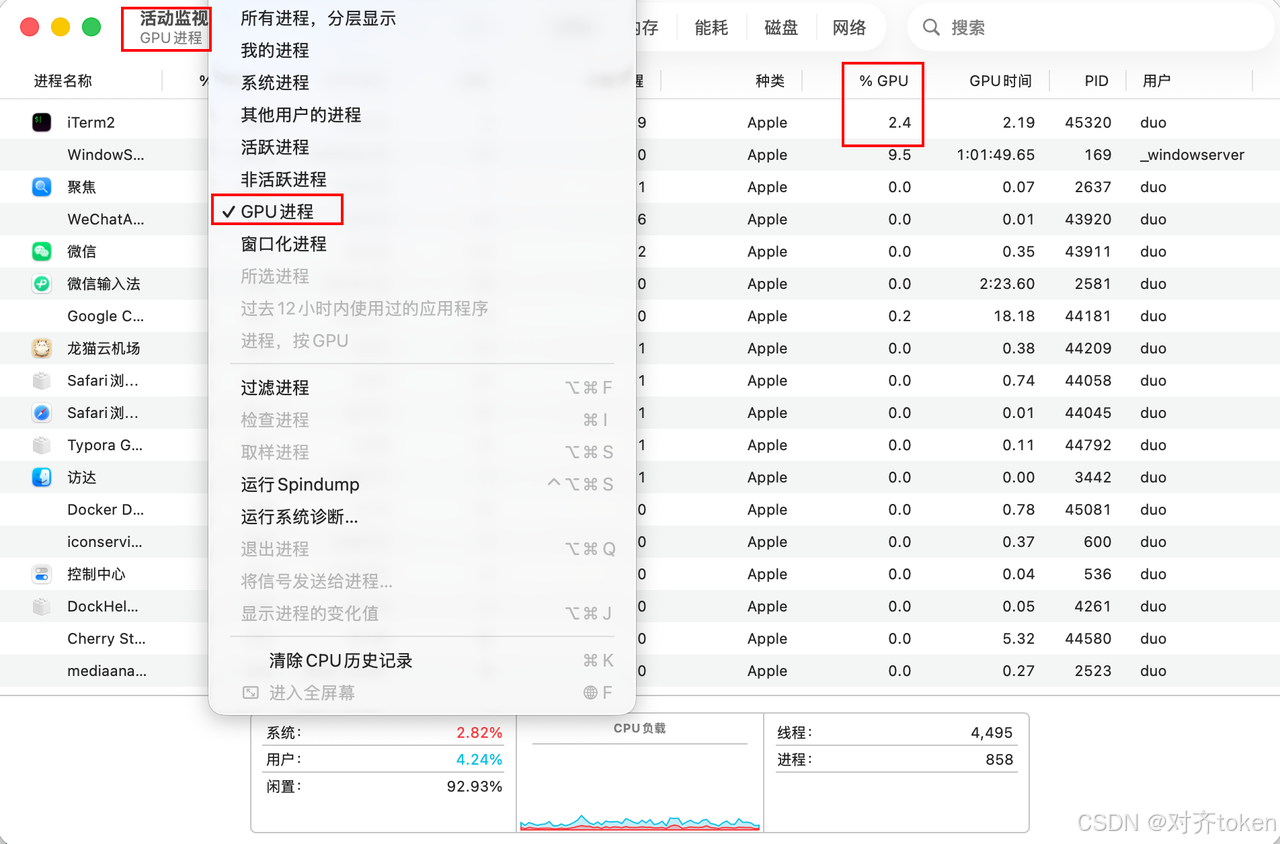
活动记录:如果只是大概看看,在“活动监视器”里切换到 “GPU” 标签页,也能看到GPU的整体利用率。
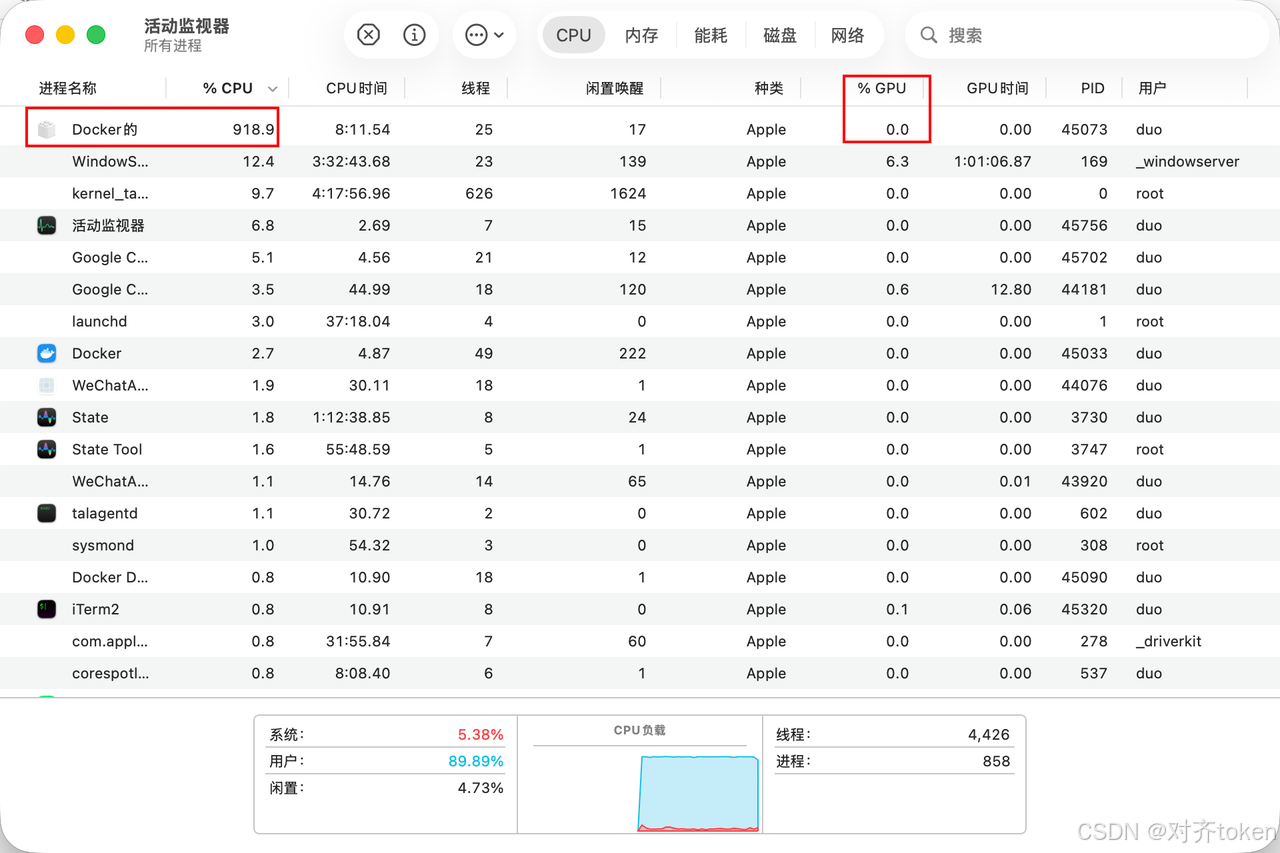
信息面板:想看单个进程的GPU使用情况,在 “CPU” 标签页,点击顶部菜单“显示” -> “GPU 时间”,就可以在进程列表里看到这个指标了。
2️⃣ 方法二:命令行三件套 —— 老板直通电话线
如果你更喜欢用命令行,就像老板拿起电话直接问秘书“XX在干嘛?”,这些命令能让你直接获取汇报。
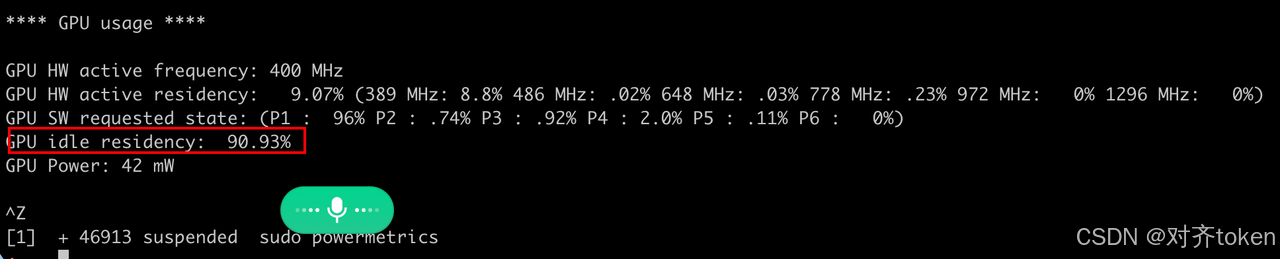
sudo powermetrics****(官方秘书):系统自带,信息最全。但因为权限高,运行需要sudo。可以输入sudo powermetrics --samplers gpu -i 1000来每秒刷新一次GPU功耗和频率数据。数据非常详细,但需要点时间解读。
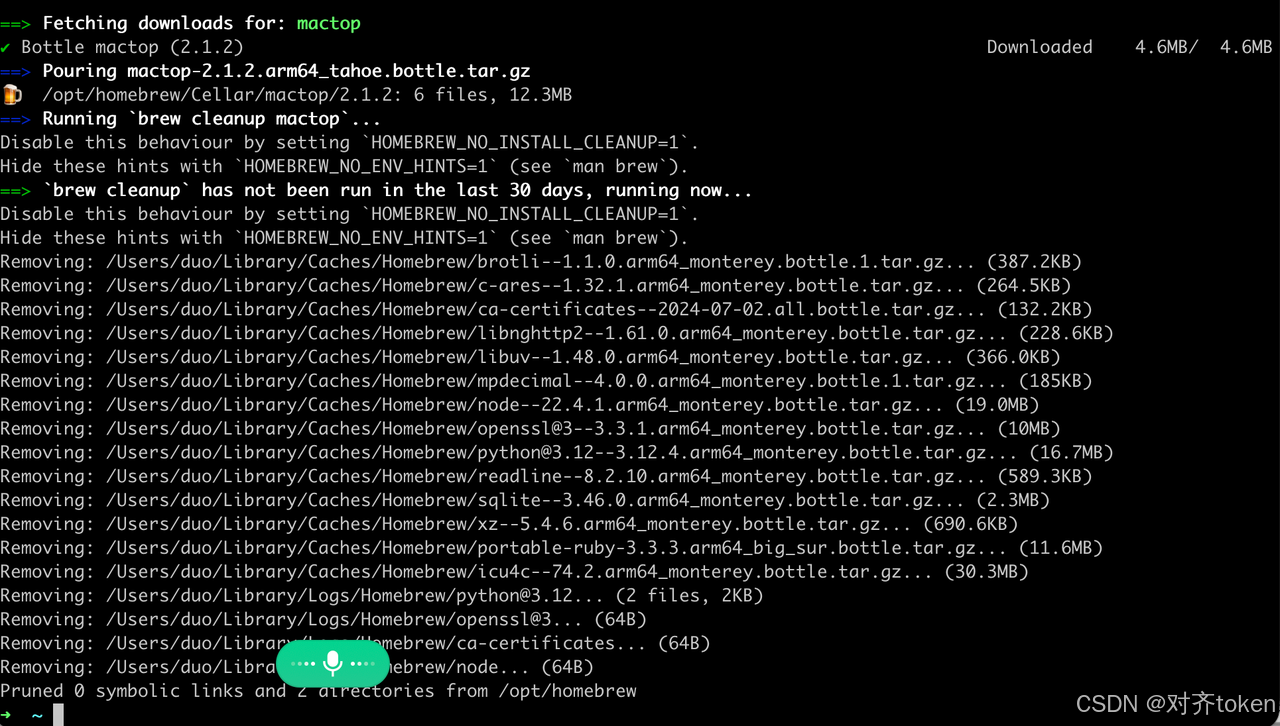
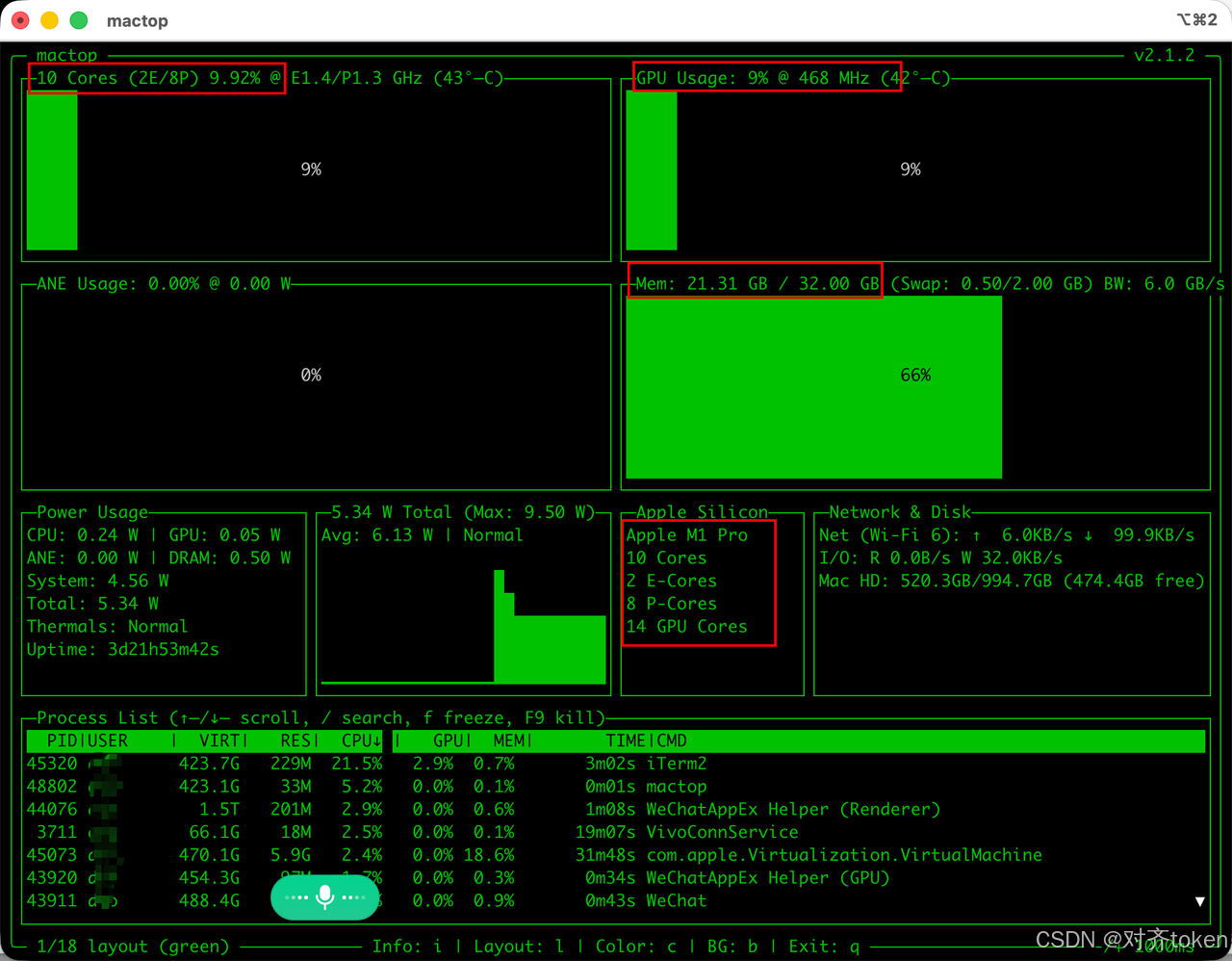
apple-smi****(极客秘书):这是nvidia-smi命令的Mac版,无需sudo,显示非常直观。它会直接告诉你GPU利用率、温度、功耗等。非常适合日常使用。# 安装 pip install apple-smi # 运行 apple-smimactop****(全能助理):用Go语言写的,无需sudo,界面类似htop,能在一个面板里看到CPU、GPU、内存、功耗等信息。功能全面且漂亮。# 安装 brew install mactop # 运行 mactop
3️⃣ 方法三:Ollama的“员工自述” —— 让模型自己汇报
如果你主要用Ollama跑模型,Ollama提供了一个最直接的方法,让你直接询问模型自己:
运行下面的命令:
ollama ps
它会列出当前加载的模型,最关键的是 PROCESSOR 这一列,它会告诉你模型的“大脑”在哪里:
100% GPU:✅ 完美!你的“GPU教练”正在全权负责这个项目。100% CPU:❌ 出问题了!你的“CPU大叔”在独自硬扛,可能是模型太大,或GPU没被正确调用。
这个方法能帮你迅速判断Ollama是否配置正确。
⚠️ 重要提示:Docker里的“假”GPU
如果你的Ollama是跑在Docker里,用上面任何方法看GPU利用率都可能为零。
因为Docker容器里的模型,压根摸不到你M1的真GPU,只是在用CPU硬算。
只有当你直接在Mac上原生运行Ollama,或者使用Docker官方的Model Runner时,才能看到GPU被真正调用。

中国智能体开发者社区,聚焦智能体与大模型开发,提供前沿资讯、实用工具链、开源项目及行业案例。通过技术沙龙、开发者大赛等活动,促进经验交流与协作,助力开发者快速构建创新智能应用。
更多推荐

 7
7 0
0- 0


 已为社区贡献7条内容

所有评论(0)