国内可用!Hermes Agent 一键部署 + Kimi 完整配置教程
速览:全平台支持一键部署,Linux/macOS/WSL2 可使用 curl 脚本、Windows 适配 PowerShell 脚本;中国大陆用户优先选用国内镜像源,安装速度更快、运行更稳定。部署完成后通过 hermes setup 配置模型与 API 密钥,国内环境优选** **Kimi 大模型,无需特殊网络,中文理解能力、长文本处理及智能体任务表现优异,配置完成后执行 hermes 即可启动使用。
重点核心:Hermes Agent v0.8.0及以上版本原生支持Kimi(Moonshot)大模型,旧版本无Kimi选项,本教程全程安装最新版,国内无需特殊网络,完美适配Kimi长文本、文档解析、中文智能体任务。
本教程适配:Windows、macOS、Linux、WSL2、Android Termux 全平台
安全声明:本文所有安装脚本为官方镜像正规文件,可放心使用;介意远程脚本执行的用户可选择文末手动安装方式。
一、系统与环境前置准备(必看)
1.1 系统支持要求
- Windows:Win10(2004+)、Win11;推荐WSL2部署(最稳定,无报错)
- macOS:Big Sur 11.0+,适配Intel/Apple Silicon芯片
- Linux:Ubuntu20.04+、Debian11+、Fedora36+、Arch 主流发行版
- Android:Termux 最新版本(需开启存储权限)
1.2 网络与权限规范(避坑核心)
- 国内用户:优先使用国内镜像源,无需国际网络,可直接使用Kimi、智谱、通义千问
- 海外模型(OpenAI、Gemini、Anthropic):需要具备国际网络访问能力
- Linux/macOS:禁止使用sudo执行安装脚本,自动安装至用户目录,加权限会导致环境错乱
- Windows:PowerShell需管理员身份运行,规避路径权限限制
1.3 平台前置配置(新手必做)
Windows 用户专属前置(解决脚本运行报错)
Windows默认拦截远程脚本,需提前放行,管理员PowerShell执行:
Set-ExecutionPolicy RemoteSigned -Scope Process
输入 Y 确认,仅当前会话生效,安全无风险。
WSL2 一键安装(推荐):管理员PowerShell执行,重启电脑自动部署Ubuntu子系统
wsl --install
1.4 大模型选择与API密钥获取(国内优选)
安全提醒:API密钥为私密凭证,禁止截图、分享、公开传播,避免额度被盗刷。
国内在线模型(无特殊网络要求,新手优选)
- Kimi(月之暗面/Moonshot)【推荐】:200万字超长上下文、中文最优、智能体任务适配完美,免费额度充足,使用成本低。
- 登录Kimi网站获取API Key,访问 https://platform.moonshot.cn/console 点击登录
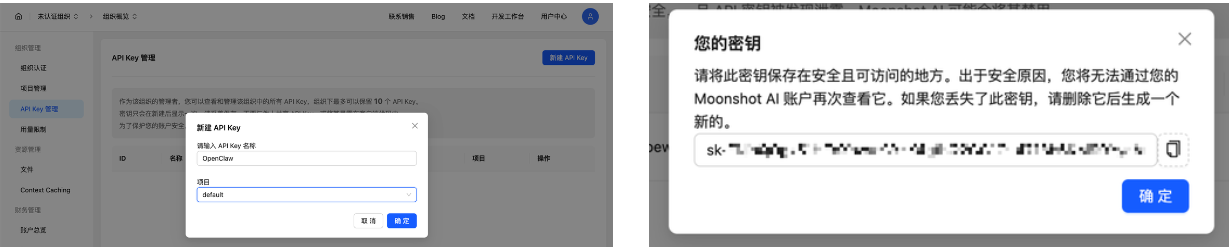
- 点击左侧的API Key管理,创建API Key,复制弹出的密钥字符,密钥格式:
sk\-kimi\-xxxx
海外在线模型(需国际网络)
- OpenAI、Anthropic、Google Gemini、OpenRouter、Nous Portal
本地离线模型(无网络、纯隐私)
基于Ollama部署,完全离线运行,推荐 nous-hermes2 专属模型,内存≥8G可流畅运行
二、全平台一键安装(推荐新手)
所有脚本自动安装Python3.11、uv包管理器、源码、环境变量,无需手动配置依赖
2.1 Linux / macOS / WSL2(最稳定)
国内镜像源(优先使用,速度最快)
curl -fsSL https://res1.hermesagent.org.cn/install.sh | bash
国际官方源(海外用户使用)
curl -fsSL https://raw.githubusercontent.com/NousResearch/hermes-agent/main/scripts/install.sh | bash
安装后必执行(刷新环境变量)
# bash 用户
source ~/.bashrc
# zsh 用户
source ~/.zshrc
永久生效:直接关闭当前终端,重新打开新终端即可
2.2 Windows 原生 PowerShell
管理员身份运行,统一管道格式,无报错
国内镜像源(推荐)
irm https://res1.hermesagent.org.cn/install.ps1 | iex
国际官方源
irm https://raw.githubusercontent.com/NousResearch/hermes-agent/main/scripts/install.ps1 | iex
安装路径:%LOCALAPPDATA%\\hermes,安装完成重启PowerShell
2.3 Android Termux
先切换清华镜像源提升速度,开启存储权限,执行Linux同款命令
curl -fsSL https://res1.hermesagent.org.cn/install.sh | bash
三、手动安装(开发者/安装失败备用)
# 1. 克隆完整源码(含子模块)
git clone --recurse-submodules https://github.com/NousResearch/hermes-agent.git
cd hermes-agent

# 2. 安装uv包管理器
curl -LsSf https://astral.sh/uv/install.sh | sh

# 3. 创建虚拟环境
uv venv

# 4. 激活虚拟环境
source .venv/bin/activate  # Linux/macOS
.venv\Scripts\activate     # Windows

# 5. 安装核心依赖
uv pip install -e .

# 6. 启动配置向导
hermes setup
四、核心配置(重点:Kimi模型配置)
关键前置校验:确保版本≥v0.8.0,否则无Kimi选项
hermes version  # 查看版本
hermes update   # 一键升级到最新版
4.1 新手推荐:交互式配置向导
hermes setup
按提示选择模型:Moonshot/Kimi(列表中Moonshot=Kimi,为官方统一命名),输入Kimi API密钥,国内节点默认稳定直连。
4.2 快速切换Kimi模型(极简指令)
# 打开模型列表,直接选择Kimi/Moonshot
hermes model
4.3 本地Ollama模型配置(离线使用)
- 先安装 Ollama客户端
- 启动后台服务
ollama serve
- 拉取Hermes专属模型并配置
ollama pull nous-hermes2
hermes model --local ollama:nous-hermes2
五、启动与常用指令
# 1. 前台交互式聊天(日常使用推荐)
hermes

# 2. 后台常驻服务(服务器挂机使用)
hermes start

# 3. 停止后台服务
hermes stop

# 4. 查看当前所有配置
hermes config show

# 5. 模型管理
hermes model

# 6. 一键更新版本
hermes update

# 7. 卸载Hermes
hermes uninstall
六、高频踩坑问题汇总
6.1 安装提示依赖缺失
Linux/debian/ubuntu 执行:
sudo apt install git curl build-essential python3-venv
6.2 终端提示 hermes: 未找到命令
刷新环境变量或重启终端,Windows手动添加 %LOCALAPPDATA%\\hermes\\bin 到系统PATH
6.3 模型连接失败/401密钥错误
- 核对API密钥是否正确、是否过期
- 检查账号是否有可用额度
- 国内用户优先选择
kimi\-coding\-cn国内节点
6.4 报错排查
所有运行日志路径:Linux/macOS \~/\.hermes/logs、Windows %LOCALAPPDATA%\\hermes\\logs
七、补充说明
- 国内镜像版默认跳过浏览器、WhatsApp桥接等海外依赖,不影响核心AI对话、智能体任务使用
- 如需完整扩展功能,可进入源码目录执行:
uv pip install \-e \&\#39;\.\[all\]\&\#39; - 所有配置文件统一存放于
\~/\.hermes/目录,重装不会丢失自定义配置

中国智能体开发者社区,聚焦智能体与大模型开发,提供前沿资讯、实用工具链、开源项目及行业案例。通过技术沙龙、开发者大赛等活动,促进经验交流与协作,助力开发者快速构建创新智能应用。
更多推荐



 15
15 0
0- 0



 已为社区贡献49条内容

所有评论(0)