CC-Switch API Key 配置全平台官方教程
CC-Switch API Key 配置全平台官方教程
1. 软件简介
CC-Switch 是专为 Claude Code 系列IDE/终端编码工具打造的轻量化API密钥调度管理配套组件。
其核心作用是替代手动修改系统环境变量、Claude Code 配置文件的繁琐操作,实现多API服务商密钥的一键切换,同时内置流量负载均衡、故障自动重试能力,大幅降低多账号、多中转节点场景下的运维成本。
该工具采用MIT开源协议发布,所有核心代码完全公开,无后台明文密钥上传逻辑,用户存储的密钥仅存放在本地磁盘,安全性经过上万名Claude生态用户长期验证。
当前最新正式稳定版本为 v2.3.1,全平台原生开发,无额外依赖,可兼容Claude Code v1.8及以上全系列版本。
| 下载 | https://pan.quark.cn/s/d6152047213b
2. 全平台下载
所有版本安装包均托管在上述官方统一分发镜像内,各操作系统对应的安装包信息如下:
- Windows平台:提供两种格式,分别是标准安装版
CC-Switch-v2.3.1-Windows-x64-Setup.exe、便携免安装版CC-Switch-v2.3.1-Windows-x64-Portable.zip - macOS平台:提供两种分发渠道,分别对应Homebrew源自动拉取安装、通用双架构DMG镜像
CC-Switch-v2.3.1-macOS-universal.dmg,同时兼容Intel x86芯片与Apple Silicon M系列芯片 - Linux平台:提供三种主流格式,分别是Deb系deb包
cc-switch_2.3.1_amd64.deb、通用免安装AppImage包CC-Switch-v2.3.1-Linux-x86_64.AppImage、RPM系rpm包cc-switch-2.3.1.x86_64.rpm
3. 分平台安装教程
3.1 Windows平台安装
3.1.1 标准安装版步骤
- 下载得到exe格式安装包后,双击启动安装向导
- 系统弹出「用户账户控制」权限请求弹窗时,点击「允许」继续
- 选择软件安装路径,默认路径为
C:\Program Files\CC-Switch,新手用户建议保留默认配置无需修改 - 向导功能勾选区必须同时选中「添加桌面快捷方式」「自动注册到系统PATH环境变量」两个选项,点击下一步
- 等待文件解压写入完成,勾选「立即运行CC-Switch」选项后点击完成,安装流程结束。
3.1.2 便携免安装版步骤
- 下载得到zip压缩包后,将其解压至任意非系统临时目录,例如
D:\Tools\CC-Switch - 直接双击目录内的
CC-Switch.exe即可启动软件,全程不会写入系统注册表和系统Program Files目录 - 右键点击
CC-Switch.exe,依次选择「发送到-桌面快捷方式」,即可创建常用启动入口。
3.2 macOS平台安装
3.2.1 Homebrew命令安装
启动macOS原生终端应用,依次执行以下命令完成安装:
brew tap cc-switch/tap
brew install cc-switch
安装完成后可直接在启动台找到CC-Switch图标点击启动,也可在终端直接输入cc-switch命令唤起图形界面。
3.2.2 DMG手动安装步骤
- 下载得到dmg镜像文件后双击挂载
- 在弹出的安装窗口中,直接将左侧CC-Switch图标拖拽到右侧Applications文件夹图标内,等待文件写入完成
- 首次启动时不要直接双击图标,右键点击启动台内的CC-Switch图标,选择「打开」,在弹出的「未验证开发者」确认弹窗中再次点击「打开」,即可绕过系统安全限制正常启动。
3.3 Linux平台安装
3.3.1 deb格式(Debian/Ubuntu/Mint系列发行版)
打开终端进入安装包所在的下载目录,执行以下命令:
sudo dpkg -i cc-switch_2.3.1_amd64.deb
# 若提示依赖缺失,执行以下命令自动补全依赖
sudo apt install -f
安装完成后即可在系统应用列表中找到CC-Switch入口点击启动。
3.3.2 AppImage通用格式(全发行版兼容)
打开终端进入安装包所在目录,依次执行以下命令赋予执行权限后启动:
chmod +x CC-Switch-v2.3.1-Linux-x86_64.AppImage
./CC-Switch-v2.3.1-Linux-x86_64.AppImage
该格式无需写入系统目录,也可直接右键点击文件在属性面板勾选「允许作为可执行文件」,之后双击即可直接运行。
3.3.3 rpm格式(Fedora/CentOS/RHEL系列发行版)
打开终端进入安装包所在目录,执行以下命令完成安装:
sudo rpm -ivh cc-switch-2.3.1.x86_64.rpm
执行完成后即可从系统应用菜单中找到CC-Switch启动入口。
4. 首次基础配置
4.1 启动界面引导
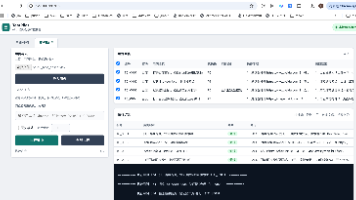
第一次启动软件后会自动弹出新手引导向导,软件会自动扫描本地已安装的Claude Code可执行文件路径,若扫描失败可手动指定Claude可执行文件的存放路径。主界面左侧为导航栏,包含「密钥管理」「服务商设置」「用量统计」「系统设置」四个核心模块,右侧为对应功能的操作主区。
4.2 添加API服务商
点击左侧导航栏「服务商设置」,点击右上角「新增服务商」按钮,可直接选择软件内置的预设服务商(含Anthropic官方、主流Claude中转节点),也可选择自定义服务商,手动填写服务商名称、API端点地址、请求头适配规则,确认后保存即可。
4.3 切换默认密钥
进入「密钥管理」页面,点击「添加新密钥」,选择密钥所属的对应服务商,粘贴用户持有的API Key,填写自定义备注(例如「个人付费账号」「公司开发节点」),保存后点击该密钥右侧的「设为默认」按钮,软件会自动将该密钥同步写入系统全局环境变量CLAUDE_API_KEY,后续Claude Code启动时会自动读取该环境变量值完成鉴权。
4.4 内置预设功能启用
新手用户可直接在系统设置页开启内置的「Claude 3系列模型自动适配」「中转服务商超时阈值预设」两个开关,无需手动调整复杂请求参数即可开箱使用。
5. 核心功能使用
5.1 多密钥管理
支持无上限添加不同服务商的API Key,支持按项目、付费等级给密钥打标签分组,可通过全局快捷键Ctrl+Shift+S(macOS平台为Command+Shift+S)唤起快速切换面板,无需打开软件主界面即可一键切换当前生效的API密钥。
5.2 用量统计
软件会自动监听Claude Code的所有请求,精准统计每个密钥的输入Token消耗、输出Token消耗、总调用次数、剩余可用额度,支持导出月度用量报表,可自定义额度告警阈值,当密钥剩余额度低于阈值时自动弹窗提醒用户替换密钥。
5.3 故障转移
开启故障转移功能后,当当前正在使用的密钥触发限流、服务商节点宕机、返回401/429等错误码时,软件会自动切换到同一分组下的其他可用密钥,静默重试当前请求,全程不会中断Claude Code的编码流程,对用户完全无感知。
5.4 v2.3.1版本专属功能
新版新增三大特性:一是支持密钥池负载均衡,同一服务商下的多个密钥可自定义权重分配请求流量,最大化利用多账号配额;二是支持Claude Code会话隔离,不同密钥对应的会话上下文完全独立,不会出现不同账号串号的问题;三是新增代理全局适配,自动读取系统代理配置,也支持用户手动指定自定义全局代理地址。
6. 常见问题排查
- 通用高频问题:切换密钥后Claude Code未生效,属于终端环境变量未刷新导致,完全退出当前Claude Code进程、重启终端后重新打开即可读取最新的密钥配置。
- Windows平台专属问题:安装时提示「文件被占用」,打开任务管理器结束所有
claude.exe相关进程后重试即可;便携版启动提示缺少动态链接库,下载安装微软官方VC++运行库合集即可解决。 - macOS平台专属问题:启动提示「无法打开,因为来自身份不明的开发者」,不要直接双击启动,右键点击图标选择「打开」,在弹出的确认窗口再次点击「打开」即可,也可进入系统设置-隐私与安全性,在页面底部找到被拦截的CC-Switch条目,点击「仍要打开」完成授权;Homebrew安装提示签名校验失败,执行
brew update更新本地源后重新运行安装命令即可。 - Linux平台专属问题:AppImage双击启动无响应,执行
sudo apt install fuse3(Deb系)或sudo dnf install fuse3(RPM系)安装FUSE依赖即可解决;deb包安装提示依赖冲突,先执行sudo apt --fix-broken install修复损坏的系统依赖后重新安装即可。 - 通用鉴权报错:API请求返回401错误,检查粘贴的API Key是否带有多余的首尾空格,同时确认对应服务商的API端点地址配置是否和服务商官方给出的地址完全一致。
7. 更新与卸载说明
7.1 更新操作
所有平台均支持内置一键更新,点击左侧「系统设置」-「检查更新」即可自动拉取最新版本安装包,直接覆盖安装不会丢失本地已保存的所有密钥、配置数据,也可直接从官方分发镜像下载最新版安装包直接覆盖安装即可。
7.2 卸载操作
- Windows系统:安装版可打开系统设置-应用-已安装应用列表,找到CC-Switch点击卸载,按照向导提示完成操作即可;便携版直接删除解压的软件文件夹即可完全卸载,无任何系统残留。
- macOS系统:Homebrew安装的版本打开终端执行
brew uninstall cc-switch即可完全卸载;DMG手动安装的版本直接将Applications目录下的CC-Switch图标拖拽到废纸篓清空即可。 - Linux系统:deb包安装的版本执行
sudo apt remove cc-switch完成卸载;rpm包安装的版本执行sudo dnf remove cc-switch完成卸载;AppImage版本直接删除对应的AppImage文件即可。
所有平台卸载软件时都不会删除用户本地存储的密钥配置目录,该目录默认路径为当前用户家目录下的.cc-switch隐藏文件夹,如果需要完全清除所有用户数据,手动删除该目录即可。

中国智能体开发者社区,聚焦智能体与大模型开发,提供前沿资讯、实用工具链、开源项目及行业案例。通过技术沙龙、开发者大赛等活动,促进经验交流与协作,助力开发者快速构建创新智能应用。
更多推荐


 8
8 0
0- 0


 已为社区贡献4条内容

所有评论(0)