AI 辅助开发全流程:从 GitHub 建项目到 Netlify 线上部署(超详细新手教程)
前言
当下借助 AI 开发工具可以极大提升项目搭建、代码编写与迭代效率,本文结合Trae Solo CN、Cursor等主流 AI 代码编辑器,搭配 GitHub 代码托管、Netlify 静态部署平台,完整演示从 0 创建项目→本地开发→云端部署→自定义域名的全流程,步骤清晰、图文配套,新手也能一键上手。
一、前期准备
提前注册好两个平台账号:
二、第一步:GitHub 创建远程项目仓库
- 登录 GitHub 官网,点击右上角新建仓库按钮,创建一个空白项目。
- 按需填写仓库名称、简介,选择公开 / 私有权限,完成仓库创建。
三、第二步:将 GitHub 项目拉取到本地(两种方式)
根据使用工具不同,分为传统 Git 拉取和AI 编辑器直连两种方案,按需选择即可。
方案 1:传统方式(Sourcetree / Git 命令行)
适合习惯图形化 Git 工具或命令行的开发者:
- 复制刚创建的 GitHub 仓库地址。
- 使用 Sourcetree 等可视化 Git 工具,执行克隆仓库;也可打开终端,执行 Git 克隆指令,将远程项目下载至本地指定文件夹。
方案 2:AI 编辑器直连(推荐:Trae Solo CN / Cursor)
无需手动克隆,AI 编辑器可直接关联 GitHub 仓库,操作更简洁,也是本文主力演示方案:
- 打开
Trae Solo CN/Cursor编辑器。 - 在启动页选择关联 GitHub 仓库,授权登录个人 GitHub 账号。
- 在仓库列表中选中上一步新建的项目,一键打开项目。
- 进入项目后,即可使用编辑器内置 AI 能力,完成项目初始化、代码编写、功能迭代、bug 修复等全流程开发工作。
小贴士:全程依托 AI 辅助开发,大幅降低编码门槛,适合快速落地原型、个人项目、演示站点。
四、第三步:Netlify 线上部署项目(核心流程)
项目本地开发完成后,我们通过 Netlify 实现一键线上发布,平台提供免费额度,个人小型项目完全够用。
4.1 导入 GitHub 项目并初始化部署
- 登录 Netlify 官网,点击首页创建站点。
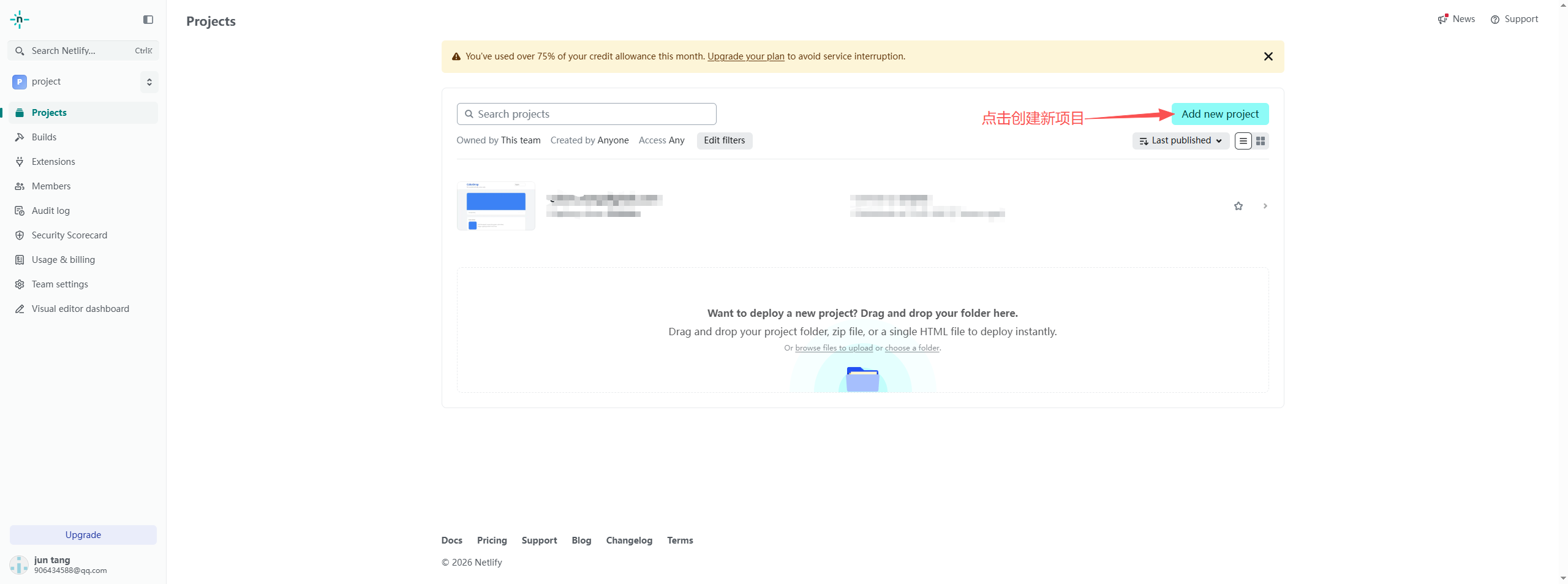
- 选择代码来源:勾选 GitHub 授权登录,允许 Netlify 读取你的 GitHub 仓库。
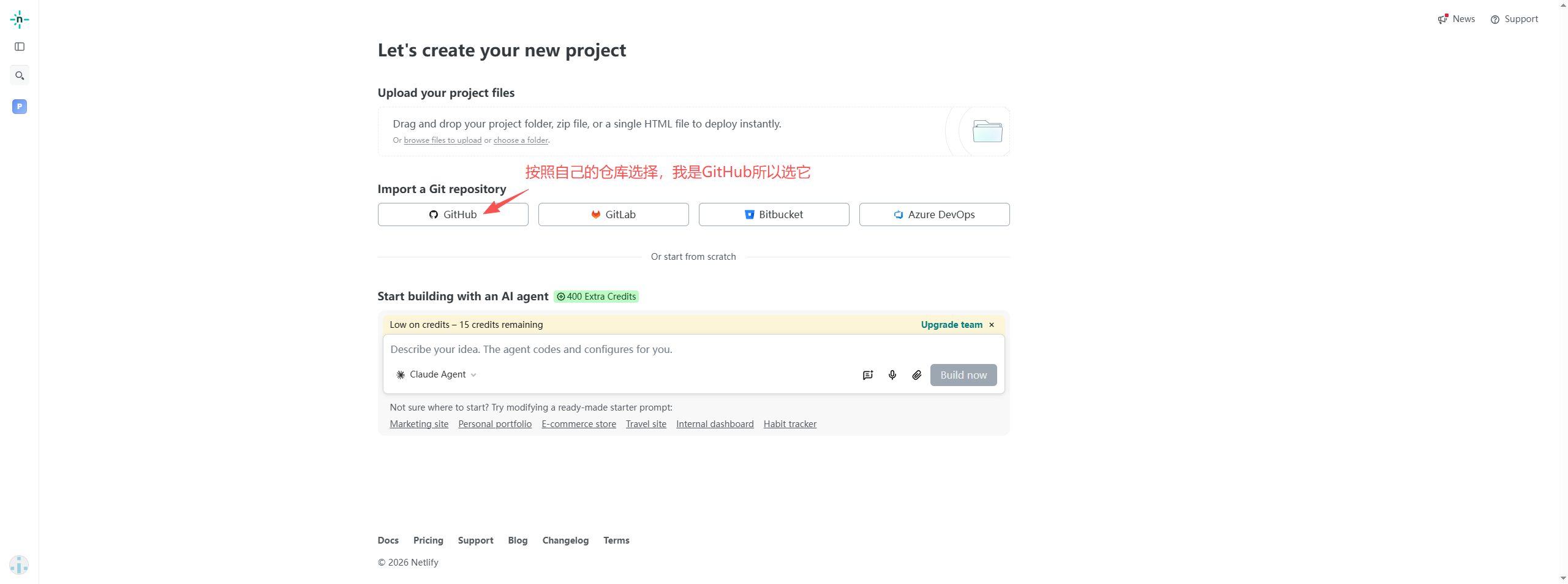
- 在仓库列表中,选中本次要部署的 GitHub 项目。
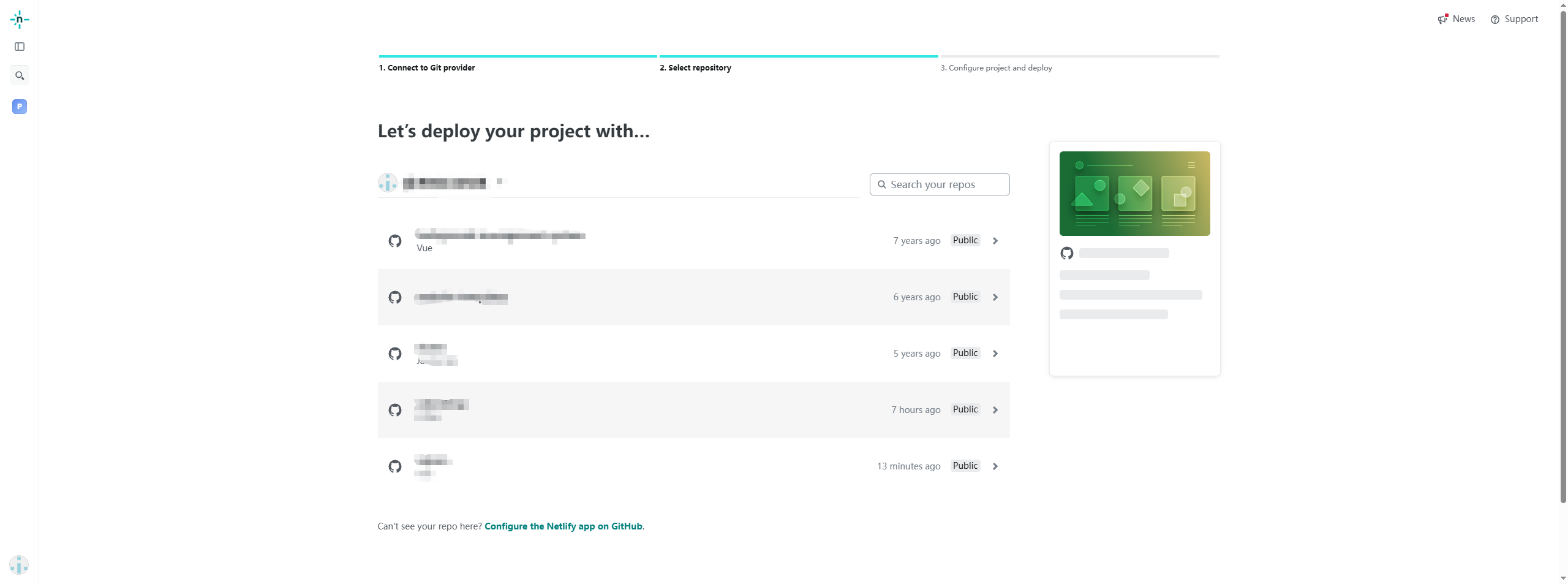
- 自定义填写站点名称、部署分支(默认
main主分支即可),确认配置并开始部署。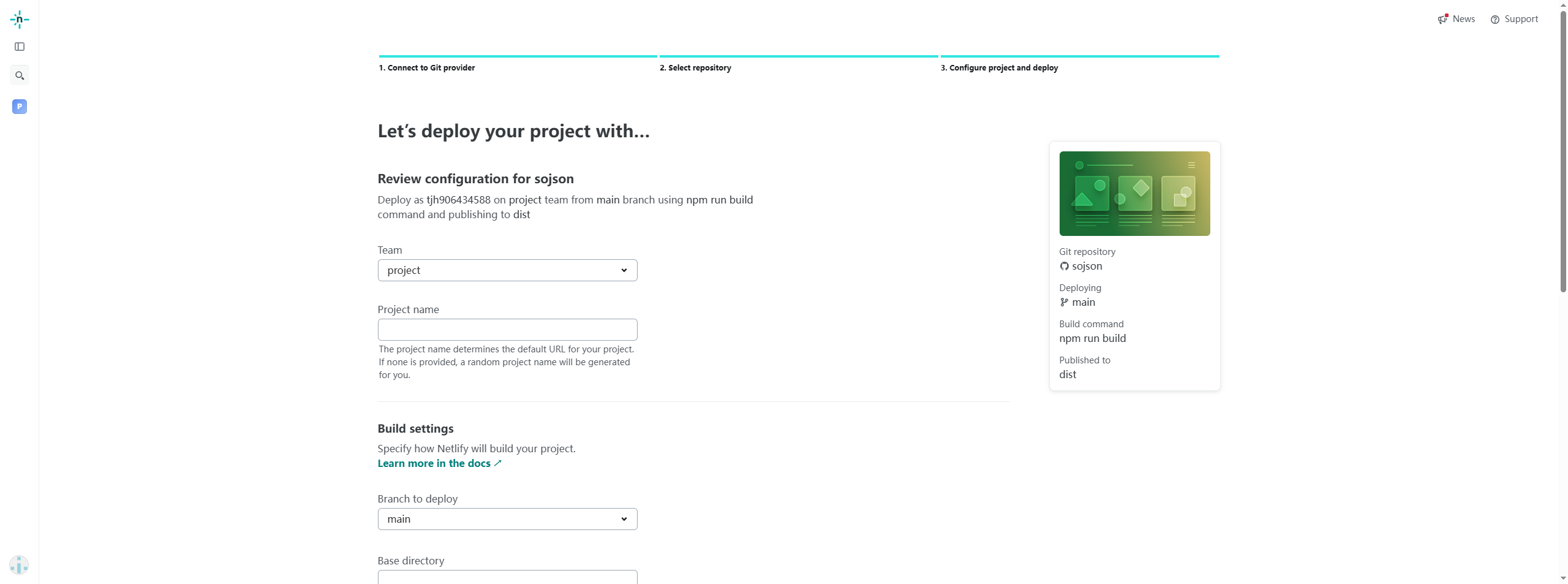
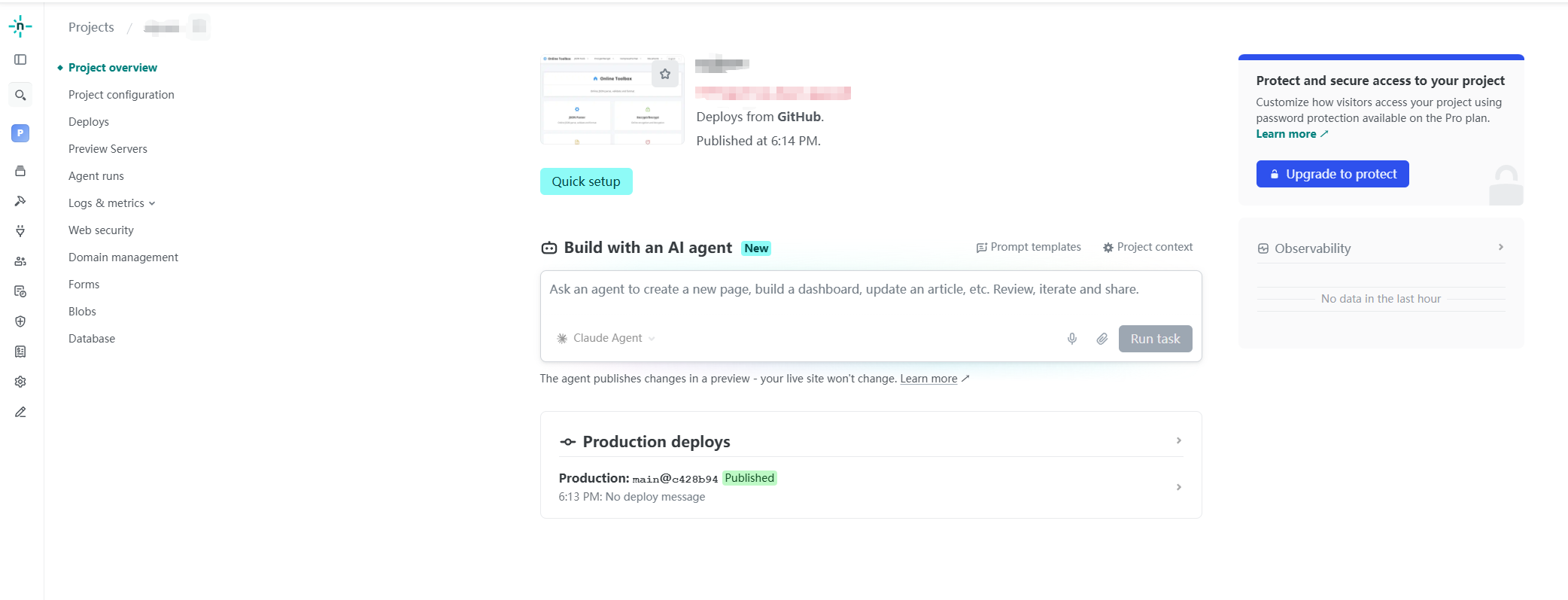
- 等待几秒自动构建,页面提示部署成功即代表上线完成。
4.2 访问默认域名
部署成功后,Netlify 会自动分配官方默认域名,格式如下:
plaintext
https://你的项目名.netlify.app
复制链接即可在浏览器直接访问线上项目,如果不需要自定义域名,到此整个流程就全部结束。
⚠️ 重要提醒: Trae、Cursor 等工具开启 GitHub 自动推送后,每一次向
main分支提交代码,Netlify 都会触发自动重新部署。频繁调试会快速消耗免费额度,开发阶段建议暂时关闭自动推送。
五、第四步:绑定自有域名(可选)
若想使用自己购买的独立域名,可通过 Netlify 的域名管理功能配置,支持主域名和子域名两种形式。
5.1 进入域名管理面板
- 在 Netlify 项目后台,找到并进入 Domain management(域名管理) 菜单。
- 点击页面中的 Add a domain(添加域名) 按钮。
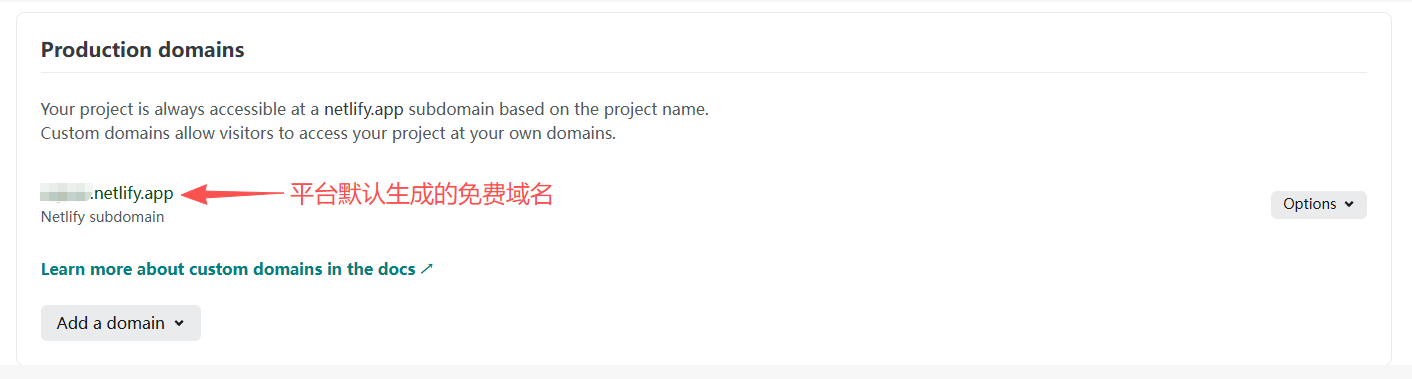
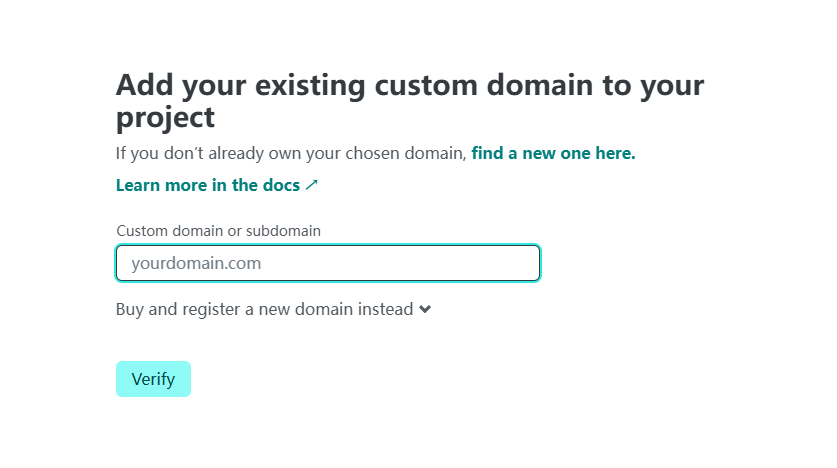
- 可选择在平台内直接购买新域名,或添加已在外网购买好的域名(本文以自有域名为例)。
5.2 区分配置:子域名 / 主域名
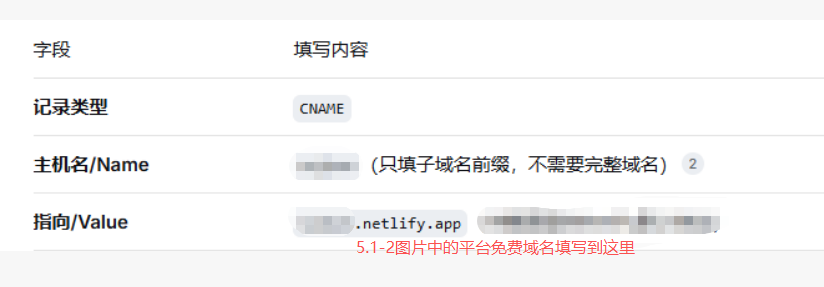
根据自身需求选择对应解析方案,解析记录参数为平台固定值,无需手动修改。
- 配置子域名
- 配置主域名
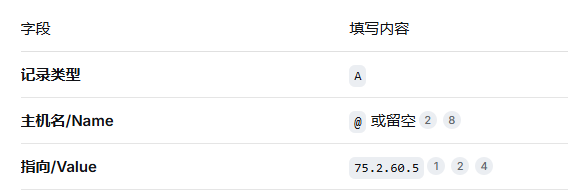
5.3 域名服务商后台修改 DNS 解析
登录你购买域名的服务商后台(阿里云、腾讯云、华为云等),按照上面的解析参数,新增 / 修改域名 DNS 解析记录。
六、第五步:验证 DNS 配置生效
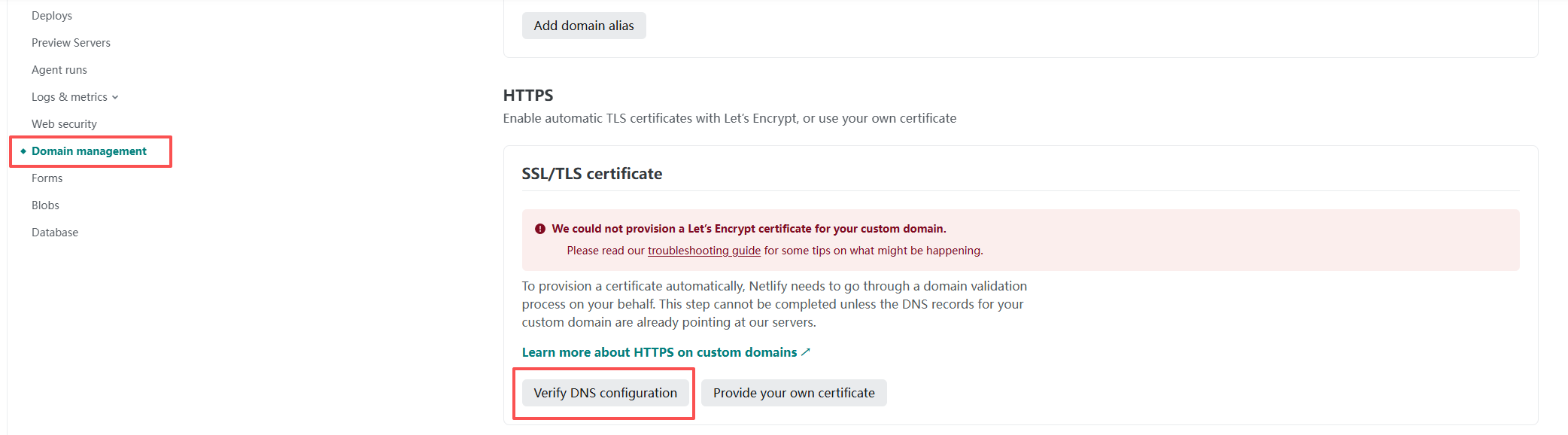
6.1 回到 Netlify 域名管理页面,点击验证 DNS按钮,等待系统检测。
6.2 页面显示 DNS 配置成功,代表域名解析生效。
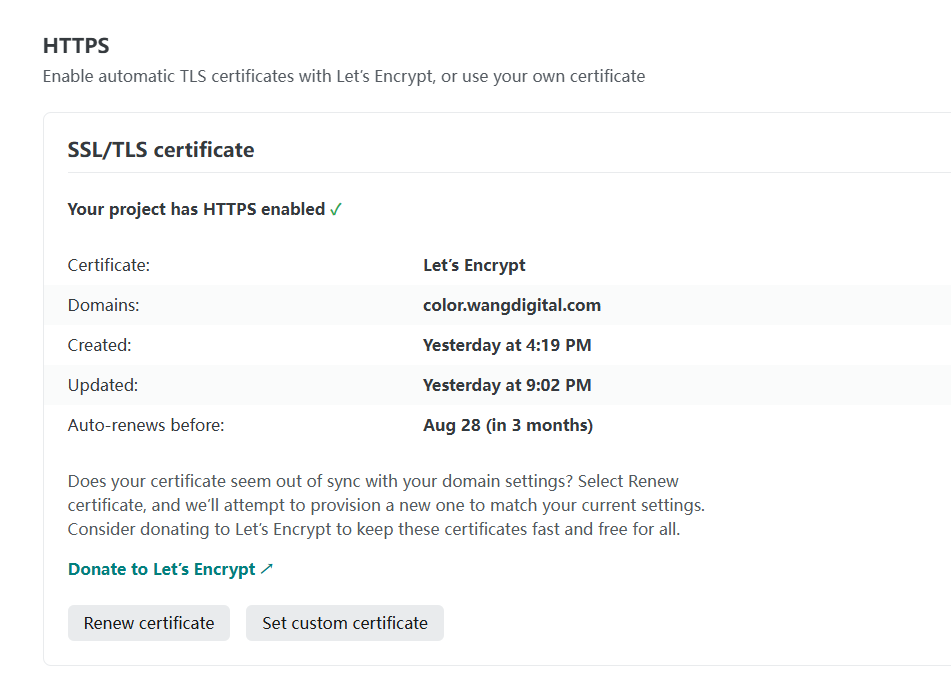
PS:Netlify 近期更新了验证要求,需要添加A记录,添加方式如下:
| 操作项 | 具体配置 | 说明 |
|---|---|---|
| 1. 登录控制台 | 登录你的域名注册商(阿里云/万网)管理后台,进入云解析DNS控制台。 | |
| 2. 进入解析设置 | 在域名列表里找到根域名 XXX.com,点击其右侧的 “解析设置”。 |
|
| 3. 添加记录 | 点击 “添加记录” 按钮。 | |
| 4. 填写记录类型 | 在“记录类型”下拉菜单中,选择 A。 |
A记录用于将域名指向一个IPv4地址。 |
| 5. 填写主机记录 | 在“主机记录”输入框中,填写 @。 |
@ 在这里代表你的根域名 XXX.com 本身。 |
| 6. 填写记录值 | 在“记录值”输入框中,填写 75.2.60.5。 |
这是Netlify官方提供的负载均衡器IP地址,用于根域名的A记录。 |
| 7. 确认并保存 | 其他选项(如TTL)保持默认即可,点击 “确认” 保存。 |
6.3 如果添加了A记录DNS配置还是与1中的截图一致,那么就回到第四步中的5.1将添加的域名删除重新添加即可
七、第六步:给项目添加表单
7.1 首先进入Forms菜单开启表单收集功能,页面如下:
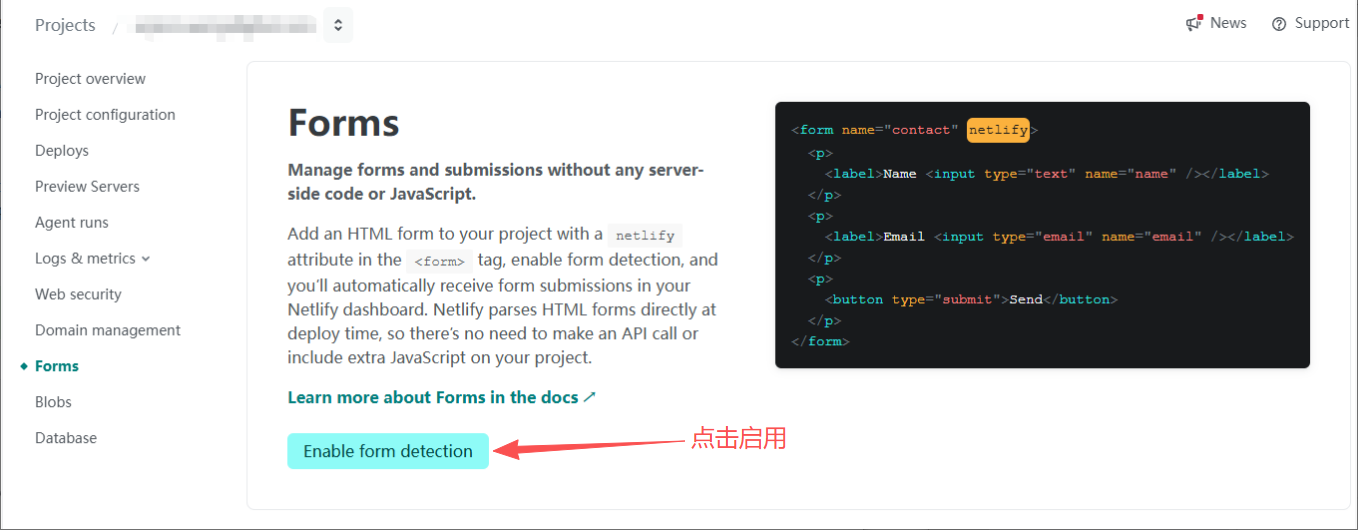
7.2 项目是纯静态页面,直接在页面合适的位置添加form标签,以及netlify属性。示例如下:
<form name="contact" netlify>
    <p>
        <label>Name <input type="text" name="name" /></label>
    </p>
    <p>
        <label>Email <input type="email" name="email" /></label>
    </p>
     <p>
        <button type="submit">Send</button>
    </p>
</form>
PS:添加完毕发版即可,无需额外操作
7.3 项目是单页应用(SPA),如vue、react等框架的实现
核心问题
Netlify Forms 在构建部署阶段扫描静态 HTML 文件来识别表单。Vue 单页应用中的表单是运行时动态渲染的,Netlify 构建时看不到,所以不会自动注册。
解决方案:字段配置 + 构建时自动生成静态表单
只维护一处字段配置,构建时自动生成 Netlify 需要的静态表单模板。
文件结构
项目根目录/
├── index.html # 主入口,干净无表单
├── netlify.toml # SPA 路由回退配置
├── package.json # build 脚本接入自动生成
├── scripts/
│ └── generate-netlify-forms.js # 构建时生成静态表单的脚本
├── public/
│ └── __forms.html # 自动生成的 Netlify 表单模板(gitignore)
└── src/
├── config/
│ └── feedbackForm.js # 唯一的字段配置源
└── views/
└── other/
└── Feedback.vue # 用户交互表单页面
第一步:字段配置 feedbackForm.js
这是唯一的字段维护位置。所有表单字段、类型、验证规则、初始值都在这里定义:
export const FEEDBACK_FORM_NAME = 'suggestion'

export const feedbackFields = [
  {
    key: 'type',           // 数据绑定 key
    name: 'feedback-type', // 提交给 Netlify 的字段名
    kind: 'select',        // 字段类型:input / textarea / select / rate
    initialValue: 'general',
    labelKey: 'tools.feedback.type',
    options: [...]
  },
  // ... 其他字段
]
新增字段只需在这里添加一项 ,页面 UI、提交数据、Netlify 静态表单都会自动同步。
第二步:构建脚本 generate-netlify-forms.js
读取 feedbackForm.js 的字段配置,自动生成 public/__forms.html :
import { FEEDBACK_FORM_NAME, feedbackFields } from '../src/config/feedbackForm.js'

const html = `<!DOCTYPE html>
<html>
  <body>
    <form name="${FEEDBACK_FORM_NAME}" method="POST" data-netlify="true" hidden>
      <input type="hidden" name="form-name" value="${FEEDBACK_FORM_NAME}" />
      ${feedbackFields.map(getFieldMarkup).join('\n')}
    </form>
  </body>
</html>`
生成的 __forms.html 被 Netlify 构建时扫描到,从而注册表单。
第三步:构建命令 package.json
"build": "node scripts/generate-netlify-forms.js && vite build"每次 npm run build 时,先生成静态表单模板,再执行 Vite 打包。
第四步:表单页面 Feedback.vue
关键点:
1. 使用单个原生 <form> ,不嵌套 <el-form>
<form
  class="feedback-form el-form el-form--default el-form--label-right"
  :name="FEEDBACK_FORM_NAME"
  method="POST"
  data-netlify="true"
  @submit.prevent="submit"
>
添加 el-form 的 CSS 类保持 Element Plus 样式, @submit.prevent 阻止默认跳转。
2. 字段从配置动态渲染
<el-form-item
  v-for="field in visibleFields"
  :key="field.key"
  :label="$t(field.labelKey)"
  label-width="120px"
>
3. AJAX 提交
const submit = async () => {
  const formData = new URLSearchParams()
  formData.append('form-name', FEEDBACK_FORM_NAME)
  feedbackFields.forEach((field) => {
    formData.append(field.name, form[field.key])
  })

  await fetch('/__forms.html', {
    method: 'POST',
    headers: { 'Content-Type': 'application/x-www-form-urlencoded' },
    body: formData.toString()
  })
}
使用 URLSearchParams + application/x-www-form-urlencoded 格式,提交到 __forms.html 。
第五步:SPA 路由回退 netlify.toml
[[redirects]]
  from = "/*"
  to = "/index.html"
  status = 200
确保刷新 /other/feedback 等前端路由时不 404。
第六步:忽略构建产物 .gitignore
public/__forms.html__forms.html 是构建产物,由脚本自动生成,不需提交到 Git。
数据流总览
feedbackForm.js (唯一配置源)
│
├──→ Feedback.vue (动态渲染 UI + 用户填写)
│ │
│ └──→ fetch('/__forms.html') (AJAX 提交)
│ │
└──→ generate-netlify-forms.js (构建时)
│
└──→ public/__forms.html (Netlify 扫描,注册表单)
注意事项
- Netlify 后台需开启 Form detection
- 每次修改字段后需重新部署 ,Netlify 部署时扫描 __forms.html
- 表单 name 必须一致 : feedbackForm.js 中的 FEEDBACK_FORM_NAME 、 __forms.html 中的 <form name> 、 fetch 中的 form-name 三者必须一致
- 不要用 FormData 直接提交 (无文件上传时),用 URLSearchParams + application/x-www-form-urlencoded 更稳定
八、第七步(可选):让搜索引擎找到并收录你的网站,是流量的基础(以下内容都需科学上网)
8.1 登录 Google Search Console 验证网站所有权
8.1.1 选择资源类型(我这里以网域为例);
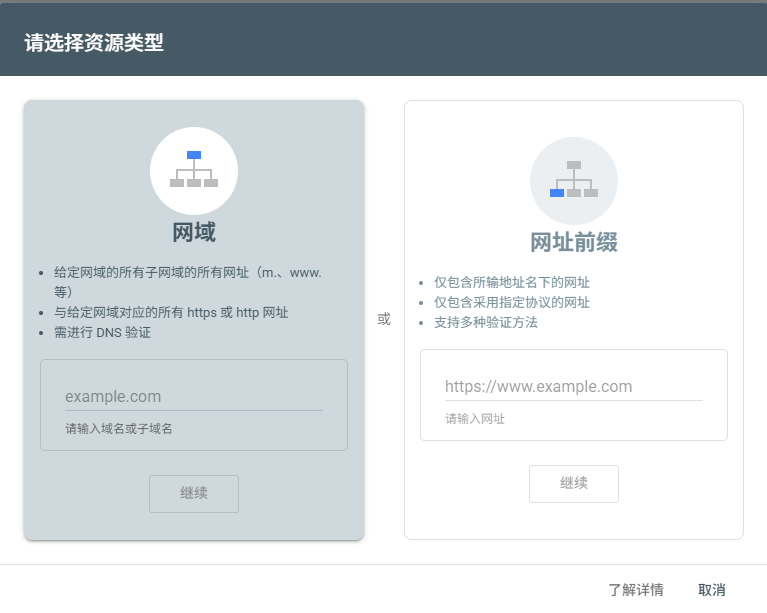
🌐 选项一:网域(推荐)
-
覆盖范围:覆盖整个域名下的所有内容,包括所有子域名(比如
www.、m.、blog.、shop.等)和所有协议(http和https)。 -
验证方式:必须通过 DNS 验证(在域名购买商的管理后台添加一条 TXT 解析记录)。
-
优点:一次验证,管所有子域名,最适合你这种未来可能会扩展子站点的场景。
-
缺点:需要去域名注册商后台操作 DNS,稍微偏技术一点点。
📂 选项二:网址前缀
-
覆盖范围:只覆盖你输入的那个精确的网址。
-
如果你输入
https://a.xxx.com/,它就只管这个地址。 -
http://a.xxx.com/或https://www.a.xxx.com/都不会包含在内,需要分别验证。
-
-
验证方式:有多种方式可选,包括上传 HTML 文件(例如
googlebf1d111111111.html)。 -
优点:不需要操作 DNS,上传文件或添加 meta 标签就可以完成,非常简单快捷。
-
缺点:范围窄,如果你以后加了子域名,需要重新验证。
8.1.2 输入 域名.com(不要带 https://)确定。
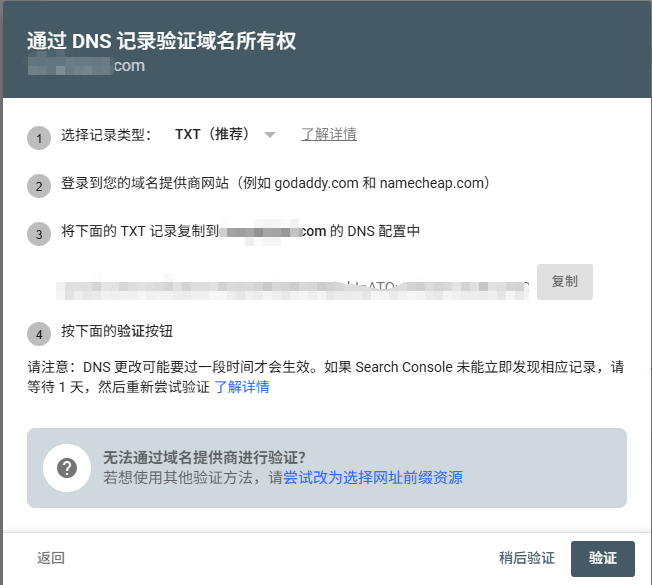
8.1.3 复制 TXT 记录到域名提供商中对应域名的解析记录中添加,这里以腾讯云为例展示。
| 字段 | 填写内容 | 说明 |
|---|---|---|
| 主机记录 | @ |
表示主域名本身 |
| 记录类型 | TXT |
下拉选择 |
| 线路类型 | 默认 | 保持默认即可 |
| 记录值 | 粘贴你从 Google 复制的那一串 | 类似 google-site-verification=xxxxx |
| 权重 / 优先级 | 不填或保持默认 | 不用管 |
| TTL | 600 或默认 |
保持默认即可 |
8.1.4 回到 Google Search Console 验证
添加完成后,等待 1-3 分钟(腾讯云生效很快),回到 Google Search Console,点击 “验证” 按钮,正常情况下几秒钟内就能通过。
8.2 在 Search Console 中提交 Sitemap
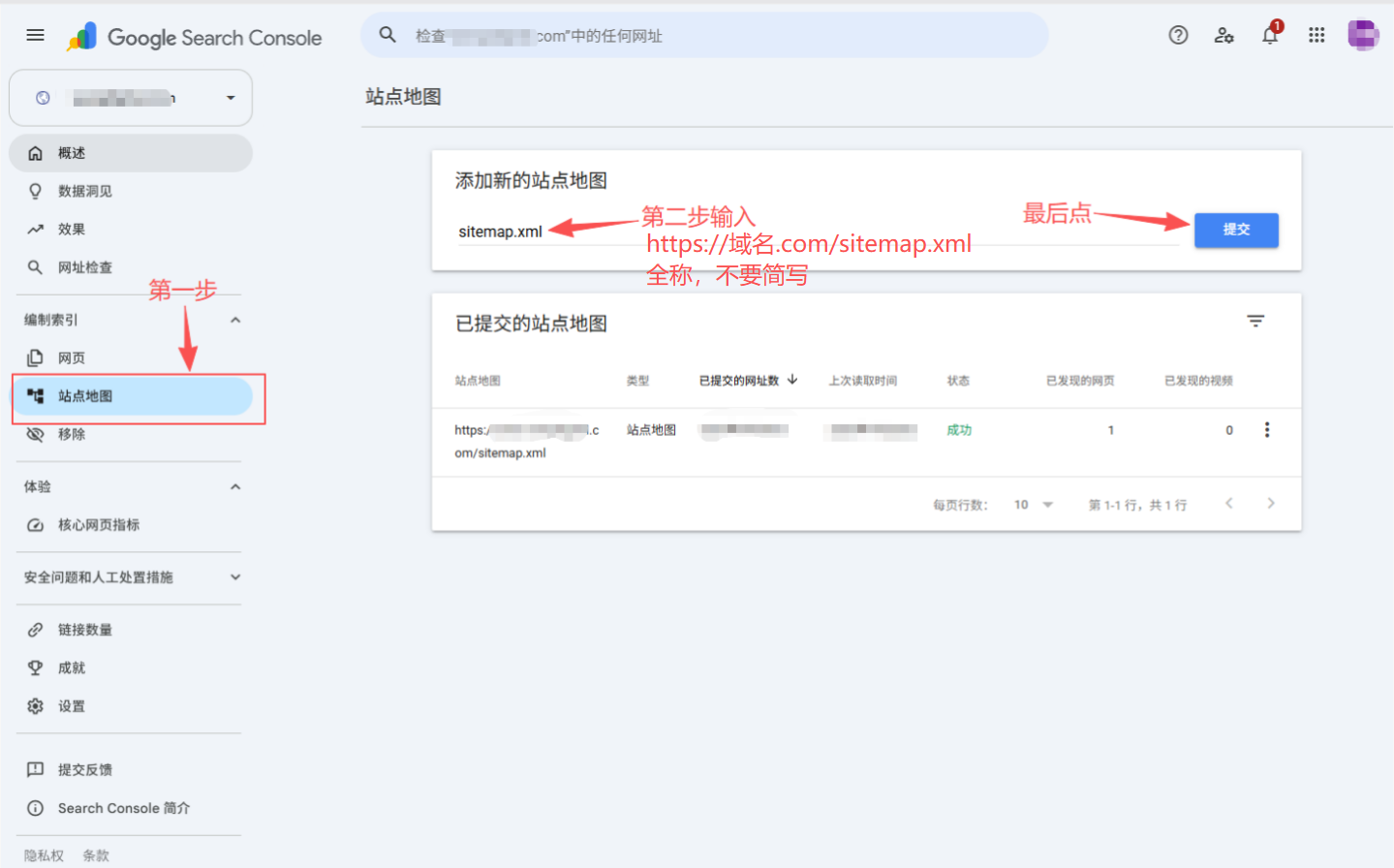
8.2.1 需要将 sitemap.xml 文件放到主域名下的项目中。如果没有项目新建一个内容只需要放置 sitemap.xml 文件即可,项目新建发布流程参考上面 👆。
-
静态页面:根目录
-
SPA 单页应用:放在
public/目录下
<!----------------sitemap.xml文件内容------------------->
<?xml version="1.0" encoding="UTF-8"?>
<sitemapindex xmlns="http://www.sitemaps.org/schemas/sitemap/0.9">
  <sitemap>
    <loc>https://子域名.com/sitemap.xml</loc>
    <lastmod>2026-07-20</lastmod>
  </sitemap>
  <sitemap>
    <loc>https://子域名.com/sitemap.xml</loc>
    <lastmod>2026-07-20</lastmod>
  </sitemap>
</sitemapindex>
九、第八步(可选):帮你分析访客行为,了解流量来源和用户喜好(以下内容都需科学上网)
9.1 登录 Google Analytics 添加资源。
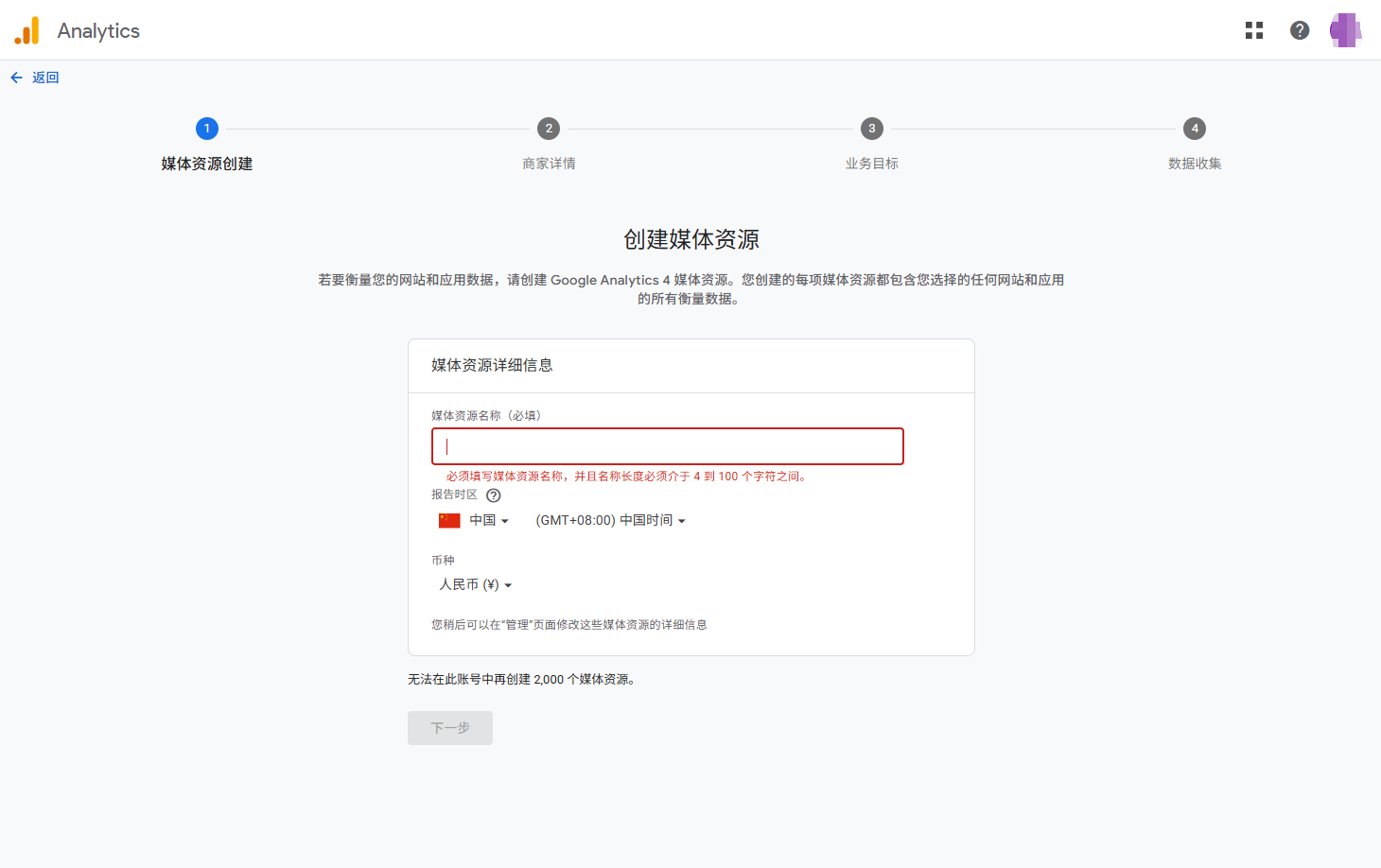
9.2 出现以下图片表示添加成功,开始添加 Google 代码
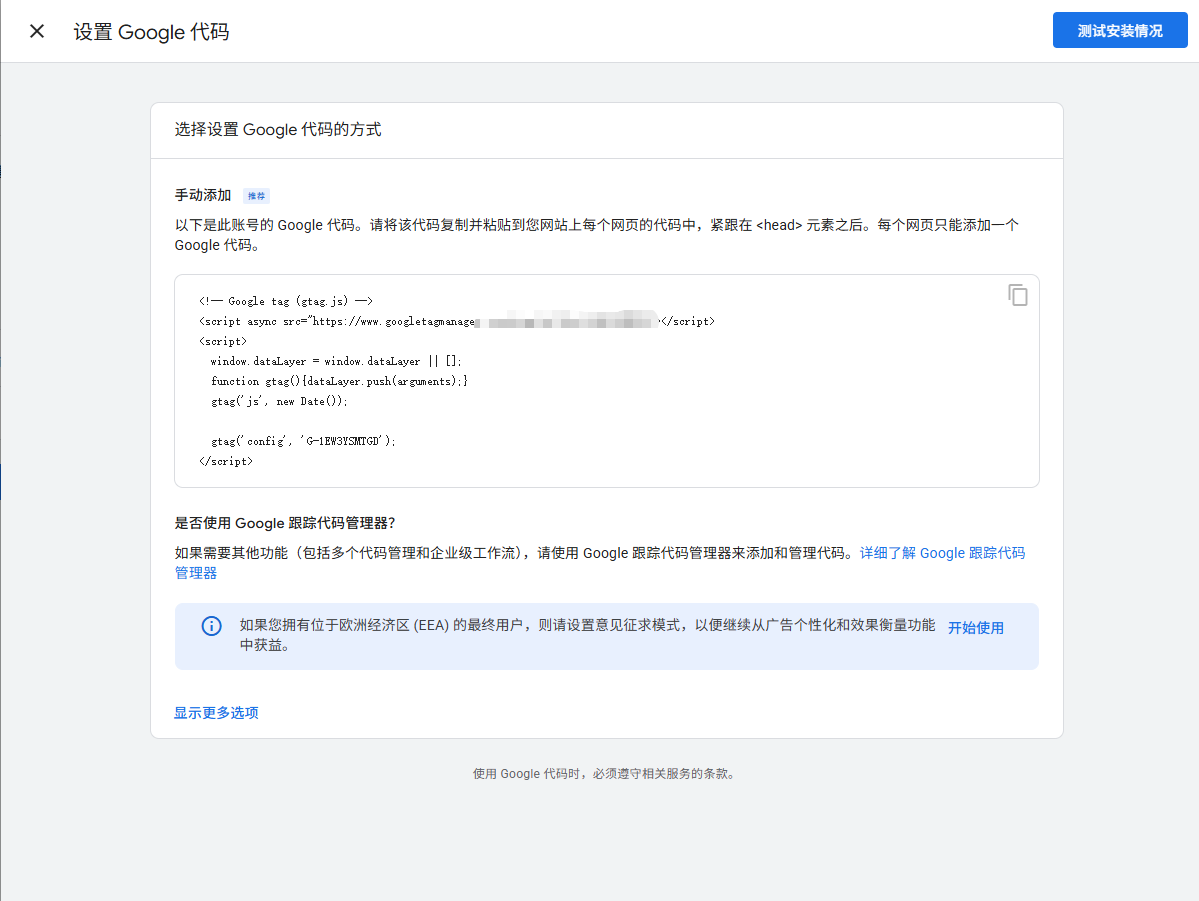
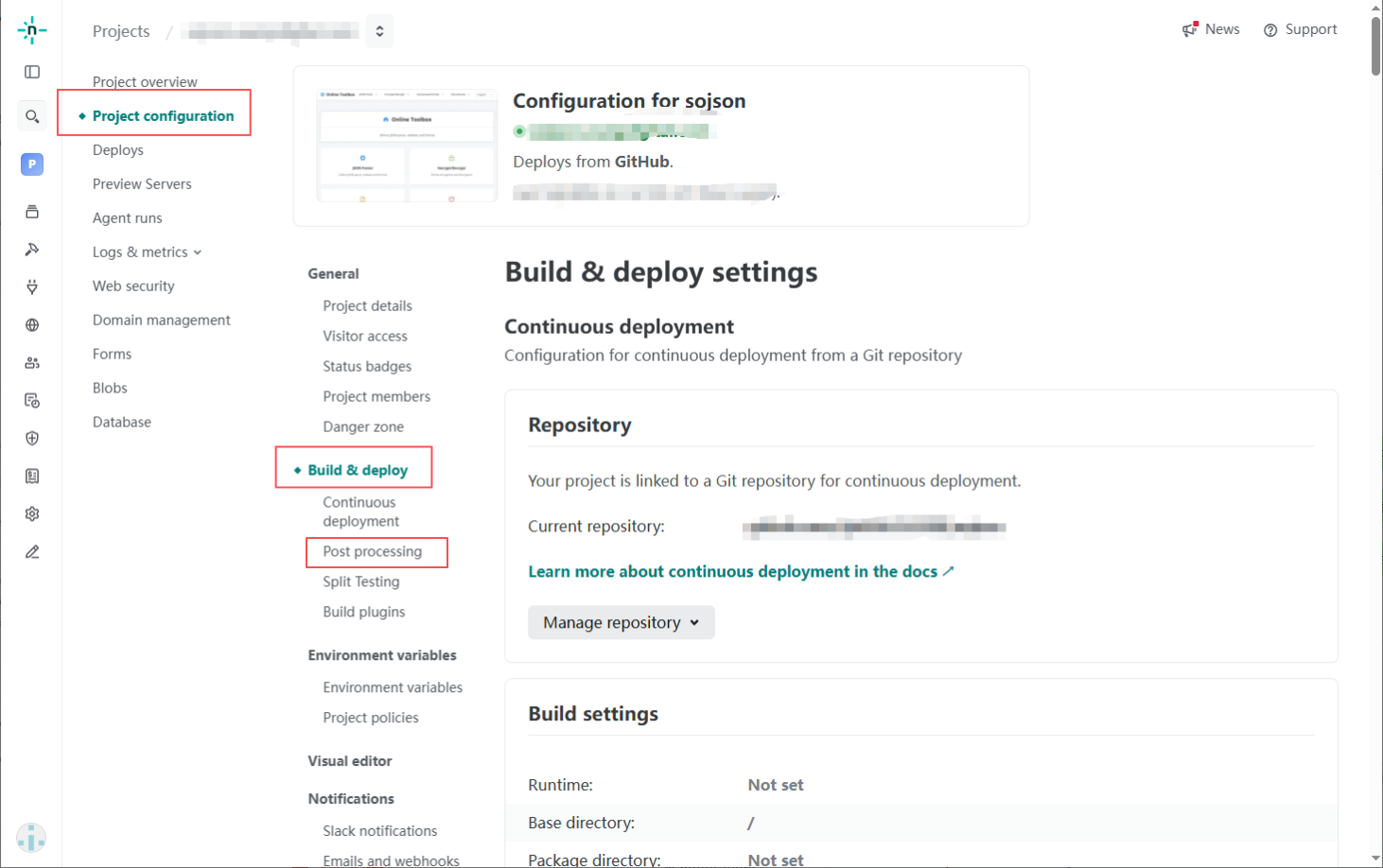
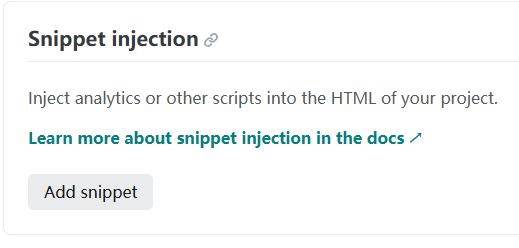
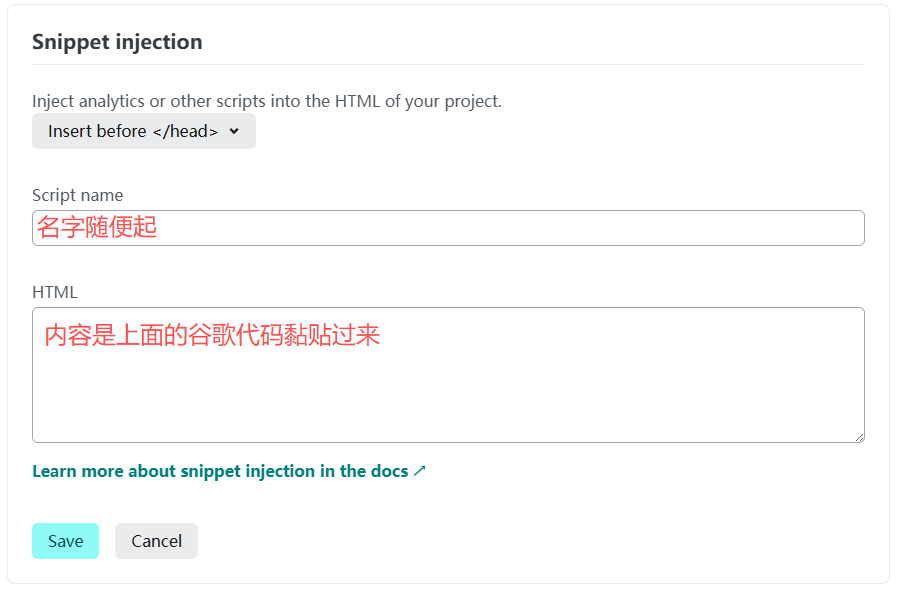
方案一:Netlify 代码注入
方案二:传统方式注入
-
静态页面:将 9.2 中的谷歌代码复制到 入口html页面中 </head> 上方即可
-
SPA单页面:重复静态页面的操作,还需额外加下面代码添加路由监听
// 以Vue 3 + Vue Router为例
import router from './router'

// 监听路由变化,每次切换都发送 page_view
router.afterEach((to) => {
    if (typeof gtag === 'function') {
        gtag('config', 'G-XXX', {
            page_path: to.fullPath,
            page_title: to.name || to.path
        })
    }
})
// 如果是 React + React Router,可以在 App.js 中添加:
import { useEffect } from 'react'
import { useLocation } from 'react-router-dom'
function App() {
const location = useLocation()
useEffect(() => {
if (typeof gtag === 'function') {
gtag('config', 'G-xxx', {
page_path: location.pathname + location.search
})
}
}, [location])
// ... 其余代码
}
中国智能体开发者社区,聚焦智能体与大模型开发,提供前沿资讯、实用工具链、开源项目及行业案例。通过技术沙龙、开发者大赛等活动,促进经验交流与协作,助力开发者快速构建创新智能应用。
更多推荐
 7
7 0
0- 0


 已为社区贡献1条内容

所有评论(0)