Ghostty 高效工作流指南:从快速终端到布局记忆
一、主题预览与切换:让终端颜值爆表
Ghostty 内置了丰富的主题系统,不仅种类多样,还贴心地提供了“所见即所得”的预览功能。在开始配置工作流之前,你可以先通过以下命令打开主题预览界面:
ghostty +list-themes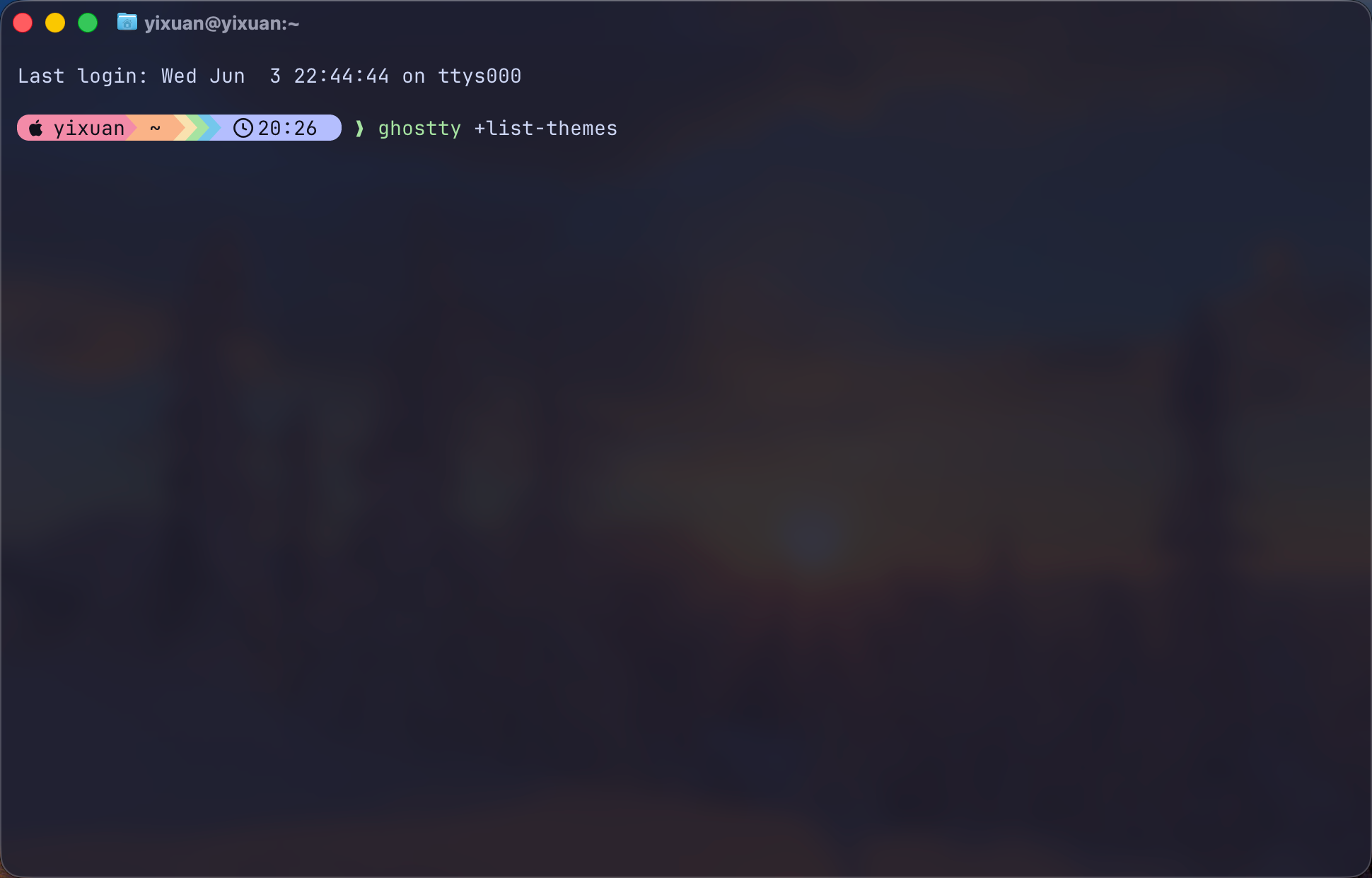
执行该命令后,你会看到一个直观的列表,可以上下滚动浏览并实时预览各种高颜值主题(如 Catppuccin Mocha、Dracula 等)。
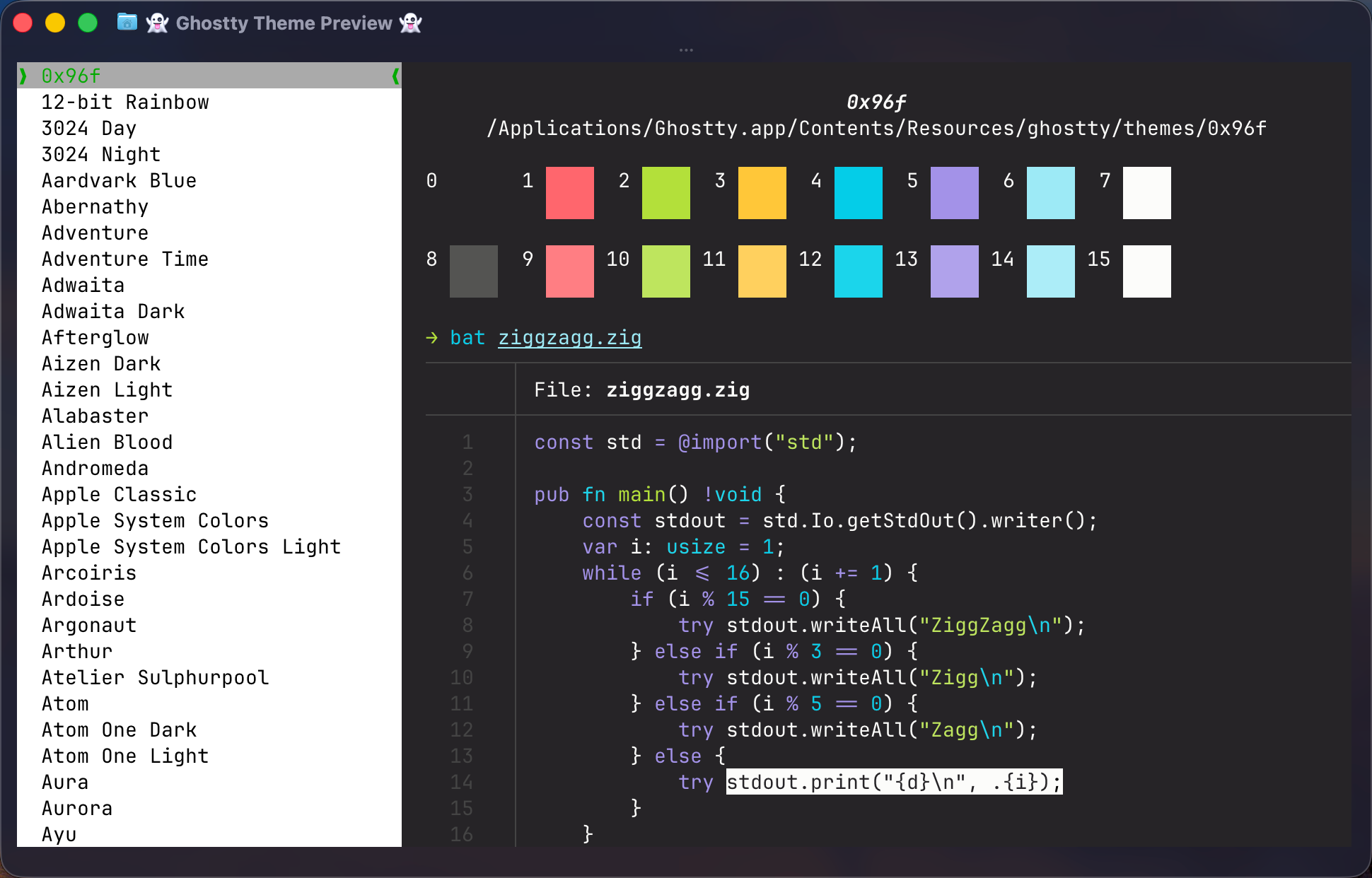
如果主题太多找不到心仪的,还可以按下 / 键启动搜索功能;确认好喜欢的主题名称后,按 Ctrl + C 退出预览即可。
如何应用选中的主题:
记下你喜欢的主题名称后,打开 Ghostty 配置文件(快捷键 Cmd + , 或编辑 ~/.config/ghostty/config),添加以下配置项:
# 将 YourThemeName 替换为你在预览中看到的主题名称
theme = "YourThemeName"
二、临时执行脚本或安装环境
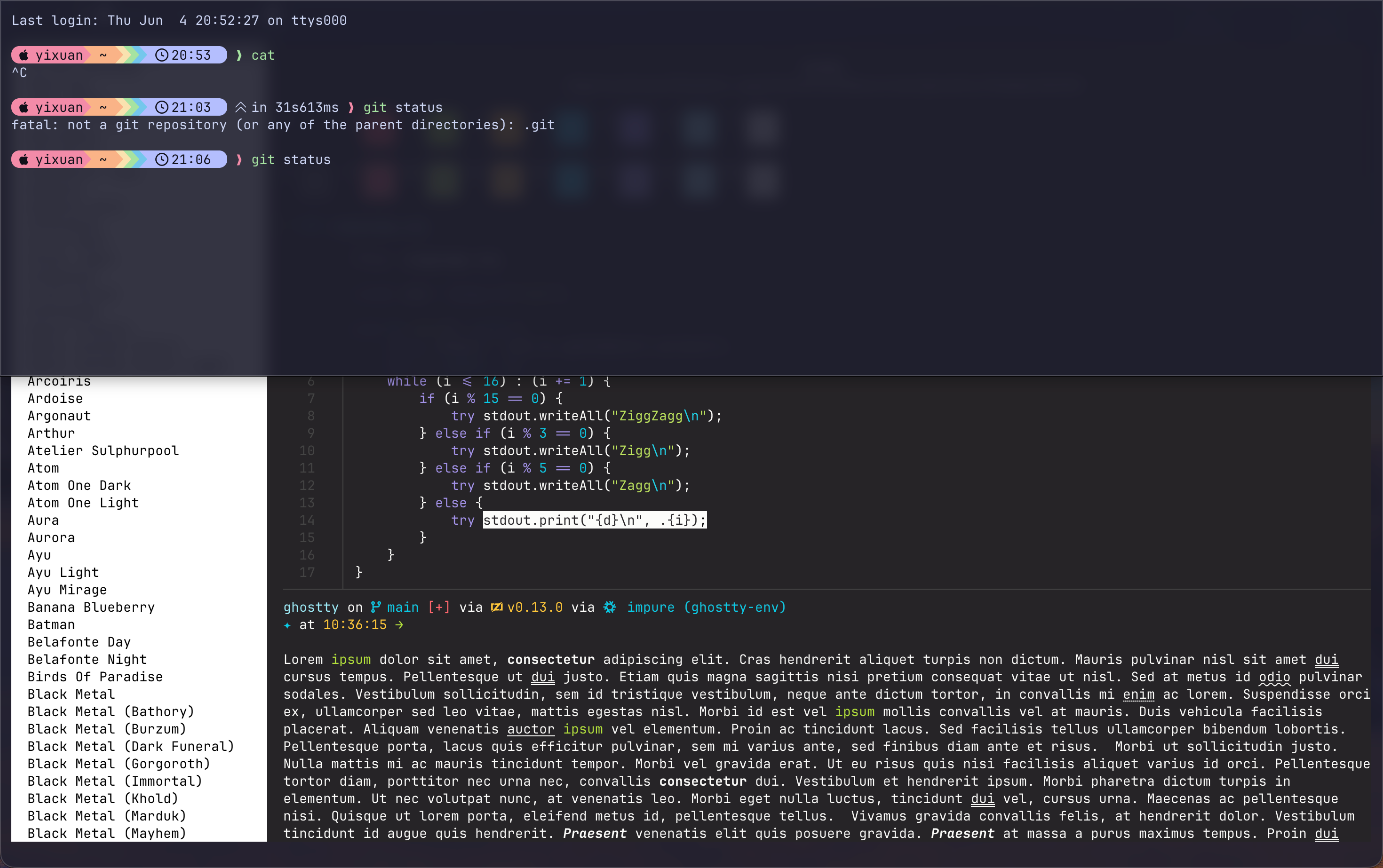
在日常编写代码或阅读教程时,我们常常需要临时执行一段脚本(例如运行 rustup 安装脚本)或检查某个环境变量。此时,如果频繁在浏览器、编辑器和独立终端窗口之间来回切换,极易打断当前的专注状态。Ghostty 的 Quick Terminal(快速终端)正是为了解决这一痛点而生——只需按下快捷键即可唤出,操作完毕后一键收起,让轻量级任务无缝融入你的工作流。
例如:
- 当你刚改完
src里的代码,想看看 git 状态,顺便提交一下。就可以按下快捷键呼出 Quick Terminal。 - 输入
git status。你会看到src下有变动。 - 接着输入
git add .和git commit -m "update sliding window logic"。 - 迅速收起终端。
- 这种轻量级的 Git 操作,根本不需要专门开一个全屏终端窗口,Quick Terminal 刚刚好。
如何配置
在 Mac 环境下,Ghostty 的 Quick Terminal 默认没有绑定快捷键,你需要手动进行配置:
打开配置文件:在 Ghostty 中按下 Cmd + ,,或直接编辑 ~/.config/ghostty/config 文件。
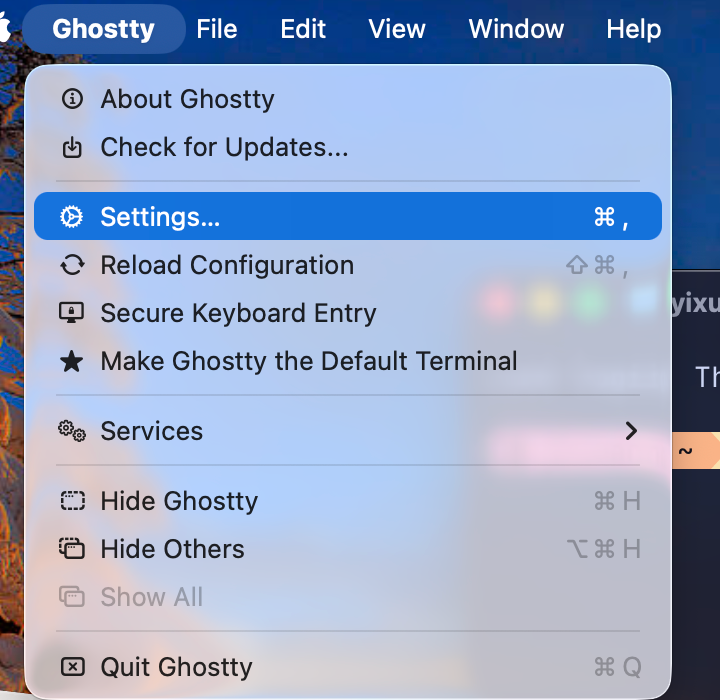
添加快捷键绑定:推荐将快捷键设置为 Cmd + ,在配置文件中加入以下代码:
# Cmd+` 呼出快速终端
keybind = global:cmd+`=toggle_quick_terminal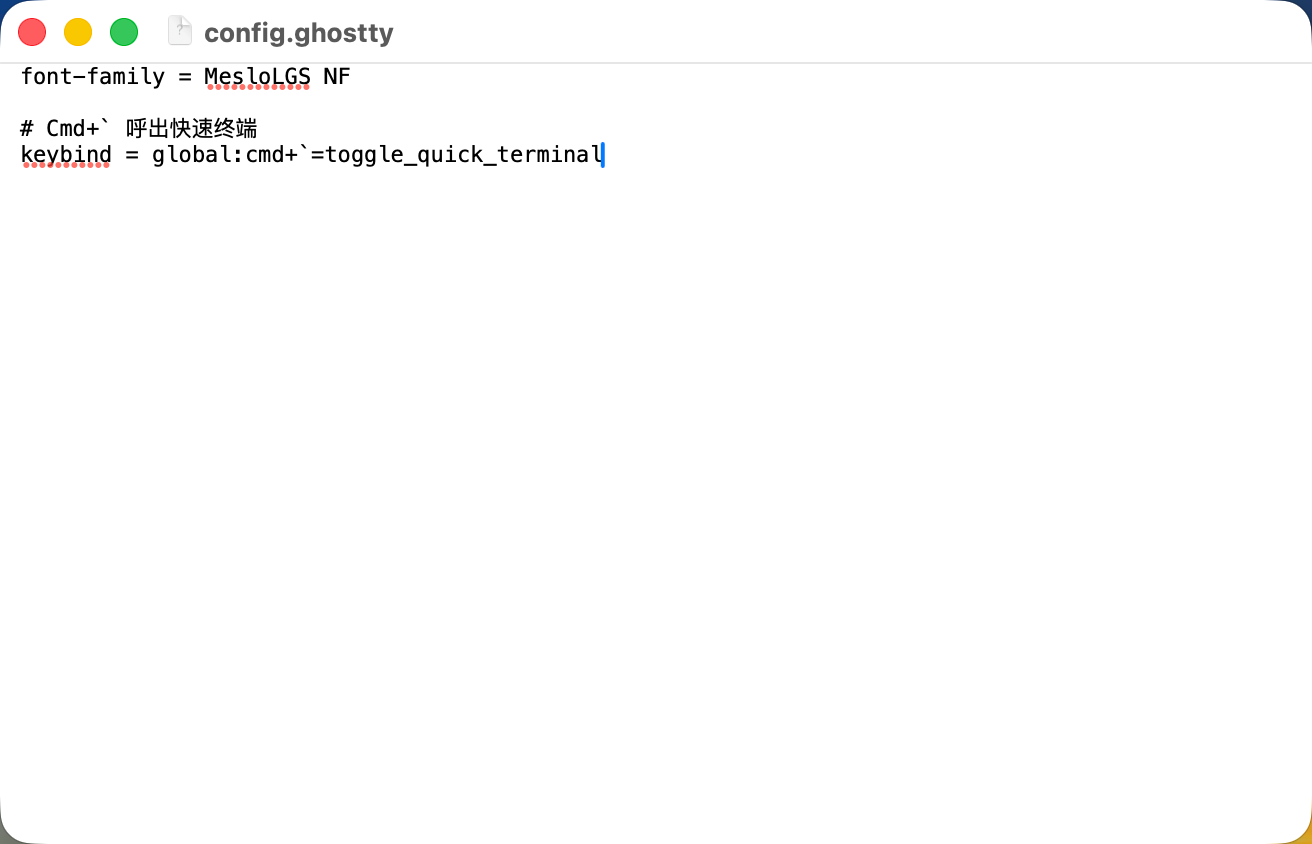
注:如果上述快捷键不生效或你不喜欢,也可以替换为其他组合,例如:
# Cmd+Shift+T 全局快速呼出
keybind = global:cmd+shift+t=toggle_quick_terminal

# 自定义你喜欢的快捷键
keybind = global:快捷键=toggle_quick_terminal重载配置:保存文件后,按下 Cmd + Shift + , 或在菜单中选择 “Reload Configuration” 即可使配置生效。
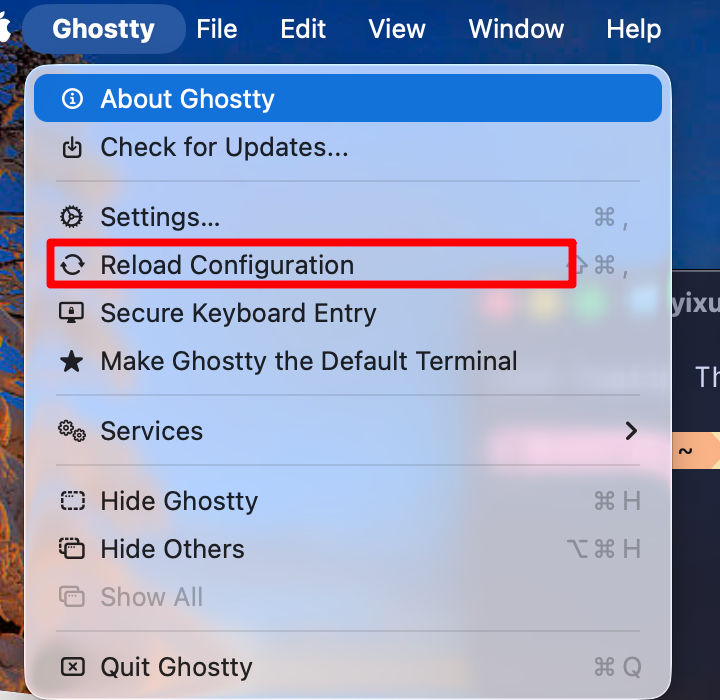
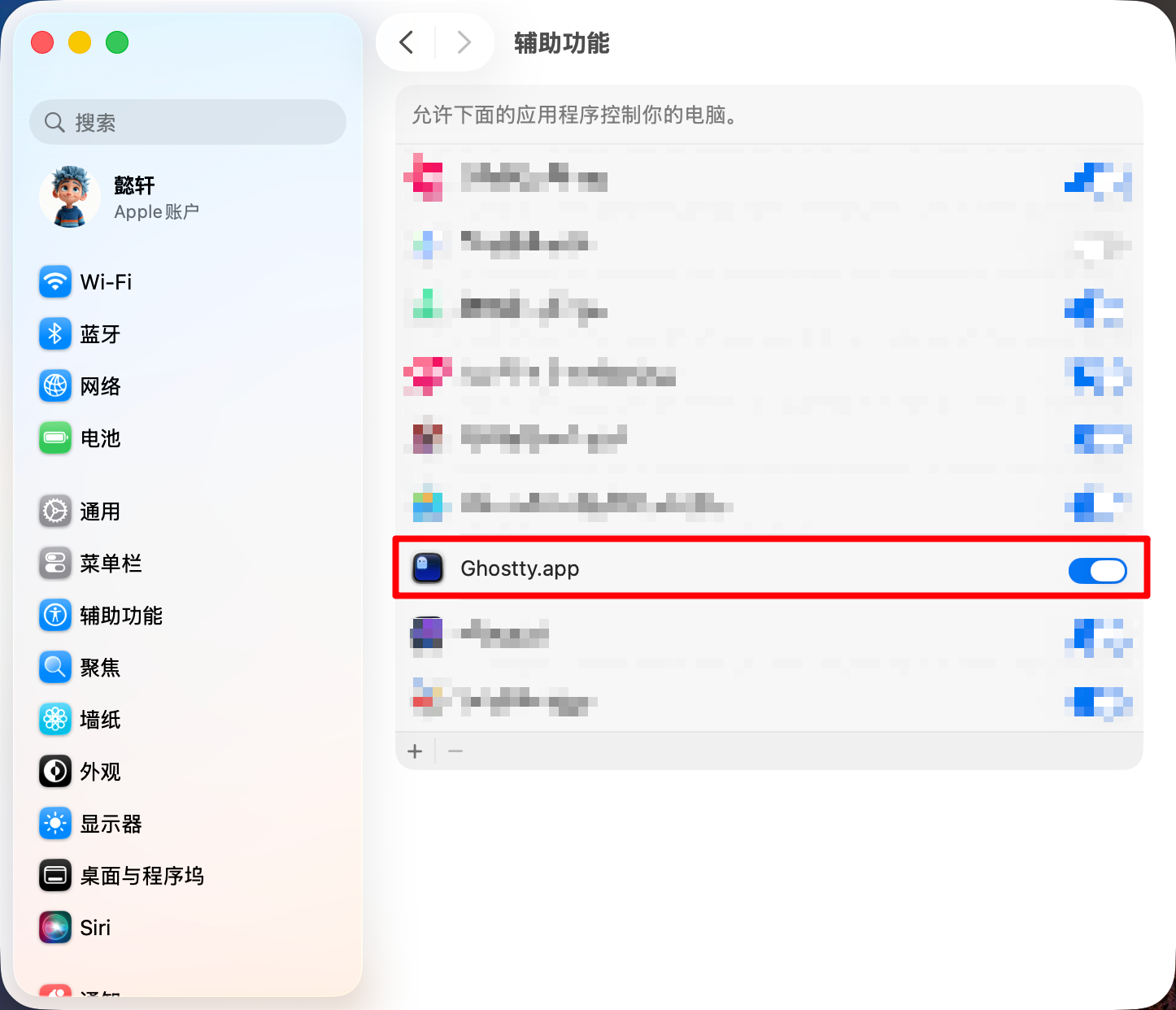
重载后会弹出让你启用 Ghostty 的辅助功能。
三、多任务处理:分屏与标签页管理
左右分屏:按下 Cmd + D 进行左右分屏,一侧可以使用 yazi 浏览文件。
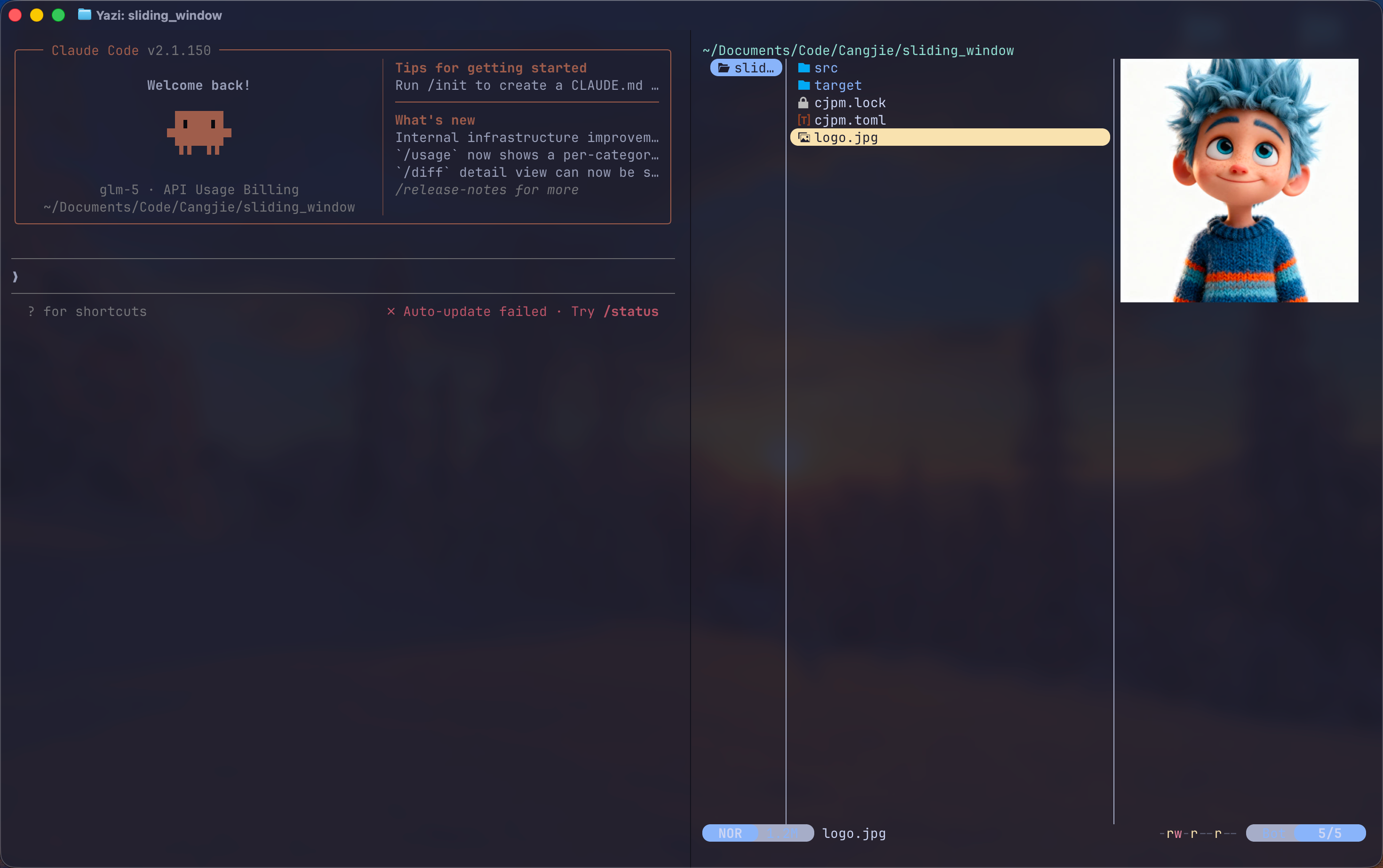
上下分屏:接着按下 Cmd + Shift + D 开启下部分屏,这里可以运行 lazygit 来实时查看 Git 状态。
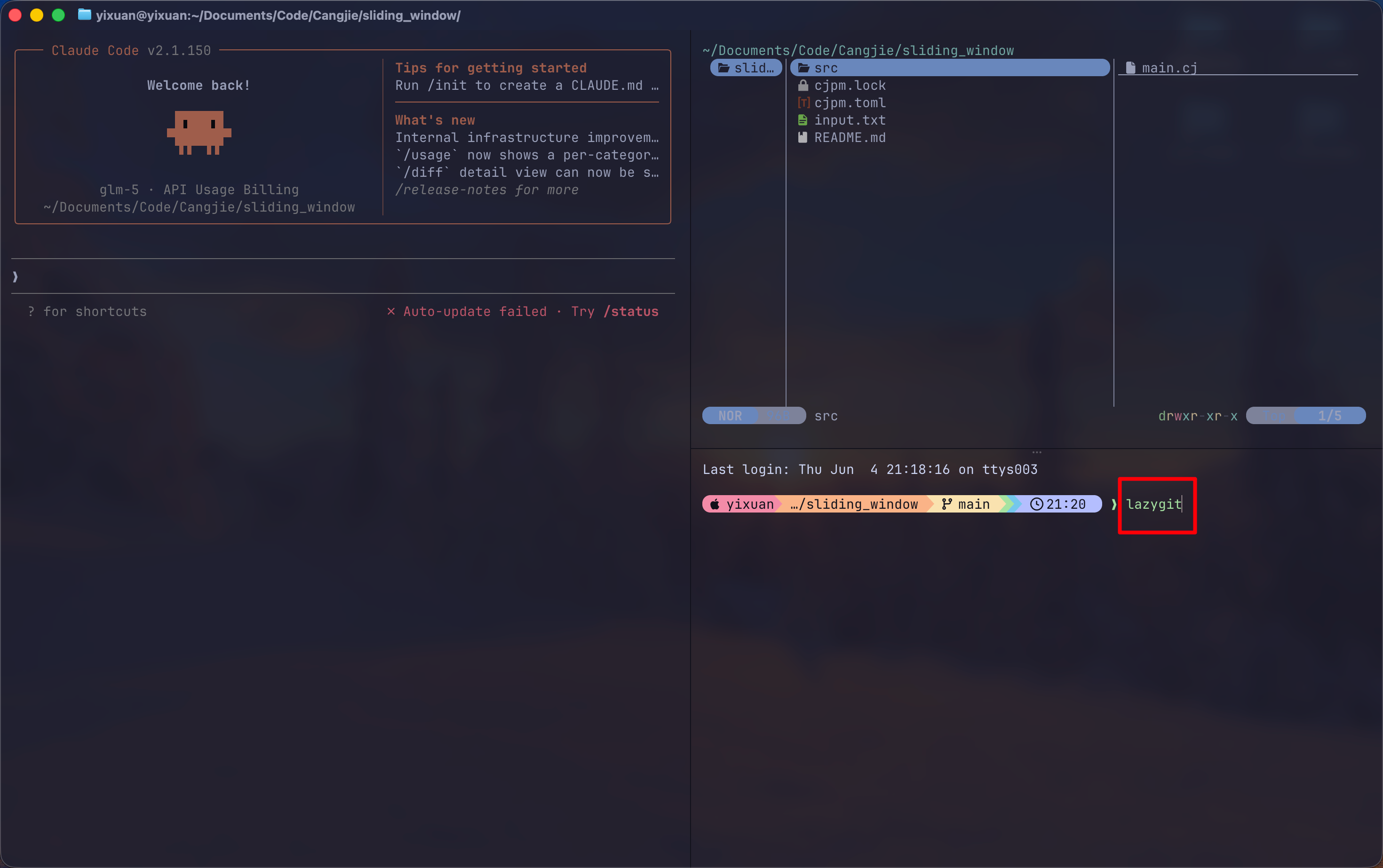
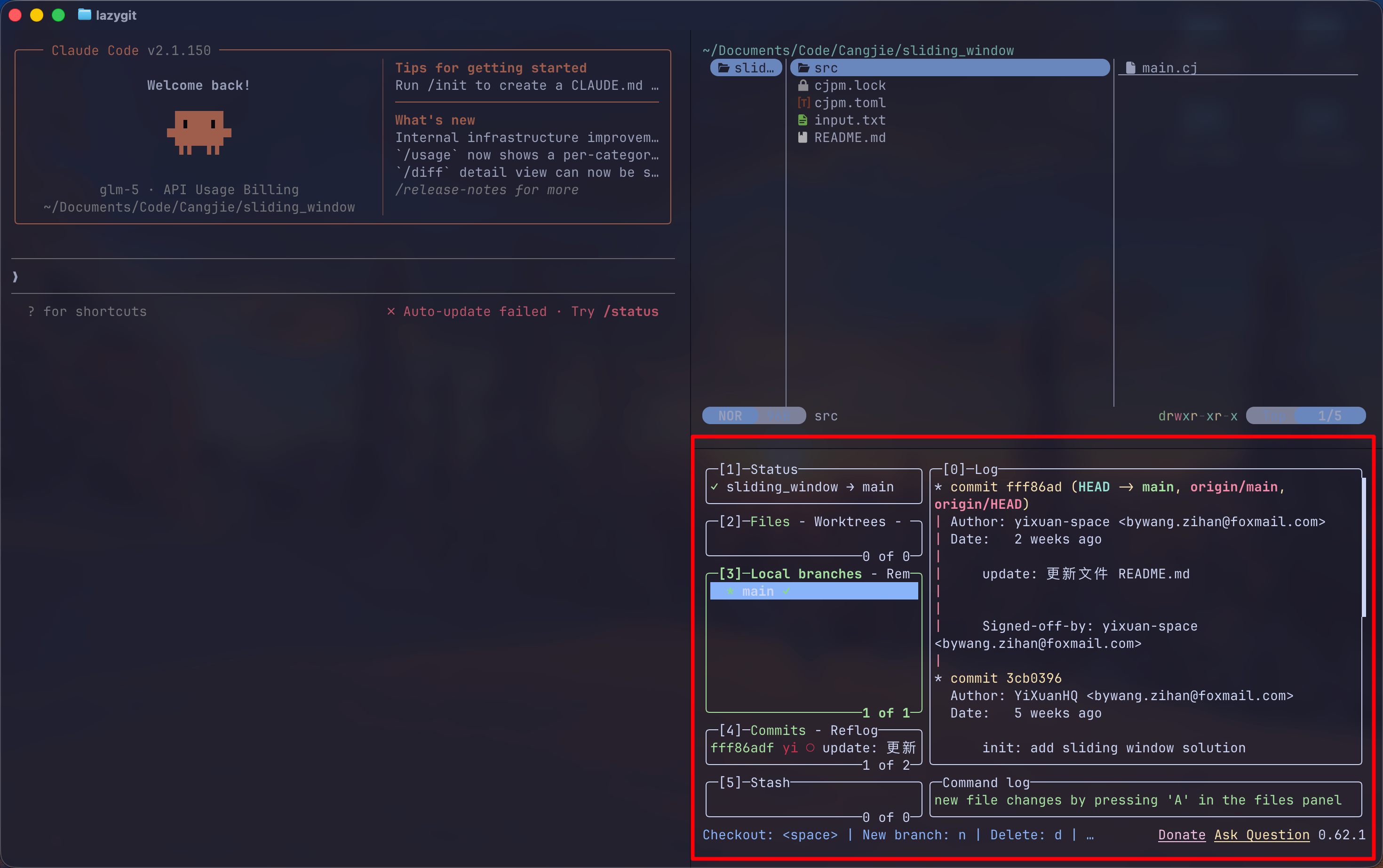
多项目并行:当你需要同时处理多个项目时,按住 Cmd + T 新建标签页,重复上述工作流即可。随后使用 Cmd + Shift + [ 在左右标签栏之间快速切换。
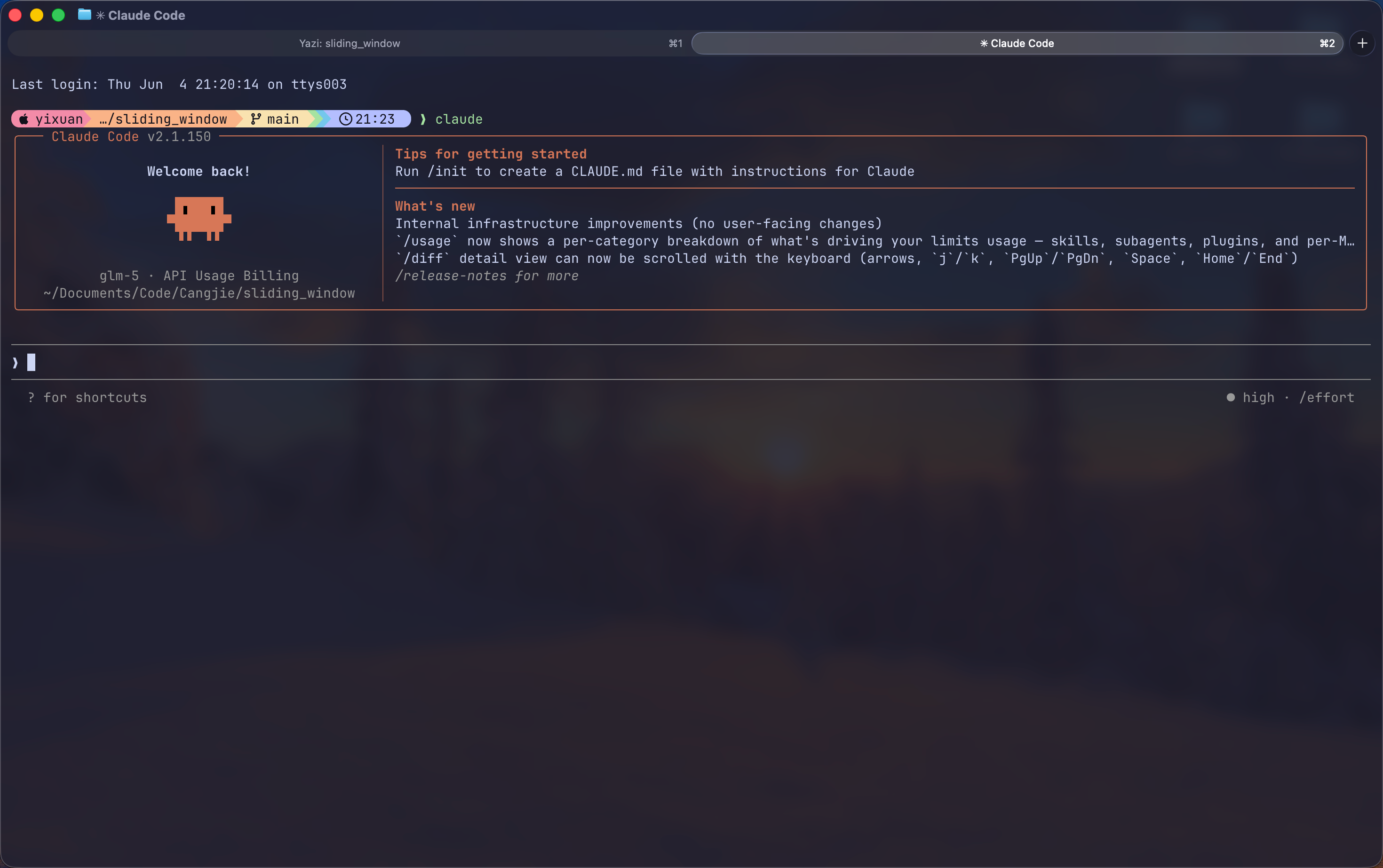
如果你想要关闭某个窗口,只需按下快捷键 Cmd + W 即可关闭当前激活的分屏窗口。这个操作与 macOS 系统关闭标签页或窗口的习惯一致,无需额外配置。
如果你希望关闭整个终端窗口(包含所有分屏),可以使用 Cmd + Q;若想保留窗口但仅关闭当前分屏,Cmd + W 是最精准的选择。
四、布局永久保存与一键恢复
Ghostty 可以记住你精心布置的窗口布局,重启也不会丢失:
自动记忆: 在配置文件中添加 window-save-state = always,下次打开时会自动恢复上次的分屏和标签页布局。
window-save-state = always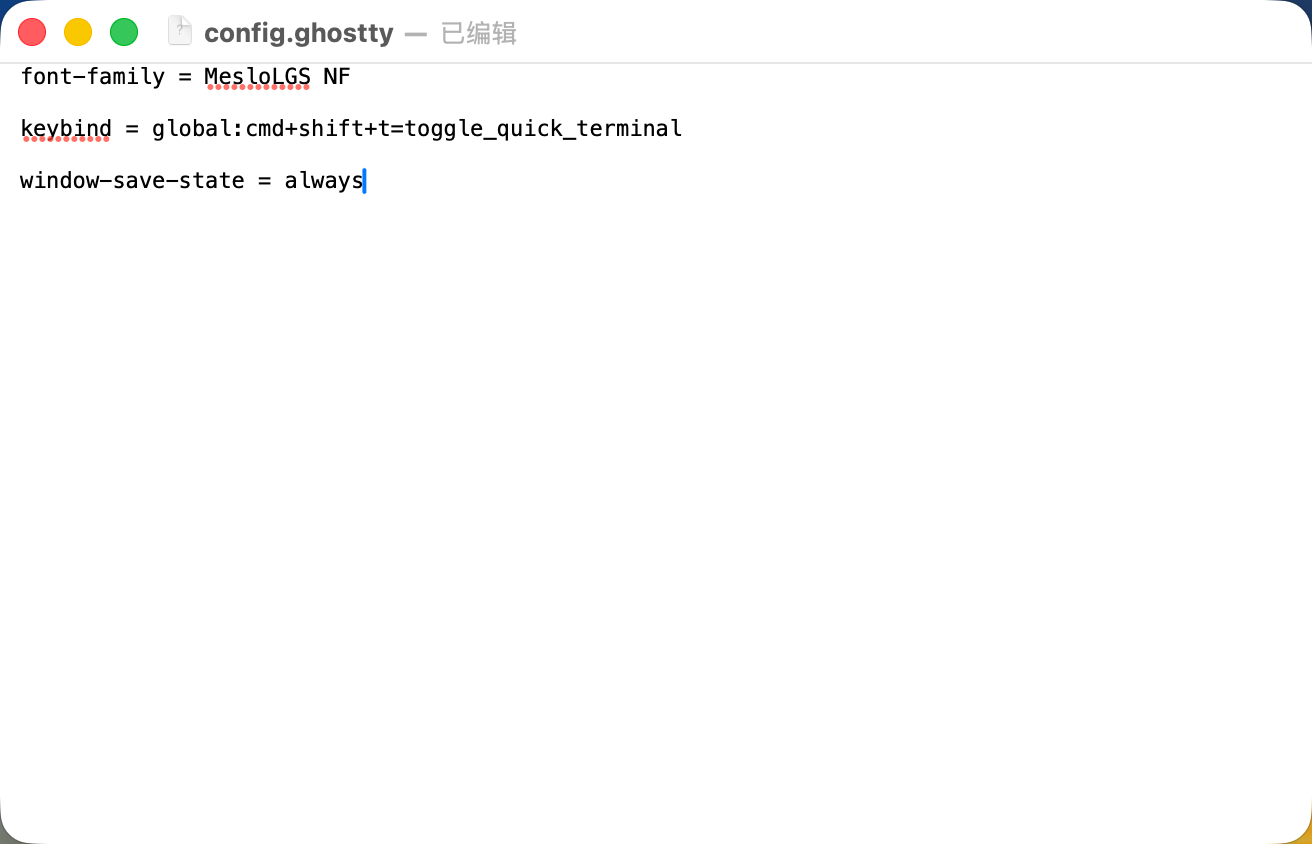
配置完成记得 Reload Configuration 重新加载配置。
五、终端内实时搜索与调试
历史命令高亮搜索: 按下 Cmd + F 即可在当前屏幕内进行实时搜索,匹配项会高亮显示,非常适合在长输出中寻找报错日志。

中国智能体开发者社区,聚焦智能体与大模型开发,提供前沿资讯、实用工具链、开源项目及行业案例。通过技术沙龙、开发者大赛等活动,促进经验交流与协作,助力开发者快速构建创新智能应用。
更多推荐


 10
10 0
0- 0



 已为社区贡献3条内容

所有评论(0)