VS Code Codex插件安装与使用指南
国内Vscode安装Codex插件教程_2026.6最新版
一、概要
在 VS Code 中接入大模型 API,核心就是选择一个插件、填入你的 API Key。
VScode提供目前市面中的大部分插件下载,例如Qoder CN、Deepseek、codex等模型。
本文主要对国内用VScode使用Codex进行说明,希望你能根据文档完成AI环境的搭建,感受AI的强大技术优势。
二、Codex介绍
Codex 是 OpenAI 推出的一个“智能体编程平台",它能根据使用者委派任务,独立完成复杂开发任务(类似于助理,你说他去做)。在推理能力和上下文记忆能力方面非常优秀。
三、VS Code安装 Codex插件
1、VScode安装
VScode是免费使用的,在官方页面下载最新版本即可。安装好VScode后,在编辑页面的左侧工具栏,点击【扩展工具】->搜索Codex-OpenAl’scoding agent->安装即可。安装完成后,重启VScode,codex默认显示在编辑页面的右上角。
四、登录Codex
方式1:登录chatgpt账号
打开 Codex 面板->Sign in with your ChatGPT account
浏览器打开授权页 → 登录 → Allow/Approve
回到 VS Code,Codex 显示已登录
方式2:API key
API key是目前常用的登录方式之一,key可从官网或第三方获取到一个长字节的密钥,将其配置指定路径下:
路径:安装完codex插件后,会在电脑的用户文件夹下生成一个.codex的路径(可用命令%userprofile%.codex指令Win+R打开该路径)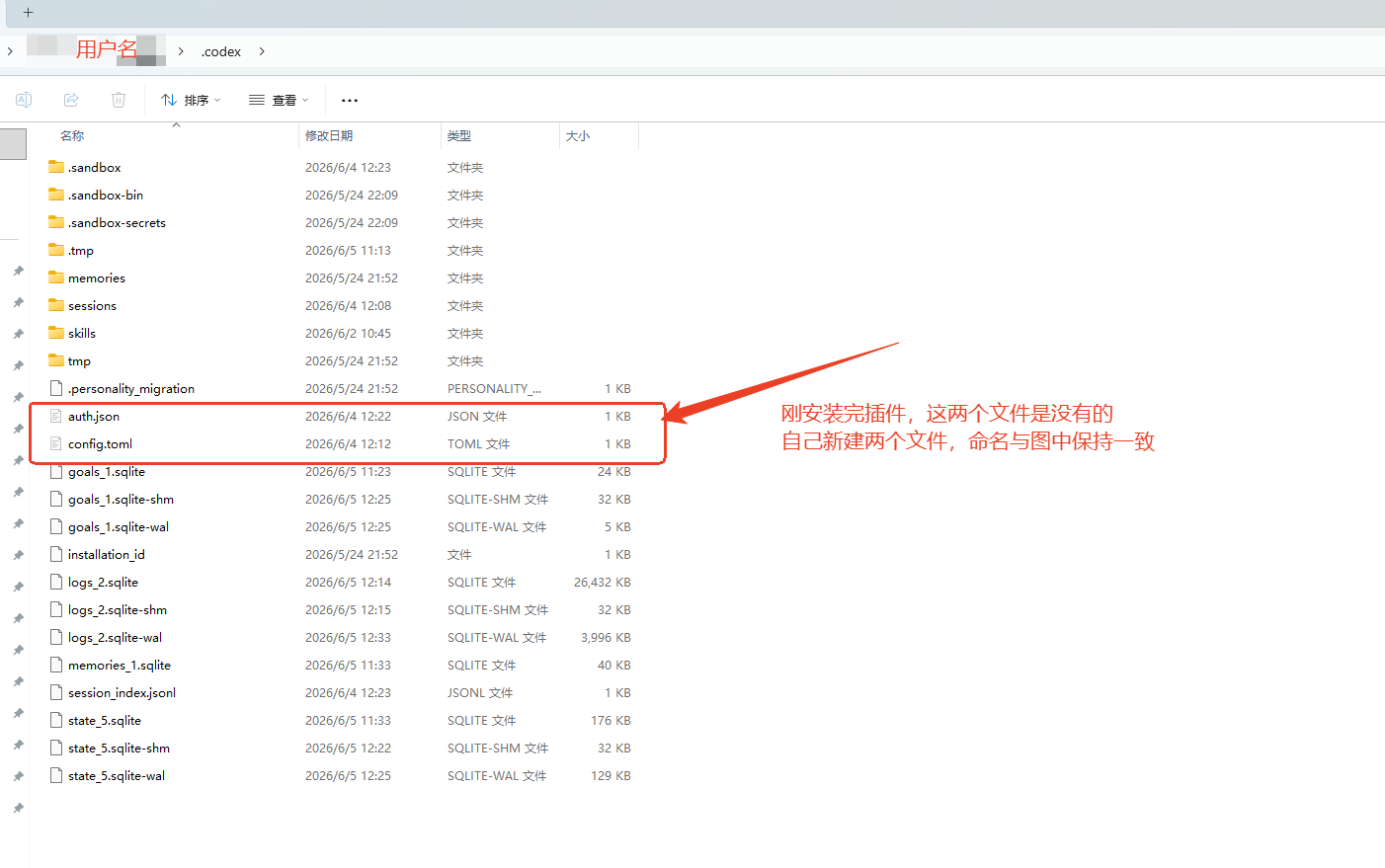
这两个文件可以拖动到VScode中编辑,输入以下内容即可: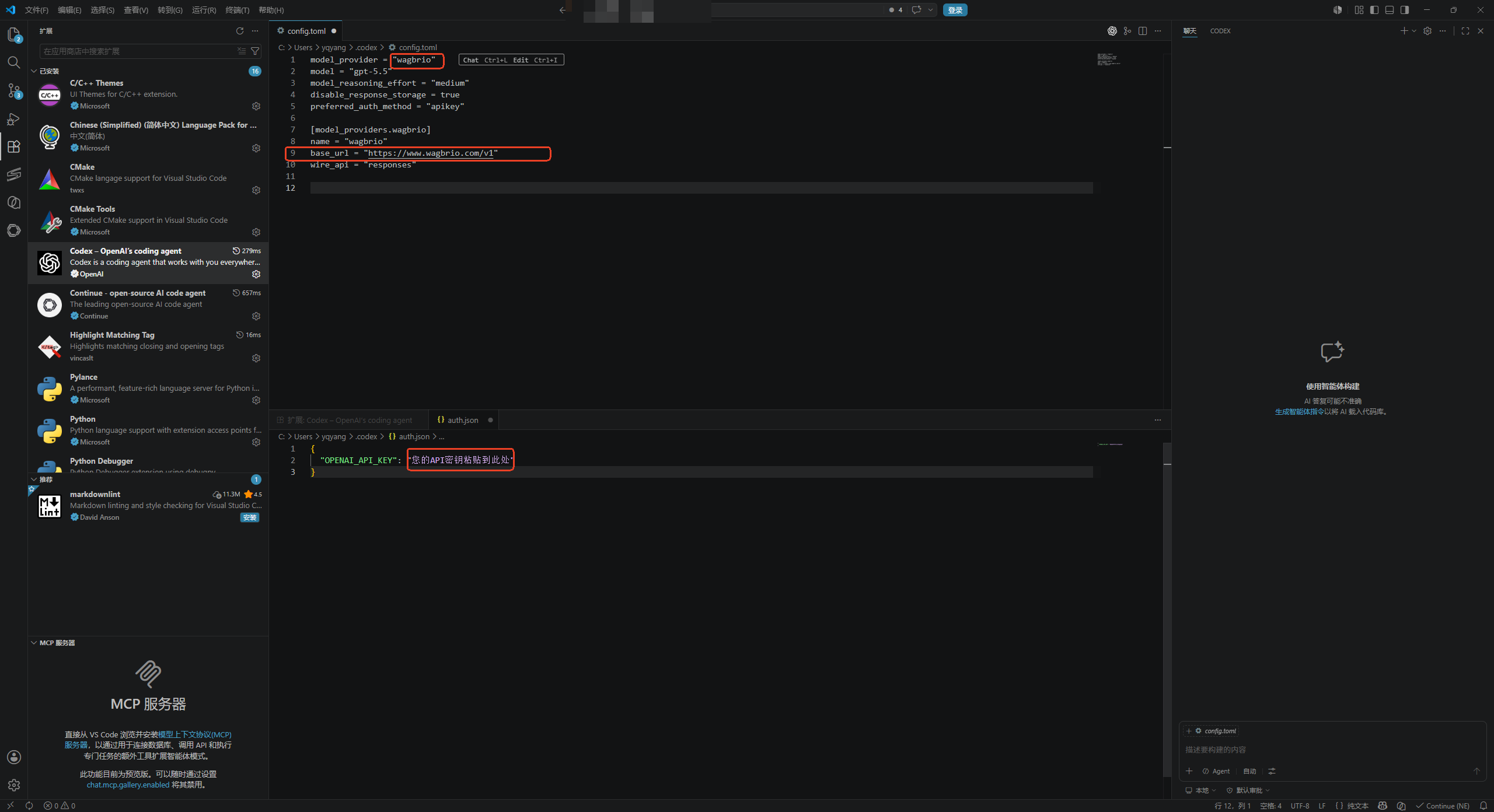
密钥直接关联到自己的账户,不要泄露给陌生人;如果有疑似泄密,及时禁用该密钥,避免损失。注意红框的位置是需要根据实际情况修改的。途中使用的是第三方API提供商网址https://www.wagbrio.com,可以做到No T使用Codex,。
model_provider = "wagbrio"
model = "gpt-5.5"
model_reasoning_effort = "medium"
disable_response_storage = true
preferred_auth_method = "apikey"

[model_providers.wagbrio]
name = "wagbrio"
base_url = "https://www.wagbrio.com/v1"
wire_api = "responses"
{
  "OPENAI_API_KEY": "key-密钥贴在这里"
}
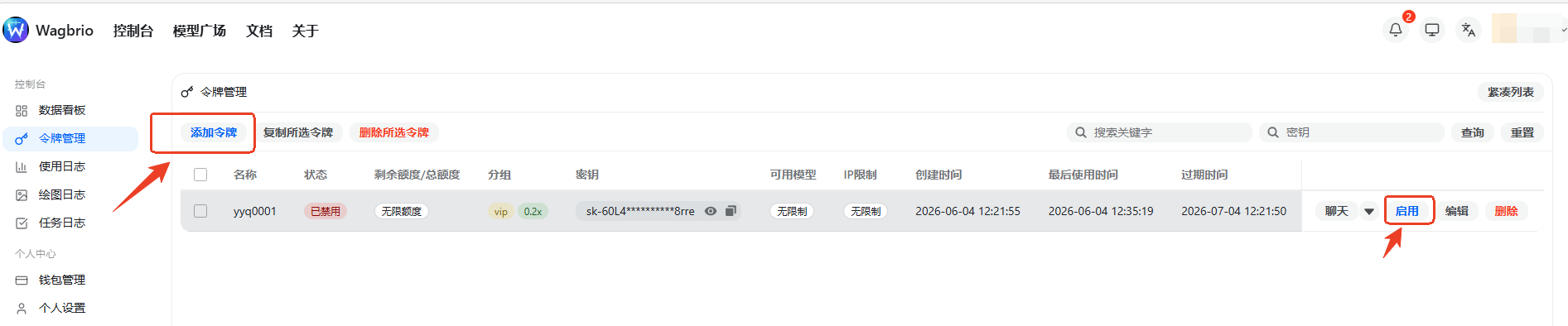
进入官网后,添加令牌->分组vip,再把密钥贴在auth.json里,重启VScode后就能愉快使用Codex。
五、使用展示
先进技术,多探索,多体验。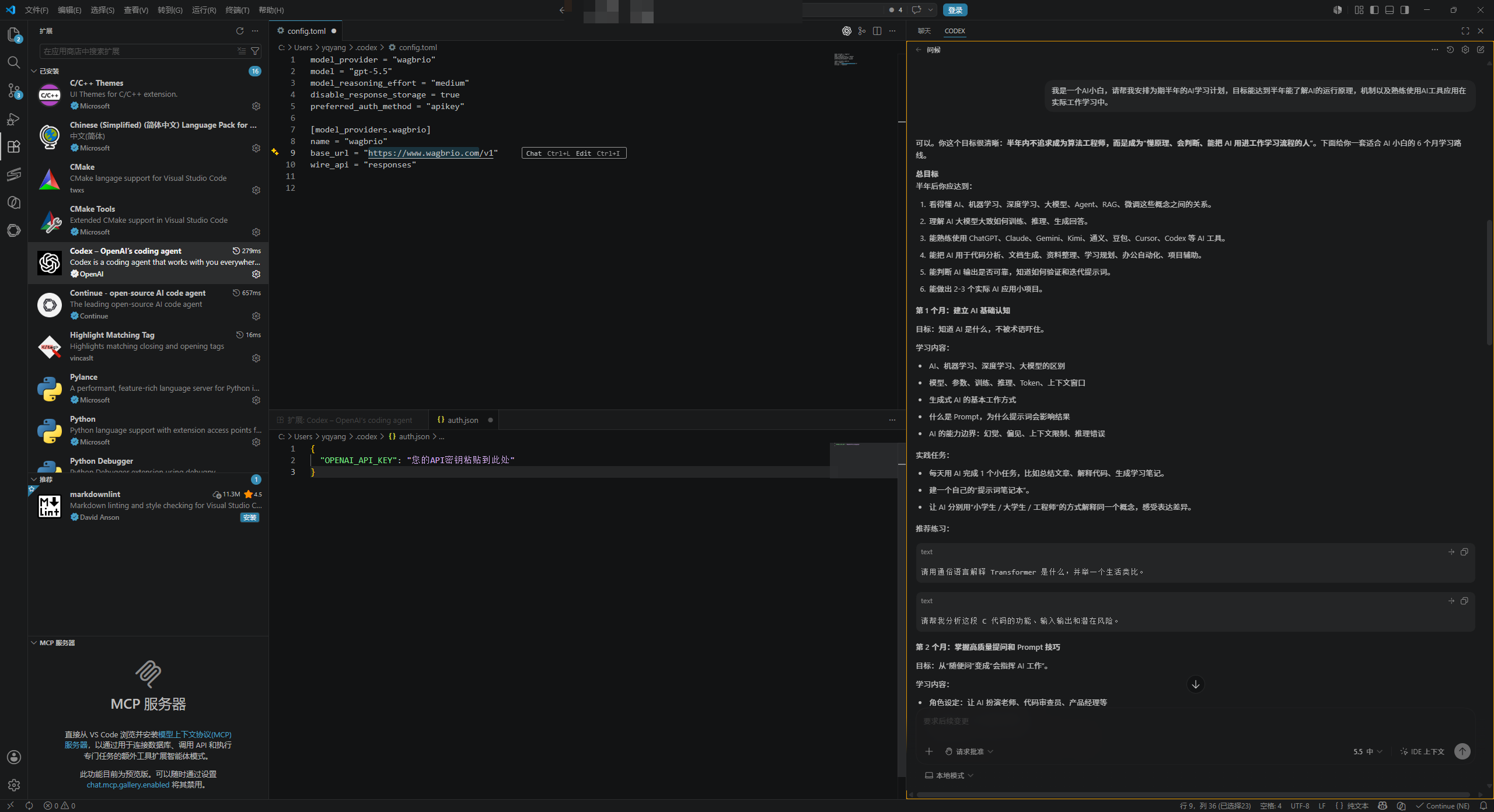

中国智能体开发者社区,聚焦智能体与大模型开发,提供前沿资讯、实用工具链、开源项目及行业案例。通过技术沙龙、开发者大赛等活动,促进经验交流与协作,助力开发者快速构建创新智能应用。
更多推荐


 6
6 0
0- 0


 已为社区贡献1条内容

所有评论(0)