动画渲染太慢的11种处理方法
做动画的人应该都遇到过这样的情况:
白天改方案,晚上挂渲染;第二天来到公司,进度条还没跑完。
尤其是动辄几千帧甚至上万帧的项目。单帧慢一分钟,最终可能就要多花几十个小时。
很多人觉得渲染慢只能换更好的电脑。其实,大部分项目都还有优化空间。
通过合理的场景整理、参数调整以及云端算力加速,往往能在不明显影响画质的前提下,大幅缩短渲染时间。
今天就给大家分享11个实用的动画渲染提速技巧。

一、先做好这10项基础优化
很多项目仅靠优化场景和渲染参数,就能节省30%~70%的渲染时间。
01 开启 AI 降噪
目前性价比最高的提速方式之一。
Arnold、Corona、V-Ray、Redshift、Cycles 等主流渲染器都已支持 AI 降噪。
开启后通常可以降低采样需求,在保持画面质量的同时明显缩短渲染时间。

02 使用自适应采样
让复杂区域获得更多采样,简单区域减少计算。
像天空、墙面、大面积纯色区域本身并不需要过多采样,自适应采样往往能节省不少计算时间。
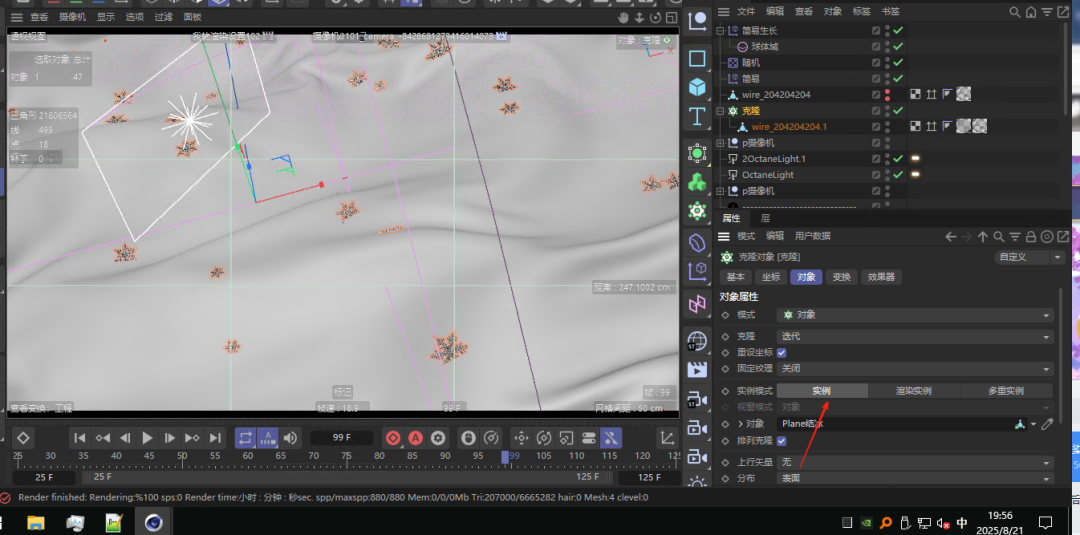
03 重复模型使用实例
树木、草坪、座椅、灯具等重复元素不要直接复制。
使用 Instance 实例能够显著降低内存和显存占用,提升场景运行效率。
本文由【渲染101】极速云渲染整理,渲染101云渲染农场,邀请码6666
04 控制贴图分辨率
很多素材自带 8K、16K 贴图,但最终输出尺寸并不需要这么高。
建议:
-
近景保留高精度贴图
-
中景使用 4K
-
远景使用 2K
通常不会影响最终观感。
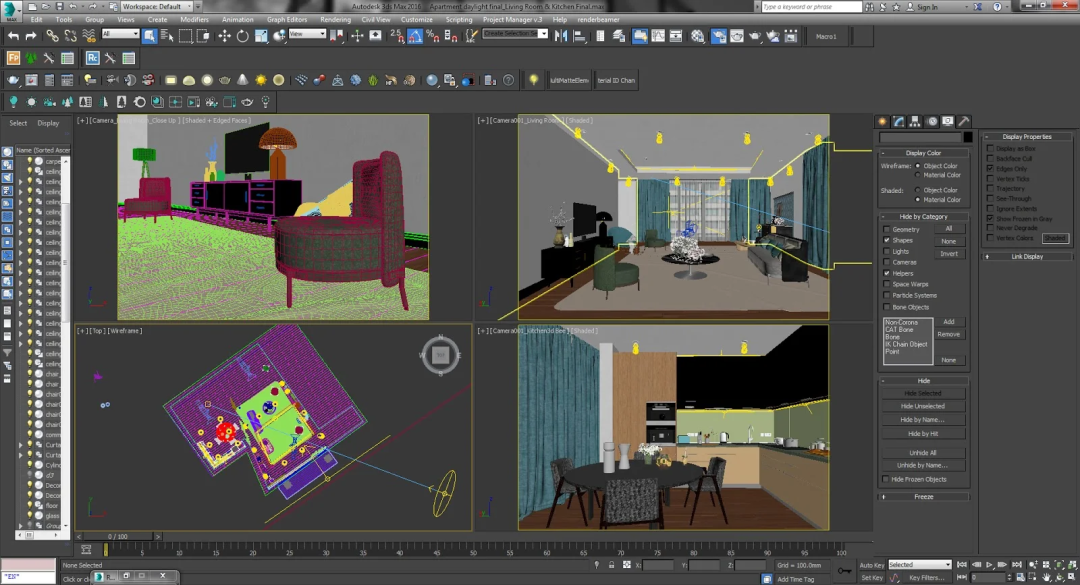
05 删除无效模型
渲染前建议检查:
-
被遮挡的模型
-
摄像机拍不到的物体
-
隐藏对象
-
测试遗留文件
这些内容虽然看不见,但仍然会增加场景负担。
06 降低反射计算深度
玻璃、镜面、不锈钢材质都会产生大量反射计算。
大多数商业项目设置在 6~8 次反射已经足够,没有必要盲目调高。
07 减少位移贴图使用
位移效果真实,但计算成本极高。
通常只有近景需要位移效果,中远景使用法线贴图即可获得不错的视觉表现。
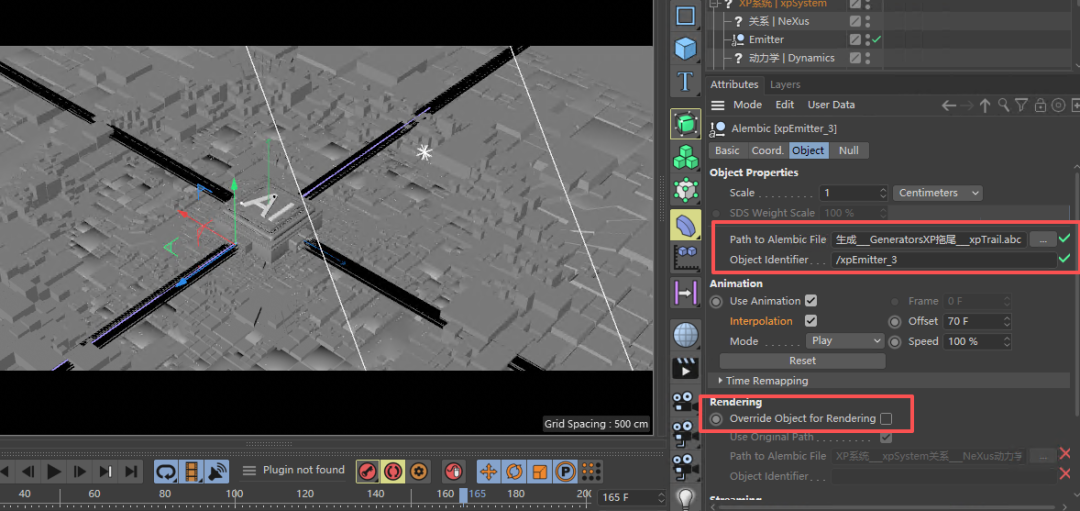
08 提前缓存模拟动画
布料、毛发、粒子、流体等模拟效果建议提前缓存。
避免每次渲染都重新计算。
09 优化灯光数量
很多场景存在大量测试灯光和辅助光源。
整理灯光结构,只保留真正影响画面的光源,往往能够获得不错的提速效果。
10 使用代理模型
树木库、人物库、大型家具库建议转换为代理文件。
不仅能降低场景体积,也能减少内存占用和加载时间。
二、别把时间都花在参数测试上
很多设计师容易陷入一个误区:
不断调参数,不断测试,希望再快一点。
但优化是有边际收益的。
例如一个项目已经从3小时缩短到2小时,此时再花半天研究设置,可能只能节省十几分钟。
当项目已经完成基础优化后,更值得考虑的是提升整体算力。
三、第11个技巧:使用云渲染
当项目进入批量输出阶段时,硬件往往才是真正的瓶颈。
例如:
-
几十个镜头同时渲染
-
数千帧动画输出
-
超大场景占满显存
-
本地电脑无法继续工作
这些问题单纯依靠个人电脑很难解决。
这也是越来越多设计师开始使用云渲染的原因。
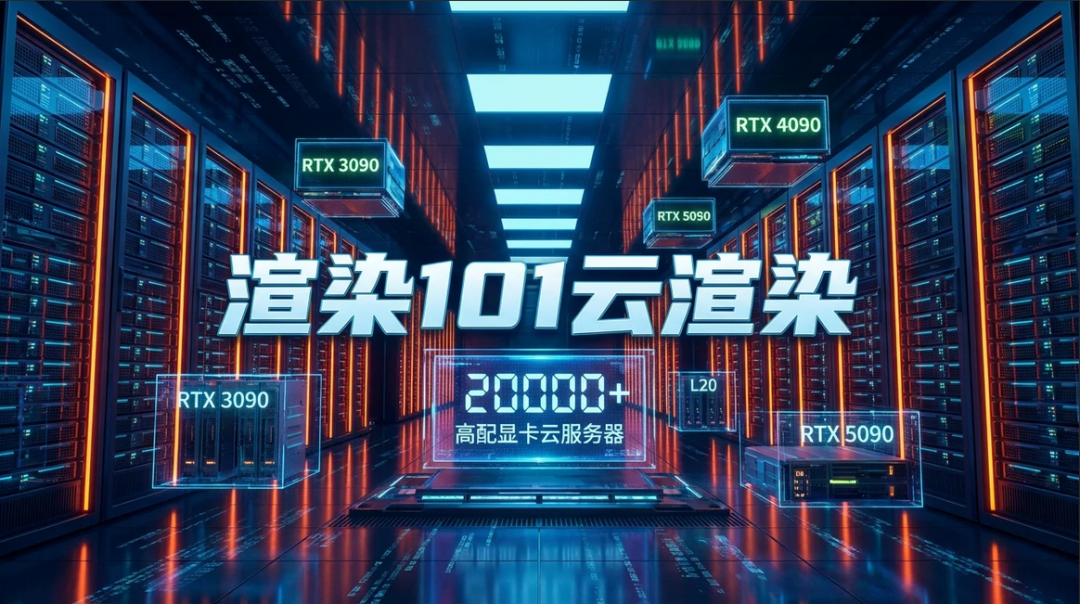
为什么选择渲染101?
渲染101支持:
3ds Max、 Cinema 4D、Blender、Maya、 Houdini、SketchUp、Unreal Engine,以及主流渲染器环境。
优势包括:
-
多机位批量渲染
-
海量节点自动分发
-
本地电脑无需长时间占用
-
超大场景稳定运行
-
缩短项目交付周期
上传任务后即可离开电脑,继续进行建模、改方案等工作,把渲染交给云端完成。
写在最后
渲染速度从来不只是硬件问题,真正高效的工作流应该是:
优化场景 + 优化参数 + 云渲染加速
前者减少无效计算,后者提供更强算力。两者结合,才能真正提升项目交付效率。
你平时最常用的渲染提速技巧是什么?

中国智能体开发者社区,聚焦智能体与大模型开发,提供前沿资讯、实用工具链、开源项目及行业案例。通过技术沙龙、开发者大赛等活动,促进经验交流与协作,助力开发者快速构建创新智能应用。
更多推荐



 4
4 0
0- 0


 已为社区贡献6条内容

所有评论(0)