Anthropic-claude code/codex+cc switch配置(无需修改https proxy版!!避免更改ip对其他下载配置影响)
环境准备(这里以windwos11为例):
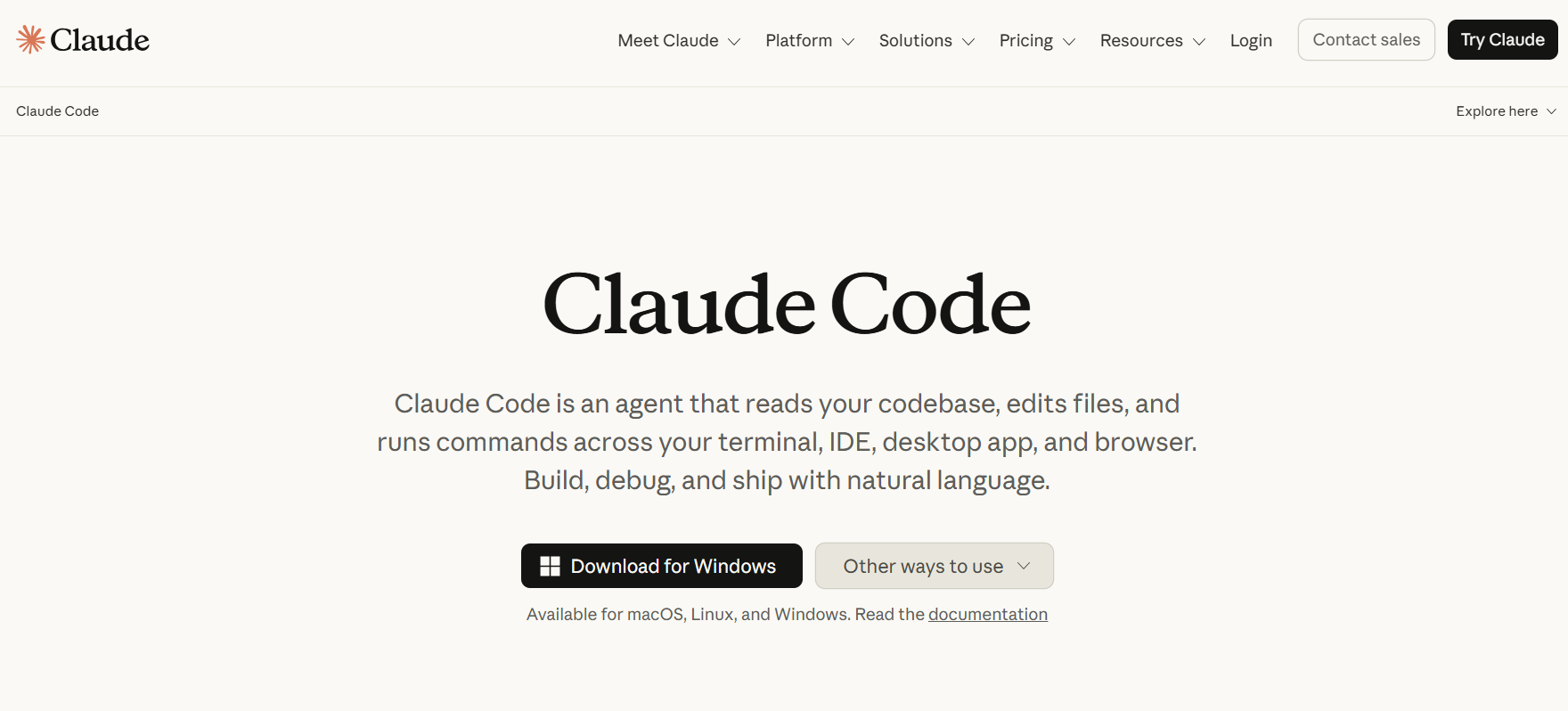
1. claude code安装下载
下载链接:Claude Code by Anthropic | AI Coding Agent, Terminal, IDE
2. node&npm下载
下载链接:Node.js — 下载 Node.js®(一般会选择在 LTS 下进行下载,因为 LTS 是稳定版本的,然后根据自己电脑的系统选择安装)
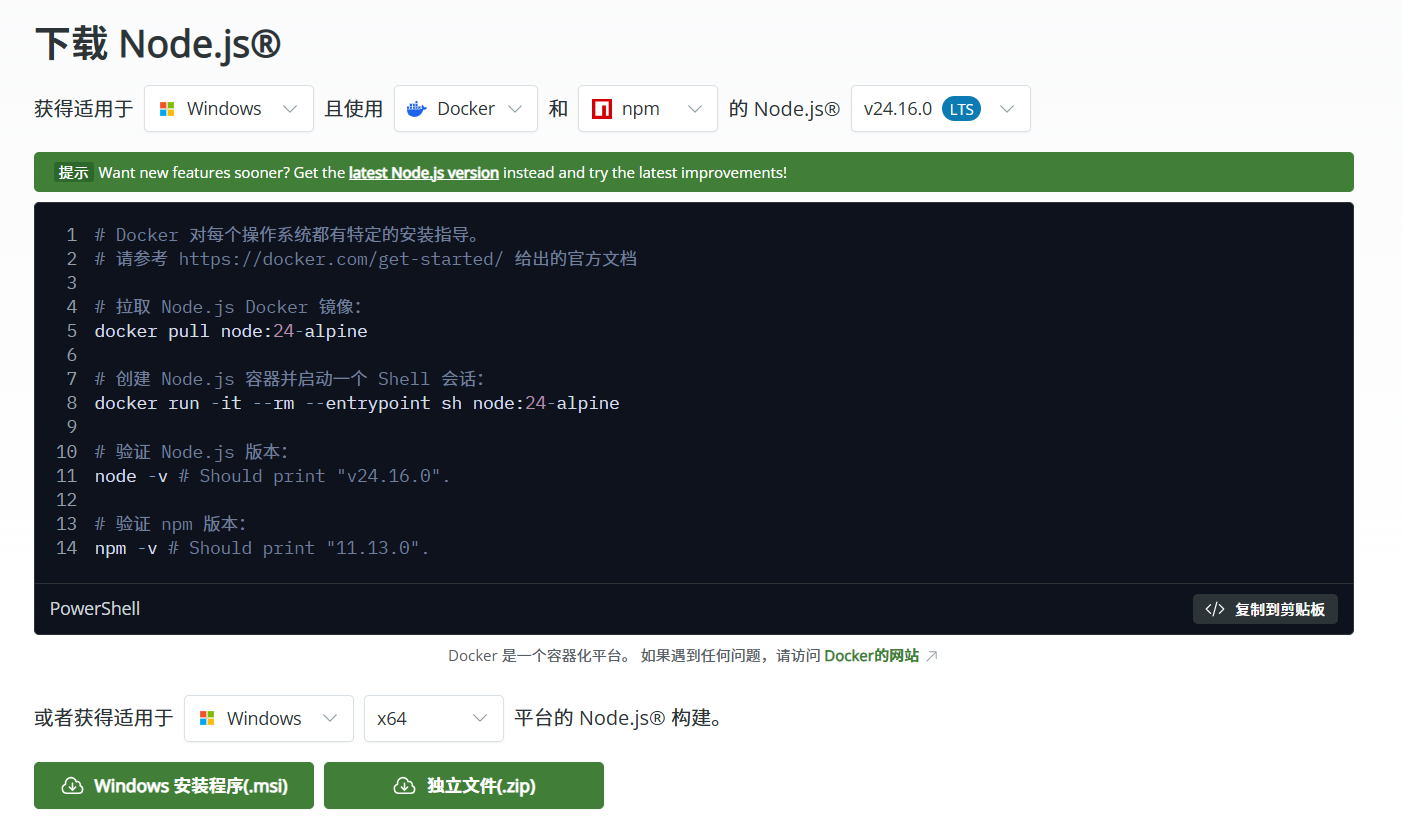
按照提示一步步完成安装即可。安装完成后,测试是否安装成功(cmd命令行直接输入node -v即可,如成功,则显示版本号如下):

npm 是 node-js 的包管理和分发工具,当安装完成 node-js 后 npm 也随之安装完成,可以通过同样方法,输入npm -v来检验是否安装成功,如成功,则显示版本号如下:

更详细安装教程可参考:Node.js 与 npm 的安装与配置(详细教程)-CSDN博客
3. git下载
下载链接:Git - Install for Windows
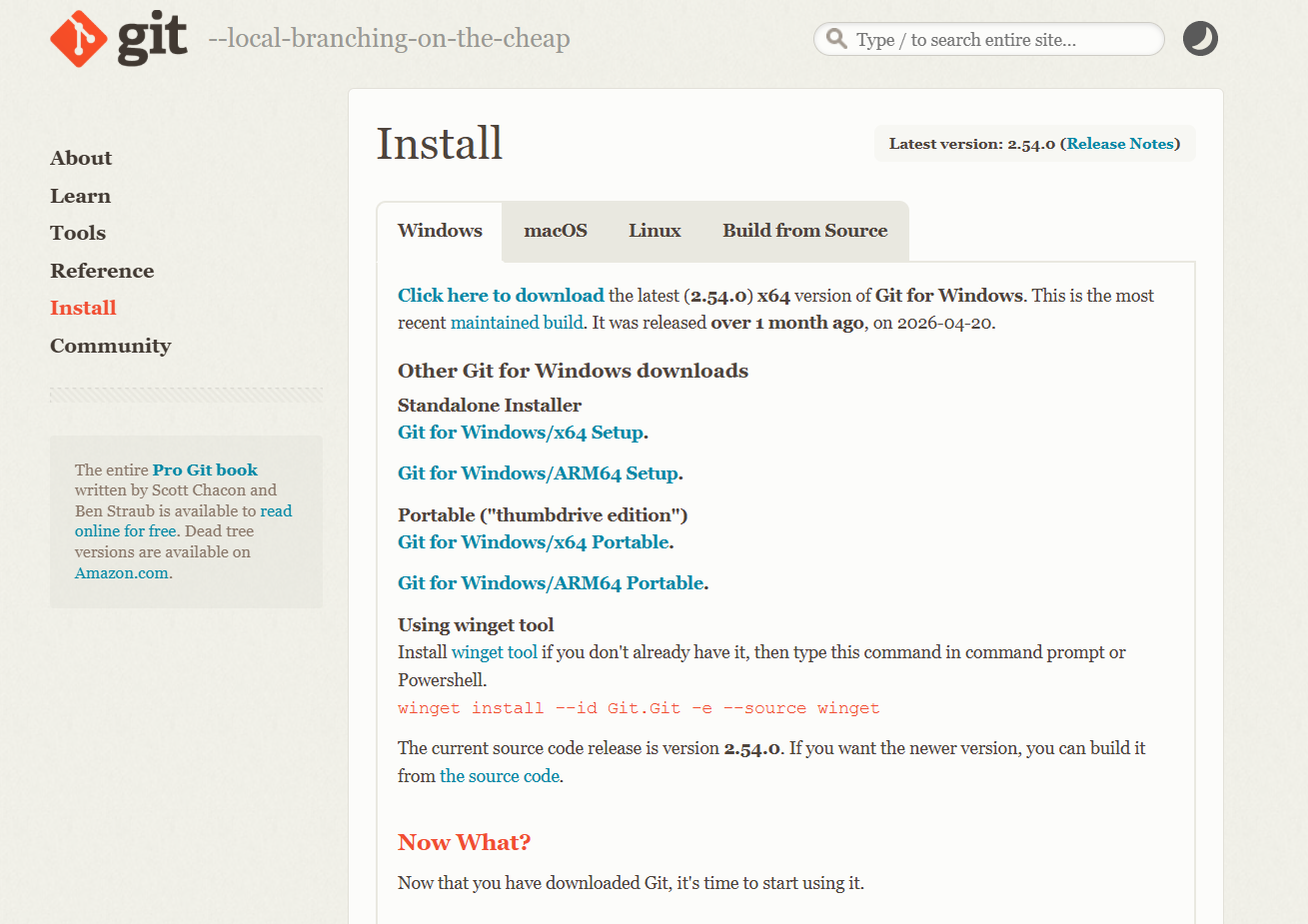
更详细安装教程可参考:Git - 的安装与使用-CSDN博客
4. 使用claude code官网推荐方式进行安装
cmd命令行中安装:
curl -fsSL https://claude.ai/install.cmd -o install.cmd && install.cmd && del install.cmd
5. 配置代理网络或者绕过IP校验
*如果不配置的话,直接cmd命令行中运行claude,国内一般无法正常使用,提示如下:
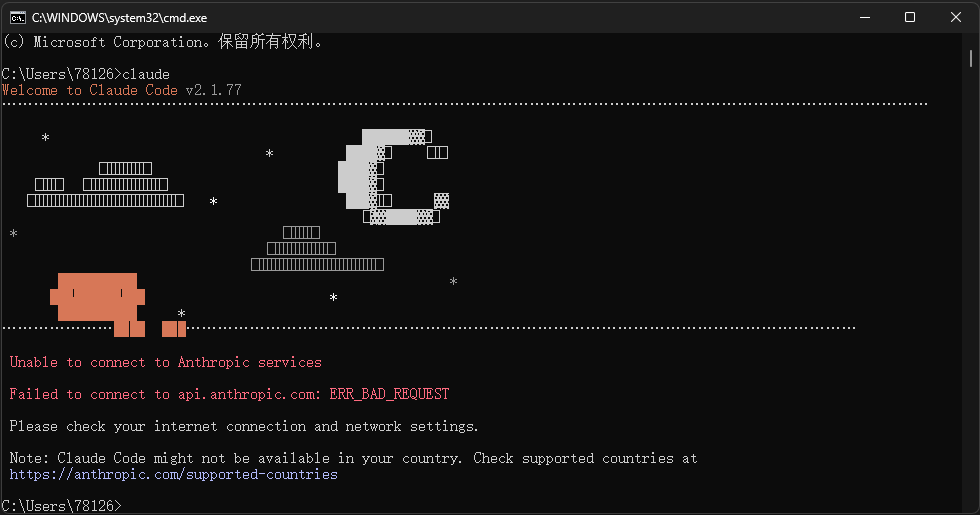
修改.claude.json文件,跳过ip检验
.claude.json文件位置一般在c盘/用户/本地用户下,如图所示:
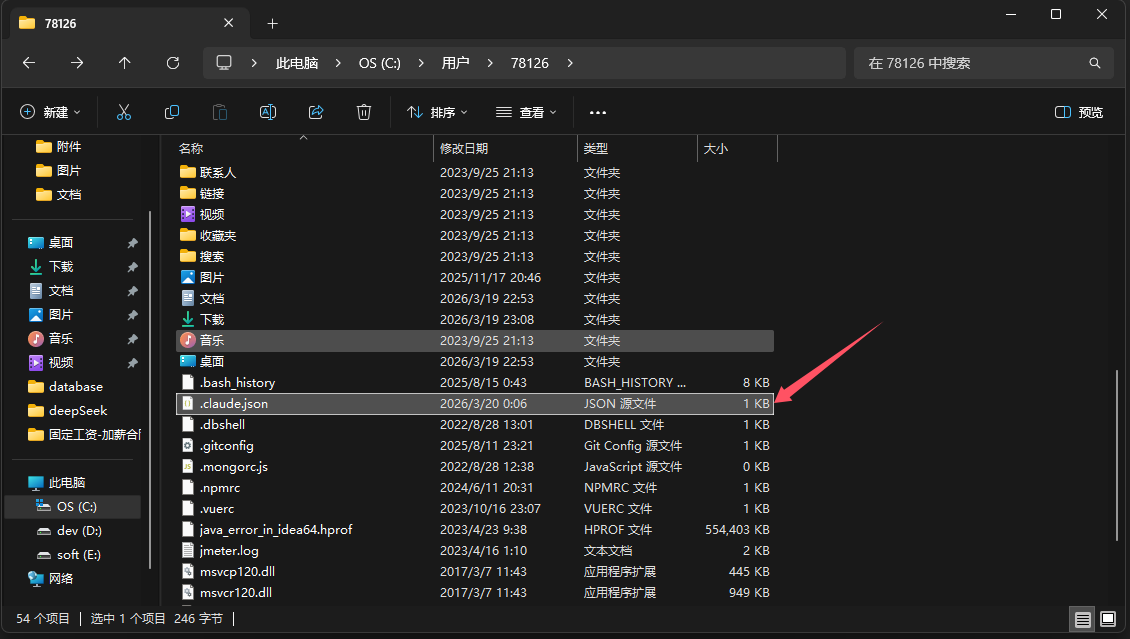
备份原配置文件,以防错误更改:
copy ".claude.json" ".claude.json.bak" 用notepad或其他工具打开.claude.json文件,在原文件内容最后一行加入
"hasCompletedOnboarding": true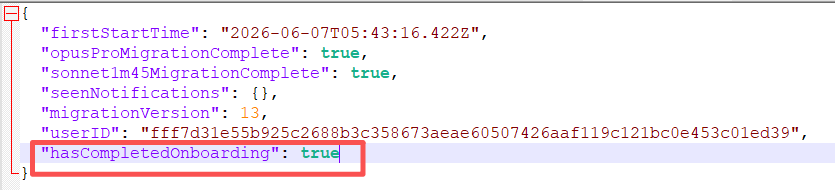
保存即可。
完成以上配置后再次启动claude code,在cmd中输入claude,此时显示
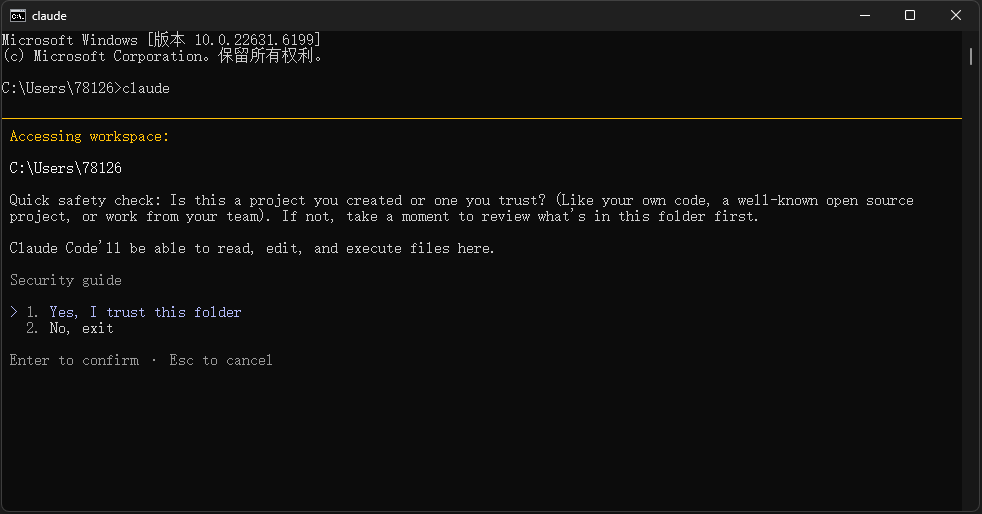
选1.yes后,现在依然无法正常使用,会提示需要log in(见右下角,目前仍无法正常使用模型功能)
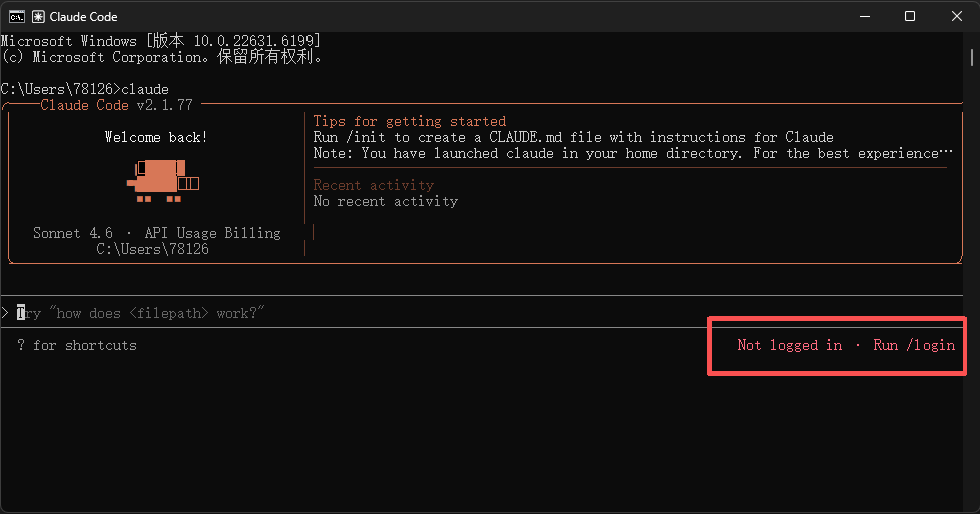
6. 选用中继代理接口cc switch
安装好后打开,在claude界面这里进行配置:
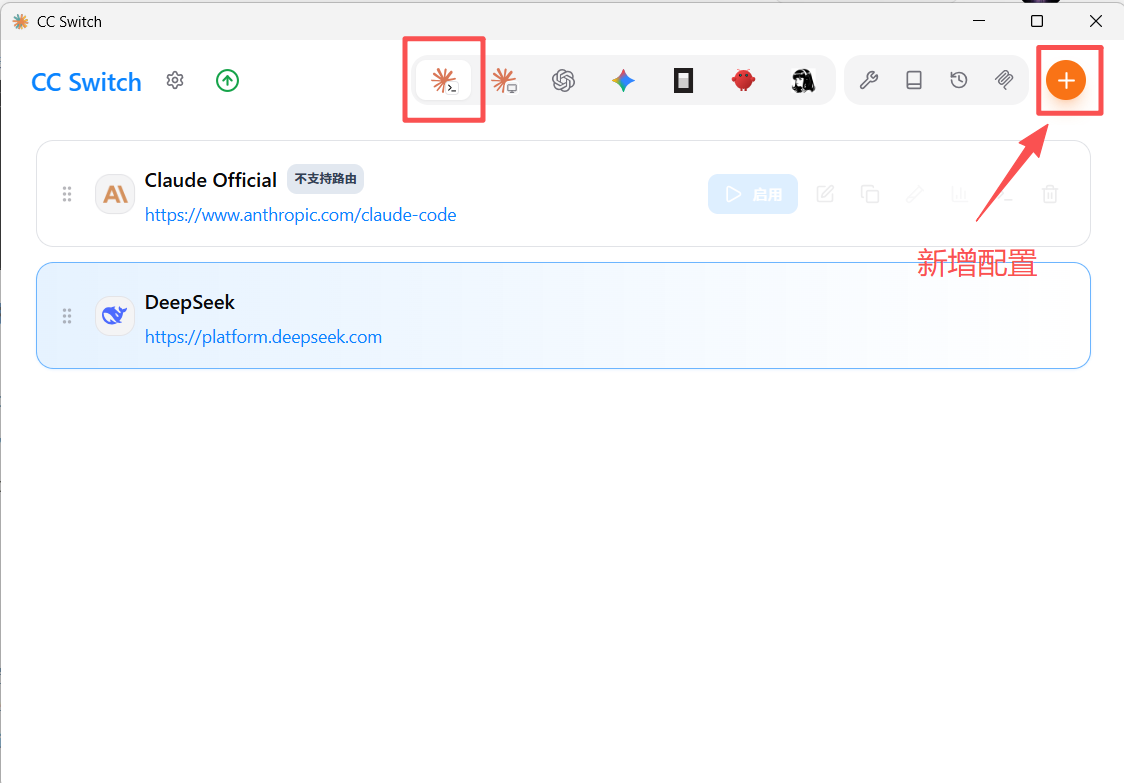
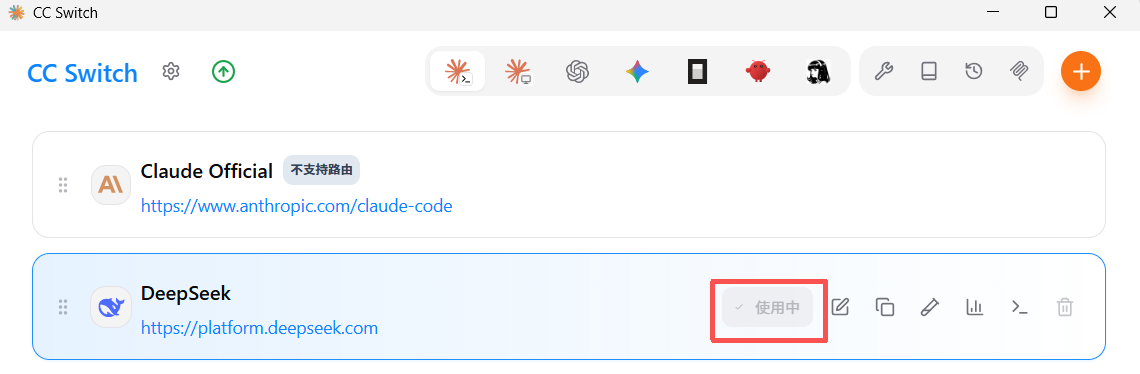
这里可以选用任意后端基模,以deepseek为例:
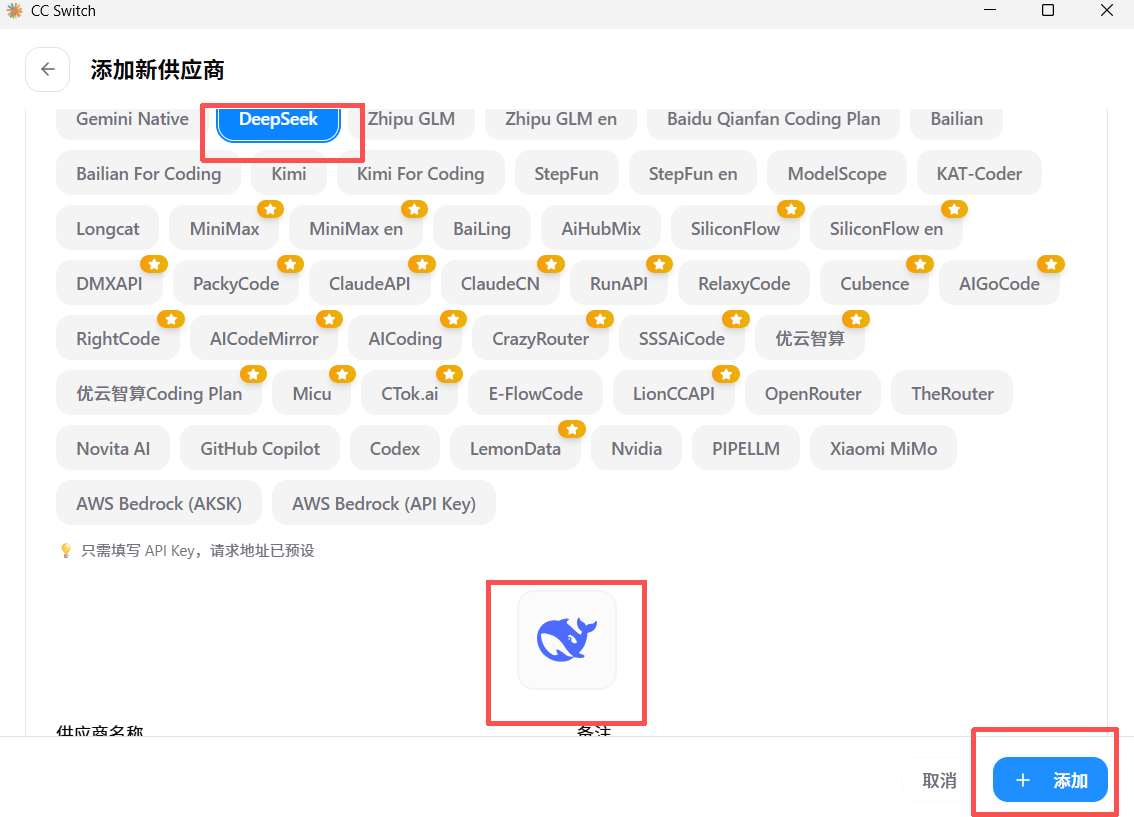
deepseek官网链接:DeepSeek 开放平台
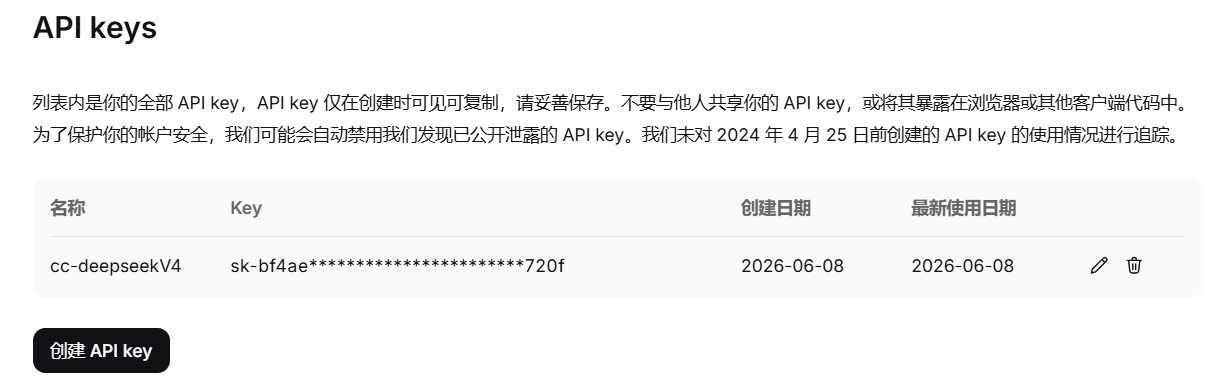
购买完套餐后复制key内容sk-bf4ae***********************720f(在创建api key的时候可以看到完整内容,如果后续忘记,可以删除重新创建,即可看到完整key),在cc switch中配置如下:
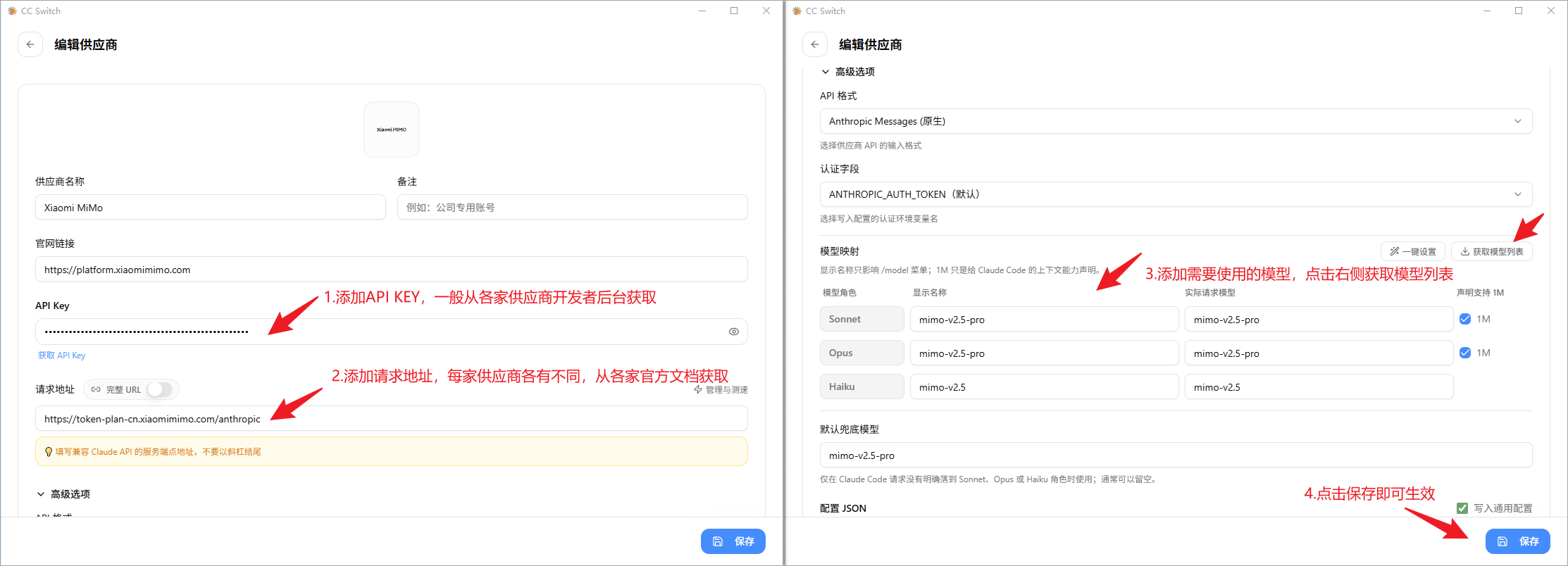
保存即可。回到cc switch主界面,点击启用
7. 重新启动claude code
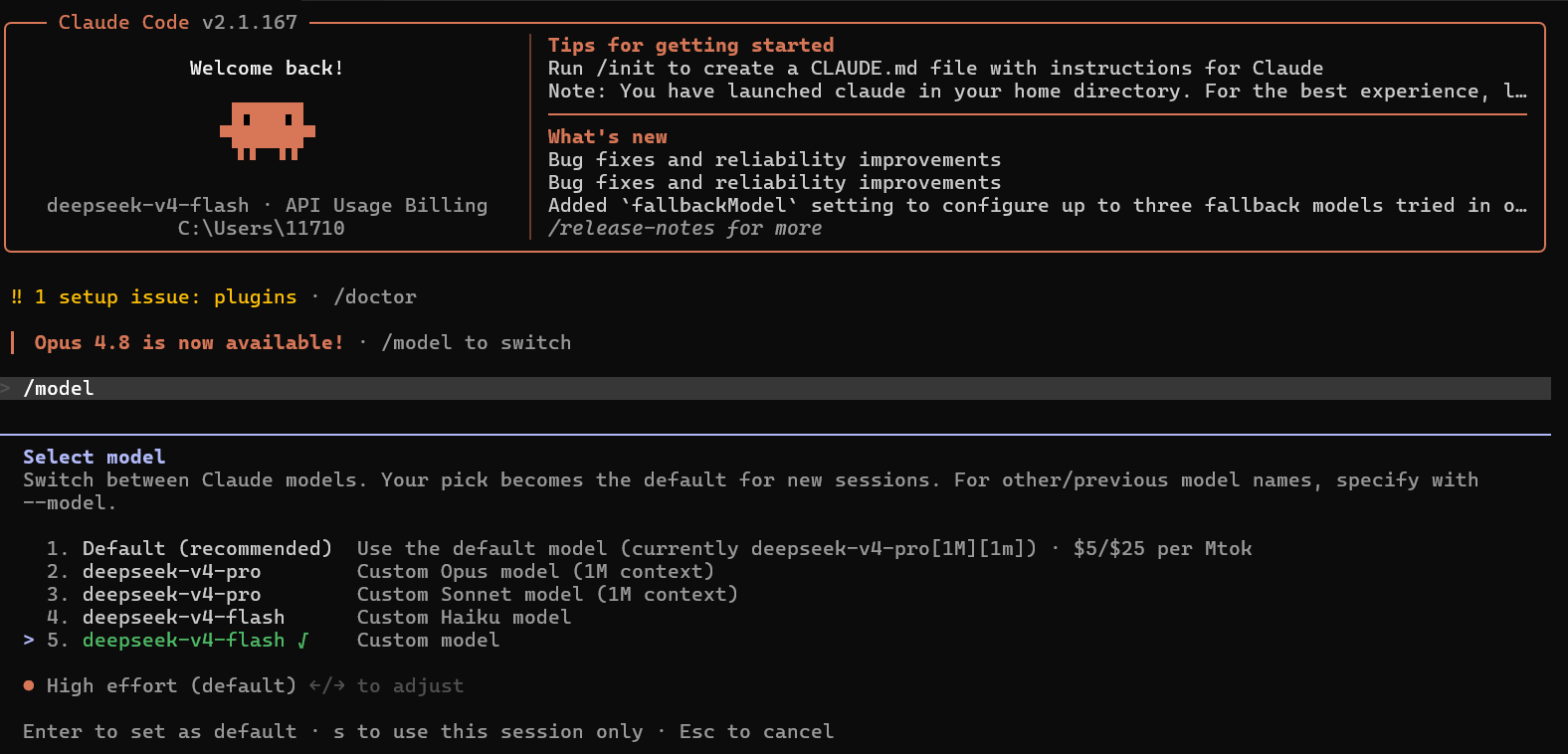
这次发现可以正常运行了,选模型的话输入/model即可切换
参考:
Node.js 与 npm 的安装与配置(详细教程)-CSDN博客
Claude Code 安装与配置(详细教程)_claude code安装教程-CSDN博客
Windows系统下快速体验Claude code-CSDN博客

中国智能体开发者社区,聚焦智能体与大模型开发,提供前沿资讯、实用工具链、开源项目及行业案例。通过技术沙龙、开发者大赛等活动,促进经验交流与协作,助力开发者快速构建创新智能应用。
更多推荐



 8
8 0
0- 0


 已为社区贡献1条内容

所有评论(0)