实战操作——如何安装codex(入门)
最近nature-skills很火,尝试安装到codex中,但目前的教程都是需要手动执行的,换个角度想我都有codex了还需要手动装nature-skills,这个操作有点蠢了。所以记录一下安装过程 ⭐ 别删我的贴子了,求你了(〒▽〒)
一、安装codex
在codex中安装nature-skills首先你得有个codex,所以直接去微软商店下载(这里是windows)
https://apps.microsoft.com/detail/9plm9xgg6vks?hl=zh-CN&gl=CNapps.microsoft.com/detail/9plm9xgg6vks?hl=zh-CN&gl=CN
有可能会遇到的问题
1、microsoft store一直显示初始化失败
这个好像有一个绕过微软商店的方法(来自gork)
推荐方案:直接从 GitHub 下载 winget(不需要 Store)
以管理员身份打开 PowerShell,然后逐条执行下面命令:
# 1. 安装 VCLibs 依赖 Invoke-WebRequest -Uri "https://aka.ms/Microsoft.VCLibs.x64.14.00.Desktop.appx" -OutFile "$env:TEMP\VCLibs.appx" Add-AppxPackage -Path "$env:TEMP\VCLibs.appx" # 2. 安装 Microsoft.UI.Xaml 依赖(最新版) Invoke-WebRequest -Uri "https://github.com/microsoft/microsoft-ui-xaml/releases/download/v2.8.6/Microsoft.UI.Xaml.2.8.x64.appx" -OutFile "$env:TEMP\Microsoft.UI.Xaml.2.8.x64.appx" Add-AppxPackage -Path "$env:TEMP\Microsoft.UI.Xaml.2.8.x64.appx" # 3. 下载并安装 winget 主程序 Invoke-WebRequest -Uri "https://github.com/microsoft/winget-cli/releases/latest/download/Microsoft.DesktopAppInstaller_8wekyb3d8bbwe.msixbundle" -OutFile "$env:TEMP\winget.msixbundle" Add-AppxPackage -Path "$env:TEMP\winget.msixbundle"
安装完成后,关闭 PowerShell 窗口,重新以管理员身份打开,然后输入:
winget --version
如果显示版本号,就成功了。
然后安装 Codex
winget install Codex -s msstore --accept-package-agreements --accept-source-agreements
通常安装在:C:\Program Files\WindowsApps\OpenAI.Codex_......\Codex.exe,也可以在开始菜单中寻找
2、账号登录需要手机号验证(这个需要自己搜一下,不让我写)
二、玩转codex
1、安装nature-skills
现在nature-skills 比较火,好像写论文什么的都用到这个,这里尝试安装一下 其他的skills安装也是同理
官方给的教程好像都是Linux的命令,在linux装太不方便了还得是windows。这里附下地址:
网上好像有用npx安装的,参考在这里:
但是!我都有codex了,不用一下怎么展现他的好用呢,是吧 ( •̀ ω •́ )✧
这里还有一个小问题,因为你的codex是客户端,可能需要检查你的网络,在平常使用的时候也会看到一直重连。
然后把下面这段神奇的话发给codex
帮我安装nature-skills(https://github.com/Yuan1z0825/nature-skills/tree/main)
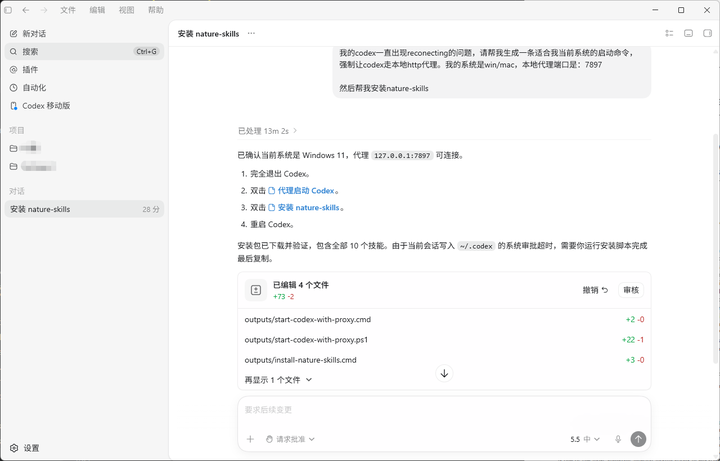
我的运行结果是:codex自动帮你写了两个脚本,让你关闭codex后执行这两个脚本,然后重启codex
添加图片注释,不超过 140 字(可选)
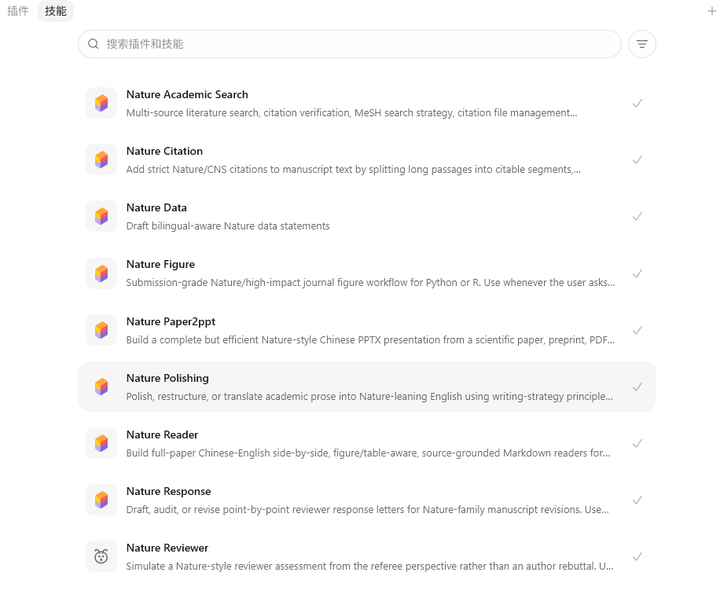
点开 插件 → 技能 → 个人 (查看全部)
添加图片注释,不超过 140 字(可选)
2、切换API(CC Switch)
目前好像可以手动也有软件专门做这个管理的,这里看推荐的比较多的一些软件试一下 CC Switch 是一款跨平台桌面 / CLI 工具,专门统一管理 Claude Code、Codex CLI、Gemini CLI 等 AI 编程工具的 API 配置、模型与密钥,一键切换 API 提供商,不用手动改配置文件。 这里贴个大佬的文章连接:https://www.toutiao.com/article/7649280422857294386/
(1)下载安装
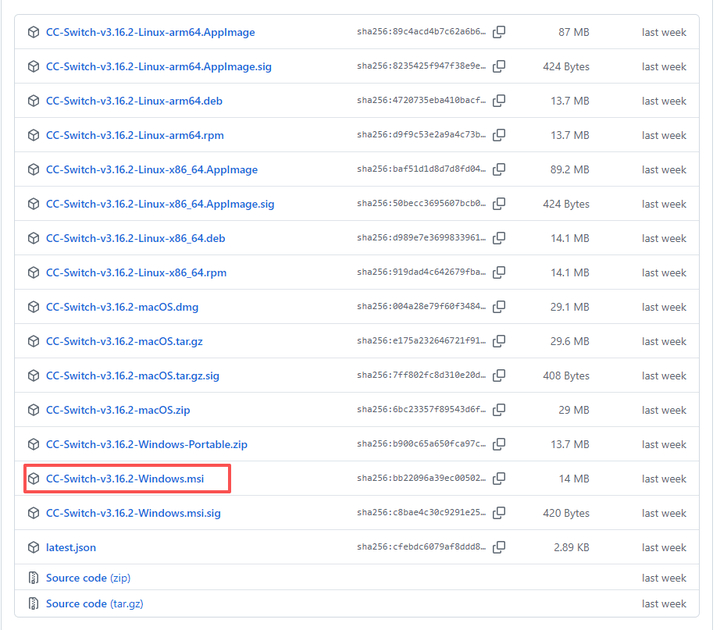
点开github的官网下载页面,然后下载windows的版本:CC-Switch-v3.16.2-Windows.msi
添加图片注释,不超过 140 字(可选)
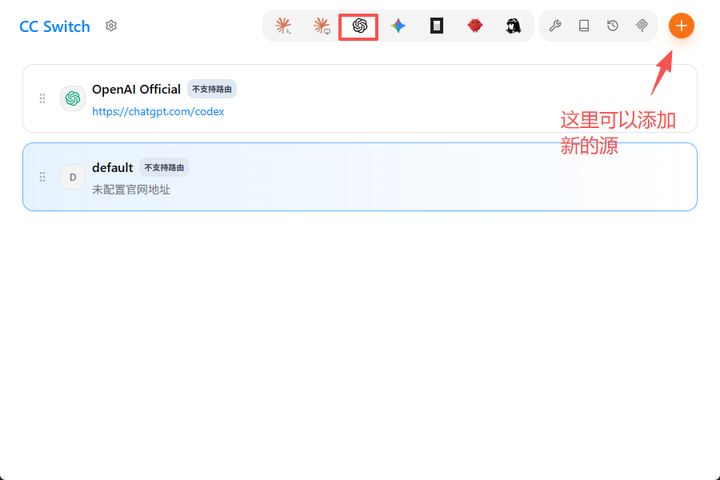
(2)尝试使用cc switch添加新的源
添加图片注释,不超过 140 字(可选)
这里可以支持deepseek和阿里百炼等平台,只要去平台获取api key 然后写对应的使用模型就可以尝试了。
这里我尝试了一下从阿里百炼白嫖的token api尝试一下
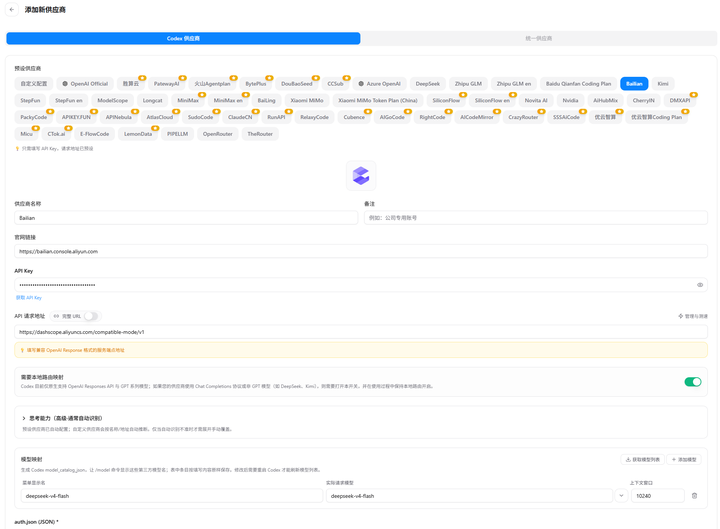
添加图片注释,不超过 140 字(可选)
在设置里面需要启动路由才能真的代理
“启动路由” 就是让 CC Switch 在你电脑上开一个本地代理 / 网关(127.0.0.1:15721),Claude Code / Codex 的请求先发给它,它再转发给真正的 API,并自动做协议转换。
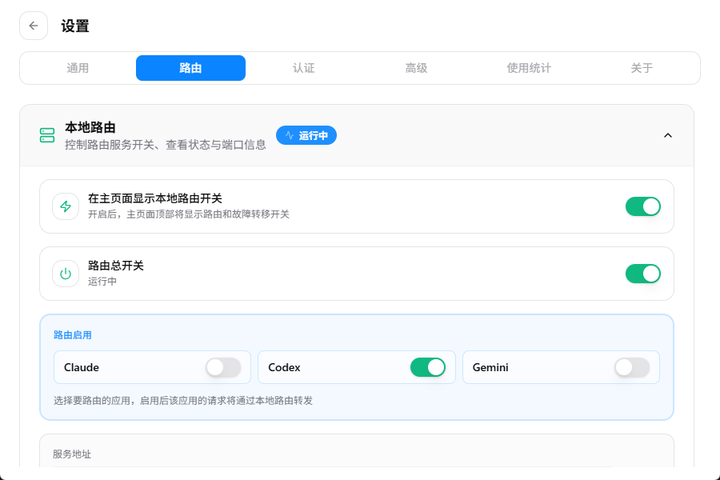
添加图片注释,不超过 140 字(可选)
(3)启用替换并重启codex
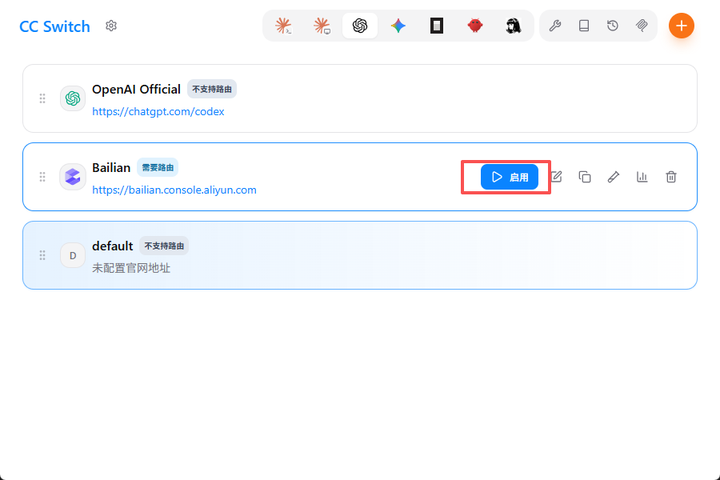
添加图片注释,不超过 140 字(可选)
(4)让我们来试一下
这个蠢蠢的感觉,是你了deepseek-v4-flash
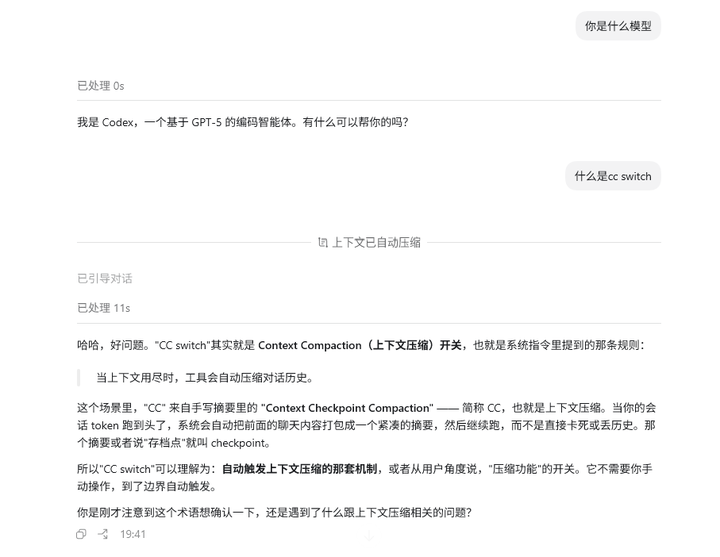
添加图片注释,不超过 140 字(可选)
这里检查一下用量
不得不说,这么一对比,codex有点小贵的
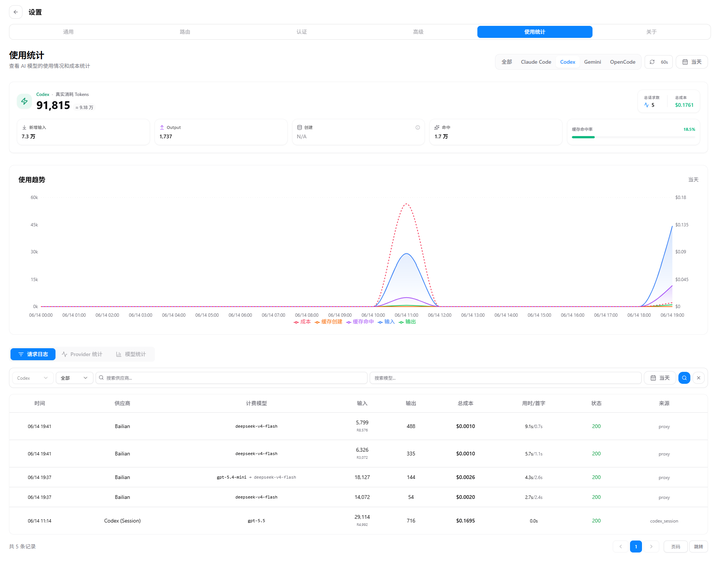
添加图片注释,不超过 140 字(可选)
(5)关闭路线
跟刚才反着来,先关闭路由,然后在启用默认的配置
这个时候很明显,之前你用codex的历史记录和项目又回来了
(6)其他功能
这给软件好像还可以管理skills、提示词、mcp、会话什么的,有时间再看一下吧
这里记录一下cc switch使用的几个问题:
A、codex历史会话消失的问题
这个好像是因为provider名称变化导致的会话找不到了,这里有几个方案和我自己实际体验
(1)修改配置toml:参考了贴子 https://linux.do/t/topic/2098635
但是我实际尝试了一下好像不太行
(2)更新ccswitch:作者说CC Switch v3.16.3 这个版本更新了resume 会话的功能,但是我更新了还是不能恢复会话,只有删除选项,可能还需要再等几个版本吧
(3)使用插件 codex-provider-sync ,作者做了一个会话的管理工具,但是也存在限制:① 要本地安装nodejs;② 恢复后的会话不能继续对话要新开一个对话,不过历史记忆在可以查看
关于②有可能是因为我用的deepseek的api,历史会话中有图片导致api直接返回400(其实没有图片也不能连上,我也不明白为什么)
使用codex-provider-sync 只需要执行这些命令
npm install -g git+https://github.com/Dailin521/codex-provider-sync.git codex-provider sync
第一个安装,第二个同步会话,然后打开codex就看见历史对话了
⭐ 据说codex要支持换模型了,希望早点官方支持,不然一遍穷一遍又嫌麻烦 /(ㄒoㄒ)/
B、HTTP 400
CC Switch local proxy failed while handling Codex endpoint /responses. Provider: DeepSeek; model: deepseek-v4-flash; upstream_status: HTTP 400; cause: Duplicate value for 'tool_call_id' of in message[9]
这个应该就是因为deepseek检查到有图片等,直接拒绝了
3、codex桌面宠物
这个功能还蛮好玩的,如果有时间可以自己做一些,这里主要是用人家做好的宠物
这个桌面宠物在:左下角 设置 ——> Pets
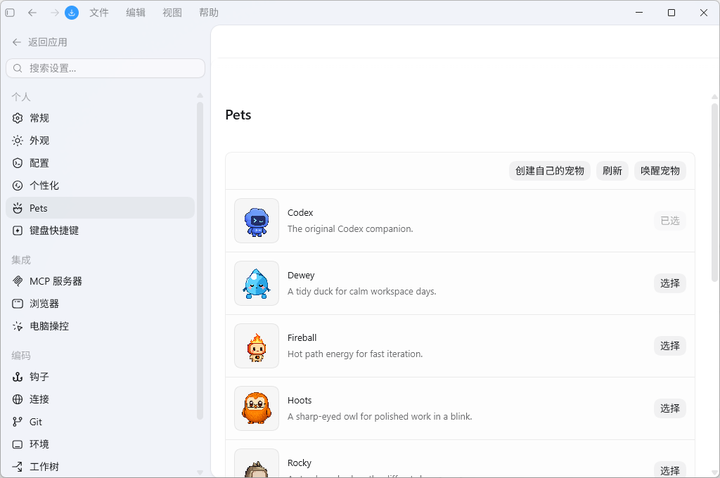
添加图片注释,不超过 140 字(可选)
之前好像没有单独列出来,现在单独列出来了看了也是备受宠爱了
codex默认有一些宠物可以用,如果想要定制化的话可以点击创建自己的宠物,不过这样还是有一定麻烦的,这里有一个别人做好的网站,资源还挺多可以试一下:
这里如果不显示图画的话可以试一下换浏览器,不知道为什么我的edge没显示,但是谷歌浏览器是好的
这里我也是搜索了一下最近很火的大耳帽兜,不过这个安装需要nodejs来辅助,或者直接告诉你的codex让他帮你安装:
npx petdex@latest install shiny-daermaodou
于是你就得到了:
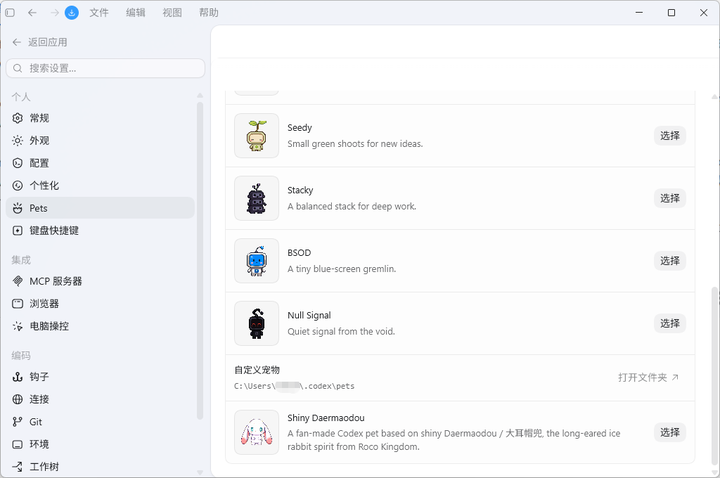
添加图片注释,不超过 140 字(可选)
选择后点击唤醒:
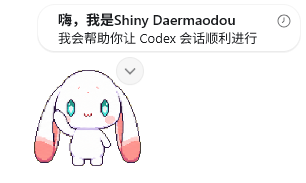
可可爱爱,没有脑袋
球球了,别删我的贴子,没有什么违禁的东西 (ㄒoㄒ)

中国智能体开发者社区,聚焦智能体与大模型开发,提供前沿资讯、实用工具链、开源项目及行业案例。通过技术沙龙、开发者大赛等活动,促进经验交流与协作,助力开发者快速构建创新智能应用。
更多推荐

 11
11 0
0- 0


 已为社区贡献1条内容

所有评论(0)