分享裂变得Token免费薅所有热门模型
分享裂变得Token免费薅所有热门模型
引言:一站式免费解锁热门模型,分享裂变得免费Token
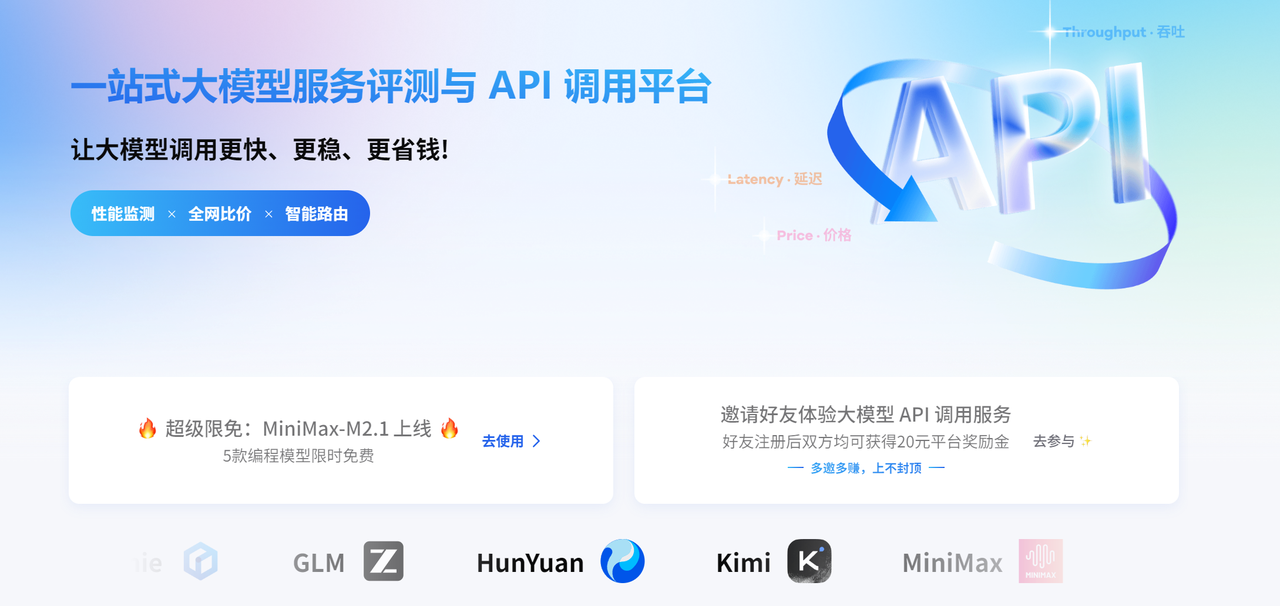
在大语言模型(LLM)落地应用中,“AI Ping” 早已不是单纯的网络连通性检测 —— 而是衡量模型响应效率、内容质量、资源消耗的综合探测体系!现在 AI Ping 平台有各种国产模型,模型上线快,模型全,如这两款国产旗舰模型,全程免费通用,无任何隐藏限制:智谱 AI GLM-5.1 与 DeepSeek-V4!
不用跨平台注册、不用反复申请密钥,仅需在 AI Ping 注册 1 个 API Key,指定模型名就能直接调用两款模型核心能力,注册还送算力金(通用全部模型)(专属通道:https://www.aiping.cn/#?invitation_code=UVKE6QHIB3)!
你需要做的是注册获取算力金,用算力金调用GLM5.1等全部模型(都能使用),如果算力金不够通过分享你的邀请链接,别人注册,双方获利得免费Token使用热门模型,一起分享裂变起来!
一:模型差异
1.1 GLM-5.1
GLM-5.1 是智谱新一代工程化旗舰款,相较于前代,在超长上下文理解、复杂逻辑推理、多模态融合能力上实现全面升级,尤其擅长复杂任务拆解、专业知识问答、长文档总结与逻辑链推理,做高难度、高精准度要求的任务堪称 “稳准狠”,AI Ping 平台统一模型标识为GLM-5.1。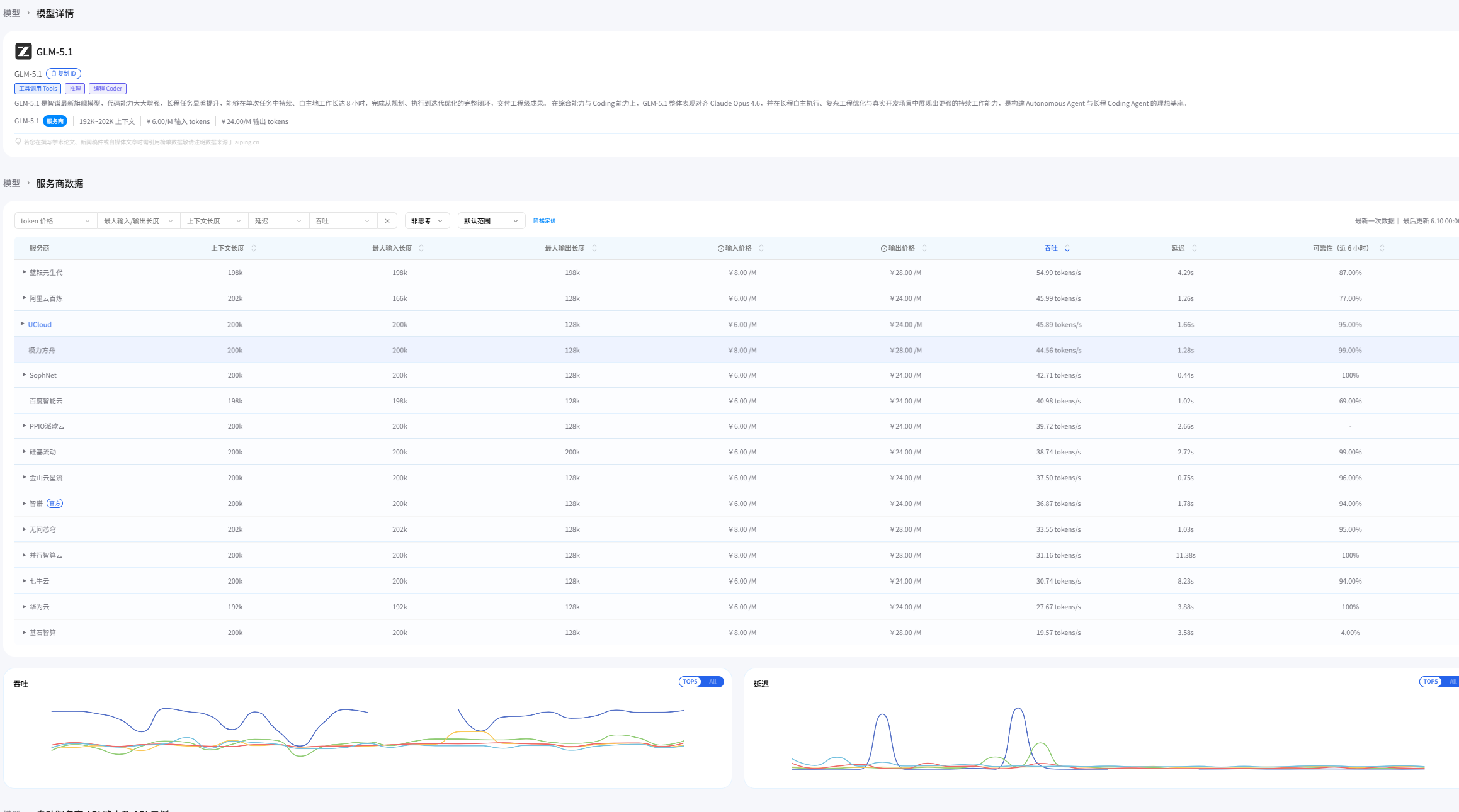
1.2 DeepSeek-V4
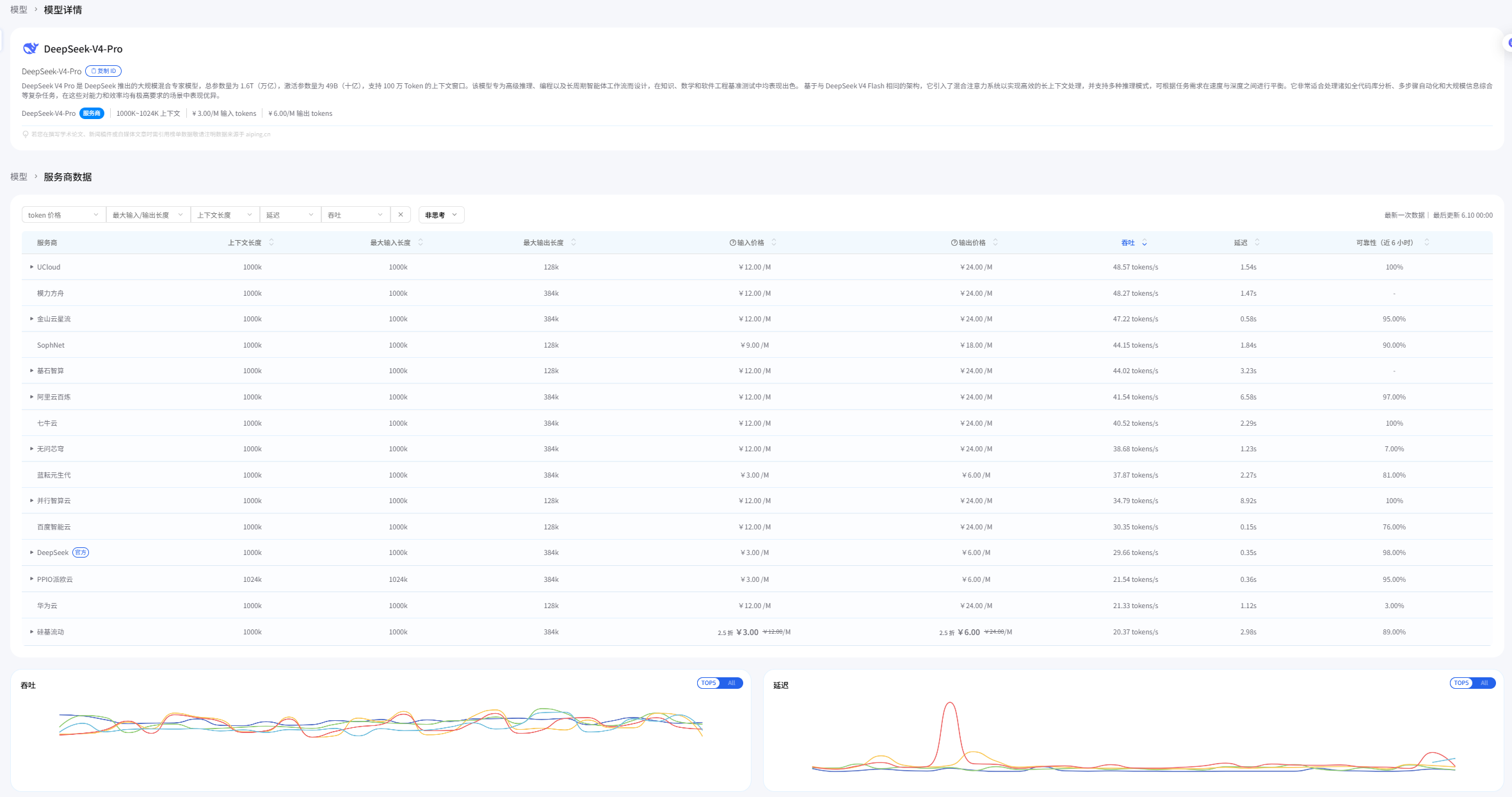
DeepSeek-V4 作为深度求索的旗舰级对话模型,主打 “极致效率 + 专业领域深耕”,核心优势集中在极速响应、代码生成 / 调试、超长文本处理三大方向,完美打破 “速度、智能、成本” 的不可能三角,高并发场景下仍能保持低延迟、高准确率,是 ToB 场景落地的性价比之选!AI Ping 平台统一模型标识为DeepSeek-V4。
二:AI Ping快速上手
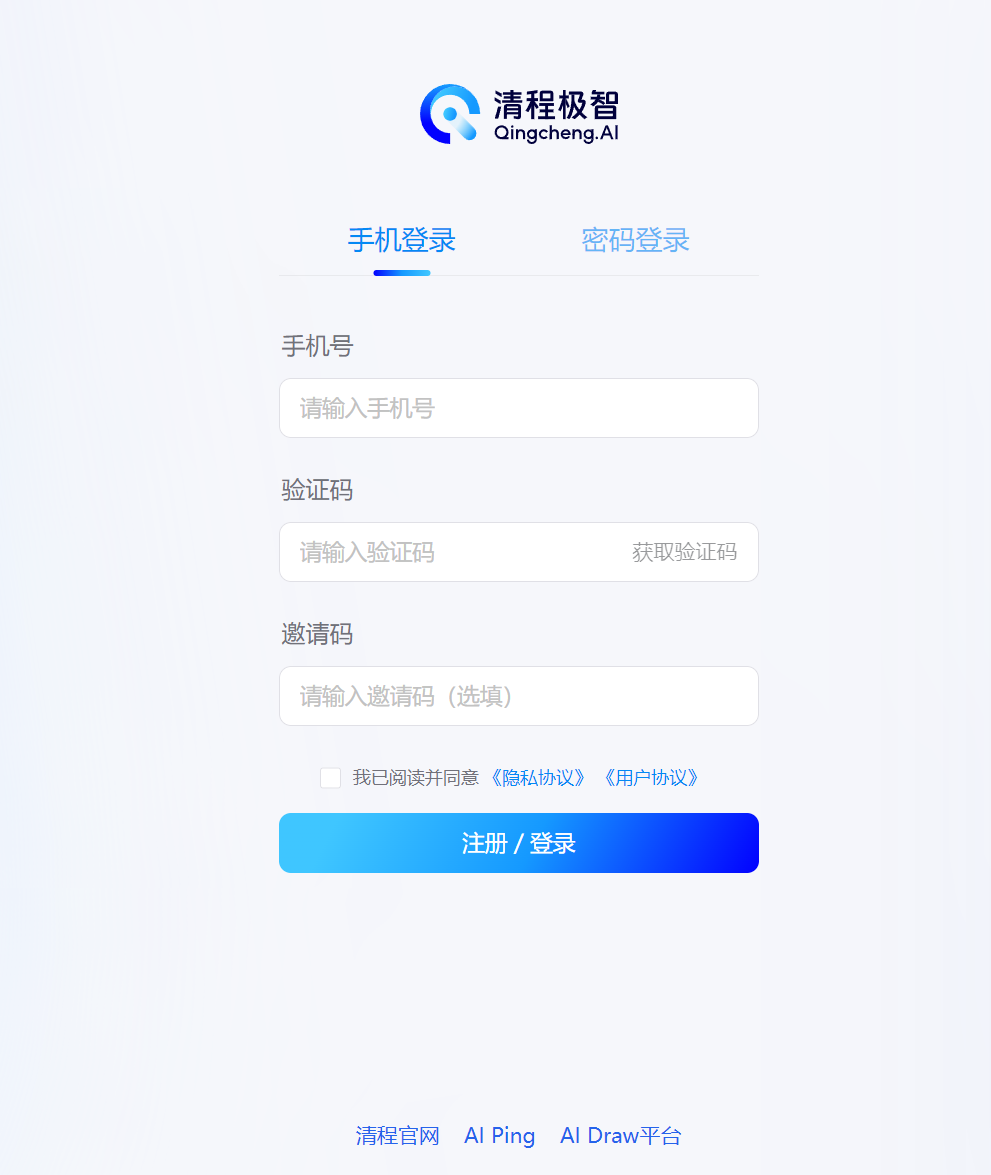
1. 注册登录:打开AI Ping首页,点击右上角“登录”,支持手机验证码免注册登录或账号密码登录
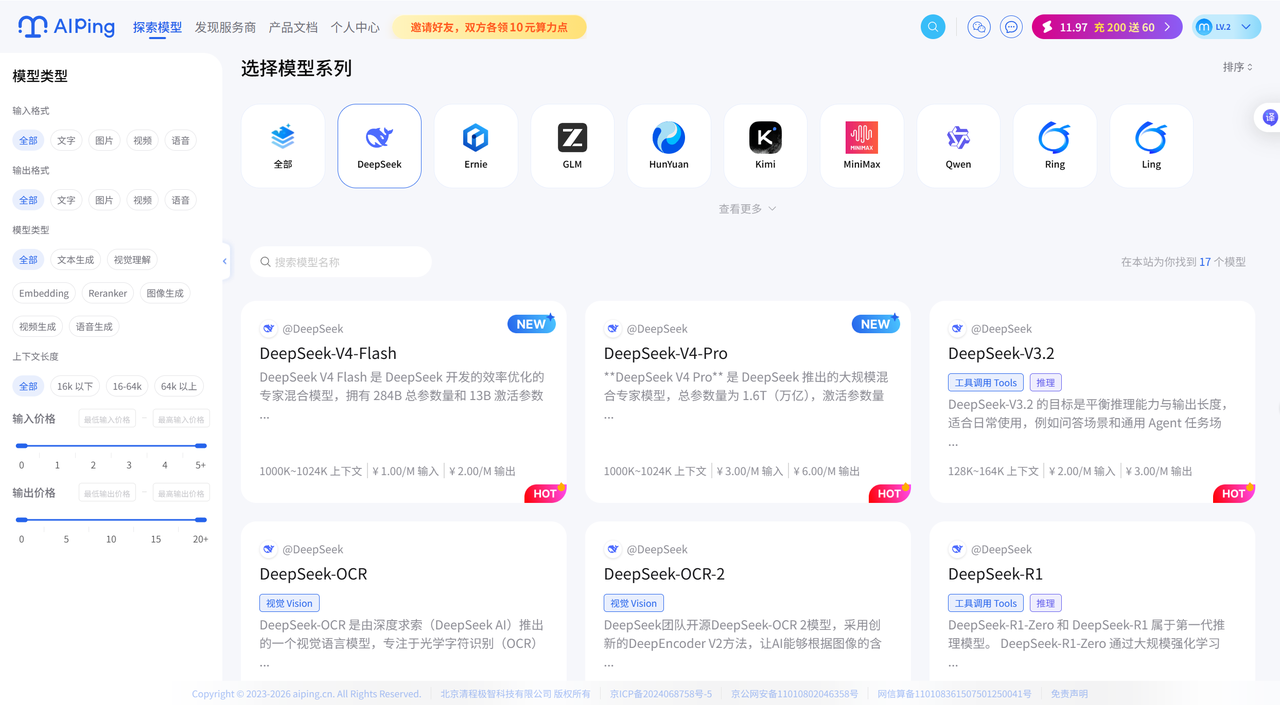
2. 选择模型:点击首页导航栏“探索模型”,可通过搜索栏、模型系列筛选找到GLM-5.1或DeepSeek-V4 ,点击模型卡片进入详情页;
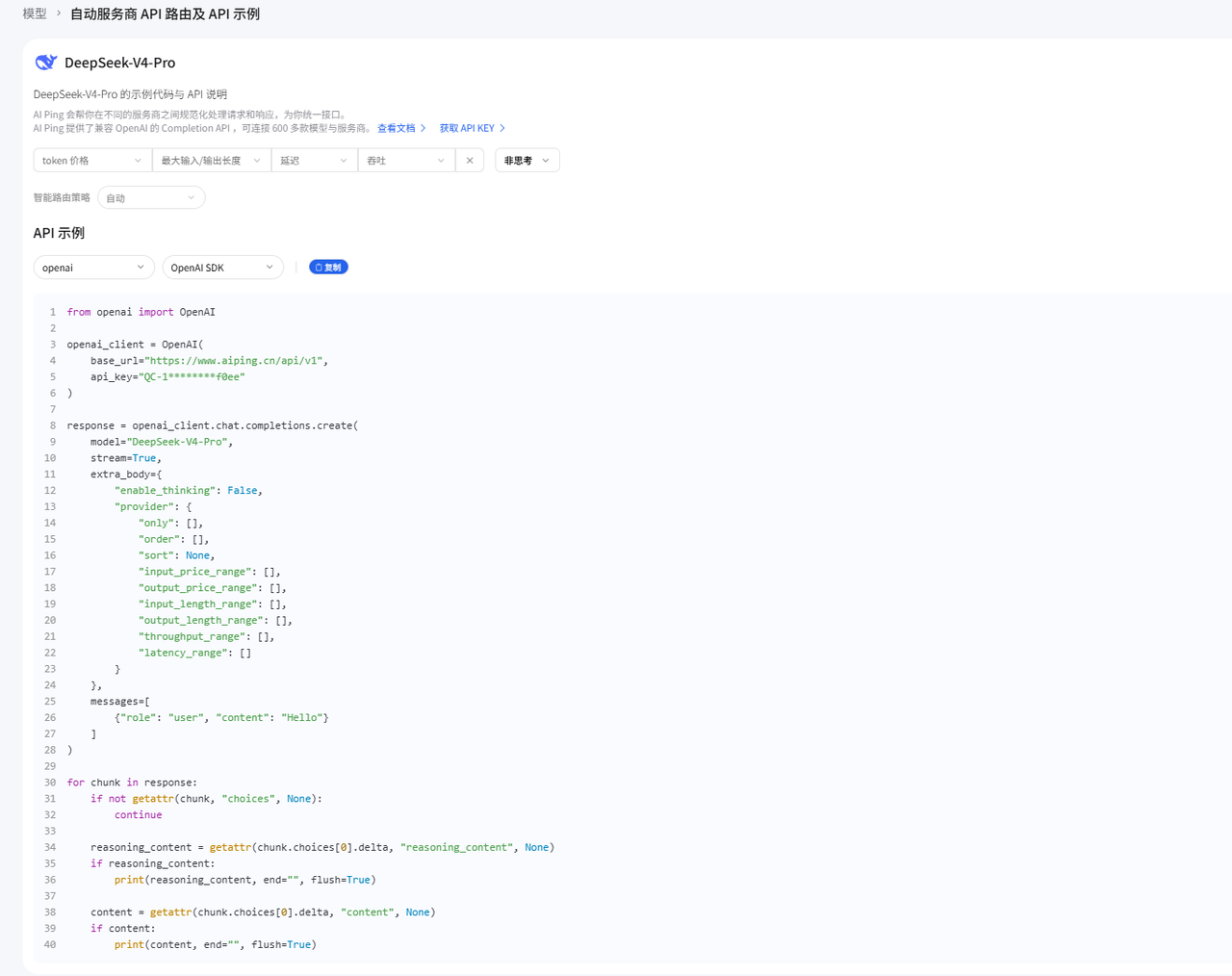
3. 调用API服务:模型详情页底部有现成示例代码(支持OpenAI Python SDK、Requests、Curl等方式),选对应方式复制代码即可调用;AI Ping会自动用智能路由转发请求(默认平衡成本与性能,失败自动切换供应商),且默认生成API密钥,复制代码时会自动填充,无需单独创建!
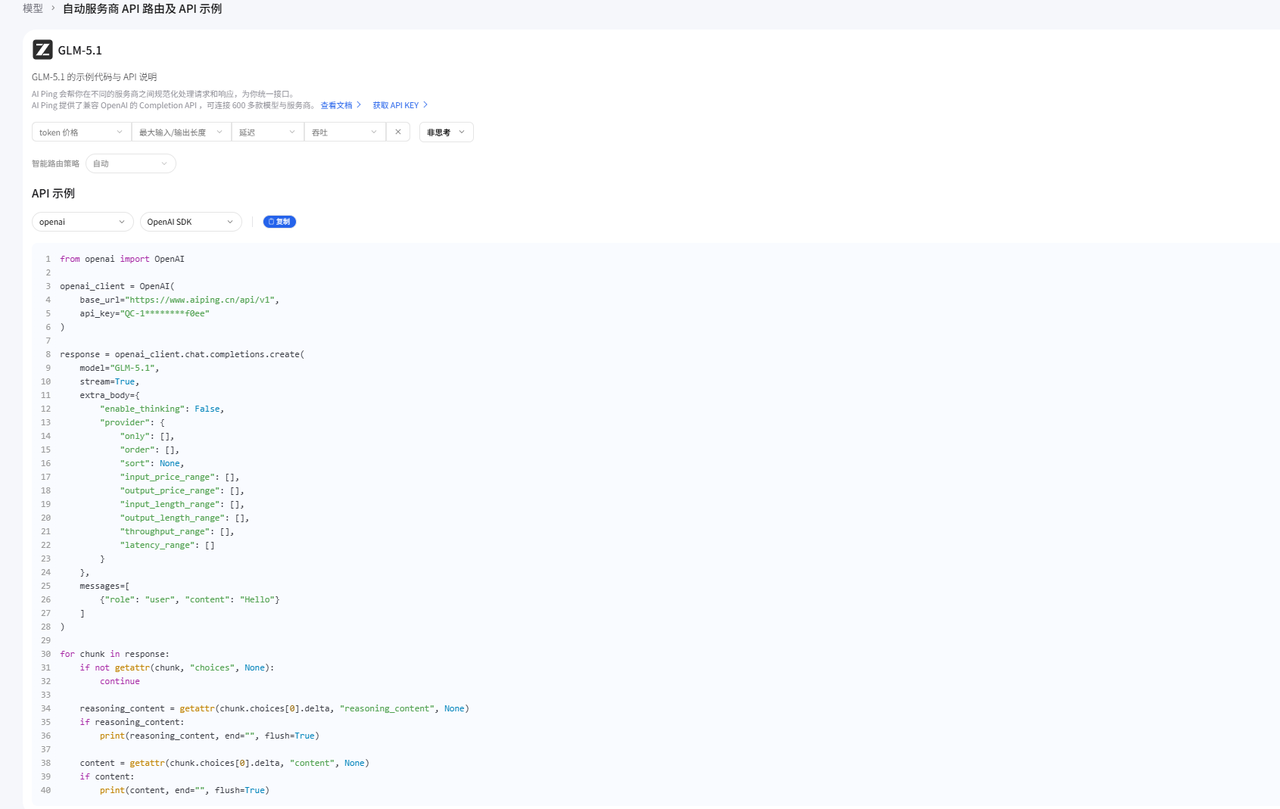
更多操作,可在平台内查看对应指南
三:API Key 管理与使用指南
-
验证方式:API请求采用Bearer令牌验证,可直接通过curl或OpenAI SDK与AI Ping交互;
-
管理API Key:登录后在顶部导航栏进入“个人中心”,点击左侧“API 密钥”即可进入管理页面。注册时系统会默认创建1个API Key,需新增可点击右上角“API KEY”按钮,密钥请妥善保管,避免泄露,可随时删除;


- 使用方法:调用API时,将代码中的<API_KEY>替换为个人API Key即可(示例代码已展示核心请求格式,替换密钥后可直接测试)。
import requests
headers = {
  'Authorization': '<API_KEY>',
  'Content-Type': 'application/json',
}
response = requests.post('https://aiping.cn/api/v1/chat/completions', headers=headers, json={
    'model': 'DeepSeek-R1-0528',
    'messages': [
      {
        'role': 'user',
        'content': 'What is the meaning of life?'
      }
    ]
    }
})
response.encoding = 'utf-8'
print(response.text)
四:OpenCode 配置 AI Ping API 指南
前提:
安装:通过 curl 或者 npm 安装(官网链接:https://opencode.ai/docs/providers/#custom-provider)
- curl 安装:
curl -fsSL https://opencode.ai/install | bash
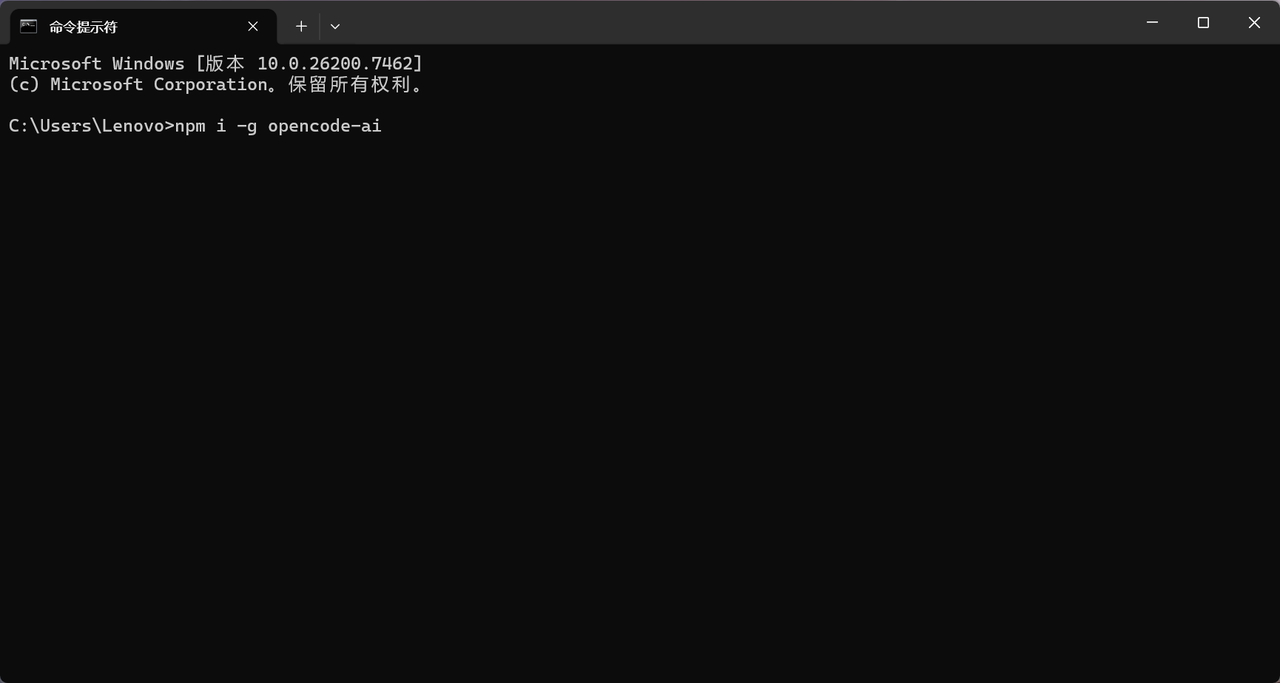
- npm 安装:
npm i -g opencode-ai
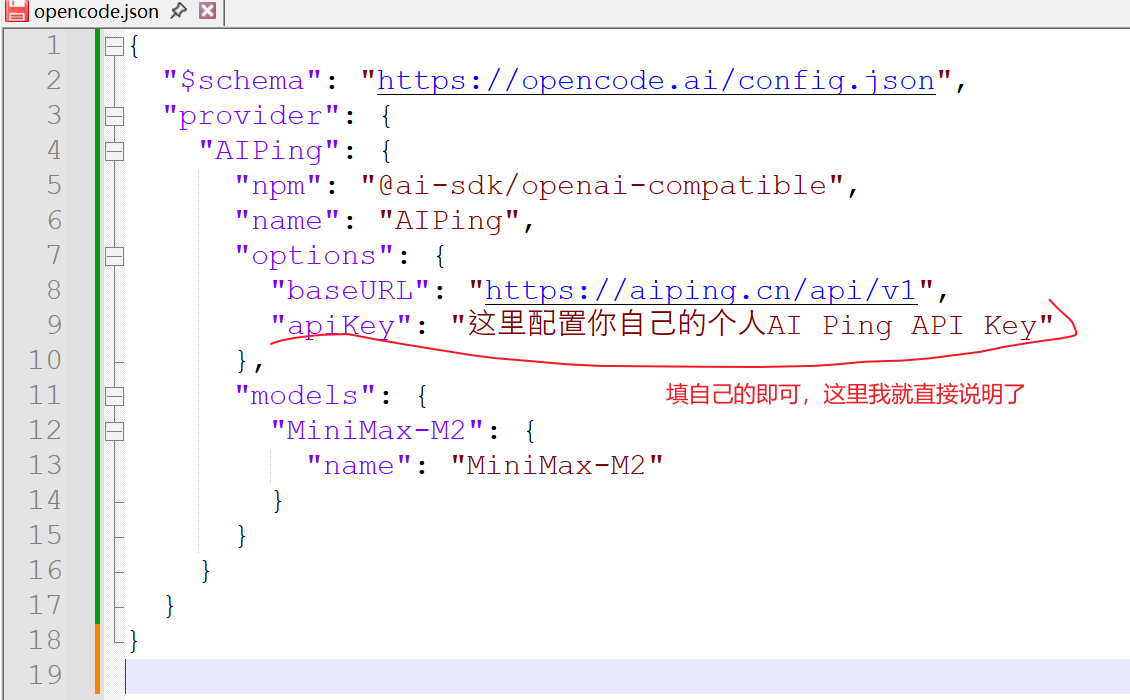
1. 编辑配置文件:两种路径可选——①编辑路径为 ~/.config/opencode/opencode.json 的文件;②在当前项目文件夹下新建 opencode.json 文件,将指定配置内容添加进去,记得把配置中的<AIPING_API_KEY>替换为个人AI Ping API Key;
{
  "$schema": "https://opencode.ai/config.json",
  "provider": {
    "AIPing": {
      "npm": "@ai-sdk/openai-compatible",
      "name": "AIPing",
      "options": {
        "baseURL": "https://aiping.cn/api/v1",
        "apiKey": "<AIPING_API_KEY>"
      },
      "models": {
        "DeepSeek-V4": {
          "name": "DeepSeek-V4"
        }
      }
    }
  }
}
、
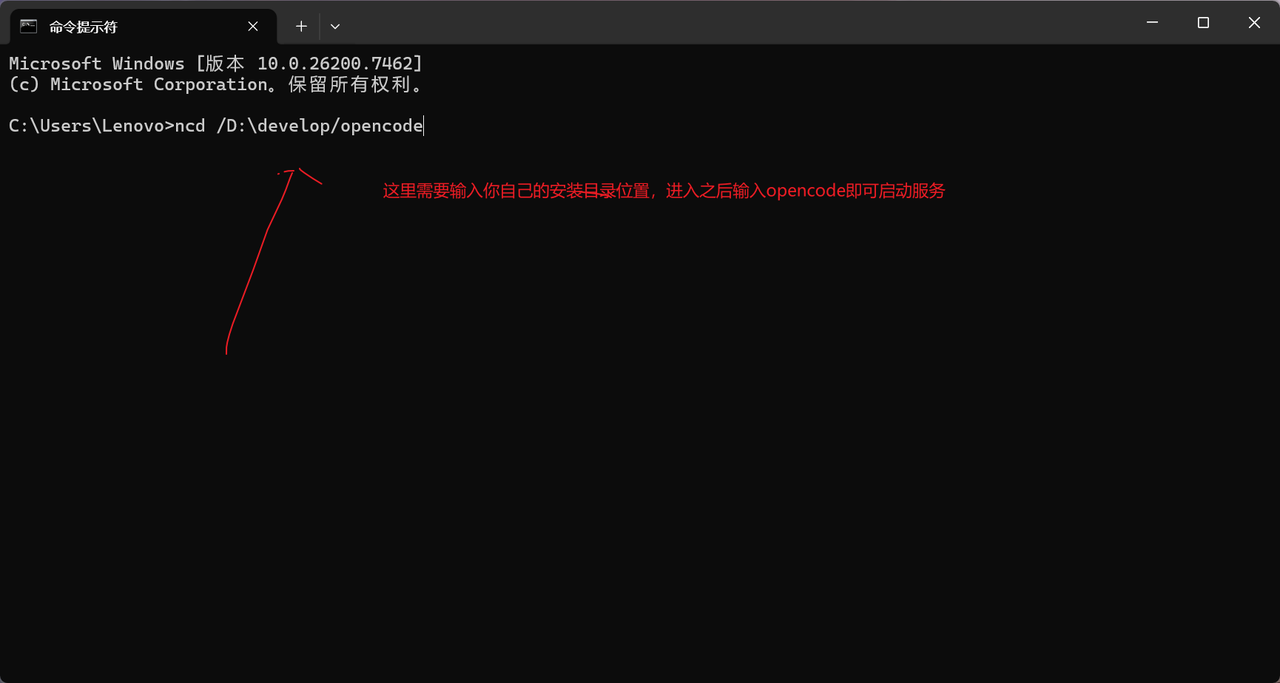
2. 启动服务:进入项目目录(执行命令 cd /path/to/your/project),输入 opencode 命令即可启动服务;
cd /path/to/your/projectopencode
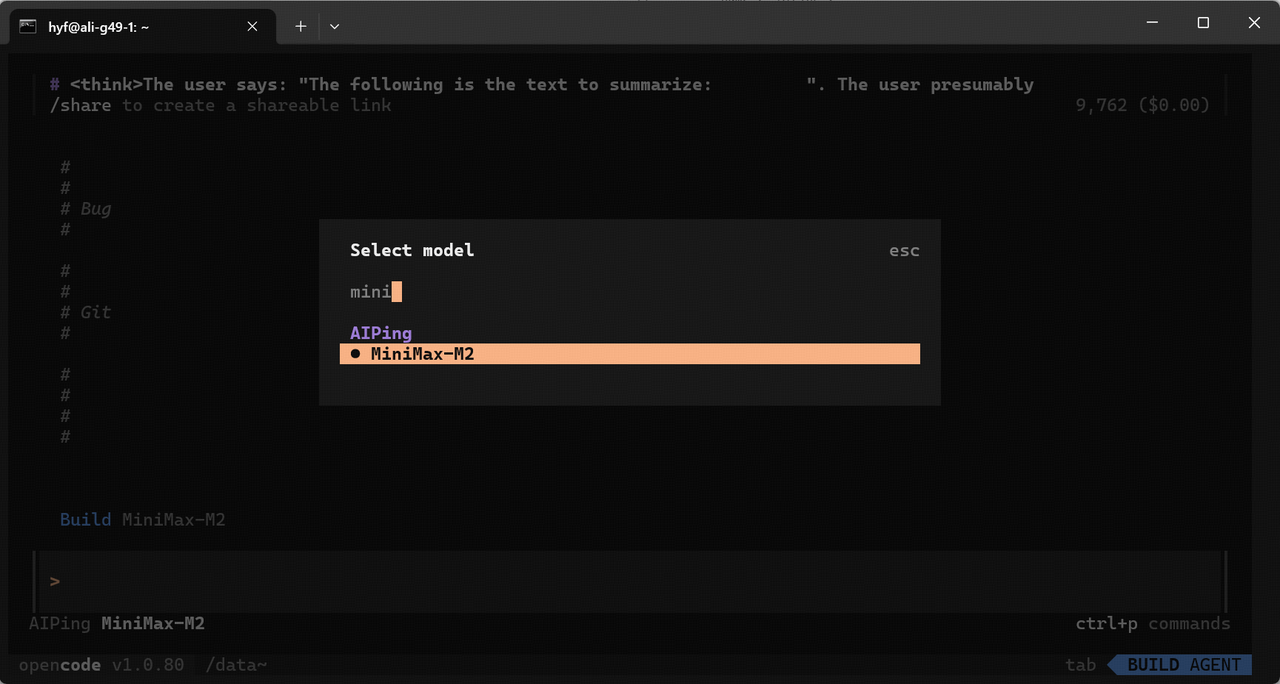
3. 选择模型:在输入框手动输入“/models”,选择配置文件中已配置的模型(如MiniMax-M2),即可完成配置并使用。
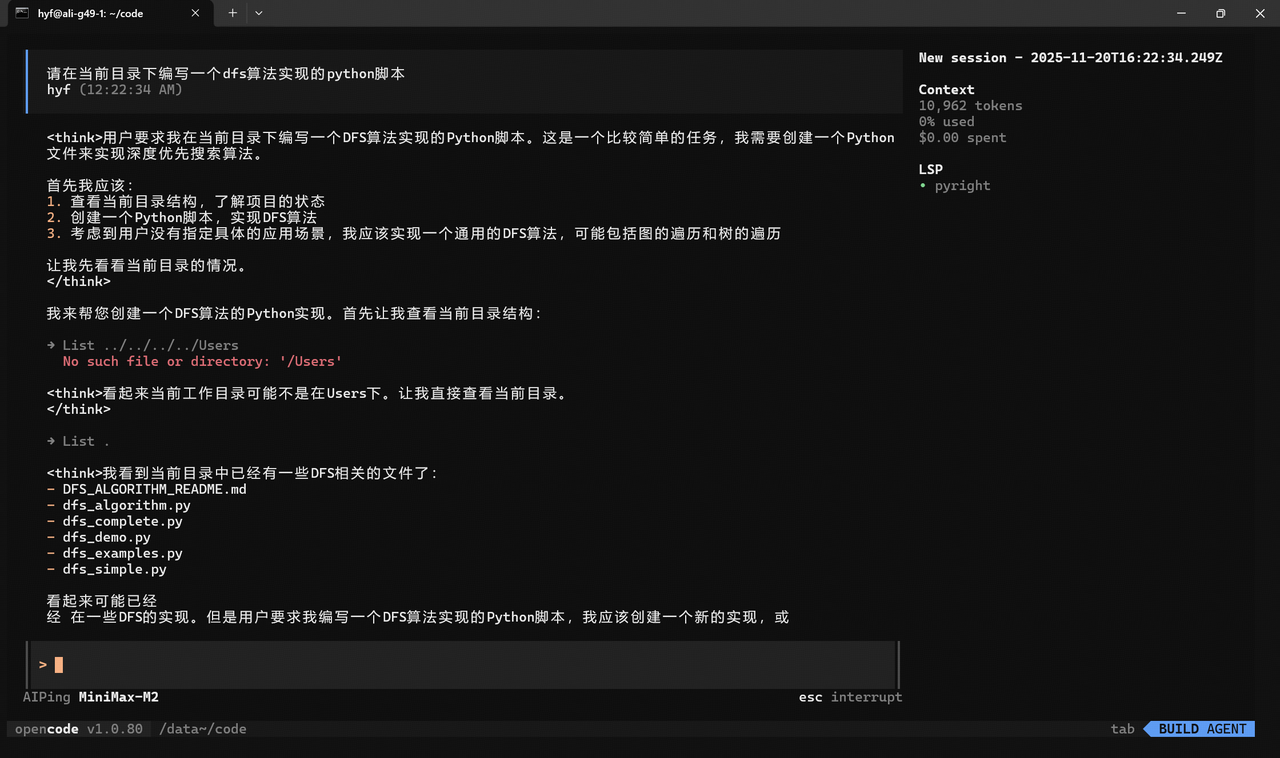
4.展示:
五、Cursor 中配置使用 AI Ping
注:Cursor 需要订阅账户才可以使用自定义 AI Ping,如您在使用 Cursor 免费账户,推荐使用插件,如 Cline、Kilo、Black Box 等进行 IDE 接入,配置方式见官网。
1. 安装登录Cursor:去Cursor官网下载安装,打开后点右上角“设置”,进设置界面点“Sign in”,登录自己的Cursor账户;
2. 配置AI Ping API:左侧栏点“Models”进入模型配置页,展开“API Keys”部分——勾选“Override OpenAI Base URL”,输入AI Ping调用地址:https://aiping.cn/api/v1,再把AI Ping的API Key填到OpenAI API Key输入框里;
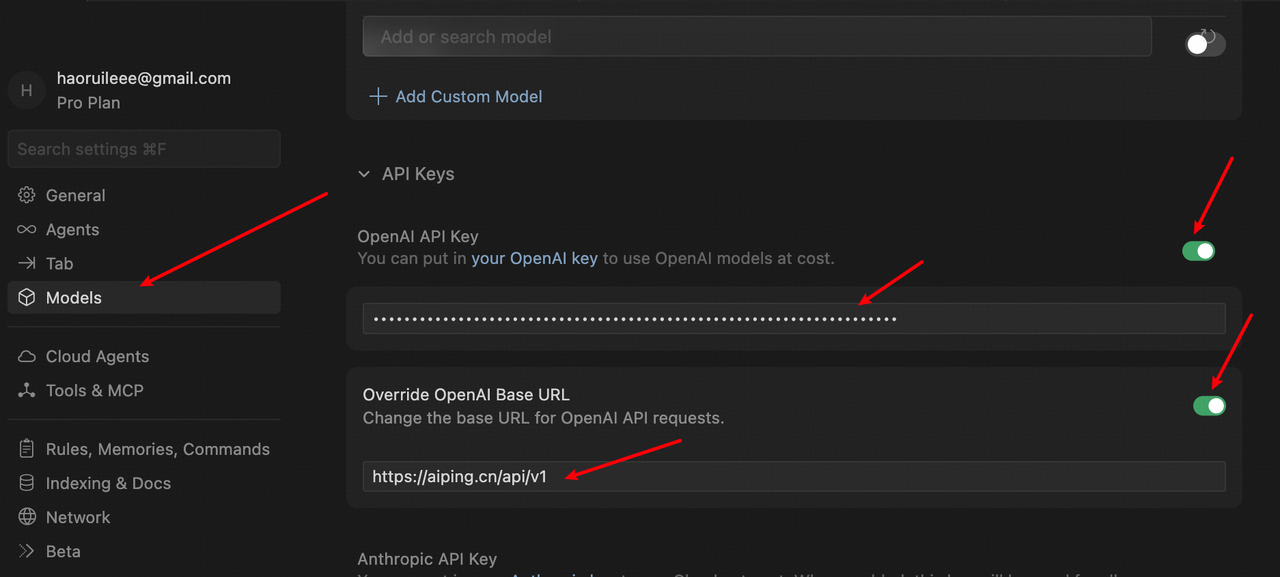
3. 完成验证:点OpenAI API Key栏右侧的按钮,在弹出窗口点“Enable OpenAI API Key”,完成设置验证;
4. 添加自定义模型:在Models板块点“View All Models”,再点“Add Custom Model”,输入模型名称“MiniMax-M2”,点击“Add”;
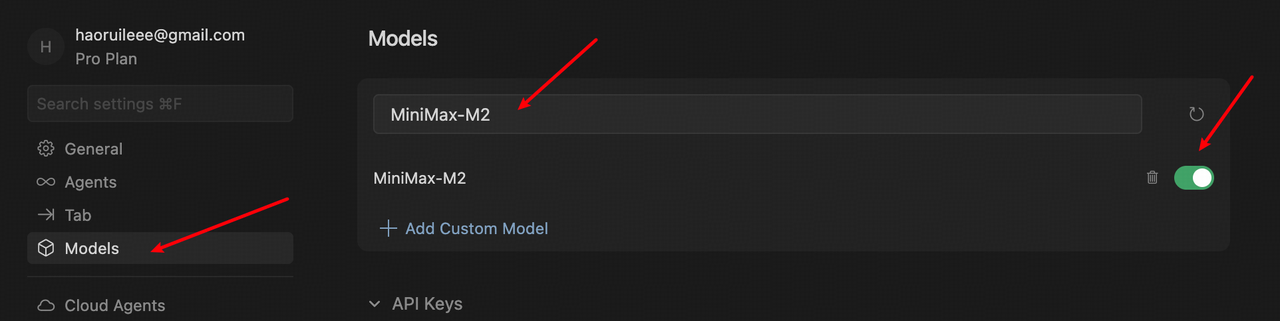
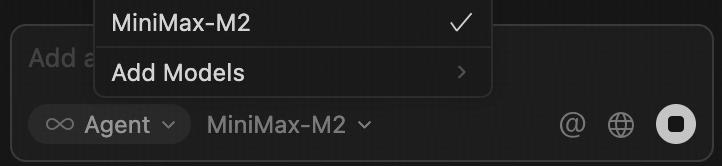
5. 启用使用:选中刚添加的“MiniMax-M2”模型,在聊天面板切换到该模型,就能正常使用啦!
五:总结
GLM-5.1 的超强复杂推理能力适配高精准度场景(如专业知识问答、长文档分析、逻辑推理),DeepSeek-V4 的极速响应 + 代码领域深耕更适合高并发、工程化落地场景(如智能客服、代码助手、实时交互),两款模型覆盖绝大多数企业 / 个人的 AI 落地需求,而 AI Ping 就是连接技术和业务的快车道!
别等了,现在就开启你的AI落地之旅:
-
登录AI Ping官网(aiping.cn),注册就能获取API Key;
-
直接用免费算力金(使用热门模型)测试两款模型,根据自己的业务场景选适配方案;
-
快速落地AI应用,体验国产大模型的实力!
-
最后大家一起裂变起来——分享裂变得Token免费调用各种模型!

中国智能体开发者社区,聚焦智能体与大模型开发,提供前沿资讯、实用工具链、开源项目及行业案例。通过技术沙龙、开发者大赛等活动,促进经验交流与协作,助力开发者快速构建创新智能应用。
更多推荐
 10
10 0
0- 0


 已为社区贡献1条内容

所有评论(0)