(零)先磨刀:30分钟搭好你的AI学习环境
在跑通第一个模型之前,你只需要做好这三件事
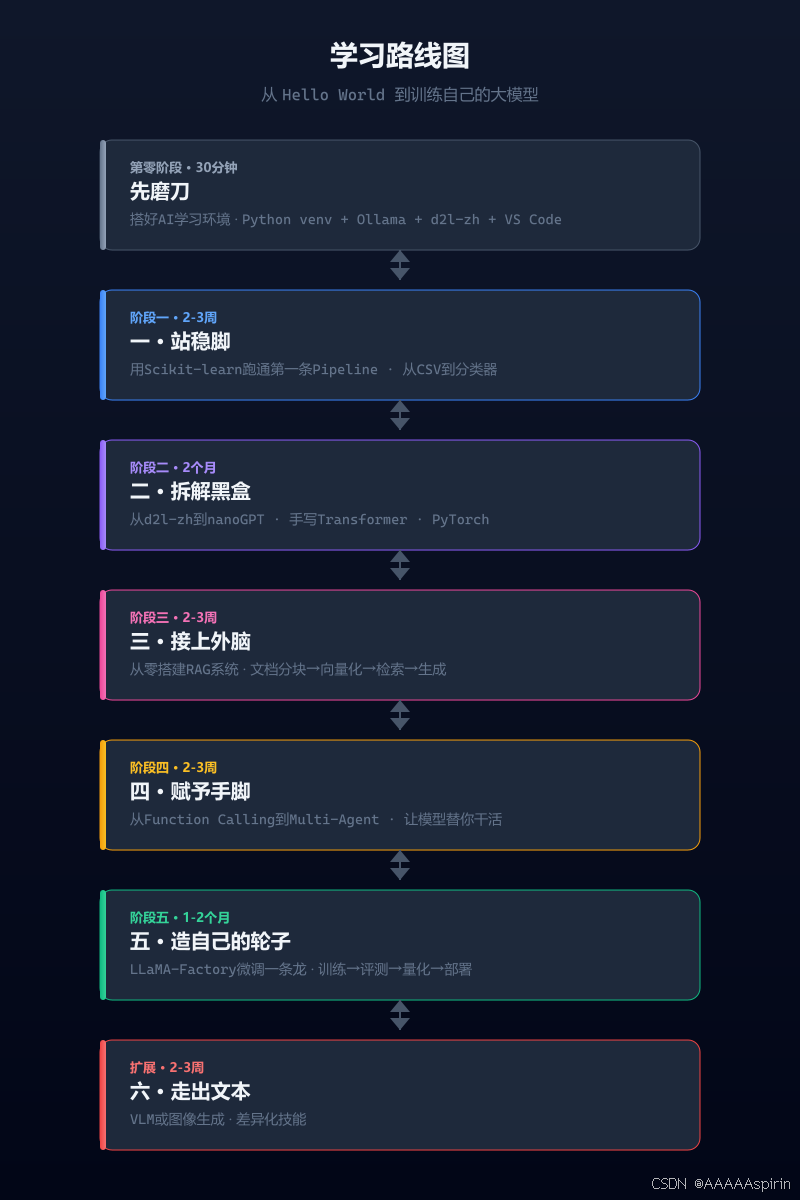
系列速览
这个系列的目标读者是你——有 Python 基础、想做 AI/大模型方向、但不知道从哪开始的在校学生。
全系列 7 篇,分 7 个阶段:
| 阶段 | 标题 | 学会什么 | 需要 GPU? |
|---|---|---|---|
| 零 | 先磨刀 | 搭好 AI 学习环境(正在看这篇) | 否 |
| 一 | 站稳脚 | 用 Scikit-learn 跑通 ML Pipeline | 否 |
| 二 | 拆解黑盒 | d2l-zh + nanoGPT,搞懂 Transformer | 否(训练建议有) |
| 三 | 接上外脑 | 从零搭建 RAG 文档问答系统 | 否 |
| 四 | 赋予手脚 | Function Calling + Agent,让模型替你干活 | 否 |
| 五 | 造自己的轮子 | LLaMA-Factory 微调 7B 模型 | 需要 (3060+) |
| 六 | 走出文本 | VLM 或图像生成入门 | 选学 |
硬件要求:第零到四篇完全不需要 GPU。第五篇微调需要 RTX 3060 (12GB) 以上,或者用 Google Colab 免费 T4。
怎么读:按零到五的顺序读。第六篇可选。每篇文末有常见问题折叠块,卡住先展开看看。
大多数人的现状:决定学大模型,打开搜索引擎,输入"怎么学AI",然后把前20条结果里的教程全部收藏了。接下来三天,我在装CUDA、装TensorFlow、装Anaconda、装完又卸载之间反复横跳。第四天,还没跑过一行模型代码。
这篇不做清单——做完下面三件事,你就有了一套能直接用30分钟的学习环境。
一、装Python
如果你还没装Python 3.11+:
# Windows: 去 python.org 下载安装包,装的时候勾上 Add to PATH
# Mac: brew install python@3.11
# Linux: sudo apt install python3.11 python3.11-venv
装完后验证 python --version 能看到 3.11.x 即可。
装好 Python 后,后续文章中所有 pip install 命令直接在终端执行即可。大部分教程的安装步骤都假设你已安装 Python 3.11+,不需要额外配置虚拟环境。
二、跑通第一个大模型
这里有个反常识的建议:在你读懂Transformer论文之前,先跑通一个模型。
不是为了学会什么,是为了获得正反馈。"模型在我电脑上跑起来了"这个体验本身,比你收藏100篇教程更有用。
装 Ollama。它是目前最友好的本地模型管理工具,没有之一。
# Mac/Linux: curl -fsSL https://ollama.com/install.sh | sh
# Windows: 去 ollama.com 下载安装包
装好后打开终端,执行:
ollama run qwen2.5:7b
第一次运行会下载模型,你会看到下载进度条,最后显示 success 就说明模型下载完成了。
等下载完成后,终端会进入对话模式:
>>> 你好,帮我写一段 Python 代码,计算斐波那契数列
模型会逐字输出回答。就这么简单。第一次看到模型在你自己电脑上逐字生成回答的时候,你会有一种"我真的在搞AI了"的感觉。
如果下载慢:qwen2.5:7b 有 4GB 左右。国内用户可以配置代理或使用 hf-mirror.com 镜像站下载,或者到 ModelScope 下载,或者换更小的模型,比如 qwen2.5:1.5b(不到 1GB):
ollama run qwen2.5:1.5b   # 先跑通流程
ollama run qwen2.5:7b     # 有余力再下大的
如果报错 Error: model requires more system memory:你的电脑内存不够跑 7B 模型,用 qwen2.5:1.5b 替代。
如果终端里没有 ollama 命令:Mac/Linux 试试重新开一个终端窗口。Windows 检查系统 PATH 里有没有 Ollama 的安装目录。
以后你可以随时 ollama pull 其他模型来切换——Llama、Mistral、DeepSeek,一行命令的事。
三、把一本教科书克隆到本地
你接下来真正要学的东西,大部分都在《动手学深度学习》(d2l-zh)里。现在先不读,把它克隆到你电脑上:
git clone https://github.com/d2l-ai/d2l-zh.git
cd d2l-zh
pip install -r requirements.txt
jupyter notebook
浏览器会自动打开,你会看到几十个 .ipynb 文件。随便点开一个,你就能在浏览器里运行代码、看公式、改参数。
不需要现在就去学它。你只需要知道它在你电脑上,任何时候你打开都能用。这种"拥有感"会降低你正式开始学习的心理门槛。
如果你没有装 Git:
# Windows: git-scm.com 下载安装
# Mac: brew install git
# Linux: sudo apt install git
只用学会三个命令:git clone(下载项目)、git pull(更新项目)、git status(查看状态)。这三个够你用一两年。
四、把开发环境收拾好
你会花大量时间在Jupyter Notebook和VS Code里。把这两个工具配置好,能直接影响你能坚持多久。
VS Code装这几个插件就够了,装多了反而卡:
- Python(微软官方那个)
- Jupyter(在VS Code里直接打开和编辑
.ipynb文件) - GitLens(看代码谁写的、什么时候改的)
然后在VS Code的设置里搜 format on save 并打开——以后每次保存代码自动格式化,缩进不一致这种低级错误不会再犯。
收工:你现在有什么
30分钟后的你:
- 一个在本地运行的大模型,可以随时聊天
- 一本近2000页的深度学习教科书在你硬盘上
- 一个配置好的编辑器,写代码、跑Notebook都顺手
以上三件事,每件花5-10分钟,做完你就有了一套可用的AI学习基础设施。
下一篇文章,我们会用Scikit-learn跑通第一个完整的机器学习项目——不是装框架、不是配环境,是真正地从CSV文件到训练出一个能用的分类器。
本系列 Notebook 及配套文章:github.com/ASPIRINH/hands-on-llm
常见问题
Q: python3.11 命令找不到?
A: 如果装了 Python 但终端找不到,检查安装时有没有勾上 Add to PATH,或者尝试用 python3 代替 python3.11。
Q: Ollama 下载到一半断了?
A: 重新运行 ollama run qwen2.5:7b,它会断点续传。如果反复断,换 ollama run qwen2.5:1.5b(文件小很多)。
Q: Git 报 Permission denied?
A: 你在 HTTPS 方式下可能没有配置认证。先运行 git clone https://github.com/d2l-ai/d2l-zh.git(不需要登录),如果还不行,检查网络代理设置。
Q: VS Code 里 Jupyter Notebook 打不开?
A: 装了 Jupyter 插件后,需要装 Python 内核。在 VS Code 里按 Ctrl+Shift+P,输入 Python: Select Interpreter,选你当前的 Python 版本。
Q: VS Code 里 Jupyter Notebook 打不开?
A: 装了 Jupyter 插件后,需要装 Python 内核。在 VS Code 里按 Ctrl+Shift+P,输入 Python: Select Interpreter,选你当前的 Python 版本。

中国智能体开发者社区,聚焦智能体与大模型开发,提供前沿资讯、实用工具链、开源项目及行业案例。通过技术沙龙、开发者大赛等活动,促进经验交流与协作,助力开发者快速构建创新智能应用。
更多推荐


 5
5 0
0- 0


 已为社区贡献1条内容

所有评论(0)