OpenClaw「小龙虾」极简安装教程(附智谱AI免费额度白嫖攻略)
前言: 最近发现一款神器——OpenClaw(俗称"小龙虾"),一个开源的 AI 编程智能体框架,可以接入各种 LLM,帮你自动写代码、搜文档、做脚本。最关键的是:配合智谱 AI 新用户免费 Token,几乎零成本用上 AI 编程助手。这篇文章手把手带你从零安装配置,截图全程覆盖,照着做就行。
目录
环境准备
OpenClaw 基于 Node.js 运行,安装前需要先把两个依赖搞定:Node.js 和 Git。
1. 安装 Node.js
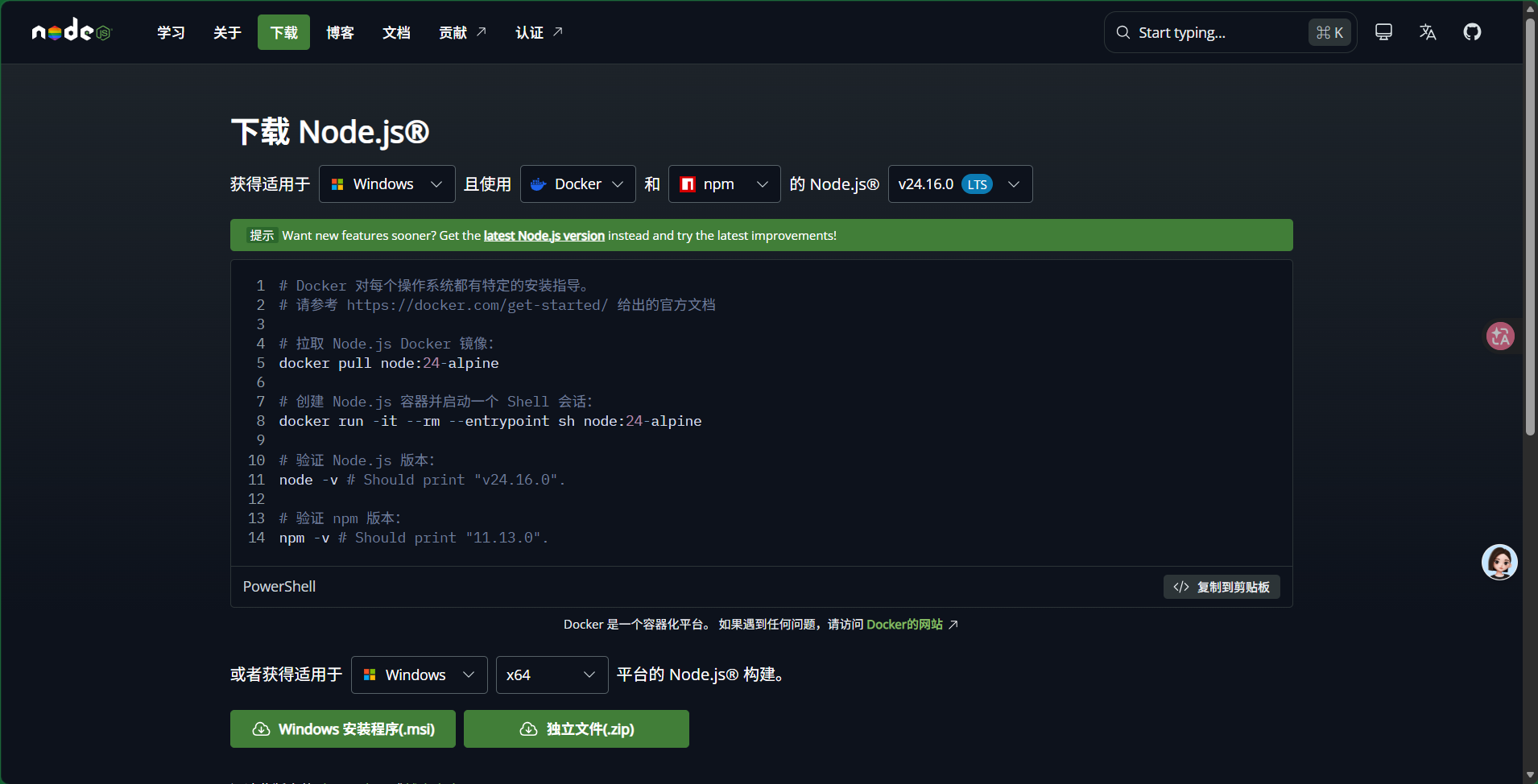
下载地址: Node.js — 下载 Node.js®
Windows 直接下载 .msi 安装包:
双击运行,全程点 Next 即可,没有特别要求。如果你想改安装目录,在如下界面留意一下路径:
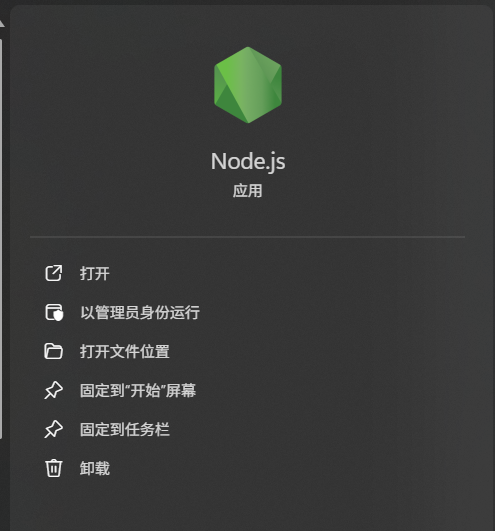
安装完成后的界面:
2. 安装 Git
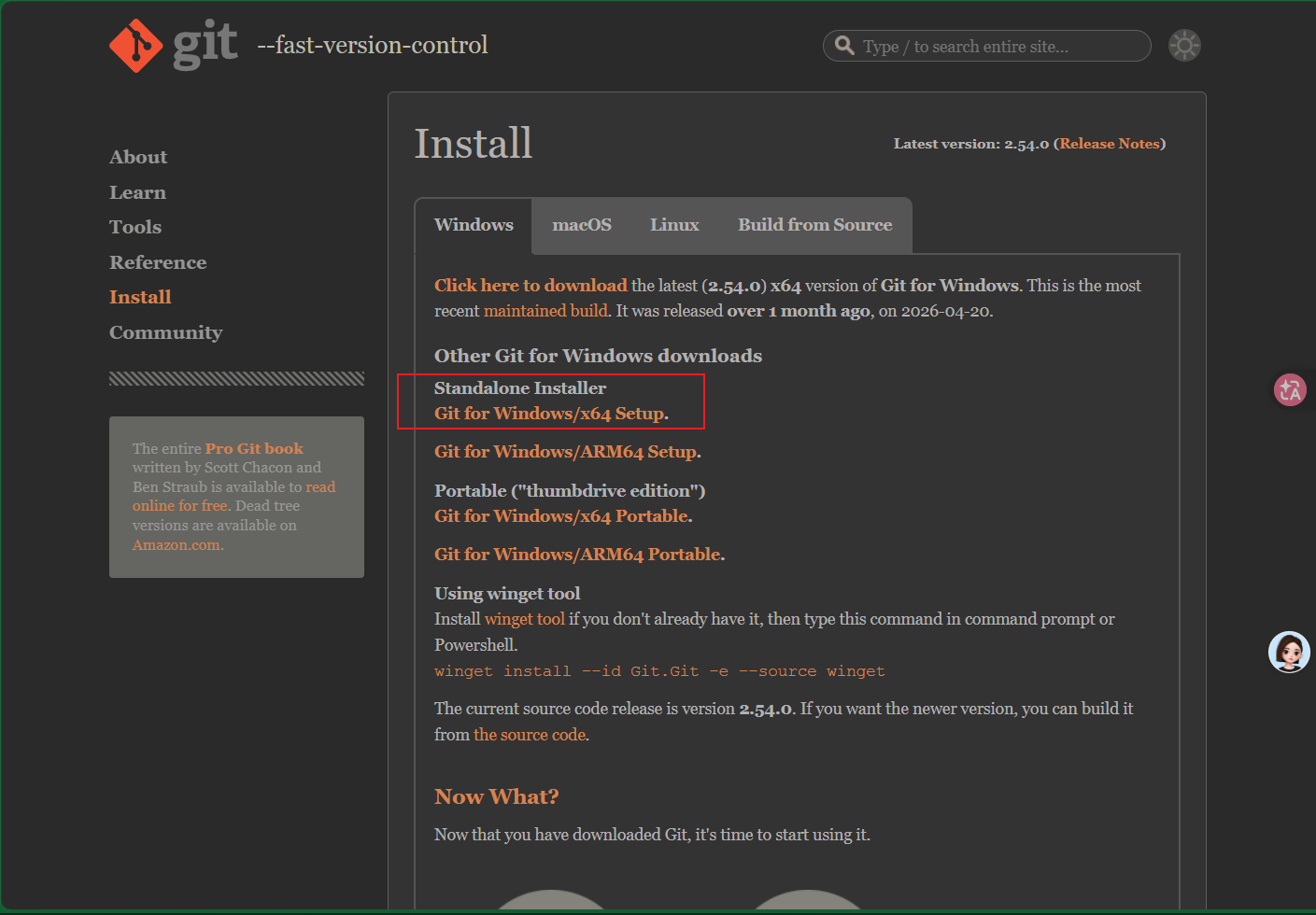
下载地址: Git - Install
同样全程默认 Next,Git 的安装非常无脑,点第一个红框就行:
安装 OpenClaw
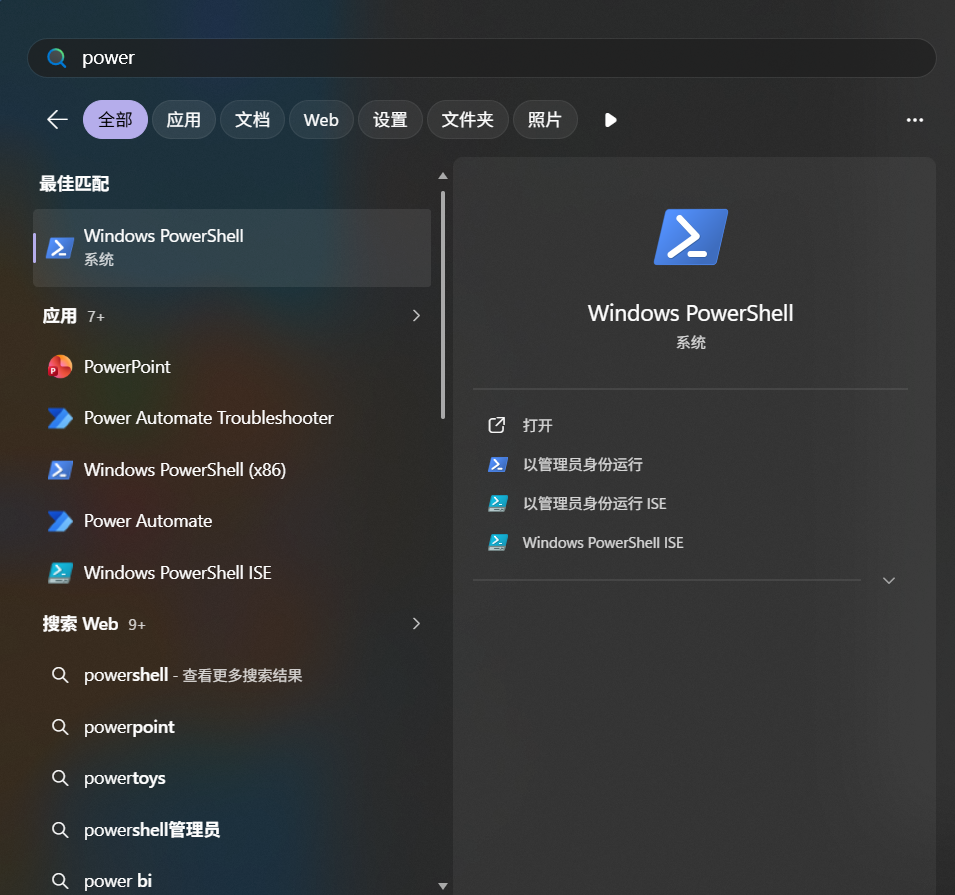
依赖装好之后,打开 PowerShell(Win键搜索 powers 即可找到):
在 PowerShell 中依次执行以下两条命令,过程中如果问你要不要输入 yes,就输入 yes 回车;其他选项跟着默认走就行,如果遇到有还是不知道,再问豆包就行。
 Set-ExecutionPolicy -ExecutionPolicy RemoteSigned -Scope CurrentUser
 iwr -useb https://openclaw.ai/install.ps1 | iex
💡 说明:
第一条命令是放开 PowerShell 的脚本执行权限(仅当前用户生效,安全)
第二条是下载并运行 OpenClaw 的官方安装脚本
安装过程截图: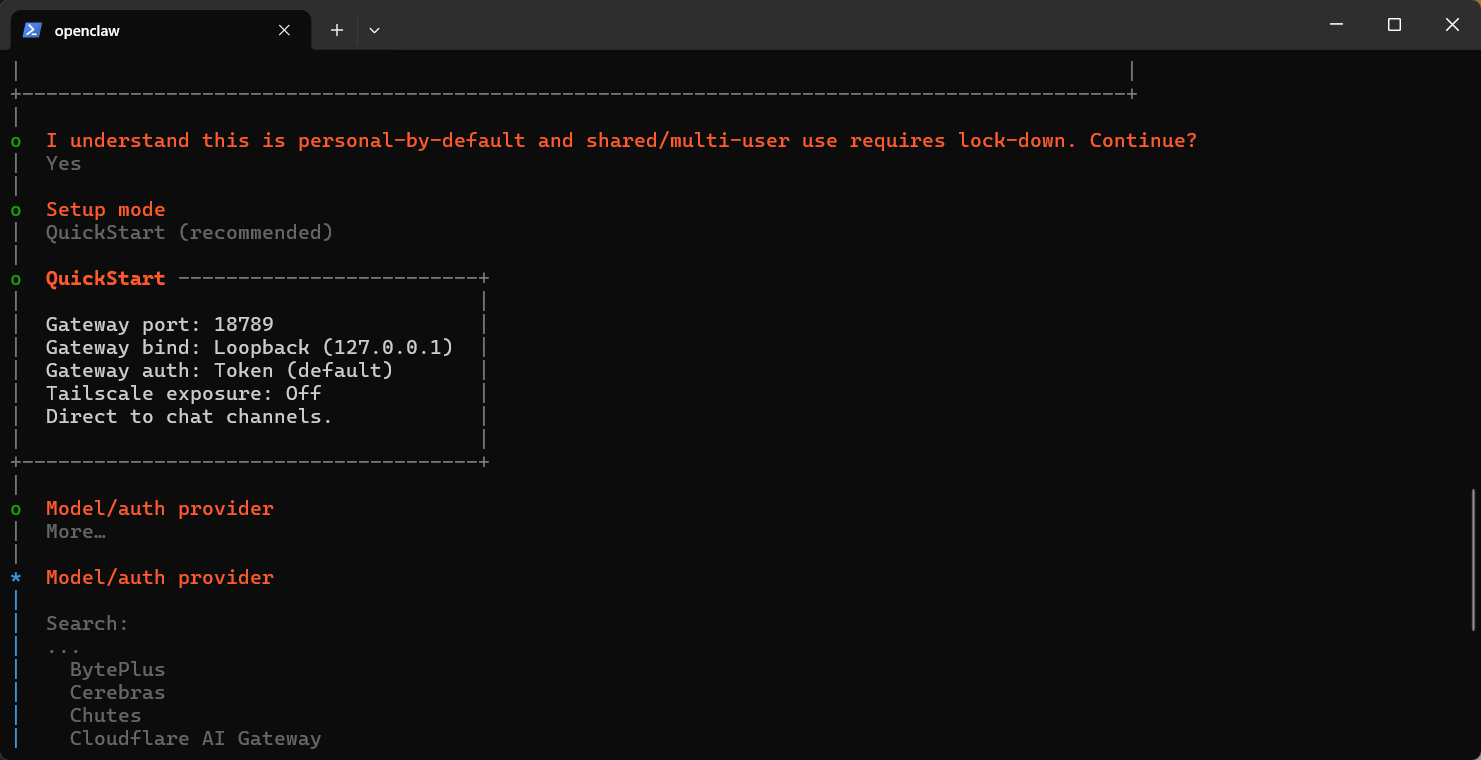
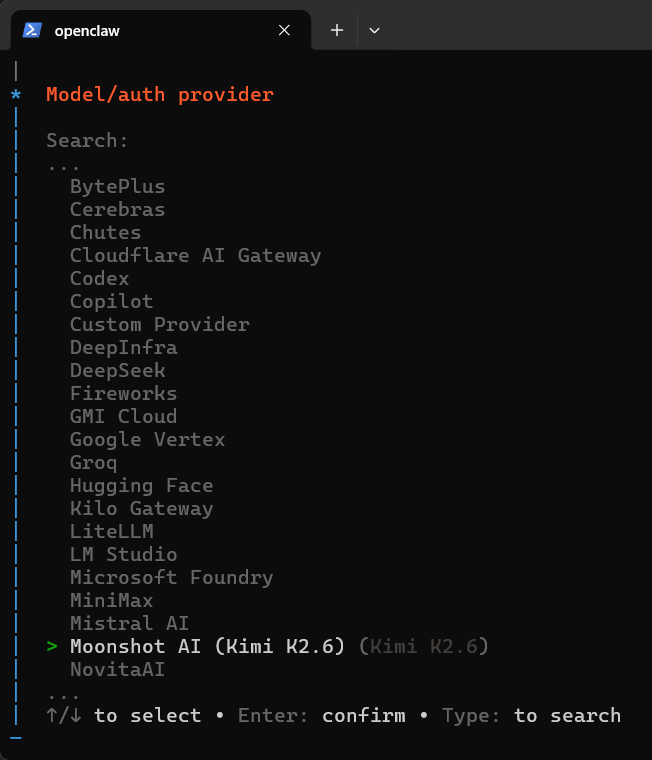
配置 AI 模型(智谱 AI 免费白嫖),有其他ai按自己想法来,忽略这条。
安装完成后,OpenClaw 会让你选择接入的 AI 模型。这里推荐选智谱 AI,理由:
-
✅ 新用户注册即送免费 Token
-
✅
glm-4.5-air模型免费额度充足,日常脚本编写和调试完全够用
第一步:注册并获取 API Key
前往智谱 AI 开放平台:智谱AI开放平台
登录后点击「新建」创建一个 API Key,名字随便填,生成后复制保存好:

第二步:在 OpenClaw 中填入 API Key
回到安装配置界面,选择 智谱 AI,将刚才复制的 API Key 填入对应位置:
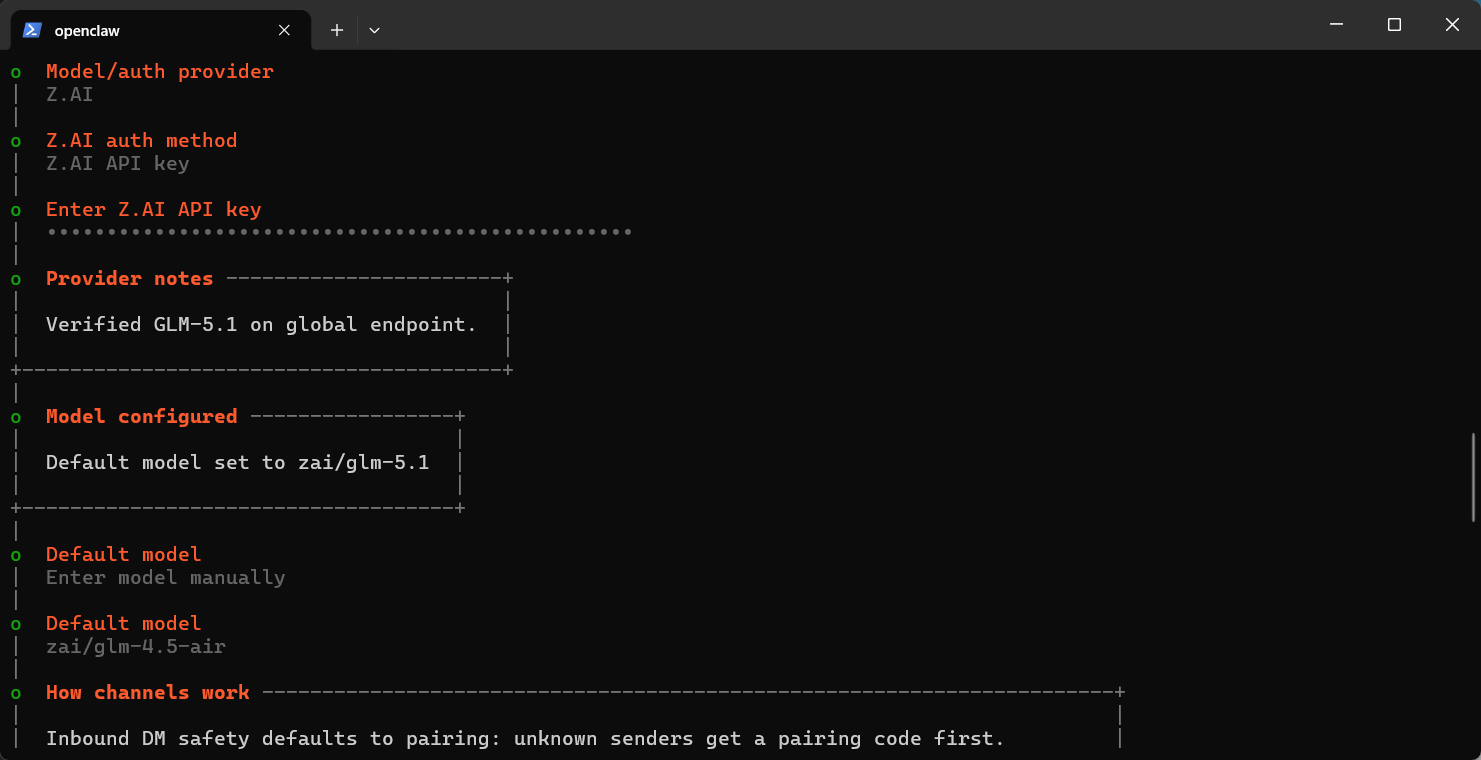
废话关于模型选择:
默认的
glm-5.1能力很强,但 Token 消耗较高,适合复杂任务。 日常写脚本、查文档,切换到glm-4.5-air更划算——免费额度大,速度快,够用。
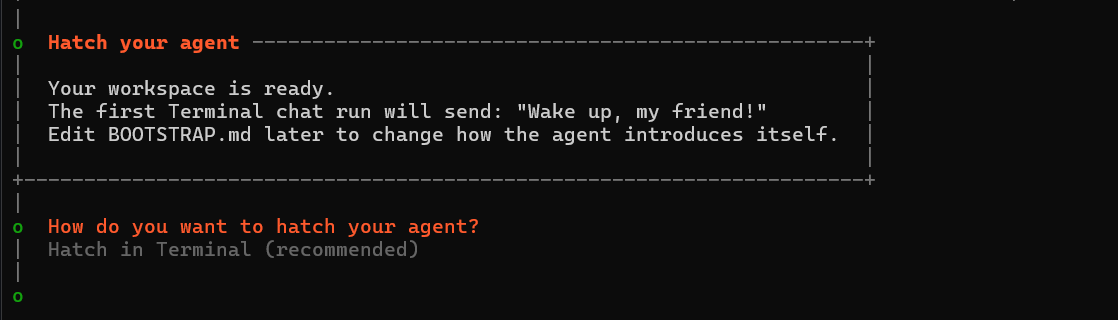
配置搜索工具
| 顺序 | 操作 |
|---|---|
| 第 1 个选项 | 直接 Enter(默认终端对话模式,不需额外配置) |
| 第 2 个选项 | 直接 Enter |
| 第 3 个选项 | 先按 Space 选中,再按 Enter |
| 第 4 个选项 | 直接 Enter |
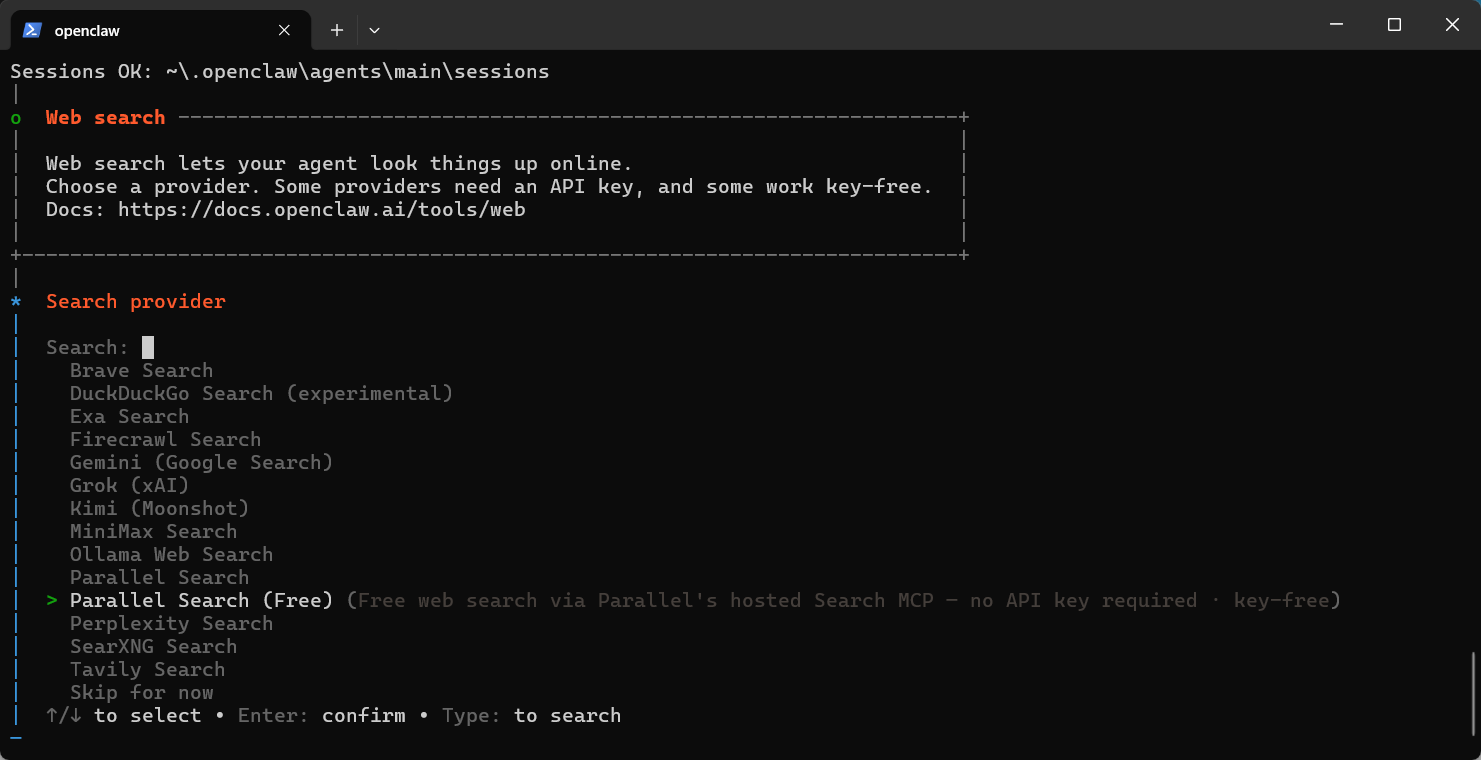
废话状态解读(不用担心,正常的):
-
Eligible: 14:当前系统可直接使用的技能有 14 个,包含刚配置的免费搜索工具,足够日常使用 -
Missing requirements: 36:这 36 个技能缺少特定依赖(某些软件或环境),暂时无法启用,不影响核心功能 -
Unsupported on this OS: 8:这 8 个技能不支持 Windows,忽略即可
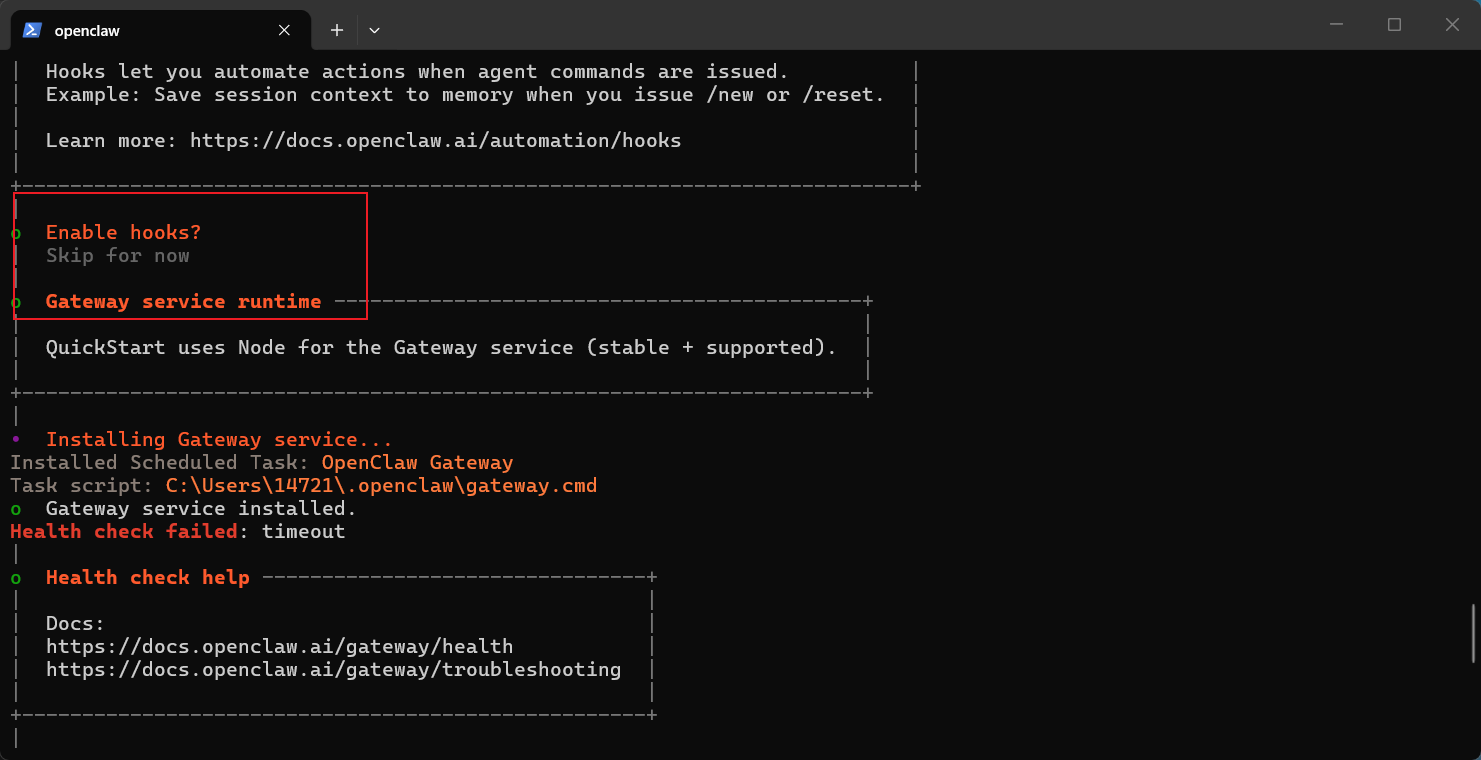
启动网关(Gateway)
前面只是把 AI 模型和搜索工具配好了,但 OpenClaw 的核心服务——网关(Gateway)——还没启动。网关是小龙虾的"心脏",所有 AI 对话、工具调用、IDE 连接都要通过它中转,不启动就等于装了个寂寞。
安装为后台服务
在 PowerShell 中执行:
openclaw onboard --install-daemon
这是官方推荐的首选方式,执行后 Gateway 会自动注册为系统后台服务,开机自启,无需每次手动启动。
是否运行成功
openclaw gateway status
| 返回结果 | 含义 |
|---|---|
running |
网关正常运行 ✅ |
stopped |
网关未启动 ❌ |
| 连接失败 | 端口或认证配置有误 ⚠️ |
如果不确定哪里出了问题,运行自动诊断:
openclaw doctor
💡 小贴士: 如果端口
18789被占用了,可以用openclaw gateway --port 18790换个端口启动。
访问 Web 控制台
Gateway 启动后,最快验证能不能用的方式就是打开 Web 控制台:
方式一(命令打开):
openclaw dashboard
执行后自动在浏览器中打开控制台。
方式二(手动访问):
直接在浏览器地址栏输入:
http://127.0.0.1:18789/
打开后你就能看到一个类似 ChatGPT 的对话界面,直接在里面聊天测试就行:
总结
| 步骤 | 内容 |
|---|---|
| ① | 安装 Node.js + Git |
| ② | PowerShell 执行安装脚本 |
| ③ | 注册智谱 AI,获取免费 API Key |
| ④ | 填入 API Key,切换 glm-4.5-air 模型 |
| ⑤ | 启用免费搜索工具 |
| ⑥ | 启动网关(Gateway),打开 Web 控制台 |
如果这篇文章帮到你了,点个赞再走~ 有问题欢迎评论区留言,看到会回。

中国智能体开发者社区,聚焦智能体与大模型开发,提供前沿资讯、实用工具链、开源项目及行业案例。通过技术沙龙、开发者大赛等活动,促进经验交流与协作,助力开发者快速构建创新智能应用。
更多推荐


 6
6 0
0- 0


 已为社区贡献1条内容

所有评论(0)