小米MiMo模型接入Trae工具:详细步骤与指南
文章目录
1. 概述
TRAE是字节跳动推出的AI编程IDE,内置豆包、DeepSeek等模型,同时支持接入自定义 OpenAI 兼容模型。小米MiMo模型的API完全兼容OpenAI格式,原则上是可以无缝接入TRAE。
但实际情况并没有那么顺利。
本文将手把手教你完成从获取API Key到在TRAE中成功调用MiMo模型]的全流程。
2. MiMo 文本生成模型简介
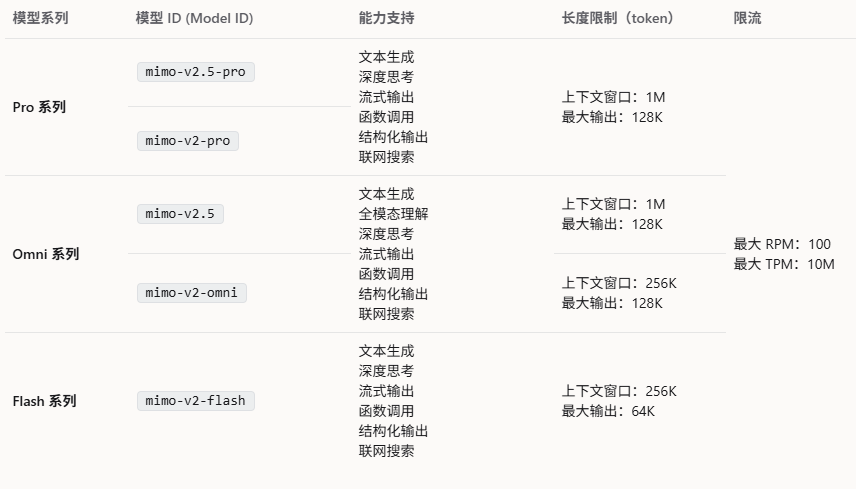
3. 接入前准备
你需要准备以下两样东西:
3.1 安装TRAE IDE
前往TRAE官网 下载最新版,或参考TRAE官方文档 选择对应系统的安装方式。
3.2 获取 MiMo API Key
前往 Xiaomi MiMo 开放平台 获取:
- 使用小米账号登录(没有需先注册)
- 进入控制台
- 根据选择的计费方式获取API Key
- MiMo支持两种计费方式,对应的凭证格式和Base URL不同:
| 对比项 | 按量付费 API | Token Plan |
|---|---|---|
| API Key 格式 | sk-xxxxx |
tp-xxxxx |
| OpenAI Base URL | https://api.xiaomimimo.com/v1 |
https://token-plan-cn.xiaomimimo.com/v1 |
| Anthropic Base URL | https://api.xiaomimimo.com/anthropic |
https://token-plan-cn.xiaomimimo.com/anthropic |
| 获取位置 | 控制台 → API Keys | 控制台 → 订阅管理 |
| 适用场景 | 轻度使用、灵活计费 | 高频使用、固定预算 |
| 过期规则 | 不会过期,余额用完即止 | 按月订阅,额度按月重置 |
具体模型区别,可查看官方文档:官方文档
写代码我们只能选择文本生成类的模型。 也就是说,针对于代码编写的场景,用mimo-v2.5-pro是最好的。mimo-v2.5可以上传图片对话,mimo-v2.5-pro不行。
注意:API Key 只在创建时显示一次,务必妥善保存。如泄露可在平台上删除重建。
4.获取API凭证
4.1 获取Token Plan
- 访问 Xiaomi MiMo Token Plan 页面
- 订阅合适的套餐
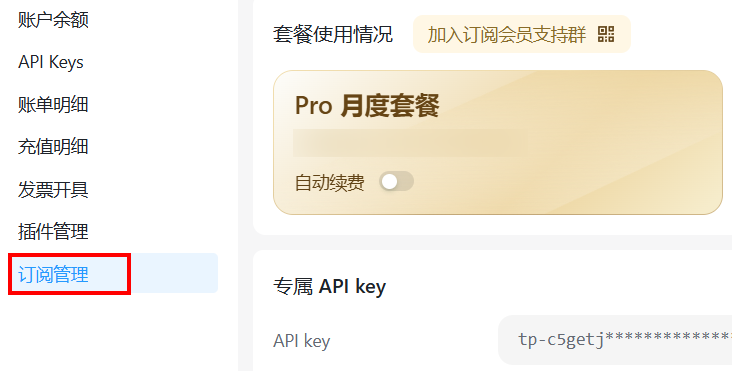
- 进入订阅管理 页面
4.2 创建API Key
- 在订阅管理页面,点击创建API Key
- 复制生成的Key(格式为
tp-xxxxx) - 妥善保存
4.3 记录关键信息
| 配置项 | 值 |
|---|---|
| BASE_URL | https://token-plan-cn.xiaomimimo.com/v1 |
| 完整请求地址 | https://token-plan-cn.xiaomimimo.com/v1/chat/completions |
| API Key 格式 | tp-xxxxx |
5. 方式二:按量付费接入
按量付费模式按实际调用量计费,适合用量波动较大或希望灵活使用的开发者。
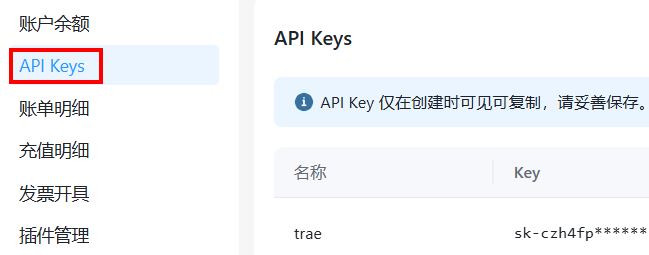
5.1 创建API Key
5.2 记录关键信息
| 配置项 | 值 |
|---|---|
| BASE_URL | https://api.xiaomimimo.com/v1 |
| 完整请求地址 | https://api.xiaomimimo.com/v1/chat/completions |
| API Key 格式 | sk-xxxxx |
6. TRAE中配置自定义模型
6.1 打开模型设置
- 打开TRAE IDE
- 点击界面右上角的 ⚙️ 设置图标
- 在左侧导航栏选择模型(Models)
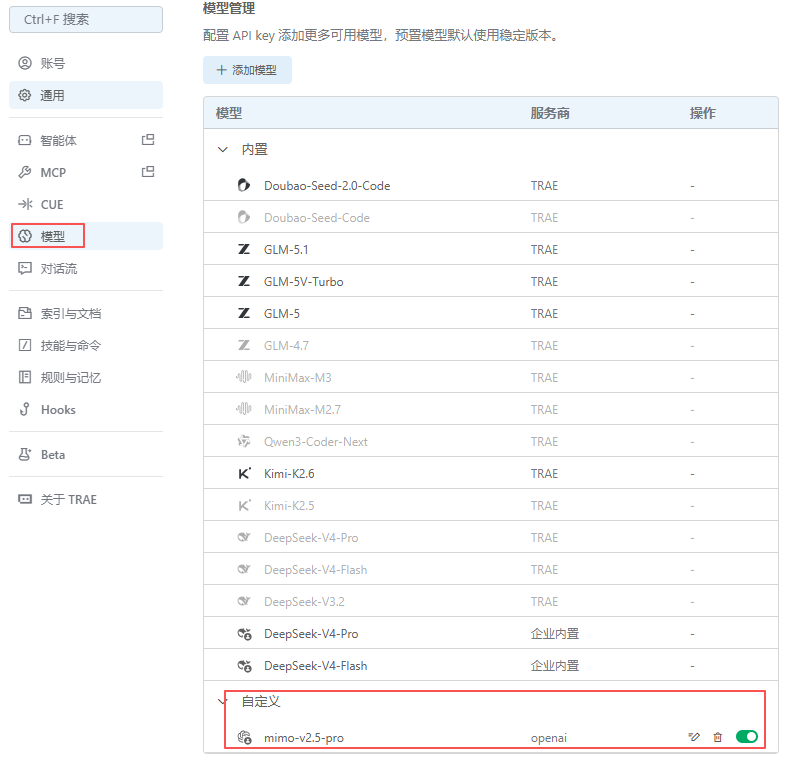
6.2 添加自定义模型
- 点击添加模型 或 “Add Custom model here”
- Provider选择OpenAI
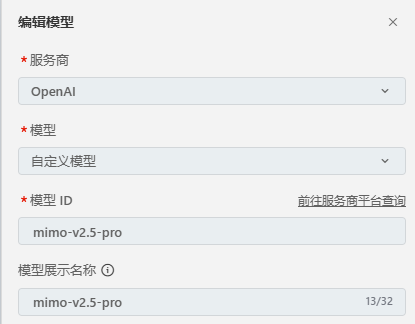
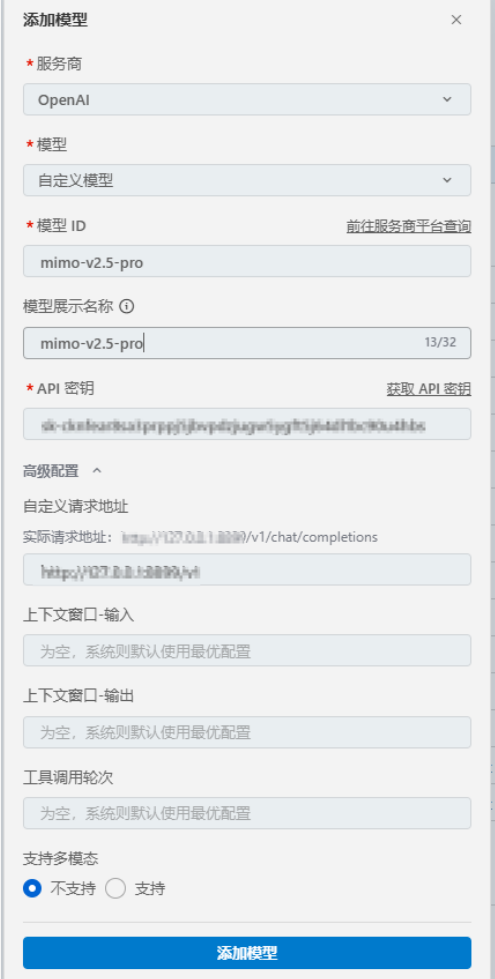
6.3 填写配置信息
在弹出的配置窗口中填写:
| 配置项 | Token Plan 填写 | 按量付费填写 |
|---|---|---|
| Model ID | mimo-v2.5-pro |
mimo-v2.5-pro |
| API Key | tp-xxxxx |
sk-xxxxx |
| Custom Request URL | https://token-plan-cn.xiaomimimo.com/v1/chat/completions |
https://api.xiaomimimo.com/v1/chat/completions |
如果当前方式不成功,请直接跳到第9章节,个人实测是成功的。
⚠️ 重要提醒:
- 两种模式的请求地址不同,填错将导致调用失败
- 如需使用其他模型,Model ID可替换为
mimo-v2.5、mimo-v2-pro、mimo-v2-omni等
6.4 保存
点击 添加模型 按钮,TRAE会自动验证API Key是否有效。连接成功后,模型将出现在模型列表中。
7. 验证与测试
7.1 切换模型
在TRAE聊天窗口底部的模型选择器中,切换到刚添加的MiMo模型。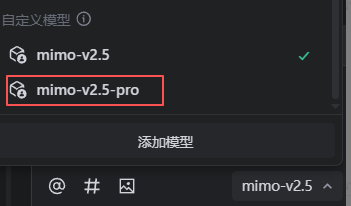
💡 建议关闭 Auto Mode,手动选择模型以确保使用 MiMo。
7.2 发送测试请求
自己随机发送一个请求,比如我下面询问:康耐视VisionPro软件有哪些3D算子?输出如下: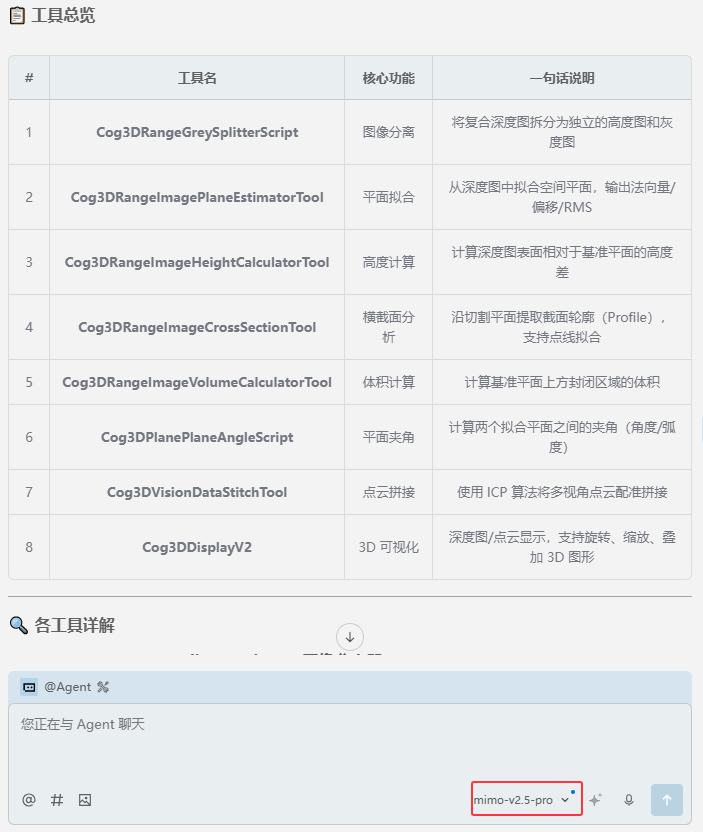
8. 常见问题与排查
8.1 添加模型时提示"连接失败"
排查步骤:
- 检查API Key是否复制完整,有没有多余空格
- 确认请求地址包含完整的
/v1/chat/completions路径 - 检查网络是否能访问对应的 API 域名
- Token Plan和按量付费的地址是否搞混了
8.2 API调用报错401
- 说明API Key无效或已过期
- 去MiMo平台检查Key状态,必要时重新创建
8.3 模型回复很慢
mimo-v2.5-pro是高性能模型,推理速度取决于任务复杂度- 如果觉得慢,可以换用
mimo-v2.5(轻量版,速度更快) - 检查是否开启了流式输出(stream 模式)
8.4 生成的代码质量不满意
- 尝试更详细的提示词,指定语言、框架、代码风格
- 可以在系统提示词中加入约束条件
- 不同模型擅长不同任务,可以多切换试试
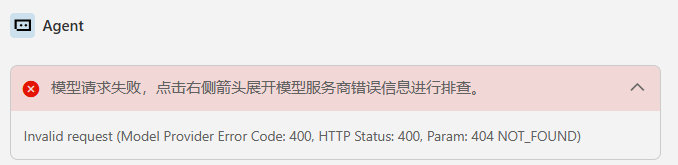
8.5 多轮对话 + 工具调用时报错400
这是目前最常见的问题,详见下方第9章的完整解决方案。
9. 进阶:使用Proxy解决多轮对话400错误
9.1 问题现象
9.2 问题原因
MiMo要求:多轮会话中有工具调用时,必须回传reasoning_content 字段。TRAE遵循OpenAI标准协议,不回传此扩展字段,导致400错误。
9.3 解决方案:mimo-proxy
社区大佬Mintneko的轻量代理,在TRAE和MiMo之间自动补全字段。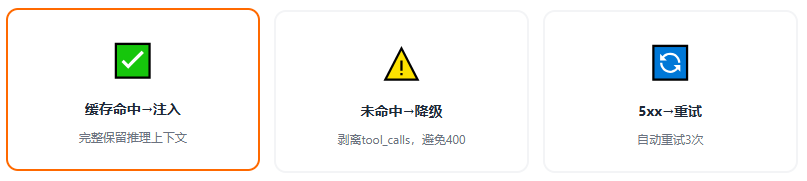
9.4 安装步骤
9.4.1 获取脚本
git clone https://github.com/Mintneko/mimo-proxy.git
cd mimo-proxy
9.4.2 安装依赖
pip install starlette uvicorn httpx
9.4.3 启动代理
python mimo_proxy.py
# ✅ 代理已启动!http://127.0.0.1:8899/v1/chat/completions
9.4.4 4. 修改TRAE配置
Custom Request URL改为:
http://127.0.0.1:8899/v1/chat/completions
9.5 测试效果
多轮对话+工具调用不再报400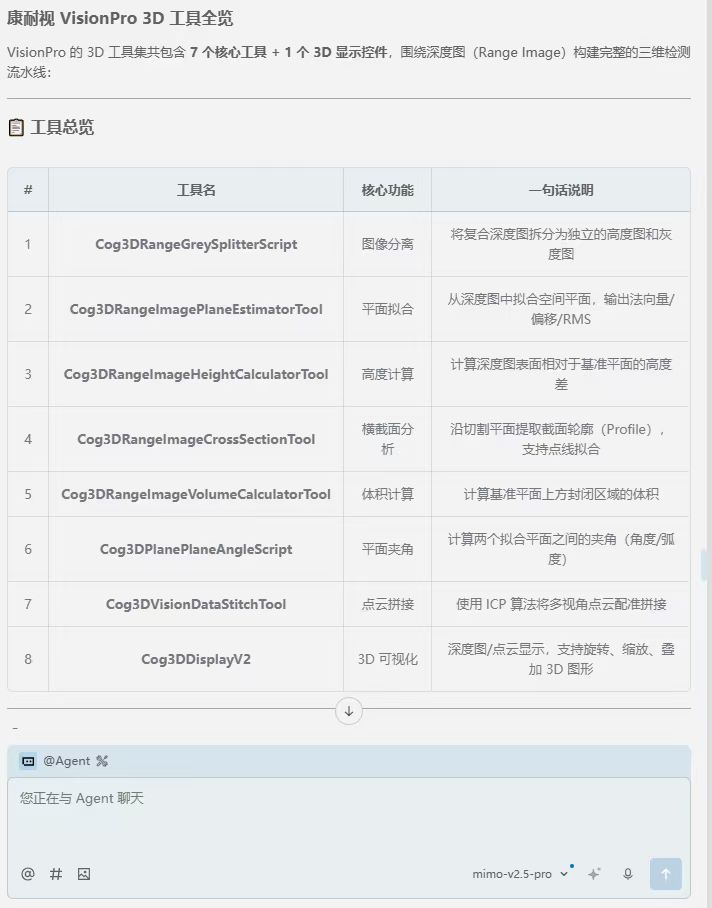
10.参考链接
| 类型 | 链接 |
|---|---|
| 官方 | TRAE 官方文档 |
| 社区 | TRAE 社区 - MiMo 配置教程 |
| 官方 | Xiaomi MiMo 开放平台 |
| 文档 | reasoning_content 回传说明 |
| GitHub | mimo-proxy (Mintneko) |
| 教程 | 八方网域 - MiMo 配置 Trae |
| 博客 | MiMo 400 错误解决方案 |

中国智能体开发者社区,聚焦智能体与大模型开发,提供前沿资讯、实用工具链、开源项目及行业案例。通过技术沙龙、开发者大赛等活动,促进经验交流与协作,助力开发者快速构建创新智能应用。
更多推荐

 10
10 0
0- 0


 已为社区贡献2条内容

所有评论(0)