OpenClaw 配置 DeepSeek 模型卡在 “Required” 的终极解决指南
本文将详细记录我在 Windows 下使用 OpenClaw 配置 DeepSeek 模型时遇到的
Required卡死问题,以及完整的排查与解决过程。希望能帮助遇到同样问题的你少走弯路。
前言
OpenClaw 是一个功能强大的开源 AI 网关工具,支持接入多种模型提供商(如 DeepSeek、OpenAI 等)。然而,在 Windows 环境下首次配置时,很多朋友都会卡在输入 API Key 的 Required 提示处,无论怎么粘贴回车都没有反应。本文将从零开始,手把手带你解决这个“卡死”问题,并顺便修复开机自启弹窗的烦恼。
问题现象
在执行配置向导时:
openclaw onboard --install-daemon当提示 Enter DeepSeek API key 并显示 Required 后,无论你如何粘贴 API Key、按回车,界面都纹丝不动,仿佛程序失去了响应。
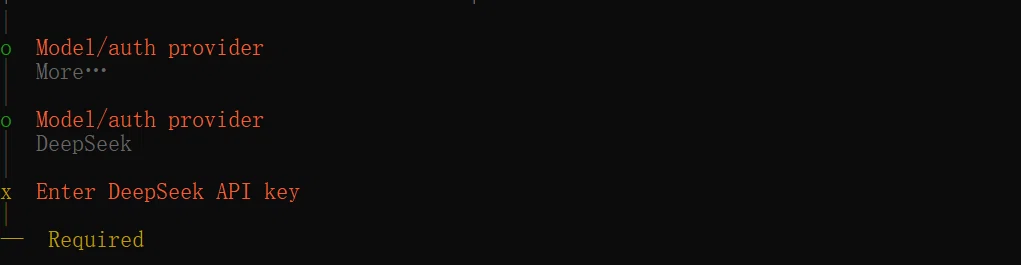
根本原因分析
经过层层排查,发现导致卡死的根本原因有两个:
-
OpenClaw 网关服务未安装/未启动
配置向导需要与本地网关服务通信来验证 API Key 并保存配置,如果网关服务没有运行,向导就会一直等待,表现为“卡死”。 -
交互式终端输入机制的特殊性
粘贴 API Key 时,终端默认不显示任何字符(包括星号),且容易让人误以为没有输入成功。此外,网络延迟或服务无响应也会导致界面长时间无反馈。
完整解决步骤
第一步:以管理员身份运行终端
按 Win + R 输入 cmd,按 Ctrl + Shift + Enter 选择“以管理员身份运行”。
第二步:安装网关服务
openclaw gateway install成功后会提示:
Installed Scheduled Task: OpenClaw Gateway
Task script: C:\Users\你的用户名\.openclaw\gateway.cmd
第三步:启动网关服务
openclaw gateway start或者使用计划任务手动启动:
schtasks /Run /TN "OpenClaw Gateway"验证是否运行:
openclaw status应显示 Gateway: running。
第四步:绕过交互式向导,直接配置 DeepSeek API Key
不要再运行 openclaw onboard,改用以下更稳定的方法。
方法一:环境变量配置(推荐)
-
进入 OpenClaw 配置目录:
cd %USERPROFILE%\.openclaw -
新建
.env文件:notepad .env -
填入以下内容(替换
sk-你的真实密钥):LLM_PROVIDER=deepseek DEEPSEEK_API_KEY=sk-你的真实密钥 -
保存并重启网关:
openclaw gateway restart
方法二:直接修改配置文件
用记事本打开 %USERPROFILE%\.openclaw\openclaw.json,添加以下内容:
{
  "models": {
    "providers": {
      "deepseek": {
        "baseUrl": "https://api.deepseek.com/v1",
        "apiKey": "sk-你的真实密钥",
        "api": "openai-completions",
        "models": [
          { "id": "deepseek-chat", "name": "DeepSeek Chat" }
        ]
      }
    },
    "defaultProvider": "deepseek",
    "defaultModel": "deepseek-chat"
  }
}
保存后重启网关。
第五步:验证配置是否成功
openclaw models status应该能看到类似输出:
deepseek/deepseek-chat available测试对话:
openclaw chat --message "你好,请介绍一下自己"附加问题:开机自动弹出终端窗口的解决方法
完成上述配置后,你可能发现每次电脑开机都会自动弹出一个终端窗口(运行 gateway.cmd)。这是因为 OpenClaw 创建的计划任务默认会在用户登录时显示窗口。
方案一:彻底关闭开机自启(不推荐)
schtasks /Delete /F /TN "OpenClaw Gateway"方案二:让网关静默运行(推荐)
-
创建一个 PowerShell 脚本
Start-OpenClaw-Hidden.ps1,内容如下:$command = "$env:USERPROFILE\.openclaw\gateway.cmd" $WScriptShell = New-Object -ComObject WScript.Shell $WScriptShell.Run($command, 0, $false) -
打开任务计划程序(
taskschd.msc),找到OpenClaw Gateway任务。 -
右键 → 属性 → 操作 → 编辑。
-
将“程序或脚本”改为
powershell.exe,添加参数:-ExecutionPolicy Bypass -WindowStyle Hidden -File "D:\你的脚本路径\Start-OpenClaw-Hidden.ps1" -
确定保存。
之后开机不会再弹出窗口,但网关会在后台正常运行。
进阶建议:迁移到 WSL2 环境
Windows 原生运行 OpenClaw 偶尔会遇到权限、路径、服务等兼容性问题。官方推荐在 WSL2 中使用 OpenClaw,所有后台进程可以真正做到静默运行,且无终端窗口干扰。安装 WSL2 后,在 Ubuntu 子系统中按 Linux 方式配置即可。
总结
通过以上步骤,我们成功解决了:
-
OpenClaw 配置 DeepSeek 时卡在
Required的问题(根源是网关服务未运行 + 交互式向导脆弱)。 -
开机自启弹窗的优化(修改计划任务执行方式)。
-
提供了环境变量与配置文件两种稳定配置方法,避免再次进入卡死的向导。
如果你按照本文操作后仍有问题,欢迎在评论区留言,我会尽力解答。
相关命令速查表
| 目的 | 命令 |
|---|---|
| 安装网关服务 | openclaw gateway install |
| 启动网关 | openclaw gateway start |
| 查看状态 | openclaw status |
| 查看模型状态 | openclaw models status |
| 测试对话 | openclaw chat --message "你好" |
| 删除计划任务 | schtasks /Delete /F /TN "OpenClaw Gateway" |
| 自动诊断修复 | openclaw doctor --repair |
重要提醒:
-
始终以管理员身份运行涉及安装/启动服务的命令。
-
DeepSeek API Key 需要账户已完成实名认证并有余额。
-
粘贴 Key 时终端不显示任何字符是正常的安全行为。
希望这篇文章能帮助到你!欢迎关注我的 CSDN,后续会分享更多 OpenClaw 与 AI 工具链的实战经验。

中国智能体开发者社区,聚焦智能体与大模型开发,提供前沿资讯、实用工具链、开源项目及行业案例。通过技术沙龙、开发者大赛等活动,促进经验交流与协作,助力开发者快速构建创新智能应用。
更多推荐

 9
9 0
0- 0


 已为社区贡献1条内容

所有评论(0)