开发者环境配置最佳实践:编辑器Cursor ,VS Code的上位体验实现 AI 与 WSL 联动
·
在配好了黑色的新终端和 D 盘的 Linux 系统后,咱们要装写代码的编辑器了。2026 年,如果你还在用原生的 VS Code,那确实有点跟不上时代了。咱们这一篇的主角是 Cursor,它是 VS Code 完全上位替代品,自带了 AI 功能。
为什么选 Cursor 而不是 VS Code
Cursor fork自VS Code,对 VS Code进行了深度改造。它的界面、快捷键、插件市场和 VS Code 一模一样,所以你可以无缝切换。
最核心的区别在于它的 AI 核心。VS Code 的 AI 插件通常是作为侧边栏存在,而 Cursor 的 AI 是长在编辑器里的。它能直接读懂你整个项目的逻辑,通过 Ctrl + K 就能让它帮你写代码,或者用 Ctrl + L 问它关于代码的任何问题。最重要的是,它对咱们配好的 WSL2 支持非常完美。
安装配置步骤
去官网下载时,你会看到几个选项。看我截图里的红框,一定要选 Windows (x64) (User)。
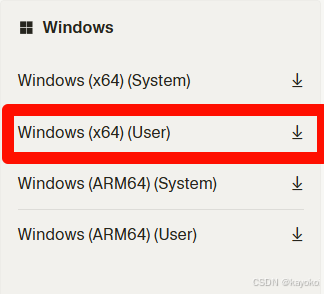
这里解释一下,选 User的好处是它不需要管理员权限,直接装在用户目录下,以后自动更新非常丝滑。虽然它默认装在 C 盘,但因为它只是个外壳,本身不占什么空间,所以大家不用担心 C 盘爆满。真正的“大头”——也就是咱们的代码和开发环境,都已经安顿在 D 盘的 WSL 里了。
连接 WSL:打通 Windows 和 Linux
打开cursor根据图示操作即可连接到我们的wsl
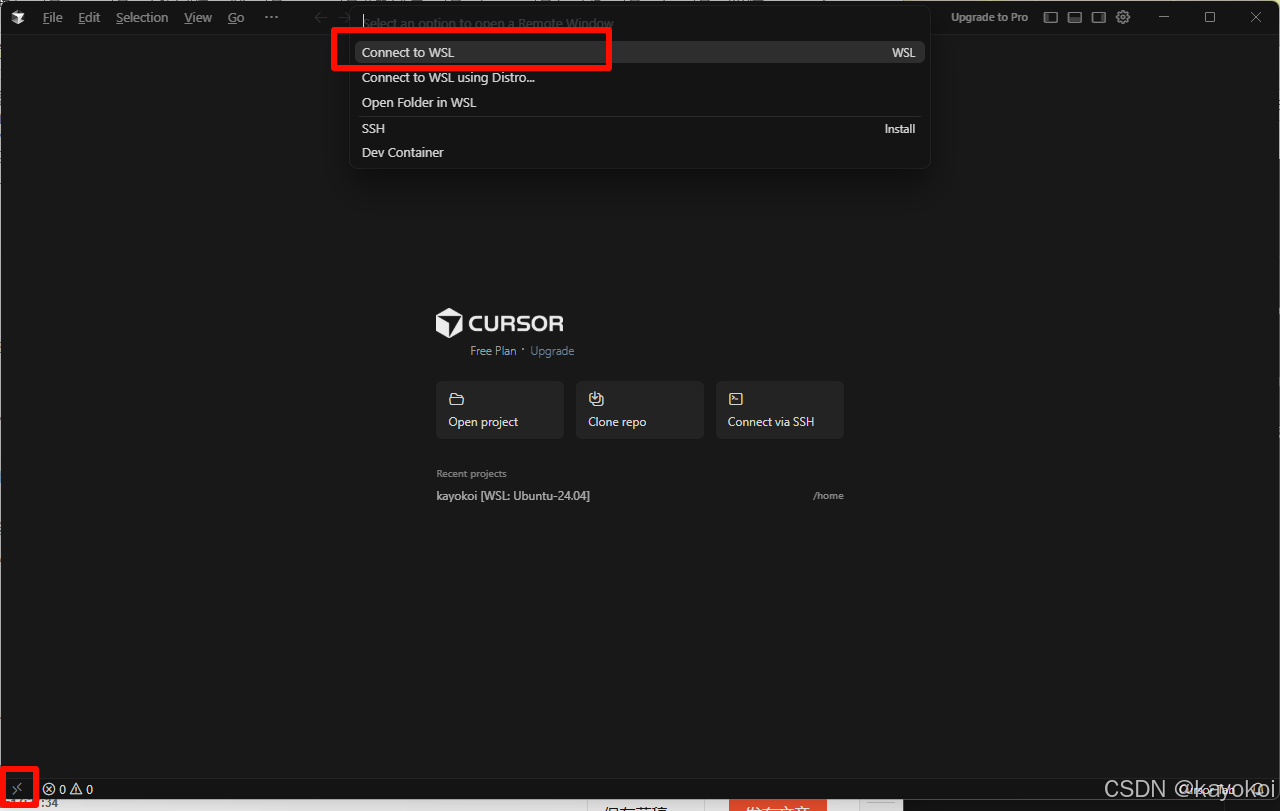
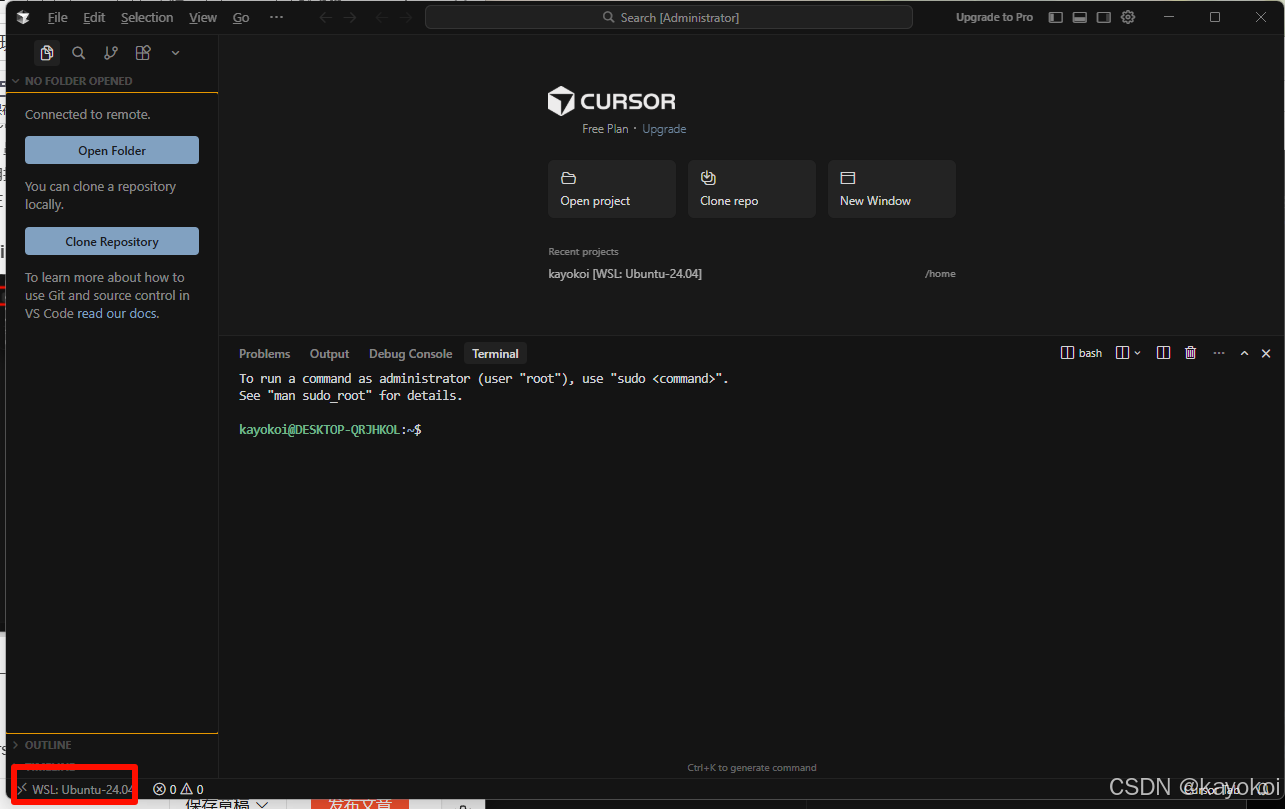
左下角能看到我们安装的ubuntu24即表示连接成功
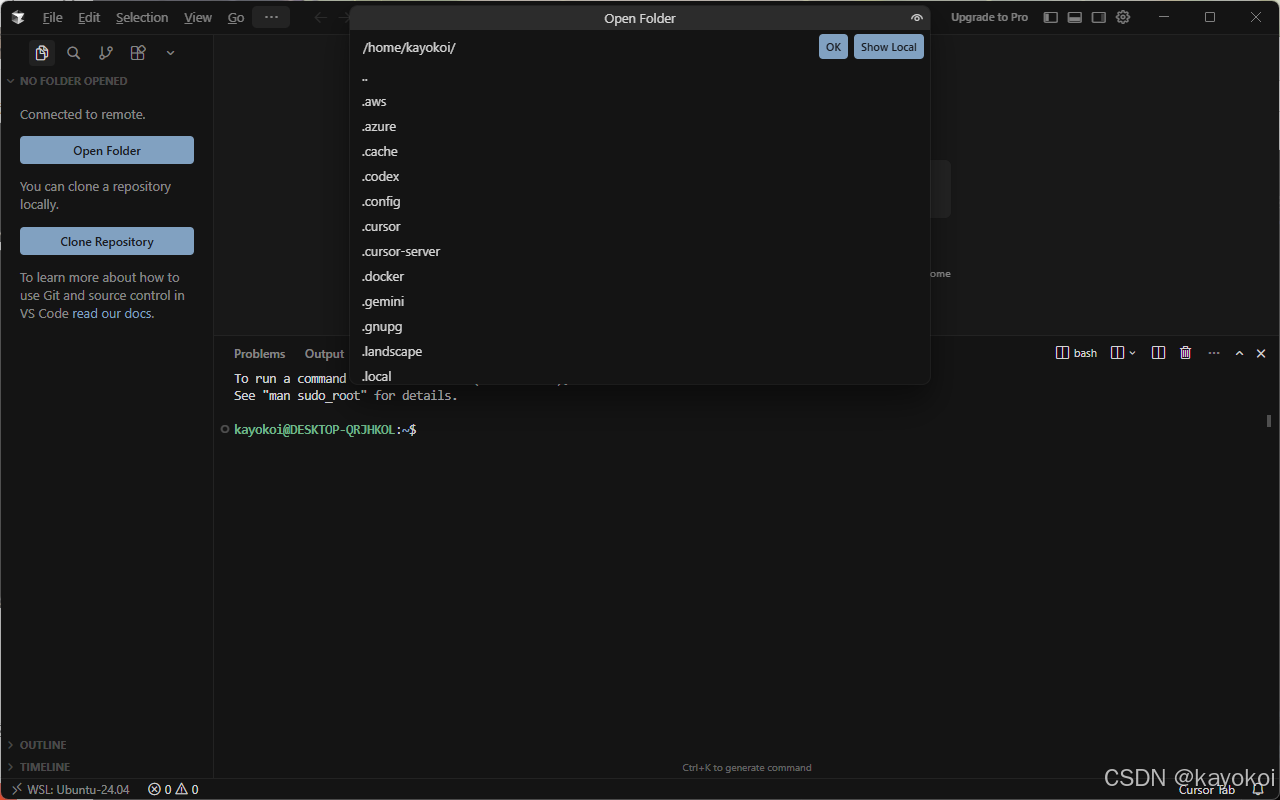
点击open folder
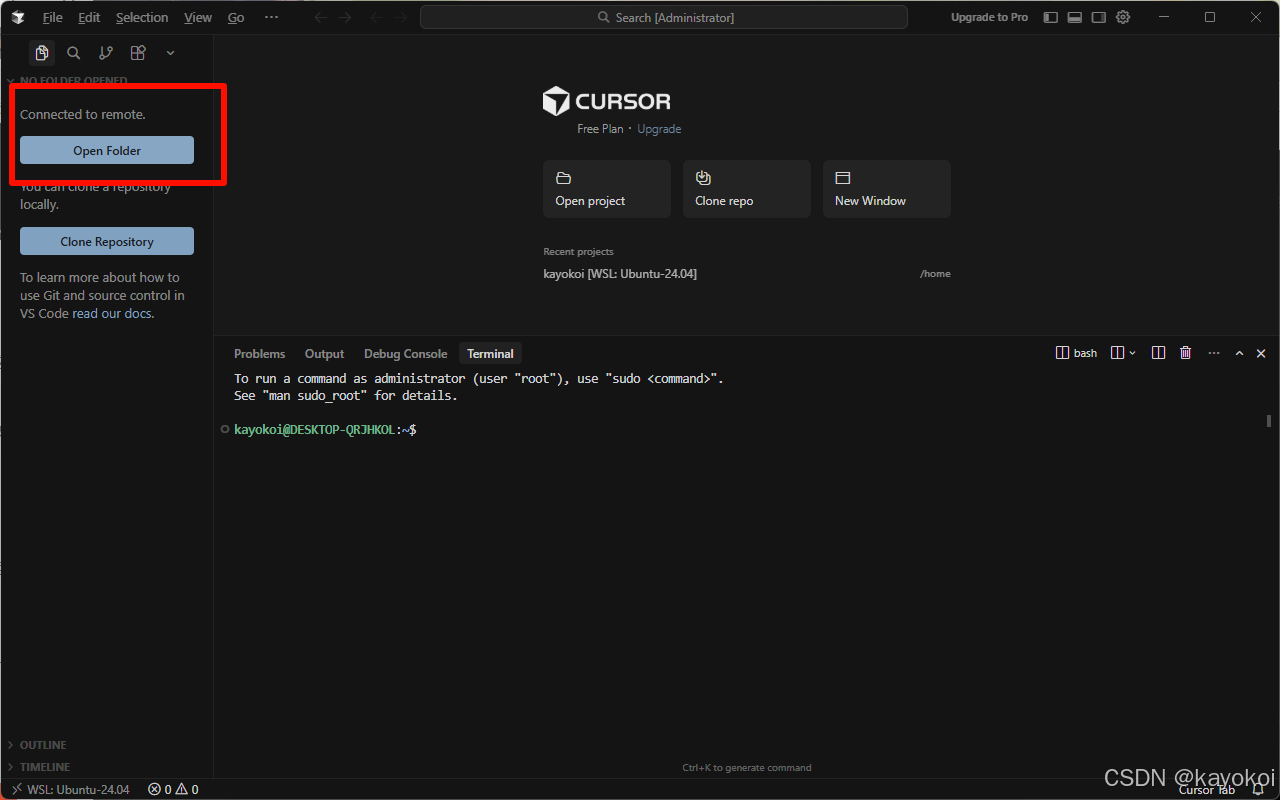
选择我们的项目目录即可
总结
配置完我们的编辑器,下一篇咱们聊聊怎么把wsl中的开发环境轻松配置和管理

中国智能体开发者社区,聚焦智能体与大模型开发,提供前沿资讯、实用工具链、开源项目及行业案例。通过技术沙龙、开发者大赛等活动,促进经验交流与协作,助力开发者快速构建创新智能应用。
更多推荐


 10
10 0
0- 0


 已为社区贡献3条内容

所有评论(0)