Codex-Desk安装 踩坑实录:结合 CC-Switch 配置 DeepSeek API Key
这里分享我在 Windows 上安装 Codex-Desk 过程中踩过的坑,以及如何通过 CC-Switch 配置 DeepSeek API Key 的完整步骤。
一、安装Codex
打开官网
首先我们来到官网下载安装包

开始踩坑
双击Codex Installer运行安装包出现问题
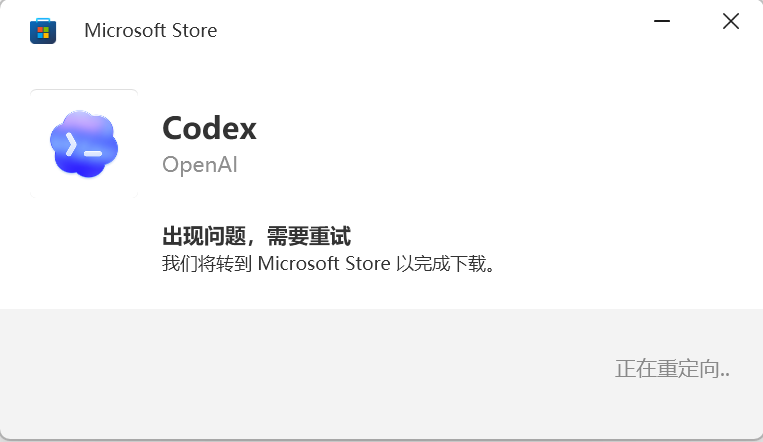
这时候给我跳转到网页版本的跳转到Mircrosft Stote。然而并没啥卵用。
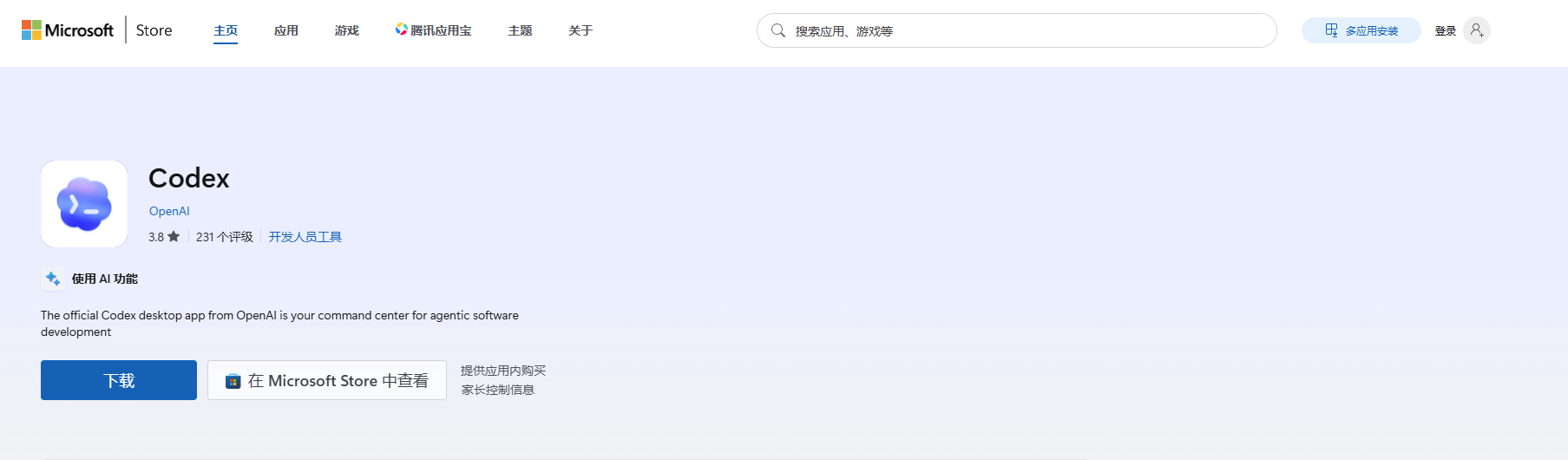
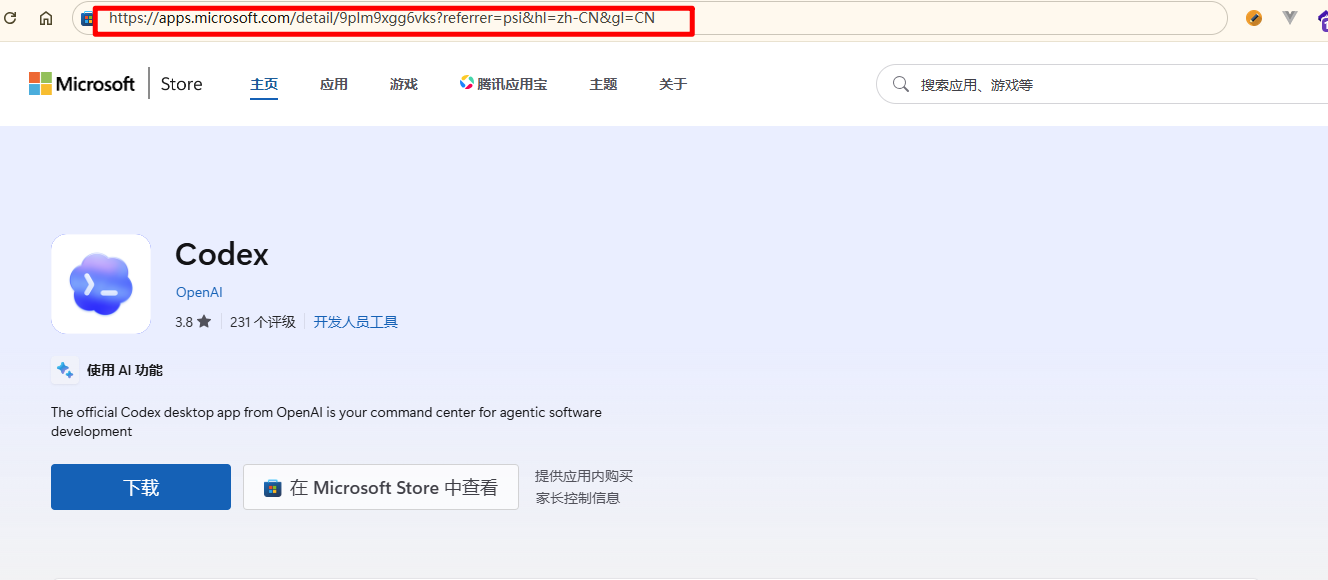
通过离线下载网站解决
我们先复制一下codex在mircrosoft store的链接
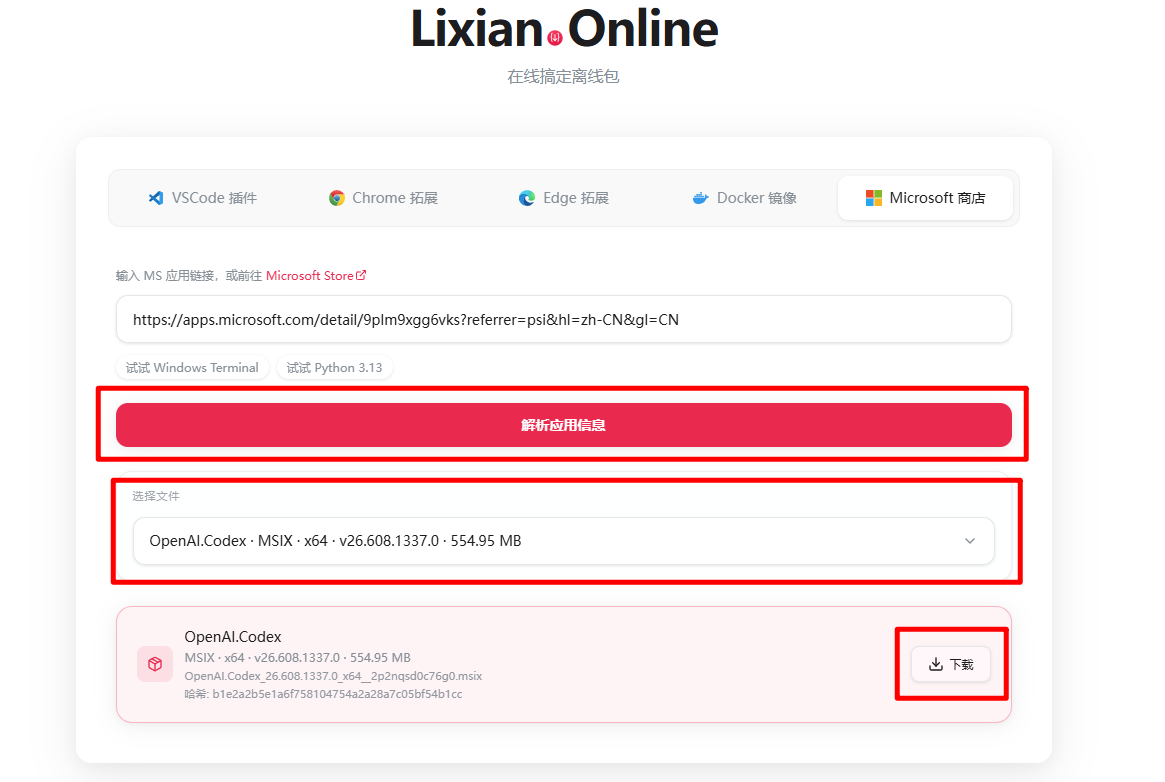
打开离线下载网站https://lixian.online/msstore,粘贴mircrosoft store的应用链接。
点击解析应用信息后,再点击下载,注意下载的是.msix文件。
通过PowellShell安装.msix
把安装包下载下来之后,我们就可以在电脑上的PowellShell运行安装命令
# 安装或者更新 -Path "替换为你本地的真实路径"
Add-AppxPackage -Path "E:/basicsoft/codex/codex.msix"
执行完成后,我们的Codex就安装好了。安装完成后,可以查看安装信息
# 查看安装信息
Get-AppxPackage *Codex*
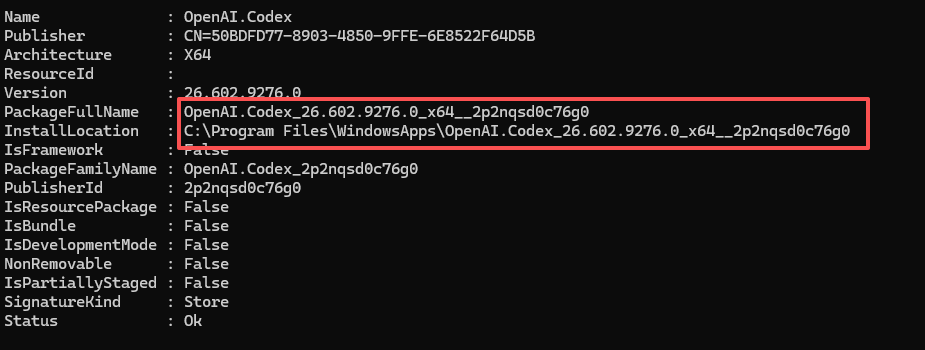
如果想要卸载可以通过Remove-AppxPackage指令带上PackageFullName
Remove-AppxPackage OpenAI.Codex_26.602.9276.0_x64__2p2nqsd0c76g0
二、安装CC-Switch
接下来我们再安装一下CC-Switch。首先打开cc-switch官网
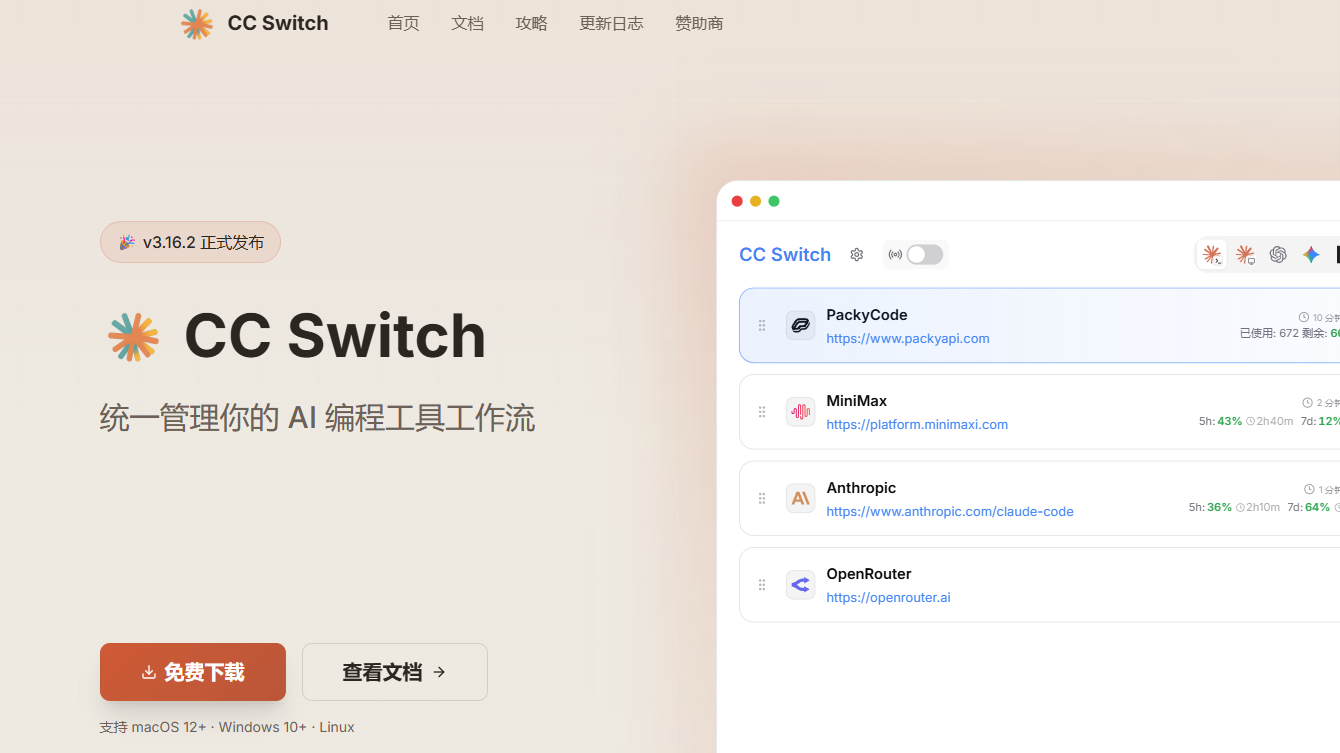
点击免费下载会跳转到github下载界面,选择合适的版本进行下载并安装
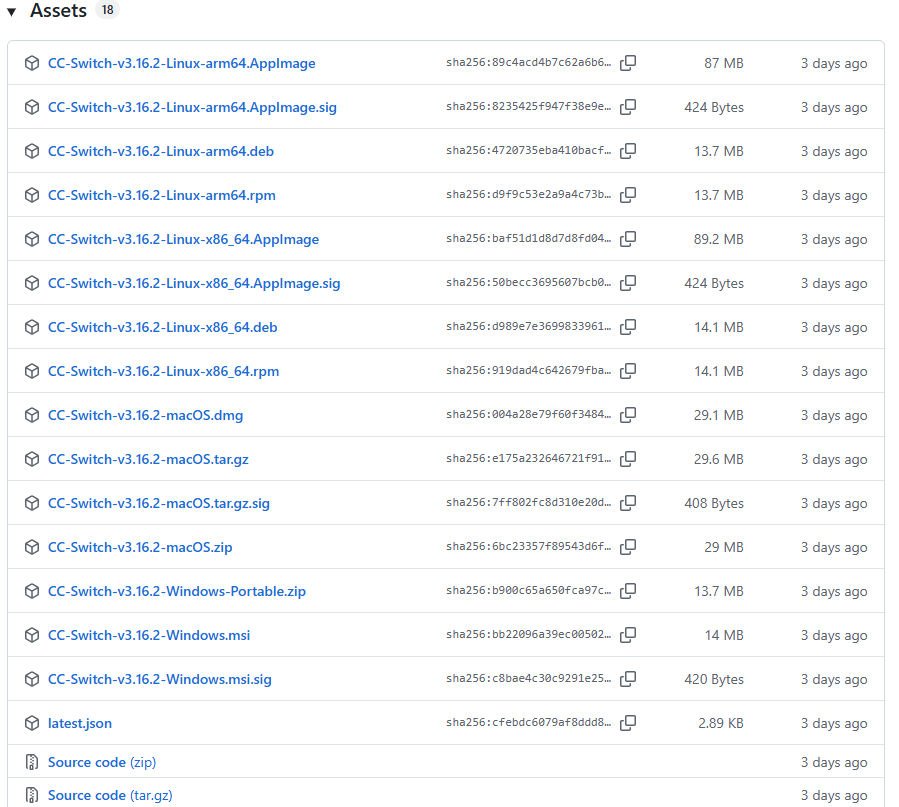
三、通过CC-Swtich给Codex配置DeepSeek ApiKey
获取ApiKey
首先去deepseek官网获取自己的apikey。https://platform.deepseek.com/api_keys
配置CC-Swtich
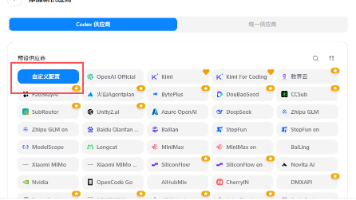
打开CC Switch后选中ChatGPT。再点击添加供应商
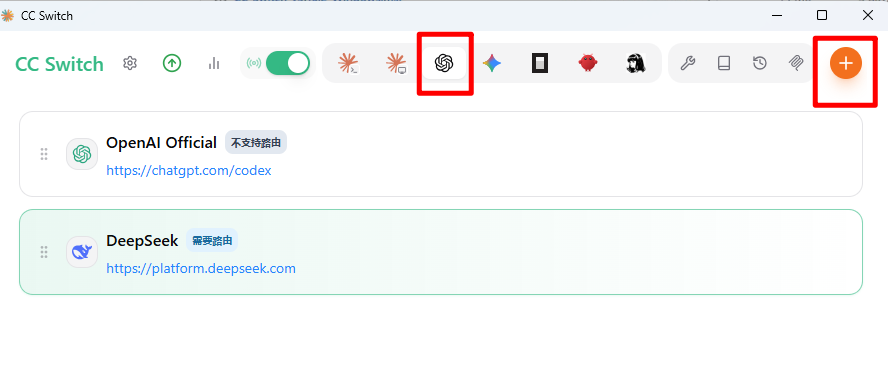
选择DeepSeek
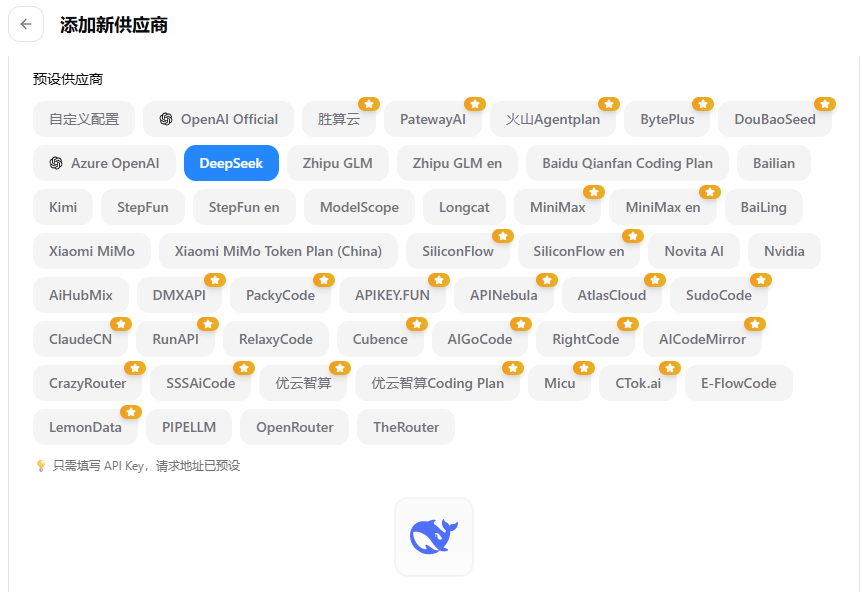
填写DeepSeek的API Key, 并开启本地路由映射
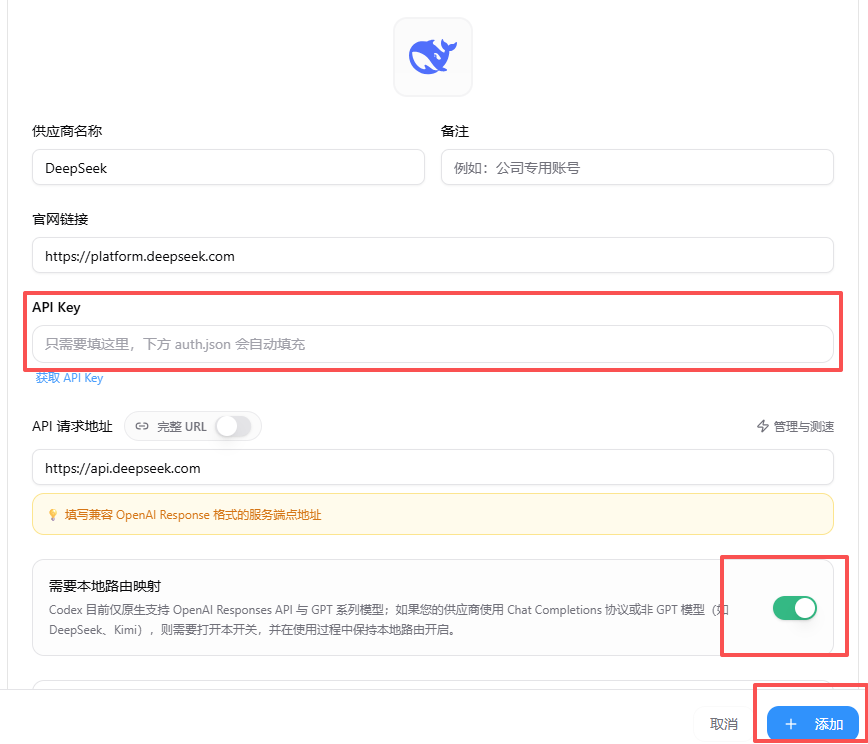
开启CC-Switch路由功能
- 打开CC-Switch界面
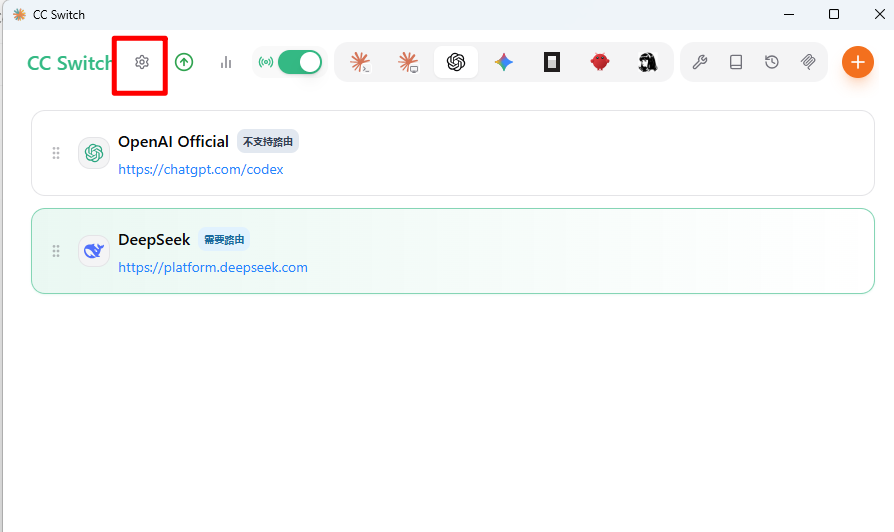
- 开启对Codex的路由
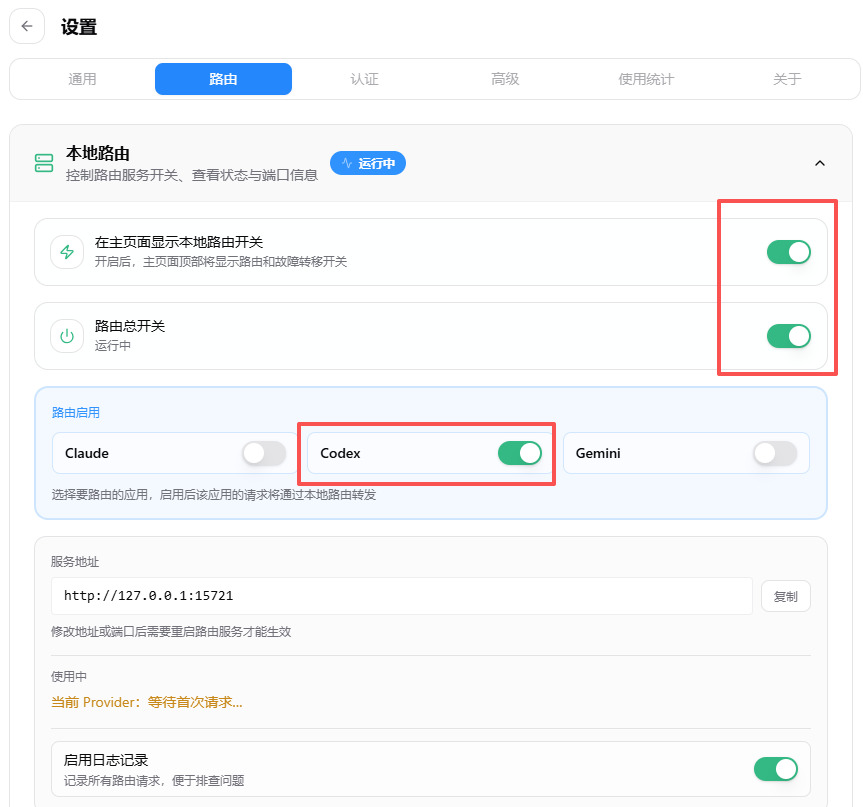
- 测试一下
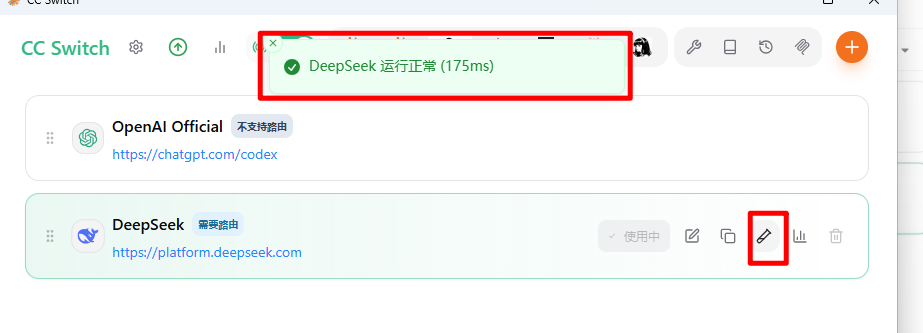
四、开始使用CodeX
如果是GPT付费用户可以使用ChatGPT登录。
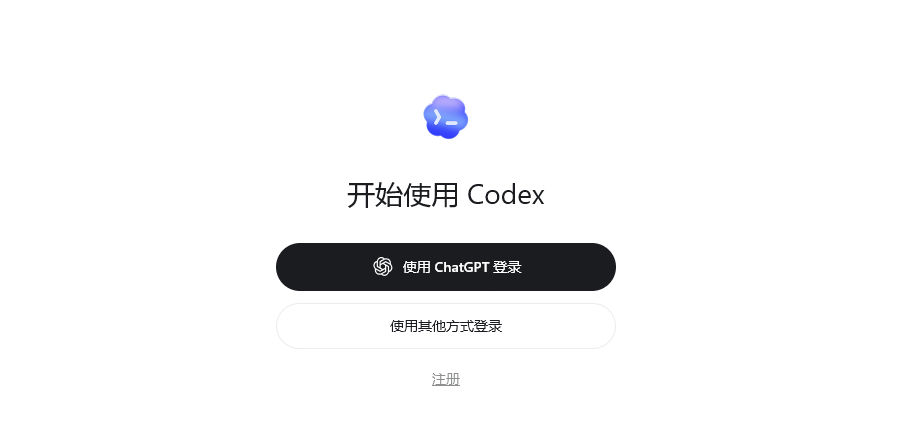
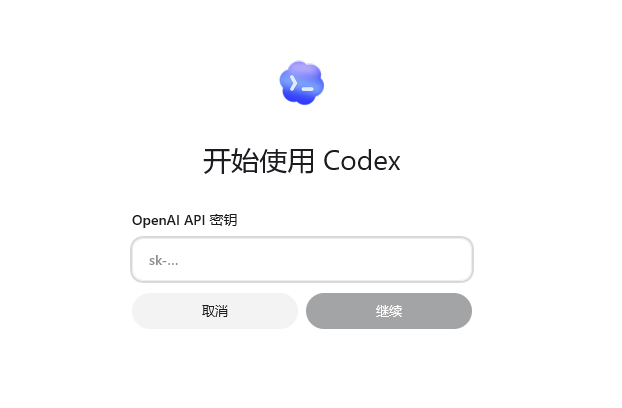
这里我们选择使用其他方式登录。 填写自己的APIkey
进入Codex主页后我们发现模型选择处并没有显示出deepseek。这里有可能是Codex不支持或者说是个bug。
但是并不影响我们直接使用。
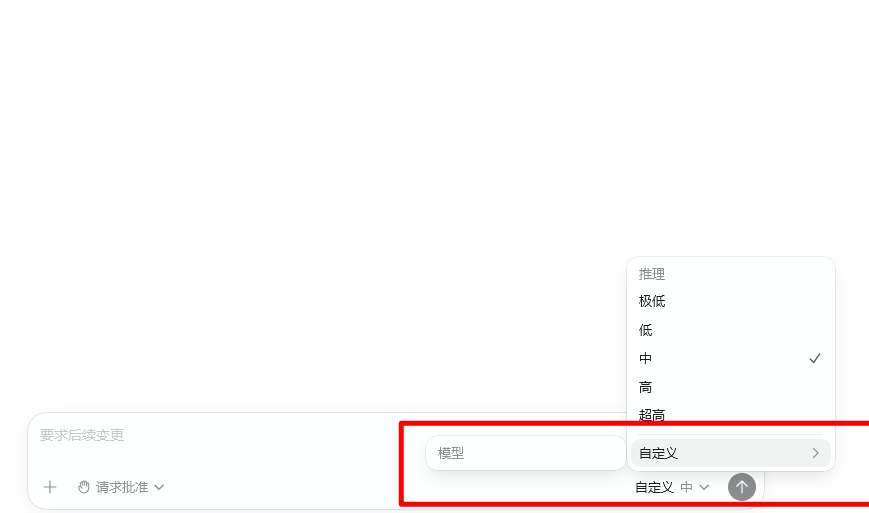
切换模型
由于CodeX里面现在并不支持我们直接切换模型。我们回到CC-Switch
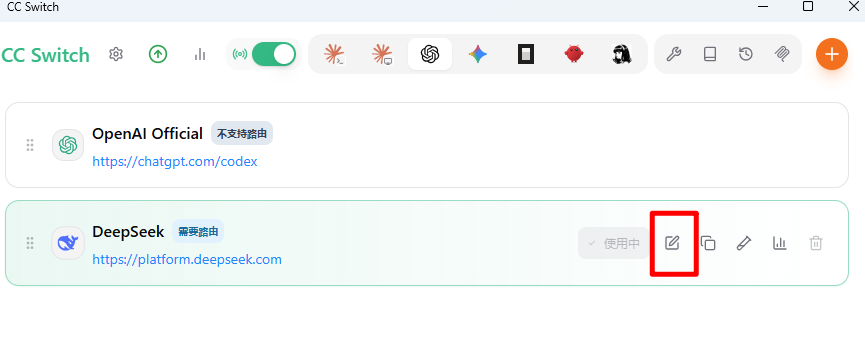
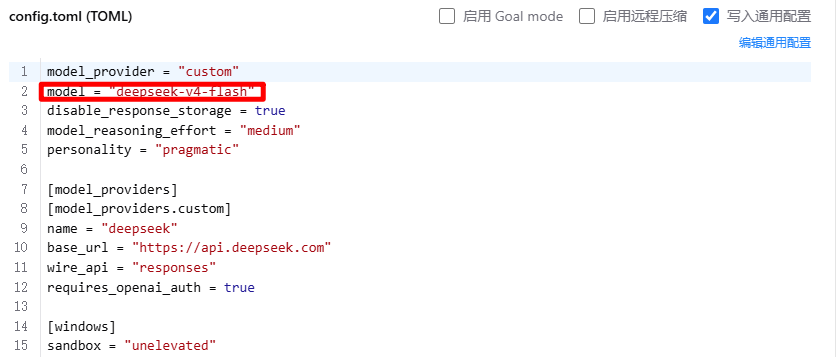
我们看到这里配置使用的是deepseek-v4-flash
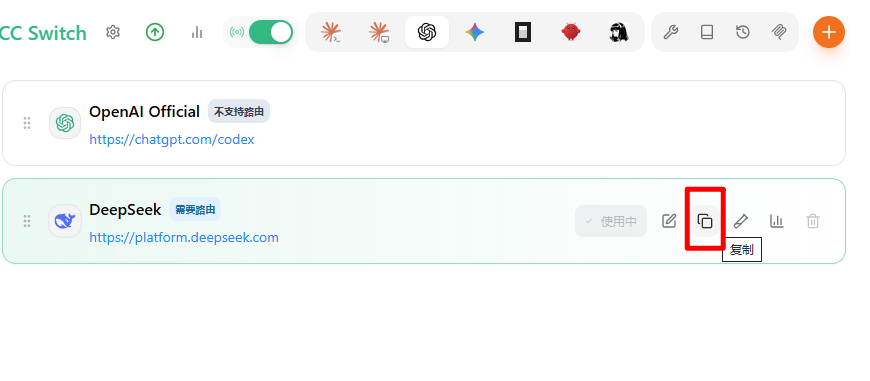
接下来我们复制一条配置
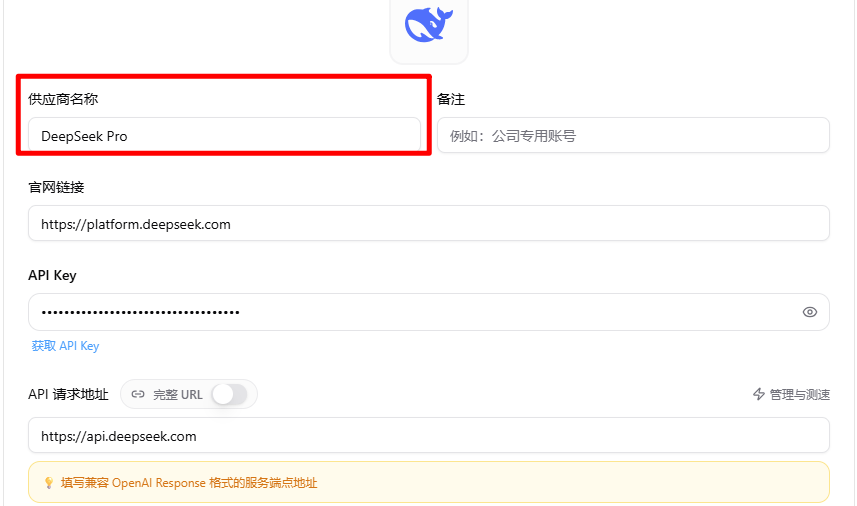
换个供应商名称
修改模型名字改成deeseek-v4-pro
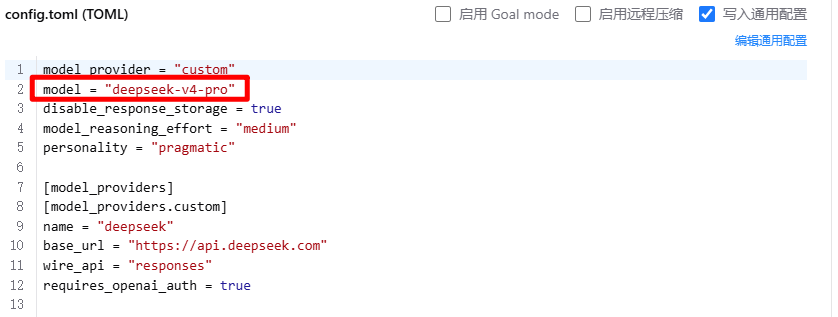
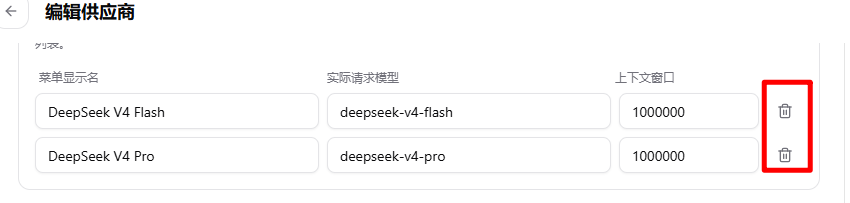
删除模型映射
修改完成后启用
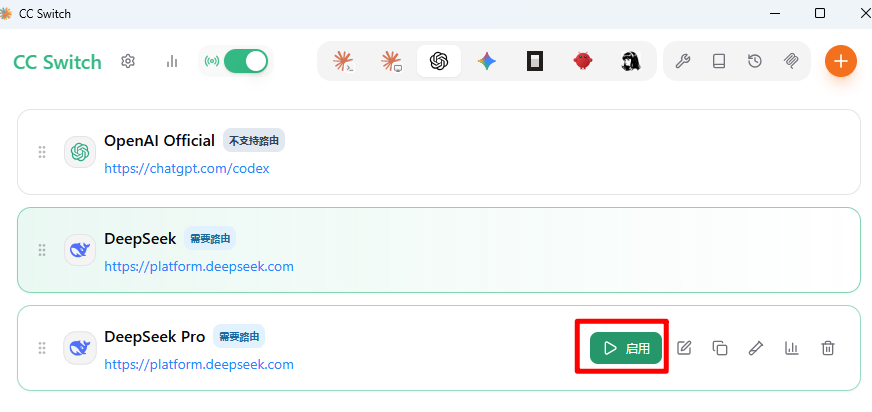
这样模型就切换成功了。
验证是否成功
切换模型后我们重启Codex。进行对话几次。查看cc-switch的日志
C:\Users\用户名.cc-switch\logs\cc-switch.log
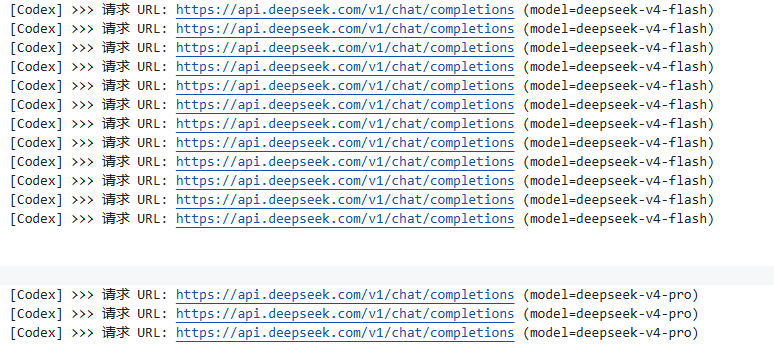
可以看到实际上调用的哪个模型。
希望这篇踩坑记录能帮你少走几步弯路。如果对你有帮助,欢迎关注我😃。

中国智能体开发者社区,聚焦智能体与大模型开发,提供前沿资讯、实用工具链、开源项目及行业案例。通过技术沙龙、开发者大赛等活动,促进经验交流与协作,助力开发者快速构建创新智能应用。
更多推荐

 14
14 0
0- 0


 已为社区贡献4条内容

所有评论(0)